

22/08/2024
Když vám zazvoní iPhone, může se zdát, že je to jednoduchá záležitost. Stačí klepnout na tlačítko a hovor přijmout, že? Ve skutečnosti však iOS nabízí celou řadu možností, jak se s příchozím hovorem vypořádat, ať už jste v jakékoli situaci. Od základního přijetí po chytré způsoby, jak hovor ztišit nebo dokonce rychle odpovědět textovou zprávou, je důležité znát všechny triky, abyste měli nad svým telefonováním plnou kontrolu. Tento článek vám podrobně ukáže všechny způsoby, jak efektivně spravovat příchozí hovory na vašem iPhonu, ať už jste zrovna zaneprázdnění, na schůzce, nebo jen potřebujete trochu času.
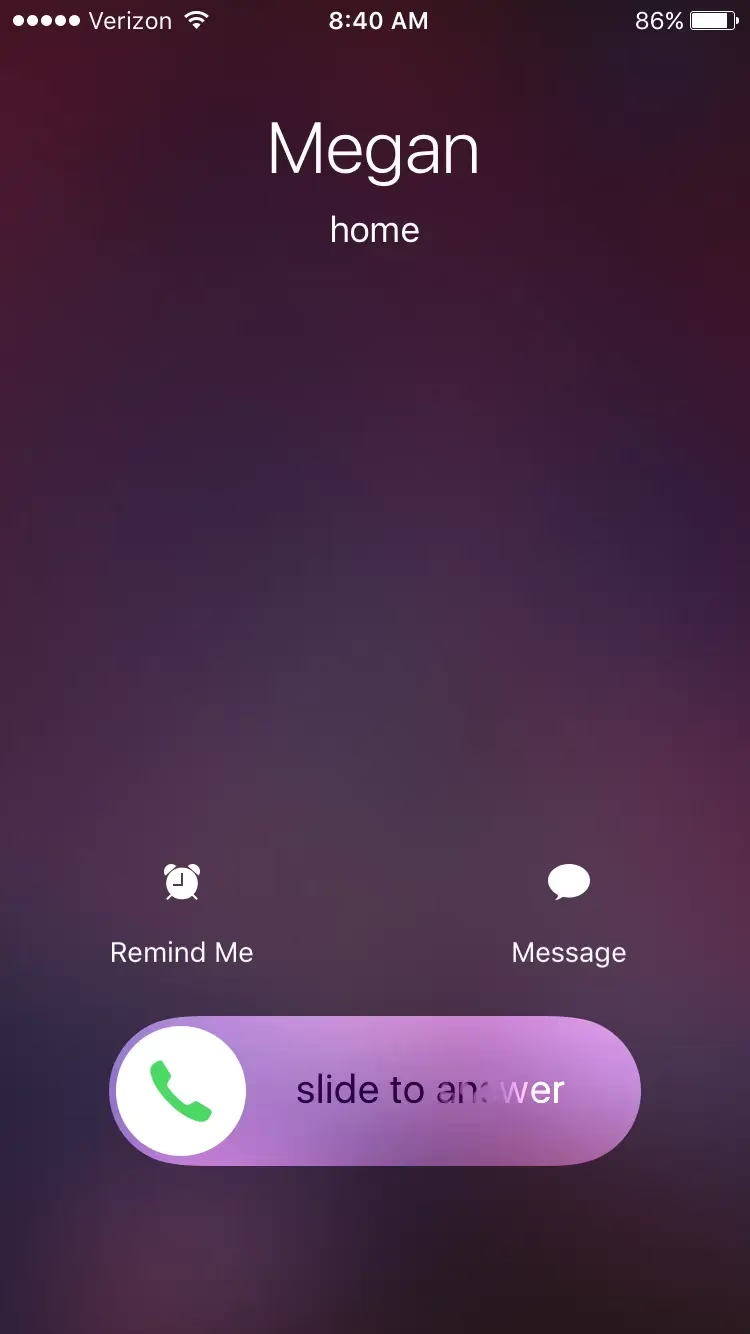
- Přijímání a Odmítání Hovoru na Odemčené Obrazovce
- Zpracování Hovoru na Zamčené Obrazovce: Posunutím Přijmout
- Správa Druhého Příchozího Hovoru: Tři Klíčové Volby
- Okamžité Ztišení Vyzvánění: Diskrétní Řešení
- Rychlé Odpovědi: Když Nemůžete Mluvit
- Přizpůsobení Rychlých Odpovědí
- Srovnávací Tabulka: Přehled Možností Zpracování Hovoru
- Často Kladené Otázky (FAQ)
- Proč někdy vidím jen "posunutím přijmout" a ne tlačítka "Přijmout" a "Odmítnout"?
- Co se stane, když hovor ztiším tlačítkem napájení?
- Mohu změnit výchozí textové zprávy pro rychlé odpovědi?
- Co když mi přijde druhý hovor a já nechci ukončit ten první ani ho dát na hlasovou schránku?
- Jaký je rozdíl mezi odmítnutím hovoru a jeho ztišením?
- Závěr
Přijímání a Odmítání Hovoru na Odemčené Obrazovce
Když váš iPhone není zamčený a přijde hovor, uvidíte na obrazovce jméno nebo číslo volajícího a dvě jasné ikony: zelené tlačítko pro přijetí hovoru a červené pro jeho odmítnutí. Tento scénář je nejčastější a nejintuitivnější. Klepnutím na zelené tlačítko hovor okamžitě přijmete a můžete začít komunikovat. Pokud klepnete na červené tlačítko, hovor bude okamžitě přesměrován do vaší hlasové schránky (pokud ji máte nastavenou), a volající uslyší vaši uvítací zprávu. Je to rychlý a efektivní způsob, jak se vypořádat s hovory, které nemůžete nebo nechcete v danou chvíli přijmout. Pamatujte, že odmítnutí hovoru je pro volajícího jasným signálem, že nejste k dispozici, a pravděpodobně mu dá najevo, že jste hovor viděli.
Zpracování Hovoru na Zamčené Obrazovce: Posunutím Přijmout
Situace se mírně liší, když je váš iPhone zamčený. V tomto případě neuvidíte zelená a červená tlačítka. Místo toho se objeví posuvník s nápisem „posunutím přijmout“. Tato funkce je navržena tak, aby zabránila náhodnému přijetí hovoru, když máte telefon v kapse nebo v tašce. Jednoduchým posunutím prstu doprava po tomto posuvníku hovor přijmete. Absence tlačítek pro odmítnutí na zamčené obrazovce je bezpečnostní prvek, který chrání vaše soukromí a zabraňuje neúmyslným interakcím. Pokud hovor na zamčené obrazovce nechcete přijmout, máte několik dalších možností, o kterých si povíme později.
Správa Druhého Příchozího Hovoru: Tři Klíčové Volby
Stává se, že jste už na jednom hovoru a přijde vám další. iPhone vám v takovém případě nabídne tři inteligentní možnosti, jak se s novým hovorem vypořádat, aniž byste museli ukončit ten stávající (pokud to nechcete).
- Ukončit a přijmout: Tato volba okamžitě ukončí váš současný hovor a přijme ten nový. Je to ideální, pokud je nový hovor důležitější nebo naléhavější než ten, který právě vedete.
- Odeslat do hlasové schránky: Pokud si přejete pokračovat ve svém stávajícím hovoru, ale nechcete ignorovat ten druhý, můžete jej poslat přímo do hlasové schránky. Volající pak uslyší vaši zprávu, zatímco vy můžete nerušeně pokračovat v probíhajícím rozhovoru. Tato možnost je perfektní pro situace, kdy nechcete být rušeni, ale zároveň chcete volajícímu dát vědět, že jste hovor viděli.
- Podržet a přijmout: Tato funkce je mimořádně užitečná, pokud potřebujete mluvit s druhým volajícím, ale nechcete ukončit první hovor. První hovor je v tomto případě pozastaven (držen), a vy můžete přijmout ten nový. Jakmile dokončíte hovor s druhým volajícím, můžete se jednoduše vrátit k prvnímu hovoru. Tato flexibilita vám umožňuje efektivně spravovat více konverzací najednou.
Okamžité Ztišení Vyzvánění: Diskrétní Řešení
Někdy nechcete hovor přijmout ani poslat do hlasové schránky, ale jen ho tiše ignorovat. Pro tyto situace je tu funkce okamžitého ztišení. Jednoduchým klepnutím na tlačítko napájení (nebo boční tlačítko, záleží na modelu vašeho iPhonu) ztišíte vyzvánění příchozího hovoru, aniž byste jej okamžitě poslali do hlasové schránky. Volající na druhé straně uslyší, že telefon stále vyzvání, což je odlišné od okamžitého přesměrování do hlasové schránky. Tato metoda je skvělá, pokud jste na schůzce, v kině, nebo prostě nechcete, aby telefon rušil, ale zároveň si necháváte otevřenou možnost hovor přijmout, pokud si to rozmyslíte. Po ztišení máte stále možnost hovor přijmout, dokud nepřestane zvonit a automaticky se nepřesměruje do hlasové schránky po standardním počtu zazvonění.
Rychlé Odpovědi: Když Nemůžete Mluvit
iPhone nabízí inteligentní funkce, které vám pomohou efektivně komunikovat, i když nemůžete hovor přijmout. Jde o možnosti "Připomenout mi" a "Zpráva", které se objeví na obrazovce hovoru vedle tlačítek pro přijetí/odmítnutí.
Připomenout mi
Klepnutím na tuto možnost si můžete nastavit připomenutí, abyste volajícímu zavolali zpět později. iPhone vám nabídne několik možností, kdy se má připomenutí zobrazit:
- Až skončím hovor: Pokud jste právě na jiném hovoru, iPhone vás upozorní hned po jeho ukončení.
- Až opustím: Tato funkce využívá polohové služby a připomene vám hovor, jakmile opustíte vaši aktuální polohu (například kancelář nebo domov).
- Za 1 hodinu: Jednoduché časové připomenutí.
Tato funkce je nesmírně užitečná, abyste nezapomněli na důležité hovory, na které nemůžete okamžitě reagovat.
Zpráva
Tato volba vám umožní rychle odeslat přednastavenou textovou zprávu volajícímu, aniž byste museli hovor přijmout. iPhone nabízí několik standardních zpráv, jako například:
- „Jsem na cestě.“
- „Můžu zavolat později?“
- „Zavolám vám hned, jak to půjde.“
- „Jsem zaneprázdněn/a, zavolám vám později.“
Tyto zprávy jsou skvělým způsobem, jak dát volajícímu vědět, že jste hovor viděli a odpovíte, jakmile to bude možné, aniž byste museli psát celou zprávu.
Přizpůsobení Rychlých Odpovědí
Standardní zprávy jsou sice užitečné, ale co když chcete něco osobnějšího nebo specifičtějšího? iPhone vám umožňuje tyto výchozí zprávy snadno upravit. Postupujte takto:
- Otevřete aplikaci Nastavení.
- Přejděte dolů a klepněte na Telefon.
- Vyberte možnost Odpovědět zprávou.
Zde uvidíte seznam výchozích zpráv. Klepněte na kteroukoli z nich a můžete text změnit na cokoli, co potřebujete. Můžete si například vytvořit zprávu jako „Jsem na schůzce, ozvu se vám hned, jak skončím“ nebo „Řídím, zavolám vám za chvilku.“ Vaše nové fráze se pak objeví jako možnosti, když příště zvolíte "Zpráva" při příchozím hovoru. Tato personalizace vám dodá ještě větší flexibilitu v komunikaci.
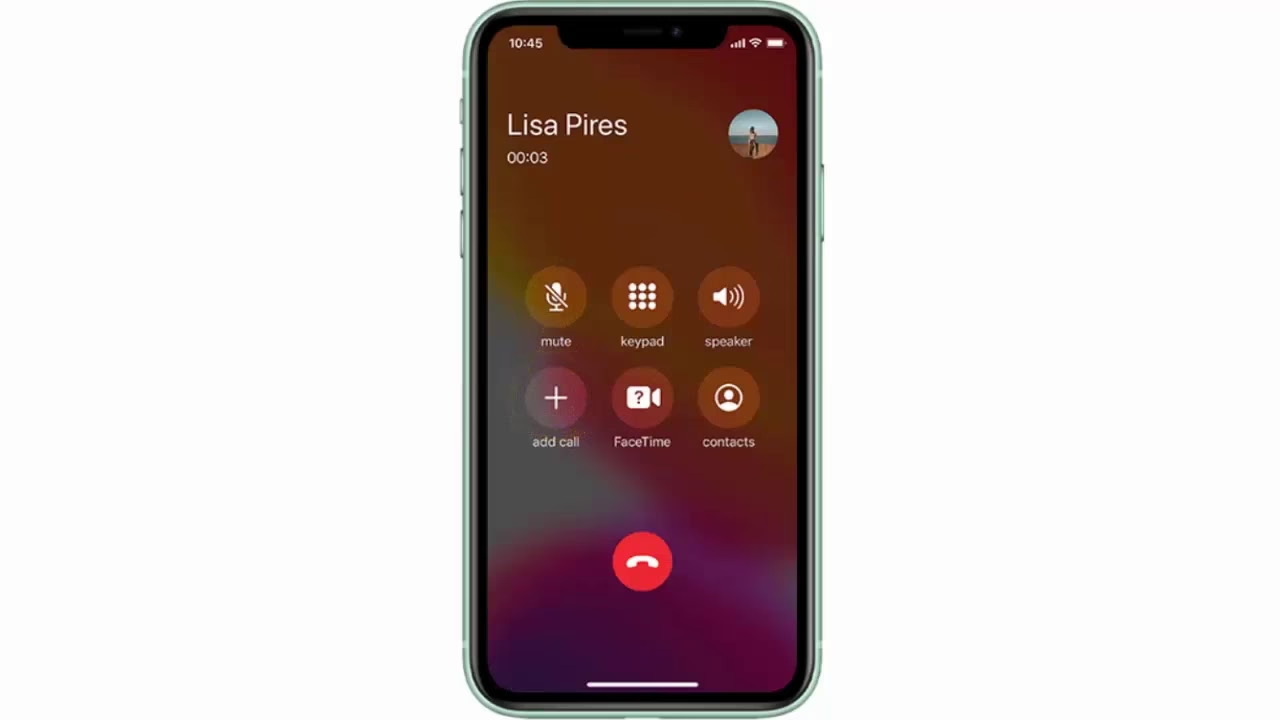
Abychom vám usnadnili orientaci v různých způsobech, jak se vypořádat s příchozím hovorem, připravili jsme pro vás srovnávací tabulku.
| Akce | Stav telefonu | Okamžitý efekt pro volajícího | Okamžitý efekt pro uživatele | Dlouhodobý výsledek hovoru |
|---|---|---|---|---|
| Přijmout | Odemčený/Zamčený | Hovor spojen | Hovor přijat, začíná konverzace | Aktivní hovor |
| Odmítnout | Odemčený | Přesměrován do hlasové schránky | Hovor zmizí | Ukončen (jde do hlasové schránky) |
| Posunutím přijmout | Zamčený | Hovor spojen | Hovor přijat, začíná konverzace | Aktivní hovor |
| Ztišit (tlačítkem napájení) | Odemčený/Zamčený | Stále vyzvání | Vyzvánění utichne | Po čase jde do hlasové schránky |
| Ukončit a přijmout (2. hovor) | Během hovoru | Nový hovor spojen, původní ukončen | Původní hovor ukončen, nový přijat | Nový hovor aktivní, původní ukončen |
| Odeslat do hlasové schránky (2. hovor) | Během hovoru | Přesměrován do hlasové schránky | Současný hovor pokračuje | Nový hovor ukončen (jde do hlasové schránky) |
| Podržet a přijmout (2. hovor) | Během hovoru | Nový hovor spojen, původní držen | Nový hovor přijat, původní pozastaven | Oba hovory v režimu čekání/aktivní |
| Připomenout mi | Odemčený/Zamčený | Stále vyzvání (dokud se nepřesměruje) | Hovor zmizí, nastaveno připomenutí | Ukončen (jde do hlasové schránky), vytvořeno připomenutí |
| Zpráva | Odemčený/Zamčený | Stále vyzvání (dokud se nepřesměruje), obdrží text | Hovor zmizí, odeslána zpráva | Ukončen (jde do hlasové schránky), odeslána zpráva |
Často Kladené Otázky (FAQ)
Proč někdy vidím jen "posunutím přijmout" a ne tlačítka "Přijmout" a "Odmítnout"?
Je to bezpečnostní funkce. Když je váš iPhone zamčený, iOS vám neukáže tlačítka pro okamžité odmítnutí, aby se zabránilo náhodnému ukončení hovoru, například když máte telefon v kapse. Místo toho musíte hovor aktivně přijmout posunutím. Pokud hovor na zamčené obrazovce nechcete přijmout, můžete jej ztišit stisknutím tlačítka napájení nebo počkat, až se sám přesměruje do hlasové schránky.
Co se stane, když hovor ztiším tlačítkem napájení?
Klepnout na tlačítko napájení během příchozího hovoru pouze ztiší vyzvánění vašeho iPhonu. Volající na druhé straně uslyší, že telefon stále vyzvání, a hovor se nepřeruší. Máte stále možnost hovor přijmout, dokud se automaticky nepřesměruje do hlasové schránky po standardním počtu zazvonění. Je to diskrétní způsob, jak hovor na chvíli ignorovat, aniž byste ho poslali do hlasové schránky.
Mohu změnit výchozí textové zprávy pro rychlé odpovědi?
Ano, můžete! Jděte do Nastavení > Telefon > Odpovědět zprávou. Zde můžete klepnout na kteroukoli z výchozích zpráv a upravit ji podle svých potřeb. Tato personalizace vám umožní mít připravené zprávy, které přesně odpovídají vašim nejčastějším situacím, když nemůžete zvednout telefon.
Co když mi přijde druhý hovor a já nechci ukončit ten první ani ho dát na hlasovou schránku?
V takovém případě je pro vás ideální volba "Podržet a přijmout". Tato funkce pozastaví váš aktuální hovor a umožní vám přijmout ten nový. Jakmile dokončíte hovor s druhým volajícím, můžete se snadno vrátit k prvnímu hovoru, který na vás čekal. Je to skvělé pro multitasking a správu prioritních hovorů.
Jaký je rozdíl mezi odmítnutím hovoru a jeho ztišením?
Když hovor odmítnete (na odemčené obrazovce), je okamžitě přesměrován do hlasové schránky a volající obvykle slyší vaši uvítací zprávu nebo tón, že nejste k dispozici. Když hovor ztišíte (klepnutím na tlačítko napájení), vyzvánění na vašem iPhonu přestane, ale pro volajícího telefon stále vyzvání. Hovor se přesměruje do hlasové schránky až po určitém čase (standardní počet zazvonění). Ztišení je diskrétnější a dává vám více času na rozmyšlenou, zda hovor přijmout.
Závěr
Správa příchozích hovorů na iPhonu je mnohem víc než jen klepnutí na zelené tlačítko. Díky rozsáhlé škále funkcí, které iOS nabízí – od intuitivního přijímání a odmítání, přes chytré zpracování druhých hovorů, až po diskrétní ztišení a personalizované rychlé odpovědi – máte vždy plnou kontrolu nad svou komunikací. Znalost těchto možností vám umožní efektivně a s přehledem reagovat na každou situaci, ať už jste kdekoli a děláte cokoli. Využijte tyto funkce naplno a váš iPhone se stane ještě výkonnějším nástrojem pro každodenní život. Ovládněte tyto funkce a už nikdy nezmeškáte důležitý hovor nebo se nebudete cítit zaskočeni.
Chceš-li si přečíst další články podobné jako Jak efektivně spravovat příchozí hovory na iPhonu, navštiv kategorii iPhone.