
06/10/2022
Když na trh dorazí nový model telefonu, je to často spojeno s určitými počátečními problémy. Nové modely totiž mnohdy mění způsob, jakým se provádí některé úkoly, což může způsobit, že aplikace, které běžně používáme, přestanou být plně funkční. Stačí se podívat do minulosti a najdeme spoustu takových příkladů: iPhone 5 s vyšším displejem než 4S, nebo nový iPhone X a minimum aplikací a her adaptovaných hned první den. Tento seznam je nekonečný a bohužel se opakoval i u nedávného iPhonu 11. Nejdostupnější model z tehdejší řady se potýkal s vážnými problémy s Instagramem, jednou z nejpopulárnějších aplikací a jednou z nejstahovanějších aplikací poslední dekády (2010–2019). Ale nezoufejte, existují řešení a navíc se dozvíte, jak z iPhonu 11 vytěžit maximum pro vaše fotografie, zejména pak pro perfektní selfie.
Proč Instagram neaktualizoval iPhone 11 v září?
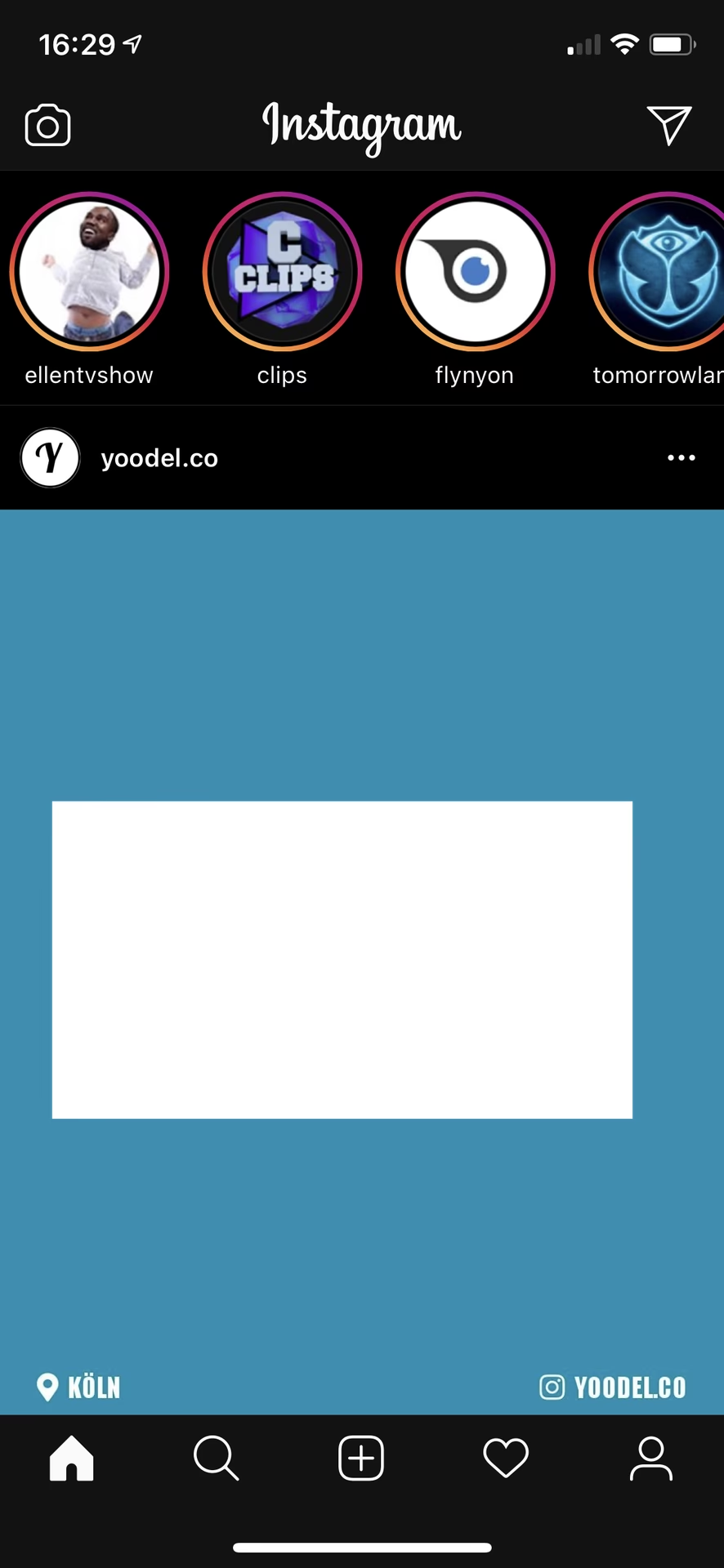
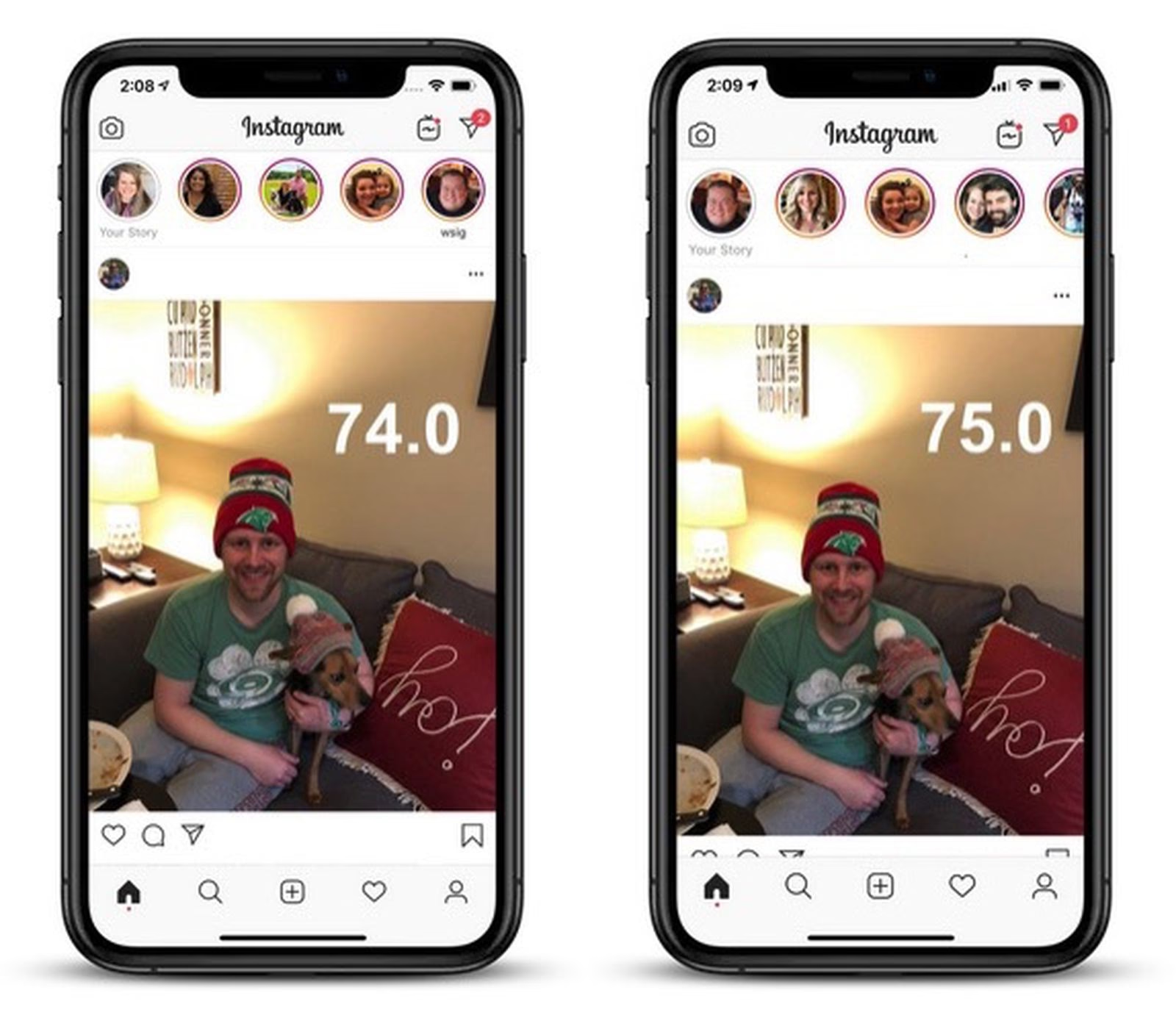
Apple má v oblibě měnit hardware svých telefonů, nebo dokonce provádět úpravy ve svém operačním systému, a pak říkat vývojářům, že za to, že něco nefunguje, mohou oni. Tato schopnost přenést vinu se projevila i u Instagramu, který měl u nového iPhonu 11 velký problém: aplikace byla prakticky nepoužitelná. Důvodem bylo, že Instagram nedokázal přesně označit okraje obrazovky a vykresloval všechny prvky mimo své místo. To v praxi znamenalo, že byly částečně skryty důležité funkce, jako je přístup ke zprávám nebo pořízení fotografie pro vytvoření nové publikace. Pro uživatele to bylo nesmírně frustrující, protože aplikace, na kterou se spoléhali pro každodenní komunikaci a sdílení, najednou nefungovala tak, jak měla. Představte si, že chcete rychle sdílet důležitý okamžik, ale rozhraní aplikace je rozhozené a nemůžete najít tlačítko pro odeslání. To byl pro mnohé majitele nového iPhonu 11 denní chleba po několik týdnů.
Toto chybné vykreslování aplikace nastalo proto, že aplikace se domnívala, že pracuje na větší obrazovce, než ve skutečnosti je, což vedlo k oříznutí značné části jejího obsahu ve všech směrech. Jak už jsme zmínili, nejde o nic nového a podobné problémy jsme zažili již u předchozích generací jiných terminálů Apple. Pro vývojáře to znamená neustálý závod s časem a nutnost přizpůsobovat své aplikace novým rozlišením a poměrům stran, často s minimálním předstihem, což vede k těmto počátečním komplikacím. Apple sice poskytuje vývojářům nástroje a dokumentaci, ale rychlost změn a komplexnost ekosystému někdy způsobují, že adaptace trvá déle, než by si uživatelé přáli. Tato situace jen podtrhuje, jak důležité je pro vývojáře udržovat své aplikace aktuální a pro uživatele trpělivost, dokud se problémy nevyřeší.
Jak problém s Instagramem vyřešit?
Instagram si byl tohoto problému vědom a začal na něm pracovat, ale pokud jste si iPhone 11 zakoupili v prvních dnech prodeje v září, jistě nastal okamžik, kdy vás čekání na aktualizaci unavilo. Oprava totiž nebyla zveřejněna až do prosince. To znamená, že pokud nemáte aktivované automatické aktualizace na iOS 13 (nebo novějším), mohli jste mít vadnou verzi nainstalovanou ve svém zařízení ještě dlouho po vydání opravy. Mnoho uživatelů si tak muselo zvyknout na suboptimalizované prostředí, což jistě nebylo ideální pro vlajkovou loď. Trpělivost byla klíčová, ale pro aktivní uživatele sociálních sítí to bylo skutečné utrpení.
Dobrou zprávou je, že nebudete muset Instagram odinstalovat a poté znovu stahovat. Stačí si stáhnout aktualizaci z App Storu a tato chyba se opraví a všechny ovládací prvky a prvky sociální sítě budou na svém místě. Ověřte si, že pracujete minimálně s verzí 123.0 z 16. prosince. Tato verze přinesla tolik očekávanou opravu, která vrátila aplikaci plnou funkčnost a zajistila, že se všechny prvky rozhraní zobrazují správně. Pro jistotu doporučujeme vždy kontrolovat App Store a ujistit se, že máte nainstalovanou nejnovější verzi aplikace. Automatické aktualizace jsou sice pohodlné, ale občas se stane, že se aktualizace z nějakého důvodu nezdaří nebo se opozdí. Ruční kontrola je tak nejlepší způsob, jak zajistit, že vaše aplikace budou vždy v perfektním stavu.
Jak pořídit skvělé selfie na iPhone 11?
Pokud jste si někdy pořídili fotku na Instagramu, zejména Instagram Stories, a všimli si, že snímky nikdy nevypadají stejně jako s vestavěnou aplikací Fotoaparát vašeho iPhonu, není to jen ve vaší hlavě. Kromě filtrů jsou nastavení fotoaparátu ve skutečnosti trochu odlišná. Pokud obecně preferujete, jak vaše fotky vypadají v aplikaci Instagram, existuje několik kroků, které můžete podniknout k úpravě hlavní aplikace Fotoaparát, aby se více podobala fotoaparátu Instagramu a vy jste mohli dosáhnout ještě lepších výsledků.
Nastavte poměr stran fotoaparátu na 16:9
První úprava, kterou můžete provést v aplikaci Fotoaparát a která radikálně změní fotky a videa, je změna poměru stran. To je obzvláště užitečné, pokud se snažíte napodobit Instagram Stories, protože kamera tam používá poměr stran 16:9, zatímco nativní aplikace Fotoaparát standardně používá 4:3. Proto se fotky na Instagram Stories vždy zdají zachycovat širší úhel nebo mohou vypadat méně „přiblížené“ na vaši tvář u selfie. Změna poměru stran na 16:9 vám umožní zachytit více okolí a dát vašim selfie profesionálnější vzhled, který je ideální pro sdílení na sociálních sítích.
Chcete-li změnit poměr stran, klepněte na ikonu šipky (^) v horní části aplikace Fotoaparát, abyste zobrazili hlavní nastavení fotoaparátu. Jedna z možností v tomto řádku bude buď 4:3 nebo 1:1 (v závislosti na tom, zda jste poměr stran dříve změnili na něco jiného). Klepněte na ni a poté změňte poměr stran na 16:9. Rámeček je nyní vyšší pro lepší selfie, ale také umožňuje širší záběry v režimu na šířku. Tato jednoduchá změna může mít obrovský dopad na kompozici vašich fotografií a videí, což vám umožní zachytit více detailů a vytvořit dynamičtější obsah. Je to malý, ale mocný trik, který by měl znát každý majitel iPhonu 11.
Experimentujte s fotografickými styly iPhonu
Vyplatí se také experimentovat s fotografickými styly iPhonu, abyste získali přesnější styl a barvy pro vaše fotografie. Zatímco jste v aplikaci Fotoaparát, klepněte znovu na ikonu šipky (^) pro vyvolání nabídky. Tentokrát klepněte na ikonu Fotografické styly, která vypadá jako tři diagonálně naskládané čtverce. Zde můžete přejíždět mezi standardním stylem fotoaparátu a čtyřmi dalšími předvolbami: Bohatý kontrast, Živý, Teplý a Chladný. Každý styl upravuje teplo a tón vašich fotografií pro jedinečný efekt. Například Bohatý kontrast prohlubuje stíny a zvýrazňuje více barev, zatímco Chladný sníží žluté, oranžové a červené odstíny a posune se k chladnější estetice. Tyto styly vám umožňují rychle a efektivně změnit náladu a atmosféru vašich snímků, aniž byste museli používat složité editační programy. Je to skvělý způsob, jak dát vašim fotkám osobitý vzhled přímo při focení.
Každou předvolbu můžete také personalizovat pomocí posuvníků Tón a Teplo, dokud nenajdete něco, co se vám líbí. Hraní si s vlastním stylem vám může pomoci dosáhnout jakéhokoli fotografického vzhledu, který hledáte, a je to skvělá alternativa k aplikování stále stejných Instagramových filtrů. Navíc, jakmile si nastavíte svůj vlastní fotografický styl, aplikace Fotoaparát si ho ponechá neomezeně dlouho, dokud ho znovu nezměníte. To znamená, že nemusíte pokaždé znovu nastavovat své preference, což šetří čas a zajišťuje konzistentní výsledky. Je to silný nástroj pro ty, kteří chtějí mít nad svými fotografiemi větší kontrolu a vyhnout se generickému vzhledu.
Zvolte širokoúhlé selfie
Možná nejjednodušší a nejpřímější změna, kterou můžete provést na tomto seznamu: pořízení širokoúhlých selfie. iPhone 11 a novější modely mají uvnitř rámečku přední kamery šipky, které vám umožňují úhel jen trochu rozšířit. To sice není to samé jako 0,5x kamera na zadní straně, ale při pořizování selfie vás to vytáhne z rámečku více, takže vaše tvář není na snímku tak blízko. Tlačítko se zobrazí pouze při použití přední kamery, takže přepněte na přední kameru v aplikaci Fotoaparát a poté klepněte na šipky pro rozšíření zorného pole. Tento trik je ideální pro skupinové selfie nebo pro zachycení více pozadí za vámi, což dodá vašim fotkám větší kontext a dynamiku. Je to rychlý a efektivní způsob, jak zlepšit vaše selfie bez jakýchkoli složitých nastavení.
Použijte filtry v aplikaci Fotoaparát
Aplikace Fotoaparát iPhonu také nabízí vestavěné filtry. Klepněte na ikonu šipky (^) pro vyvolání nabídky a možná budete muset přejet doleva v této nabídce, abyste odhalili ikonu Filtry. Klepněte na ni a můžete procházet devíti filtry: Živý, Živý teplý, Živý chladný, Dramatický, Dramatický teplý, Dramatický chladný, Mono, Stříbrný tón a Noir. Co je skvělé na těchto filtrech ve srovnání s Instagramem, je to, že je můžete aplikovat před pořízením fotografie. To vám umožní vidět přímo v rámečku, jak bude fotografie vypadat s aplikovaným filtrem. Jsou nedestruktivní, takže jakmile fotku pořídíte, můžete filtr změnit nebo zcela odstranit klepnutím na Upravit na fotografii v aplikaci Fotky. To vám dává plnou kontrolu nad finálním vzhledem, aniž byste se museli bát, že zničíte originál.
Hraní si s těmito různými možnostmi může skutečně vytáhnout to nejlepší z vašich fotografií. Také vám umožní pořídit skvělé fotky hodné Instagramu, které nemusíte fotit v samostatné aplikaci ani je publikovat. Celou svou fotogalerii můžete udělat hodnou Instagramu s pouhými několika snadnými úpravami v aplikaci Fotoaparát. Už žádné nekonečné úpravy po focení, vaše fotky budou vypadat skvěle hned napoprvé.
Srovnání nastavení fotoaparátu pro Instagram-ready fotky
| Nastavení | Výchozí pro iPhone 11 | Doporučeno pro Instagram-ready |
|---|---|---|
| Poměr stran | 4:3 (nebo 1:1) | 16:9 (pro Story a širší záběry) |
| Fotografické styly | Standardní | Bohatý kontrast, Živý, Teplý, Chladný (s úpravou Tónu a Tepla) |
| Selfie úhel | Standardní přední kamera | Širokoúhlé selfie (použít šipky) |
| Filtry | Žádné (před pořízením) | Vestavěné filtry (Vivid, Dramatic, Mono atd.) |
Často kladené otázky (FAQ)
Byl problém s Instagramem jen na iPhone 11?
Problém s chybným vykreslováním rozhraní na Instagramu se primárně týkal iPhonu 11 kvůli jeho novému rozlišení a poměru stran, který Instagram ještě neměl optimalizovaný. Podobné problémy se však v minulosti objevily i u jiných nových modelů iPhonů (například iPhone X s výřezem) nebo při větších aktualizacích iOS, které změnily způsob, jakým aplikace interagují s hardwarem a softwarem. Obecně platí, že každá významná změna v designu nebo technologii displeje může dočasně způsobit problémy s kompatibilitou aplikací, dokud vývojáři nevydají odpovídající aktualizace. iPhone 11 byl však jedním z nejvýraznějších případů, protože problém přetrvával několik měsíců.
Jak zjistím, jakou verzi Instagramu mám?
Verzi aplikace Instagram (nebo jakékoli jiné aplikace) můžete snadno zjistit přímo ve svém iPhonu. Přejděte do nastavení svého telefonu, konkrétně do sekce „Nastavení“ > „Obecné“ > „Úložiště iPhonu“. Zde se vám zobrazí seznam všech nainstalovaných aplikací. Najděte Instagram a klepněte na něj. Na obrazovce s detaily aplikace uvidíte informace o její velikosti, dokumentech a datech, a také číslo verze. Můžete také otevřít App Store, vyhledat Instagram a na stránce aplikace se obvykle v popisu nebo v sekci „Co je nového“ zobrazuje aktuální verze, kterou máte nainstalovanou, nebo nejnovější dostupná verze. Ujistěte se, že máte verzi 123.0 nebo novější pro správnou funkci.
Jsou fotografické styly dostupné na starších iPhonech?
Fotografické styly jsou funkce, které byly poprvé představeny s modely iPhone 13. To znamená, že nejsou k dispozici na iPhonu 11 ani na starších modelech. Tato funkce vyžaduje specifický hardware a softwarovou integraci, která je přítomna pouze v novějších čipech Apple. Pokud máte iPhone 11, stále můžete využívat širokou škálu vestavěných filtrů v aplikaci Fotoaparát a také upravovat poměr stran a používat širokoúhlé selfie. I když nemáte přístup k fotografickým stylům, iPhone 11 stále nabízí vynikající fotografické možnosti a spoustu nástrojů pro vylepšení vašich snímků přímo v telefonu.
Mohu kombinovat fotografické styly a filtry?
Pokud byste měli novější iPhone, který podporuje fotografické styly, pak ano, můžete je kombinovat s vestavěnými filtry. Fotografické styly se aplikují na snímek již při jeho zachycení a ovlivňují celkový tón a kontrast, zatímco filtry se aplikují jako další vrstva úprav. Můžete si tedy nejprve vybrat fotografický styl, který nejlépe odpovídá požadované estetice (např. „Živý“ pro sytější barvy), a poté na něj aplikovat jeden z vestavěných filtrů (např. „Vivid Warm“ pro ještě teplejší tóny). Pamatujte, že experimentování je klíčové k nalezení kombinací, které se vám nejvíce líbí a které nejlépe vyhovují vašemu osobnímu fotografickému stylu.
Jak vidíte, i přes počáteční problémy s Instagramem na iPhonu 11 existují efektivní řešení a navíc spousta skvělých nástrojů přímo v aplikaci Fotoaparát, které vám pomohou pořídit úžasné snímky. Od úpravy poměru stran přes experimentování s fotografickými styly (na novějších modelech) až po širokoúhlé selfie a vestavěné filtry – váš iPhone 11 je schopen produkovat fotografie, které se pyšní kvalitou a originalitou. Nezapomeňte pravidelně aktualizovat své aplikace a objevovat nové funkce, které vám pomohou plně využít potenciál vašeho zařízení. Udělejte z celé své fotogalerie sbírku snímků hodných Instagramu!
Chceš-li si přečíst další články podobné jako iPhone 11: Instagram, selfie a fotoaparát, navštiv kategorii iPhone.