
22/04/2022
Vítejte ve světě optimalizace a nových funkcí! Společnost Apple konečně uvolnila finální verzi iOS 11.3, významné aktualizace, která přináší celou řadu vylepšení, nových možností a oprav chyb pro váš iPhone, iPad a iPod Touch. Po měsících testování a šesti beta verzích je nyní k dispozici ke stažení, ať už preferujete pohodlí aktualizace přes vzduch (OTA), nebo si přejete provést čistou instalaci pomocí souborů IPSW. Tato verze je klíčová pro uživatele, kteří hledají lepší správu výkonu, nové způsoby komunikace a zábavy, stejně jako zvýšení celkové stability a bezpečnosti svých zařízení Apple.

Co je nového v iOS 11.3?
iOS 11.3 není jen drobná opravná aktualizace; jedná se o milníkovou verzi, která přináší řadu očekávaných funkcí a změn. Mezi nejvýznamnější novinky patří:
- Nové Animoji: Majitelé iPhone X se mohou těšit na čtyři nové Animoji postavy – draka, medvěda, lebku a lva, které ještě více rozšíří možnosti personalizované komunikace. Tyto animované emodži využívají technologii TrueDepth kamery pro zachycení výrazů obličeje a jejich přenos na virtuální postavy.
- Správa baterie: Jedna z nejočekávanějších funkcí, která umožňuje uživatelům lépe spravovat výkon zařízení v závislosti na stavu baterie. Tato funkce poskytuje přehled o stavu baterie a možnost vypnout funkci, která snižuje výkon zařízení s opotřebovanou baterií. Uživatelé tak získávají větší kontrolu nad tím, jak jejich zařízení funguje.
- Business Chat: Nová funkce pro iMessage, která umožňuje uživatelům přímo komunikovat se zákaznickou podporou vybraných společností. To zjednodušuje řešení problémů a získávání informací, aniž byste museli opustit aplikaci Zprávy.
- Autentizace HomeKit softwaru: Tato novinka usnadňuje vývojářům přidávat podporu HomeKit do jejich zařízení, aniž by vyžadovala hardwarovou certifikaci čipů. To by mělo vést k širší nabídce kompatibilních chytrých domácích zařízení.
- Nové funkce Zdraví: Aplikace Zdraví získala nové funkce pro záznamy o zdraví, které uživatelům umožňují shromažďovat a spravovat své zdravotní záznamy od různých poskytovatelů zdravotní péče na jednom místě. To nabízí komplexnější pohled na vaše zdraví.
Kromě těchto hlavních novinek iOS 11.3 přináší i mnoho dalších drobných vylepšení, optimalizací výkonu a oprav chyb, které přispívají k celkově plynulejšímu a stabilnějšímu uživatelskému zážitku.
Proč je iOS 11.3 tak důležitý?
Důležitost iOS 11.3 spočívá především v jeho komplexnosti a zaměření na klíčové oblasti, které uživatelé nejvíce požadovali. Funkce správy baterie je přímou reakcí na obavy ohledně snižování výkonu starších zařízení, což dává uživatelům transparentnost a kontrolu. Rozšíření Animoji a Business Chatu pak ukazuje na pokračující inovace v oblasti komunikace. Vylepšení HomeKit a Zdraví zase posilují ekosystém Apple v oblastech chytré domácnosti a osobního zdraví. Tato aktualizace zkrátka představuje významný krok vpřed v optimalizaci a rozšíření možností vašich zařízení.
Důležité tipy před aktualizací
Než se pustíte do aktualizace na iOS 11.3, je nezbytné provést několik přípravných kroků, abyste předešli ztrátě dat nebo komplikacím. Nejzásadnější je zálohování vašeho zařízení. Můžete to provést dvěma hlavními způsoby:
- Záloha přes iTunes: Připojte své zařízení k počítači, otevřete iTunes a vyberte možnost zálohovat data do počítače. Ujistěte se, že zálohujete i šifrované zálohy, pokud chcete zachovat hesla a data o zdraví.
- Záloha přes iCloud: Přejděte do Nastavení > [Vaše jméno] > iCloud > Záloha na iCloudu a klepněte na "Zálohovat". Ujistěte se, že máte dostatek volného místa na iCloudu.
Dále se ujistěte, že máte dostatek volného místa na vašem zařízení (doporučuje se alespoň 2-3 GB pro OTA aktualizaci a více pro IPSW soubor) a že je vaše zařízení nabito alespoň na 50 % nebo připojeno k nabíječce.
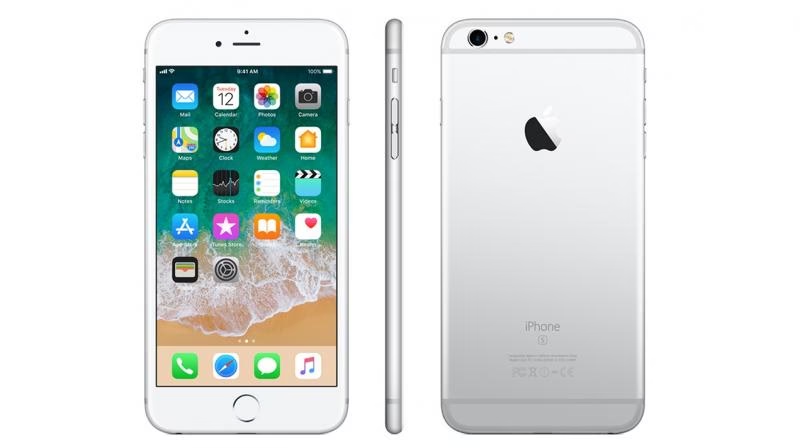
Jak nainstalovat iOS 11.3? OTA aktualizace vs. Čistá instalace
Pro instalaci iOS 11.3 máte v zásadě dvě hlavní možnosti, z nichž každá má své výhody:
1. Aktualizace přes vzduch (OTA - Over-the-Air)
Toto je nejjednodušší a nejpohodlnější způsob aktualizace. Doporučuje se pro většinu uživatelů, kteří chtějí rychlou a bezproblémovou instalaci bez ztráty dat.
- Ujistěte se, že jste připojeni k rychlé a stabilní Wi-Fi síti.
- Přejděte do Nastavení > Obecné > Aktualizace softwaru.
- Vaše zařízení zkontroluje dostupné aktualizace. Jakmile se objeví iOS 11.3, klepněte na "Stáhnout a nainstalovat".
- Pokud budete vyzváni, zadejte svůj přístupový kód.
- Soubor se stáhne a zařízení se poté restartuje, aby dokončilo instalaci. Během procesu se ujistěte, že je zařízení připojeno k napájení.
2. Čistá instalace pomocí IPSW souboru (Doporučeno pro optimální výkon)
Čistá instalace znamená úplné vymazání zařízení a následné nahrání nového operačního systému. Ačkoliv je časově náročnější a vyžaduje obnovení dat ze zálohy, často vede k lepšímu výkonu a stabilitě, protože se odstraní veškeré potenciální zbytky starých dat a chyb. Toto je nejlepší způsob, jak zajistit, že váš systém bude "čistý" a optimalizovaný.
- Nejprve proveďte důkladnou zálohu vašeho zařízení (viz výše).
- Stáhněte si správný IPSW soubor pro vaše konkrétní zařízení z níže uvedených odkazů. Buďte velmi opatrní a vyberte správný model, abyste předešli problémům.
- Ujistěte se, že máte nainstalovanou nejnovější verzi iTunes na vašem počítači (Mac nebo Windows).
- Připojte svůj iPhone/iPad/iPod Touch k počítači pomocí USB kabelu.
- Otevřete iTunes. V levém horním rohu iTunes klikněte na ikonu vašeho zařízení.
- Na stránce Souhrn (Summary) podržte klávesu Option (na Macu) nebo Shift (na Windows) a zároveň klikněte na tlačítko "Obnovit iPhone..." (Restore iPhone...).
- Otevře se okno pro výběr souboru. Najděte stažený IPSW soubor a vyberte jej.
- iTunes vás upozorní, že vymaže všechna data a nainstaluje iOS 11.3. Potvrďte.
- Po dokončení instalace se zařízení restartuje. Poté můžete nastavit jako nové zařízení nebo obnovit data ze zálohy, kterou jste vytvořili.
Jak stáhnout iOS 11.3 IPSW soubory?
Níže naleznete přímé odkazy ke stažení IPSW souborů pro iOS 11.3. Je klíčové stáhnout správný soubor pro váš konkrétní model zařízení, abyste se vyhnuli chybám během instalace. Zkontrolujte si model svého iPhonu nebo iPadu v Nastavení > Obecné > Informace > Název modelu nebo Číslo modelu. Ujistěte se, že jste si stáhli soubor s příponou .ipsw.
Seznam IPSW souborů pro iPhone:
| Model iPhonu | Název souboru IPSW |
|---|---|
| iPhone 5s | iPhone_4.0_64bit_11.3_15E216_Restore.ipsw |
| iPhone 6 Plus | iPhone_5.5_11.3_15E216_Restore.ipsw |
| iPhone 6 | iPhone_4.7_11.3_15E216_Restore.ipsw |
| iPhone 6s | iPhone_4.7_11.3_15E216_Restore.ipsw |
| iPhone 6s Plus | iPhone_5.5_11.3_15E216_Restore.ipsw |
| iPhone SE | iPhone_4.0_64bit_11.3_15E216_Restore.ipsw |
| iPhone 7 | iPhone_4.7_P3_11.0_11.3_15E216_Restore.ipsw |
| iPhone 7 Plus | iPhone_5.5_P3_11.0_11.3_15E216_Restore.ipsw |
| iPhone 8 | iPhone_4.7_P3_11.0_11.3_15E216_Restore.ipsw |
| iPhone 8 Plus | iPhone_5.5_P3_11.0_11.3_15E216_Restore.ipsw |
| iPhone X | iPhone10,3,iPhone10,6_11.3_15E216_Restore.ipsw |
Seznam IPSW souborů pro iPad:
| Model iPadu | Název souboru IPSW |
|---|---|
| iPad Air | iPad_64bit_11.3_15E216_Restore.ipsw |
| iPad Mini 2 | iPad_64bit_11.3_15E216_Restore.ipsw |
| iPad Mini 3 | iPad_64bit_TouchID_11.3_15E216_Restore.ipsw |
| iPad Air 2 | iPad_64bit_TouchID_11.3_15E216_Restore.ipsw |
| iPad Mini 4 | iPad_64bit_TouchID_11.3_15E216_Restore.ipsw |
| iPad Pro (12.9-inch) | iPadPro_12.9_11.3_15E216_Restore.ipsw |
| iPad Pro (9.7-inch) | iPadPro_9.7_11.3_15E216_Restore.ipsw |
| iPad (5. generace) | iPad_64bit_TouchID_ASTC_11.3_15E216_Restore.ipsw |
| iPad Pro (12.9-inch, 2. generace) | iPad_Pro_HFR_11.3_15E216_Restore.ipsw |
| iPad Pro (10.5-inch) | iPad_Pro_HFR_11.3_15E216_Restore.ipsw |
| iPad (6. generace) | iPad_7,5_iPad_7,6_11.3_15E218_Restore.ipsw |
Často kladené dotazy (FAQ) k iOS 11.3
- Proč bych měl aktualizovat na iOS 11.3?
- iOS 11.3 přináší řadu důležitých vylepšení, včetně správy baterie, nových Animoji, vylepšení HomeKit a aplikací Zdraví, stejně jako opravy chyb a celkové zvýšení stability a bezpečnosti vašeho zařízení. Aktualizace zajistí, že vaše zařízení bude fungovat optimálně a bude chráněno před známými zranitelnostmi.
- Je iOS 11.3 kompatibilní s mým zařízením?
- iOS 11.3 je kompatibilní s iPhonem 5s a novějším, všemi modely iPad Air a iPad Pro, iPadem 5. a 6. generace, iPadem mini 2 a novějším, a iPodem touch 6. generace. Starší zařízení jako iPhone 5, iPhone 5c a iPady 4. generace již tuto aktualizaci nepodporují.
- Ztratím svá data, když aktualizuji na iOS 11.3?
- Pokud provedete aktualizaci přes OTA (Over-the-Air), vaše data by měla zůstat nedotčena. Nicméně, při čisté instalaci pomocí IPSW souboru dojde k vymazání všech dat. Proto je zálohování zařízení před jakoukoli aktualizací naprosto klíčové, ať už přes iTunes nebo iCloud, abyste předešli ztrátě cenných informací.
- Co je to IPSW soubor a proč bych ho měl použít?
- IPSW soubor je soubor firmwaru, který obsahuje celý operační systém iOS. Používá se pro manuální instalaci nebo obnovení iOS prostřednictvím iTunes. Čistá instalace pomocí IPSW souboru je často doporučována pro uživatele, kteří chtějí zajistit nejlepší možný výkon a stabilitu, protože eliminuje potenciální problémy způsobené zbytkovými daty z předchozích aktualizací. Je to jako "nová instalace" operačního systému na počítači.
- Mohu se vrátit na starší verzi iOS po aktualizaci na 11.3?
- Obvykle Apple po vydání nové verze iOS po určité době (několik dní až týdnů) přestane podepisovat starší verze firmwaru. Jakmile Apple přestane podepisovat starší verzi, není možné se na ni oficiálně vrátit (downgrade). Proto je důležité zvážit, zda chcete aktualizovat, pokud si nejste jisti. V případě iOS 11.3 je již velmi pravděpodobné, že downgrade není možný, jelikož se jedná o starší verzi.
- Co dělat, když se aktualizace zasekne nebo selže?
- Pokud se aktualizace zasekne, zkuste tvrdý restart zařízení (podržte tlačítko Domů a Vypnutí/Probudit, nebo pro novější modely specifické kombinace tlačítek hlasitosti a napájení). Pokud to nepomůže, připojte zařízení k iTunes a zkuste aktualizovat nebo obnovit systém. Ujistěte se, že máte stabilní internetové připojení a dostatek místa na zařízení.
- Mám aktualizovat přes OTA nebo provést čistou instalaci?
- Pro většinu uživatelů je OTA aktualizace dostatečná a pohodlnější. Pokud však zažíváte problémy s výkonem, vybíjením baterie nebo nestabilitou na vašem zařízení, nebo prostě chcete zajistit co nejlepší start s novou verzí iOS, pak se doporučuje čistá instalace pomocí IPSW souboru. Vždy ale nezapomeňte na důkladnou zálohu předem!
Chceš-li si přečíst další články podobné jako iOS 11.3 IPSW: Stáhněte a Aktualizujte Snadno, navštiv kategorii Software.