

22/06/2023
V digitálním věku, kdy naše smartphony tvoří neoddělitelnou součást našeho každodenního života, je udržování jejich operačního systému v optimálním stavu naprosto klíčové. Pro uživatele Apple zařízení, ať už se jedná o iPhone, iPad nebo iPod, je srdcem celého ekosystému operační systém známý jako iOS. Tento komplexní software zajišťuje plynulý chod všech funkcí, od jednoduchého volání po složité aplikace a zabezpečení vašich dat. Zatímco většina uživatelů spoléhá na automatické aktualizace „over-the-air“ (OTA) nebo na proces přímo v iTunes/Finderu, existuje i pokročilejší metoda, která vám dává větší kontrolu: použití souboru IPSW.
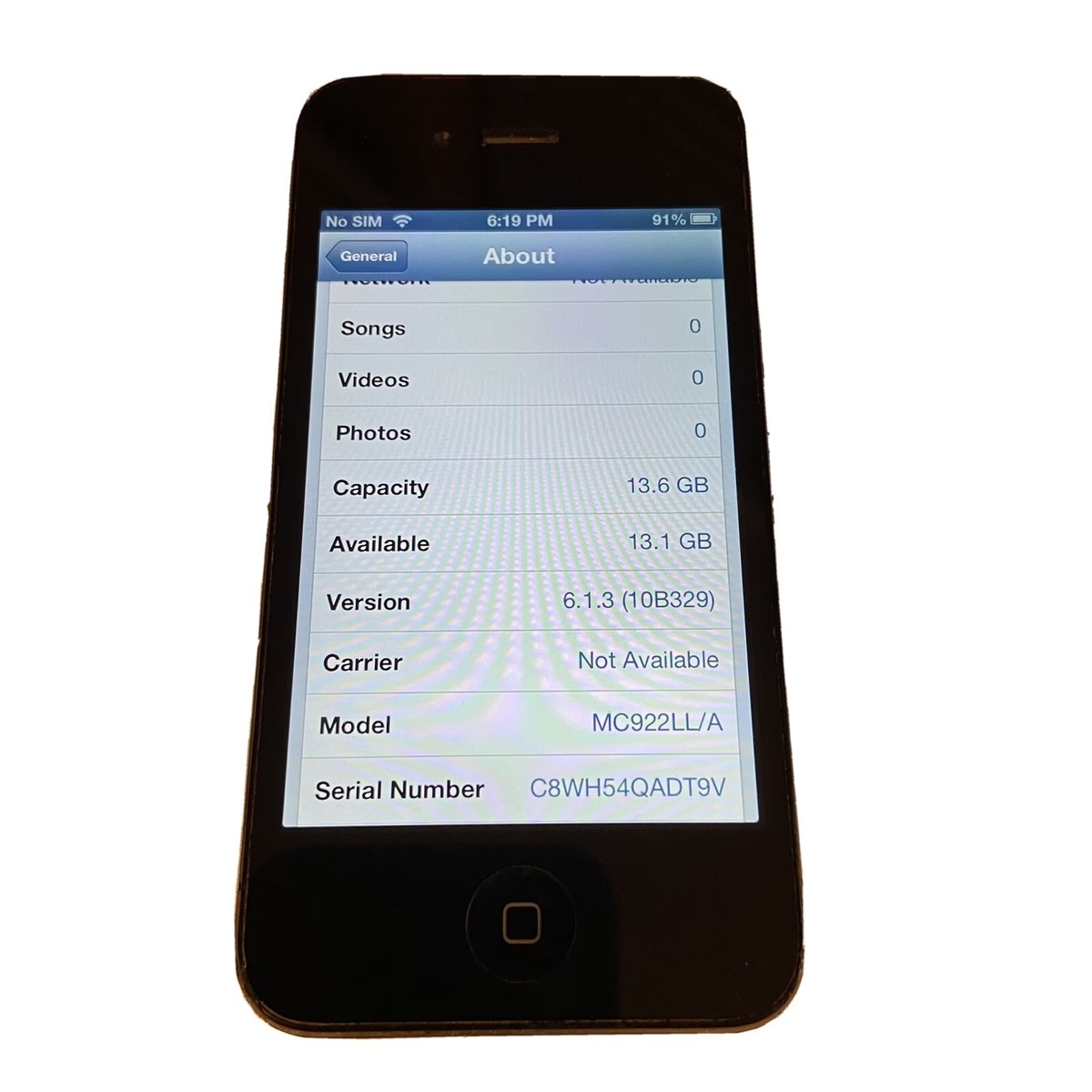
Soubory IPSW, neboli iPhone/iPad/iPod Software, jsou speciální balíčky firmwaru, které Apple vydává pro svá zařízení. Obsahují kompletní systémové soubory potřebné k instalaci nebo obnově operačního systému iOS na vašem zařízení. Používání těchto souborů je obzvláště užitečné v situacích, kdy chcete provést čistou instalaci, obnovit zařízení z problémového stavu, nebo v některých případech dokonce nainstalovat konkrétní verzi iOS, pokud je to ještě možné a Apple ji podepisuje.
- Co je to iOS a proč je důležité ho aktualizovat?
- Pochopení souborů IPSW: Co to je a k čemu slouží?
- Příprava před aktualizací/obnovou: Klíč k úspěchu
- Průvodce krok za krokem: Aktualizace/obnova iPhonu/iPadu/iPodu pomocí IPSW souboru
- Aktualizace vs. Obnova: Jaký je rozdíl?
- Důležité úvahy po instalaci firmwaru
- Často kladené otázky (FAQ)
Co je to iOS a proč je důležité ho aktualizovat?
iOS je mobilní operační systém vyvinutý společností Apple Inc. Výhradně pro její hardwarová zařízení. Je to mozek vašeho iPhonu, iPadu nebo iPodu, který řídí vše od uživatelského rozhraní a gest, přes správu aplikací a hardwarových komponent, až po základní síťové funkce a zabezpečení. Každá nová verze iOS přináší řadu vylepšení, nových funkcí a především oprav chyb a bezpečnostních zranitelností.
Pravidelné aktualizace iOS jsou nezbytné z několika důvodů:
- Zabezpečení: S každou aktualizací Apple opravuje potenciální bezpečnostní díry, které by mohly být zneužity hackery k získání přístupu k vašim datům nebo k narušení soukromí. Bez aktuálního softwaru je vaše zařízení zranitelnější.
- Stabilita a výkon: Aktualizace často obsahují optimalizace kódu, které zlepšují celkovou stabilitu systému, snižují pády aplikací a zrychlují odezvu zařízení.
- Nové funkce: S každou velkou verzí iOS přicházejí inovativní funkce, které obohacují uživatelský zážitek a rozšiřují možnosti vašeho zařízení.
- Kompatibilita aplikací: Mnoho aplikací třetích stran vyžaduje nejnovější verze iOS pro správnou funkčnost nebo pro přístup k novým funkcím.
- Opravy chyb: Běžné problémy, jako jsou chyby připojení Wi-Fi, problémy s baterií nebo specifické chyby v aplikacích, jsou často řešeny prostřednictvím aktualizací firmwaru.
Představte si iOS jako operační systém pro váš počítač. Stejně jako aktualizujete Windows nebo macOS, měli byste pravidelně aktualizovat i iOS, abyste zajistili nejlepší možný zážitek a ochranu.
Pochopení souborů IPSW: Co to je a k čemu slouží?
Jak již bylo zmíněno, IPSW je zkratka pro iPhone/iPad/iPod Software. Jedná se o formát souboru, který obsahuje kompletní firmware pro vaše Apple zařízení. Tyto soubory jsou digitálně podepsány společností Apple, což je klíčové pro jejich instalaci. Bez platného podpisu od Apple nelze IPSW soubor na zařízení nainstalovat, což je bezpečnostní opatření proti neoprávněným změnám softwaru.
Použití IPSW souboru je alternativa k automatickým aktualizacím přes iTunes/Finder nebo přímo přes Wi-Fi (OTA). Důvodů, proč se uživatelé rozhodnou pro ruční instalaci IPSW, může být několik:
- Čistá instalace: Provedení „čisté instalace“ (restore) pomocí IPSW souboru vymaže všechna data a nastavení ze zařízení a nainstaluje úplně nový systém, což může pomoci vyřešit přetrvávající softwarové problémy.
- Obnova z problémového stavu: Pokud se vaše zařízení zaseklo v režimu obnovy, DFU režimu nebo se neustále restartuje, ruční nahrání IPSW souboru přes iTunes/Finder může být jediným řešením.
- Instalace konkrétní verze iOS: V některých případech, kdy Apple stále podepisuje starší verzi iOS, můžete IPSW soubor použít k downgradování nebo instalaci specifické verze, která pro vás může být z nějakého důvodu výhodnější (např. kvůli kompatibilitě s určitými aplikacemi nebo nástroji). Nicméně, Apple obvykle přestane staré verze podepisovat krátce po vydání nových, takže tato možnost je často časově omezená.
- Offline aktualizace: Pokud máte pomalé nebo nestabilní připojení k internetu, můžete si soubor IPSW stáhnout jednou a poté jej použít k aktualizaci více zařízení nebo k opakované instalaci bez nutnosti opětovného stahování.
Je důležité si uvědomit, že každý soubor IPSW je specifický pro konkrétní model a SKU (stock keeping unit) vašeho zařízení. Použití nesprávného souboru může vést k vážným problémům a dokonce k tomu, že se vaše zařízení stane nepoužitelným. Vždy si proto pečlivě ověřte, zda stahujete správný soubor pro váš model iPhonu, iPadu nebo iPodu.
Příprava před aktualizací/obnovou: Klíč k úspěchu
Než se pustíte do samotného procesu aktualizace nebo obnovy pomocí IPSW souboru, je naprosto nezbytné provést několik přípravných kroků. Tyto kroky minimalizují riziko ztráty dat a zajišťují hladký průběh celého procesu:
- Záloha dat: Toto je nejdůležitější krok! Vždy si vytvořte kompletní zálohu svého zařízení. Můžete použít iCloud nebo iTunes/Finder. Záloha zajistí, že v případě jakýchkoli problémů budete moci obnovit svá data (fotky, kontakty, zprávy, aplikace atd.). Pro zálohu přes iTunes/Finder připojte zařízení k počítači, otevřete iTunes (Windows) nebo Finder (Mac) a zvolte možnost zálohování.
- Dostatek místa: Ujistěte se, že máte na svém počítači dostatek volného místa pro stažení souboru IPSW a pro dočasné soubory, které iTunes/Finder potřebuje.
- Nabijte zařízení: Ujistěte se, že vaše zařízení má dostatečnou úroveň nabití baterie (ideálně alespoň 50 %, lépe plně nabito). Nízká baterie během aktualizace může způsobit vážné problémy.
- Stabilní připojení k internetu: Ačkoli stahujete IPSW soubor předem, iTunes/Finder stále potřebuje připojení k internetu pro ověření souboru s Apple servery.
- Vypněte „Najít můj iPhone/iPad/iPod“: Pokud provádíte kompletní obnovu (restore), je nezbytné deaktivovat funkci „Najít můj iPhone/iPad/iPod“. Jděte do Nastavení > [Vaše jméno] > Najít a vypněte tuto funkci. Bez jejího vypnutí nebudete moci zařízení po obnově aktivovat.
- Aktualizujte iTunes/Finder: Ujistěte se, že používáte nejnovější verzi iTunes (pro Windows) nebo macOS (pro Mac), která obsahuje nejnovější verzi Finderu. Starší verze nemusí správně rozpoznat nové soubory IPSW nebo nové modely zařízení.
Průvodce krok za krokem: Aktualizace/obnova iPhonu/iPadu/iPodu pomocí IPSW souboru
Nyní se podívejme na konkrétní kroky, jak aktualizovat nebo obnovit vaše zařízení Apple pomocí staženého souboru IPSW. Jako příklad si vezmeme Apple iPhone 4 (GSM) s firmwarem iOS 6.1.3, nicméně proces je v podstatě stejný pro většinu modelů a verzí iOS.
- Stáhněte si firmware na pevný disk:
Vyhledejte a stáhněte si správný soubor IPSW pro váš konkrétní model zařízení. Můžete použít spolehlivé zdroje, které archivují soubory IPSW (např. ipsw.me), ale vždy si ověřte, že soubor odpovídá přesnému modelu vašeho iPhonu (např. iPhone 4 GSM, ne CDMA!) a verzi iOS, kterou chcete nainstalovat. Je důležité stahovat soubory pouze z důvěryhodných zdrojů, aby se předešlo riziku poškození zařízení škodlivým softwarem. Uložte soubor na snadno dostupné místo na vašem počítači (např. Plocha nebo složka Dokumenty). - Připojte své zařízení k Macu nebo PC pomocí propojovacího kabelu:
Použijte originální USB kabel, který je dodáván s vaším zařízením, nebo certifikovaný kabel třetí strany. Připojte jeden konec k vašemu iPhonu/iPadu/iPodu a druhý k USB portu vašeho počítače. Počítač by měl zařízení rozpoznat a automaticky otevřít iTunes (Windows) nebo Finder (Mac). - Na Macu stiskněte OPTION-klik a na PC SHIFT-klikněte na tlačítko Aktualizovat / Obnovit v iTunes/Finderu:
Toto je klíčový krok, který vám umožní ručně vybrat soubor IPSW.- Pro uživatele Macu: V okně Finderu, které se objeví po připojení vašeho zařízení, najděte sekci pro správu zařízení. Držte klávesu Option (Alt) na klávesnici a zároveň klikněte na tlačítko „Zkontrolovat aktualizace“ (pro aktualizaci) nebo „Obnovit iPhone...“ (pro obnovu).
- Pro uživatele PC (iTunes): V aplikaci iTunes najděte své zařízení v levém panelu nebo nahoře. Držte klávesu Shift na klávesnici a zároveň klikněte na tlačítko „Zkontrolovat aktualizace“ (pro aktualizaci) nebo „Obnovit iPhone...“ (pro obnovu).
Tímto se otevře dialogové okno, které vám umožní procházet soubory na vašem počítači.
- Vyberte soubor IPSW, který jste stáhli, pro aktualizaci / obnovu zařízení:
V nově otevřeném okně najděte a vyberte soubor IPSW, který jste si stáhli v kroku 1. Potvrďte svůj výběr. iTunes/Finder nyní začne zpracovávat soubor. - Počkejte, až iPhone / iPad / iPod dokončí proces:
Po výběru souboru IPSW iTunes/Finder extrahuje software, ověří ho s Apple servery a zahájí proces instalace na vašem zařízení. Během tohoto procesu neodhajujte zařízení od počítače a nepokoušejte se s ním manipulovat. Na obrazovce zařízení uvidíte logo Apple a průběh instalace. Proces může trvat několik minut až desítek minut v závislosti na rychlosti vašeho počítače a velikosti souboru. Po dokončení se zařízení restartuje.
Aktualizace vs. Obnova: Jaký je rozdíl?
Je důležité rozlišovat mezi „aktualizací“ (Update) a „obnovou“ (Restore) zařízení, jelikož obě možnosti mají odlišné důsledky pro vaše data:
- Aktualizace (Update): Pokud zvolíte tuto možnost, iTunes/Finder nainstaluje novou verzi iOS na vaše zařízení, ale zachová všechna vaše data, nastavení a aplikace. Je to jako instalace aktualizace operačního systému na vašem počítači. Tato metoda je vhodná pro běžné vylepšení systému a získání nových funkcí.
- Obnova (Restore): Tato možnost provede kompletní vymazání vašeho zařízení. Všechna data, nastavení a aplikace budou odstraněny a zařízení se vrátí do továrního nastavení s nově nainstalovaným iOS. Je to jako přeinstalace operačního systému od začátku. Obnova je vhodná, pokud se potýkáte s vážnými softwarovými problémy, chcete zařízení prodat nebo dát pryč, nebo prostě chcete „čistý štít“. Po obnově můžete zařízení nastavit jako nové, nebo jej obnovit ze zálohy.
Vždy si pečlivě rozmyslete, kterou možnost zvolíte, a ujistěte se, že máte aktuální zálohu, zejména pokud provádíte obnovu.
Důležité úvahy po instalaci firmwaru
Po dokončení procesu instalace firmwaru a restartování zařízení je důležité provést několik závěrečných kroků:
- Zkontrolujte verzi iOS: Jděte do Nastavení > Obecné > Informace a ověřte, že je nainstalována správná verze iOS.
- Restartujte zařízení: Doporučuje se provést ještě jeden restart zařízení po dokončení celého procesu, aby se ujistilo, že se všechny změny správně načetly a systém se stabilizoval.
- Obnovte ze zálohy (pokud jste provedli obnovu): Pokud jste provedli „obnovu“ zařízení a chcete si vrátit svá data, připojte zařízení zpět k počítači a v iTunes/Finderu vyberte možnost „Obnovit ze zálohy“.
- Testování: Vyzkoušejte základní funkce zařízení, jako je Wi-Fi, mobilní data, volání, zprávy a spouštění aplikací, abyste se ujistili, že vše funguje správně.
Mějte na paměti, že zatímco tento článek zmiňuje konkrétní příklad iOS 6.1.3 pro iPhone 4 (GSM), což je starší verze, principy a kroky pro ruční aktualizaci/obnovu pomocí souboru IPSW zůstávají v zásadě stejné i pro modernější verze iOS a novější zařízení. Pro většinu uživatelů je však nejjednodušší a nejbezpečnější cestou aktualizace přímo přes Nastavení zařízení (OTA) nebo pomocí iTunes/Finderu bez ručního výběru IPSW souboru, jelikož tyto metody automaticky stáhnou a ověří správný soubor pro vaše zařízení a zajistí nejnovější a nejbezpečnější verzi.
Použití IPSW souboru je cenná dovednost pro pokročilé uživatele nebo pro ty, kteří se potýkají se specifickými problémy, které nelze vyřešit běžnými metodami aktualizace. Poskytuje vyšší míru kontroly a flexibilita při správě softwaru vašeho zařízení Apple.
Často kladené otázky (FAQ)
Co je soubor IPSW?
IPSW je zkratka pro iPhone/iPad/iPod Software. Jedná se o formát souboru firmwaru používaný společností Apple k aktualizaci nebo obnově operačního systému iOS na jejích mobilních zařízeních. Obsahuje všechny systémové soubory potřebné k instalaci iOS.
Proč bych měl používat IPSW soubor namísto běžné aktualizace?
Ruční použití IPSW souboru je užitečné pro „čistou instalaci“ (která může vyřešit přetrvávající softwarové problémy), obnovu zařízení z problematického stavu (např. bootloop), nebo pro instalaci konkrétní verze iOS (pokud ji Apple stále podepisuje). Pro běžné uživatele je však většinou jednodušší použít automatickou aktualizaci přes Wi-Fi nebo iTunes/Finder.
Je bezpečné stahovat IPSW soubory z neoficiálních zdrojů?
Doporučuje se stahovat IPSW soubory pouze z důvěryhodných zdrojů, které archivují soubory přímo od Apple. Použití souborů z nedůvěryhodných zdrojů může vystavit vaše zařízení riziku škodlivého softwaru nebo nekompatibilního firmwaru, který může zařízení poškodit.
Ztratím svá data, když použiji IPSW soubor?
Záleží na tom, zda zvolíte „aktualizaci“ (Update) nebo „obnovu“ (Restore). Při „aktualizaci“ se vaše data obvykle zachovají. Při „obnově“ se zařízení vymaže a všechna data se ztratí. Vždy si před jakýmkoli procesem vytvořte kompletní zálohu dat.
Co mám dělat, když se aktualizace/obnova nezdaří?
Pokud se proces nezdaří, může se zařízení zaseknout v režimu obnovy nebo zobrazit chybovou zprávu. Zkuste odpojit a znovu připojit zařízení, restartovat počítač a iTunes/Finder. Můžete také zkusit uvést zařízení do DFU režimu (Device Firmware Update) a poté se pokusit o obnovu znovu. Pokud problémy přetrvávají, vyhledejte podporu Apple nebo autorizovaný servis.
Mohu downgradovat na starší verzi iOS pomocí IPSW souboru?
Ano, ale pouze pokud Apple stále „podepisuje“ danou starší verzi iOS. Apple obvykle přestane podepisovat starší verze iOS krátce po vydání nových, což znemožňuje downgradování. Bez platného podpisu od Apple nelze IPSW soubor na zařízení nainstalovat.
Chceš-li si přečíst další články podobné jako Jak Aktualizovat iPhone s IPSW Souborem, navštiv kategorii Software.