
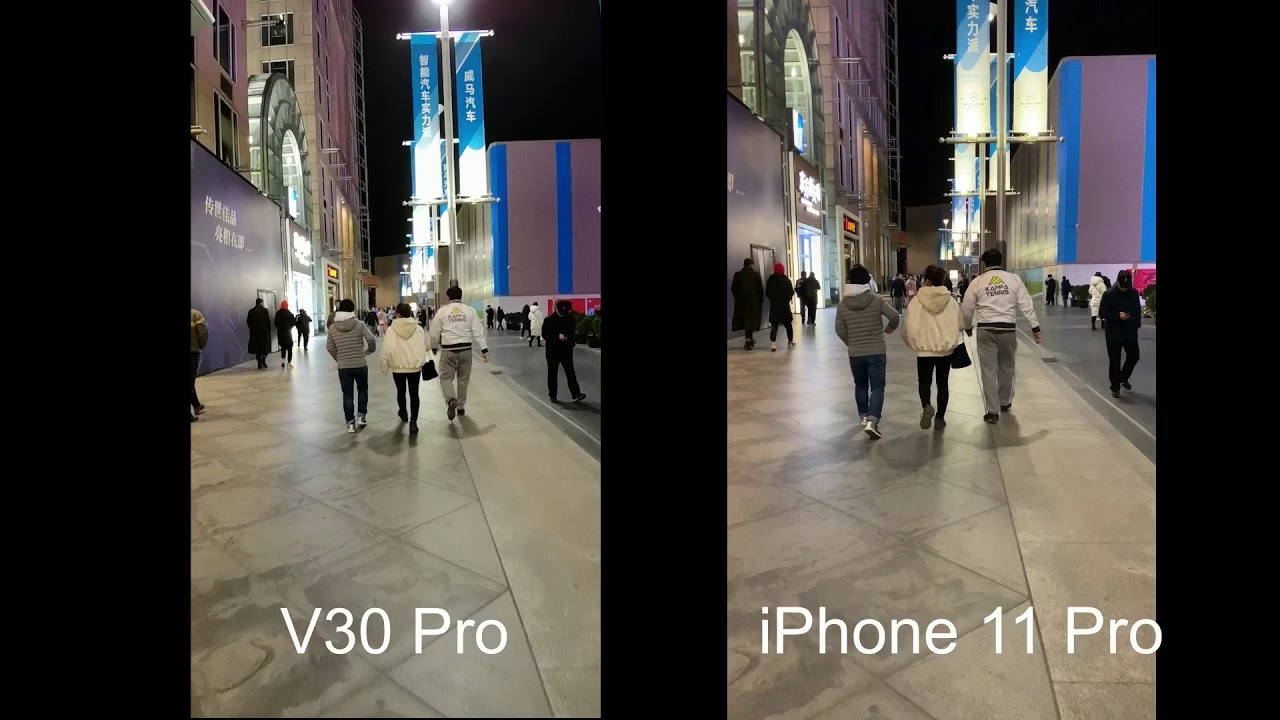
10/05/2023
Sledujete Instagram a vidíte jednu profesionálně vypadající fotku za druhou? A říkáte si: Proč nemohu pořizovat tak epické snímky pro sociální média? Mají všichni mí přátelé nějaké velké tajemství, o kterém nevím? Přišel jsem v životě o cheat kód, který mi dává profesionálního fotografa neustále po ruce?
Odpověď je samozřejmě ne. Jednoduchá pravda je, že jste prostě ještě neovládli všechny nuance fotografování s iPhonem 11. Pokud jste majitelem iPhonu 11 nebo se chystáte si ho pořídit, pak máte (nebo brzy budete mít) v kapse neuvěřitelný kus technické magie. Nebojte se ho. Funkce fotoaparátu, které tento telefon nabízí, jsou šílené, a s několika jednoduchými triky (přesněji řečeno 11) budete produkovat příspěvky na sociální média, které vám bude závidět celá vaše parta.
Pojďme se podívat, jak na to.
- Ovládněte Typy Fotografií na iPhone 11
- Využijte Možnosti Fotoaparátu iPhone 11
- Správné Zaostření je Klíčové
- Fotografie v Nočním Režimu na iPhone 11
- Tajná Zbraň: Nastavení Fotoaparátu iPhone 11
- Technologie iOS pro Vaše Fotografie: Deep Fusion
- Je iPhone 11 Dobrý pro Fotografování?
- Často Kladené Otázky (FAQ)
- Závěr
Ovládněte Typy Fotografií na iPhone 11
Už je to několik let, co byl fotoaparát smartphonu jednoduchý „jednohubka“. iPhony mají širokou škálu funkcí již po generace a nový iPhone s radostí tuto tradici nese dál. Jak mohu pořizovat lepší snímky s mým iPhonem 11? Podívejme se na čtyři různé typy fotografií, které můžete s tímto telefonem pořizovat, a co je důležitější, jak je můžete použít k pořízení snímků nové úrovně.
Standardní Fotografie
Ve výchozím nastavení, když otevřete aplikaci Fotoaparát, bude váš iPhone nastaven na režim 'Foto'. Toto je nejzákladnější ze čtyř různých typů, ale pravděpodobně ten, který budete používat nejčastěji.
Tip #1: Použijte Různé Režimy Zoomu pro Zachycení Dokonalého Snímku
Už víte, že jedním z největších prodejních argumentů nového modelu iPhonu je jeho nový fotoaparát, nebo spíše fotoaparáty. Standardní model je dodáván se dvěma objektivy: širokoúhlým objektivem (ten běžný) a ultraširokoúhlým objektivem. iPhone 11 Pro to posouvá ještě o stupeň výš přidáním třetího objektivu: teleobjektivu. Tyto dva (nebo tři) objektivy se používají ve spojení pro funkce, jako je portrétní režim (k tomu se brzy dostaneme), ale také vám umožňují přístup k různým režimům zoomu.
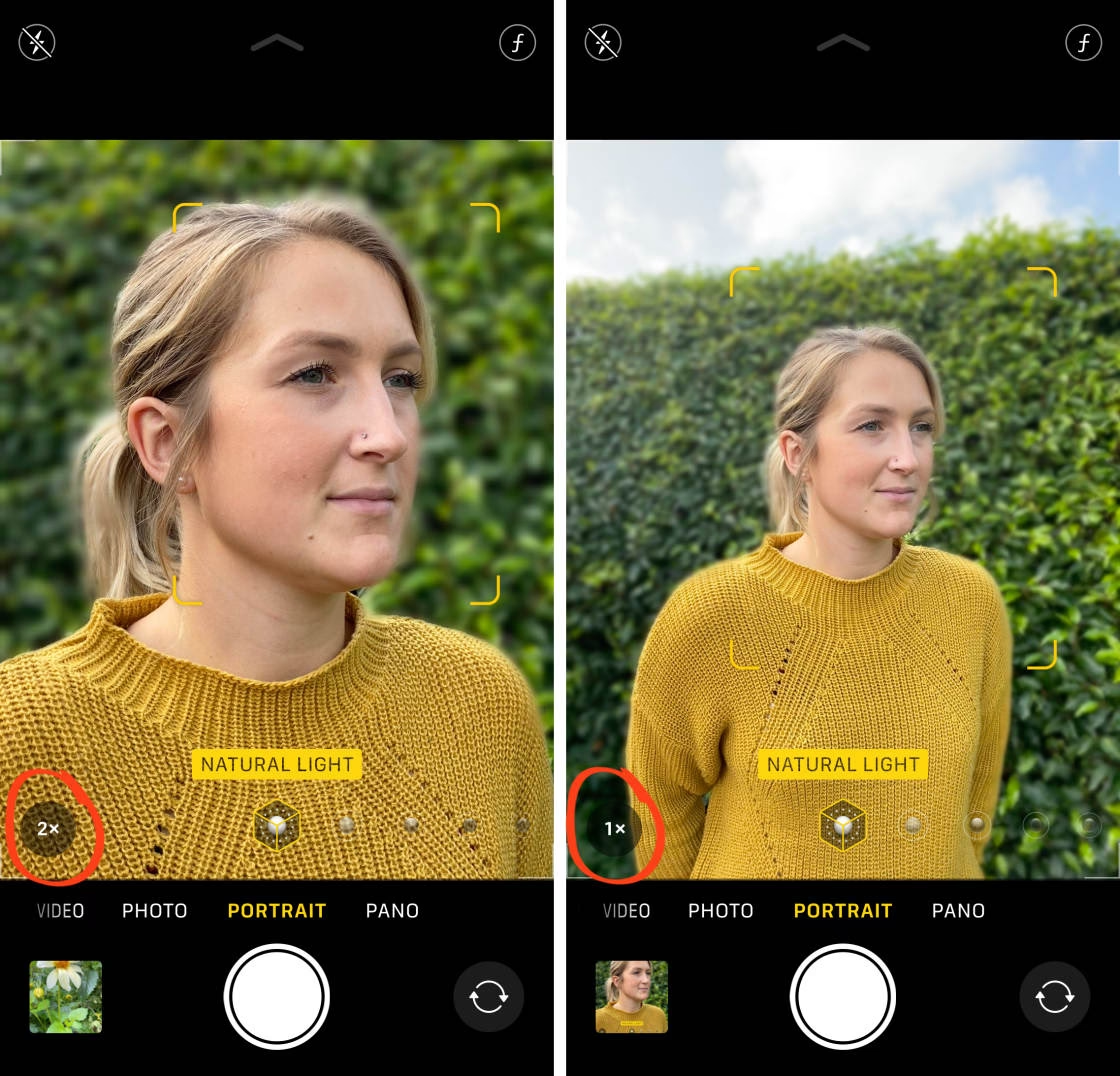
Když máte aplikaci otevřenou, uvidíte dole malý kruh s číslem 1x uvnitř. Klepněte na něj. Pokud máte standardní model, automaticky se přepne na ultraširokoúhlý objektiv a 1x se změní na 0.5x. Uvidíte, že se fotoaparát zdá oddálit a na jedné fotografii zachytí mnohem více. To je ideální pro věci jako:
- fotografování shora (flat lay),
- fotografování krajin,
- a vměstnání všech do velké skupinové fotografie.
Na iPhonu 11 Pro klepnutím na tuto ikonu vyvoláte možnost přepnutí na režim 0.5x nebo 2x. Režim 2x, jak jste pravděpodobně uhodli, přiblíží 2x. Krása spočívá v tom, že se jedná o optický zoom, což znamená, že váš telefon používá zcela jiný objektiv, místo aby jednoduše digitálně přibližoval pixely vaší fotografie. Výsledek? Vynikající zoom bez ztráty kvality obrazu.
Tip #2: Použijte Široký Režim pro Epické Selfie
Je mi jedno, kdo jste, je asi 99.99999% šance, že si na svém novém iPhonu pořídíte alespoň jedno selfie. Jednou z skvělých funkcí, kterou můžete využít, když máte aktivovanou přední kameru, je přepnutí na široký režim. To je fantastické, když se snažíte zachytit fotografii před památkami a velkými budovami. Pokud cestujete, určitě zjistíte, že tuto funkci budete čas od času potřebovat. Otočte telefon na bok (vodorovně) a tato funkce se automaticky aktivuje, protože váš iPhone předpokládá, že se snažíte do záběru vměstnat více než jednu osobu. Chytré.
Tipy pro Rychlý Přístup k Fotografování
Ale počkat, je toho víc. Apple dokázal do gest jedním klepnutím vměstnat spoustu funkcí, což vám ušetří spoustu času, když se snažíte pořídit dokonalou fotografii, než vám ujede záběr. Zde jsou další dva tipy pro funkce, které můžete použít v režimu Foto.
Tip #3: Podržte Tlačítko Spouště pro Natočení Videa
Kolikrát jste vytáhli svůj iPhone, abyste natočili video, ale než jste se dostali do režimu Video, bylo už příliš pozdě? Naštěstí si Apple vzal list z knihy Snapchatu (který používá stejná ovládací gesta) a dal vám možnost natáčet video ze stejného režimu. Je tu však háček. Můžete natáčet pouze krátká videa, jako ta, která byste nahráli na svůj Insta příběh. Ne všechno je však ponuré a zlé. Chcete nahrávat déle? Stačí přejet prstem doprava, zatímco držíte tlačítko spouště!
Tip #4: Použijte Režim Burst pro Získání Nejlepšího Snímku
Pokud jste používali starší model, jako je iPhone XS, pravděpodobně si říkáte: „Počkejte, takhle se přece fotí v režimu burst?“ Odpověď je, že ano. Nyní, pokud chcete pořídit fotografii v režimu burst (pořídit spoustu fotografií v rychlém sledu, zatímco držíte spoušť), budete muset přejet doleva, zatímco ji držíte. I když tuto funkci nepoužívám příliš často (což je pravděpodobně důvod, proč ji Apple zanedbával ve prospěch funkce videa jedním dotykem), je stále docela užitečná pro úkoly spojené s pohybovou fotografií, protože pořídí více fotografií a vy pak můžete smazat všechny rozmazané.
Portrétní Režim
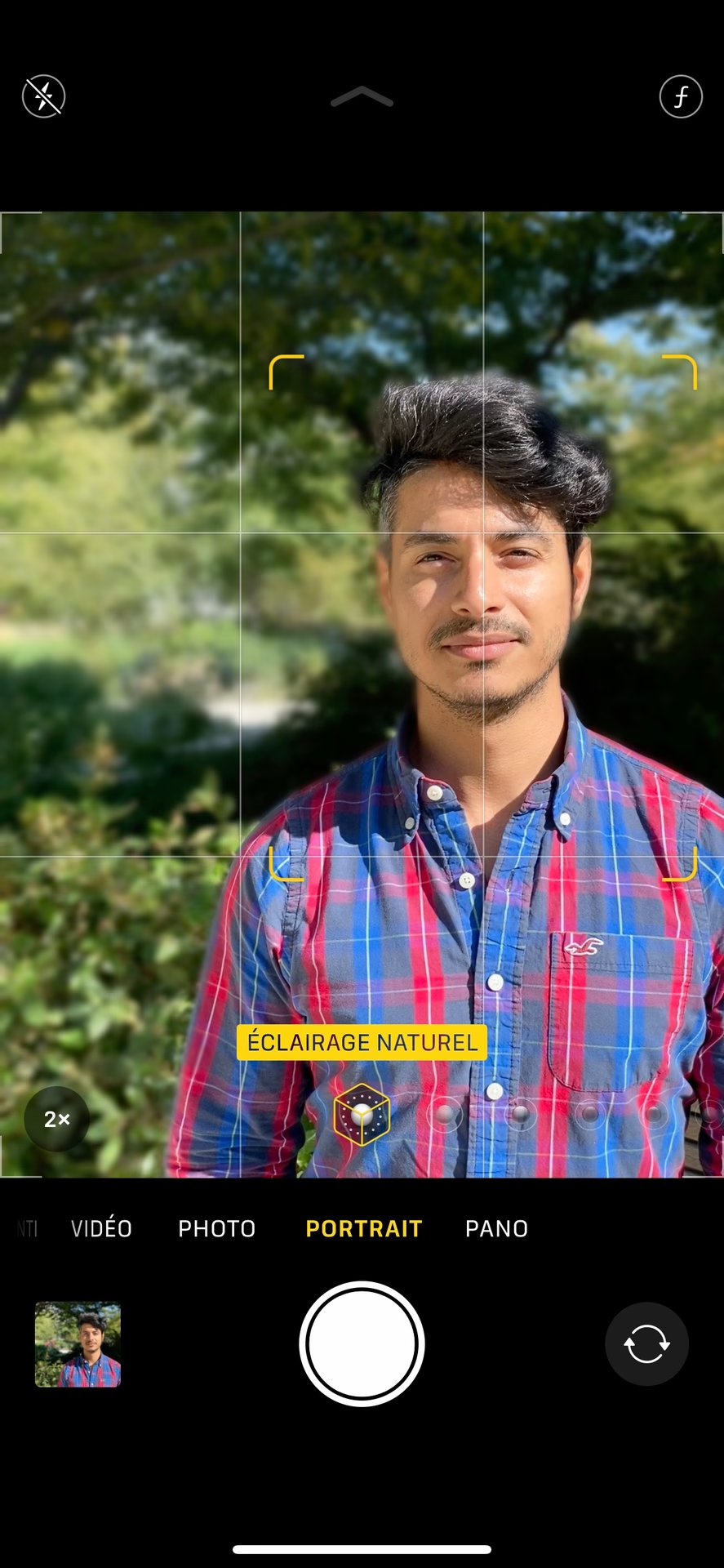
Když před několika generacemi Apple vydal funkci Portrétní režim pro iPhone, lidé šíleli. Najednou jsme měli možnost jedním klepnutím proměnit základní fotografie v úžasné snímky s výjimečnou hloubkou. Nový fotoaparát v iPhonu tuto funkci jen ještě více zlepší. Přiznám se, že portrétní režim používám prakticky kdykoli mohu.
iPhone 11 to posouvá o stupeň výš a dokonce vám dává možnost vybrat si ze šesti různých možností osvětlení:
- Přirozené světlo
- Studiové světlo
- Obrysové světlo
- Jevištní reflektor
- Jevištní reflektor – mono
- High-key mono
Tyto styly osvětlení jsou super užitečné pro zachycení různých pocitů a efektů, a co víc, nejsou trvalé. Jakmile pořídíte snímek v portrétním režimu, můžete se snadno vrátit a vybrat jiný typ osvětlení!
Tip #5: Klepněte na Šipku v Horní Části Obrazovky pro Úpravu Nastavení Portrétního Režimu
Málo známý trik pro pořizování profesionálních fotografií na novém iPhonu je klepnout na šipku v horní části obrazovky pro změnu nastavení portrétního režimu. Pomocí tohoto jednoduchého triku můžete:
- změnit množství aplikovaného světla (v jakémkoli světelném režimu se nacházíte),
- a také můžete upravit množství zaostření a rozostření pozadí pro dosažení dokonalé fotografie.
Panorama
Třetí fotografický režim na novém iPhonu je režim panorama, který je, abych byl spravedlivý, víceméně stejný jako u předchozích generací. Tento režim můžete použít k pořizování super širokých fotografií – ideálních pro zachycení venkovních pozadí a krajin.
Live Photos
Budu upřímný, když tato funkce poprvé vyšla, myslel jsem, že je to trochu trik. Chci říct, kolikrát chcete krátké 2sekundové video? Buď chcete statickou fotografii, nebo plnohodnotné video, že? V důsledku toho jsem ji moc nepoužíval. Ukázalo se, že s novým iPhonem 11 je toho mnohem víc.
Úprava Live Photos
Chcete-li použít režim Live Photo, klepněte na ikonu Live v levém horním rohu obrazovky. Pozor, jakmile je zapnutá, je aktivována pro každou fotografii, dokud ji znovu nevypnete. Důvod, proč říkám pozor, je, že jsem si jistý, že nejsem jediný, kdo pořídil více fotografií, jen aby si uvědomil, že všechny byly v režimu Live…
Tip #6: Přejeďte Nahoru na Live Photo pro Přístup k Některým Skvělým Funkcím Úprav
Vaše Live Photo nemusí zůstat taková, jaká byla, když jste ji zachytili. Ve skutečnosti můžete v editační sadě v aplikaci Fotky dělat opravdu skvělé věci:
- Smyčka (Loop) – Live Photo se bude neustále opakovat.
- Odraz (Bounce) – Toto je váš „režim bumerangu“.
- Dlouhá expozice (Long Exposure) – Váš iPhone promění Live Photo na statickou fotografii s dlouhou expozicí, což znamená, že můžete dělat super cool věci, jako je noční fotografie s dlouhou expozicí, a použít ji pro malování světlem.
Kromě toho můžete skutečně procházet a měnit klíčovou fotografii, což je to, co se zobrazí jako statický obrázek. Zde je skutečná síla živých fotografií. Tím, že si můžete vybrat konkrétní snímek z krátkého videa, můžete získat dokonalou fotografii. Super užitečné pro pořizování skupinových fotografií, protože můžete procházet a najít ten jeden záběr, kde nikdo nemrká, nesměje se nebo se nedívá do dálky jako Jack Sparrow. Promiňte, kapitán Jack Sparrow.
Využijte Možnosti Fotoaparátu iPhone 11
Takže, to jsou vaše čtyři hlavní fotografické režimy na standardním modelu i na iPhonu 11 Pro. V jakémkoli režimu se můžete ponořit trochu hlouběji a získat přístup k několika možnostem, které vám poskytnou ještě větší flexibilitu a kontrolu nad tím, jak vaše snímky nakonec dopadnou.
Tip #7: Klepněte na Šipku v Horní Části Obrazovky pro Přístup k Možnostem Fotoaparátu
Možnosti, ke kterým máte přístup, se mírně liší pro každý režim, ale většinou uvidíte:
- Blesk – zapněte, vypněte nebo nastavte na automatický režim.
- Režim Live – zapněte nebo vypněte.
- Poměry stran – 1:1 (čtverec), 4:3 a 16:9.
- Časovač – fantastické pro pořizování skupinových snímků, když se chcete dostat do záběru i vy.
- Filtry – není třeba čekat na Instagram, filtry můžete aplikovat přímo v aplikaci Fotoaparát.
Správné Zaostření je Klíčové
Není nic horšího než pořídit fotografii, o které jste si mysleli, že vypadá dobře, jen abyste později zjistili, že je rozmazaná. I když standardní model i 11 Pro jsou docela dobré v automatickém zjišťování, na co se mají zaostřit, čas od času jim budete chtít podat pomocnou ruku.
Tip #8: Klepněte na Obrazovku pro Zaostření
Existují případy, kdy máte v záběru několik různých věcí a chcete, aby se fotoaparát zaostřil na konkrétní objekt, například na obličej vašeho přítele. V takovém případě jednoduše klepněte na obrazovku a váš fotoaparát automaticky upraví své zaostření. Pokud se však pohnete, někdy se zaostření znovu upraví, v takovém případě...
Tip #9: Klepněte a Podržte pro Uzamčení Zaostření
Chcete-li tento problém vyřešit, klepněte a podržte na obrazovce pro uzamčení zaostření, aby se neupravovalo. Když to uděláte, můžete přejet prstem nahoru nebo dolů pro úpravu množství světla, které je propouštěno, což také ovlivní, jak moc se fotoaparát zaostřuje, nebo ne.
Fotografie v Nočním Režimu na iPhone 11
Fotografování v noci bylo vždy problémem pro fotografy smartphonů. Prostě nemáme takové profesionální vybavení, jaké používají profesionální fotografové k naprostému zvládnutí této techniky. Až doteď. Noční režim na novém iPhonu 11 a iPhonu 11 Pro je naprosto neuvěřitelný a ani o tom nemusíte přemýšlet. Váš telefon automaticky detekuje, když se nachází v situaci s nízkým osvětlením, a sám zapne noční režim. Budete vědět, kdy se to stane, protože ikona nočního režimu se objeví v horní části obrazovky.
Jak funguje noční režim?
Noční režim propouští do objektivu fotoaparátu více světla zpomalením rychlosti závěrky. Z tohoto důvodu budete muset při pořizování fotografie chvíli držet telefon v klidu.
Tip #10: Staňte se Mistrem Nočního Světla Pomocí Ovládacích Prvků Nočního Režimu
Pokud se chcete stát skutečným nočním ninjou, můžete dokonce skočit dovnitř a určit množství světla, které se propustí. Když je zobrazena ikona nočního režimu, klepněte na ni pro použití ovládacích prvků nočního režimu. Poté můžete posouvat doleva doprava pro úpravu množství světla, které je propouštěno v nočním režimu. Všimnete si, že v horní části obrazovky se ikona nočního režimu změní a sdělí vám rychlost závěrky v sekundách. Cítíte se už jako profesionální fotograf? Budete se cítit, jakmile vyjdete do tmy a použijete noční režim na svém iPhonu 11 nebo 11 Pro.
Tajná Zbraň: Nastavení Fotoaparátu iPhone 11
Poslední, ale neméně důležitý na našem seznamu jedenácti nejlepších tipů pro epické fotografie na iPhonu 11 a iPhonu 11 Pro je tento: Přejděte do aplikace Nastavení a otevřete nastavení fotoaparátu. Všimnete si několika věcí a první věc, na kterou byste se měli podívat, je funkce Zachovat nastavení. To zajistí, že když otevřete fotoaparát, bude nastaven na to, jak jste jej naposledy použili. To je opravdu užitečné, pokud pravidelně používáte stejný druh nastavení fotografií a není to výchozí nastavení. Bez aktivace této funkce se fotoaparát automaticky vrátí k výchozím možnostem.
Druhá věc, kterou zde můžete udělat, je aktivovat režim mřížky, který, jak uvidíte, když se vrátíte do fotoaparátu, umístí na obrazovku mřížkovou překryvnou vrstvu. To vám pomůže pěkně zarámovat fotografie a je ideální pro zajištění, že budete mít tváře v popředí a uprostřed.
Za třetí, a to není tak úplně tip související s fotografováním, ale chtěl jsem ho přesto zahrnout, pohrajte si s některými různými nastaveními videa. Opravdu rád používám režim 60 FPS, protože se cítí o něco realističtější a dodává vašim videím trochu šmrnc. Samozřejmě, zabírá to trochu více místa na mém iPhonu 11 Pro, ale co na tom. Vypadá to skvěle!
Technologie iOS pro Vaše Fotografie: Deep Fusion
Možná se ptáte, jak se Applu daří zachycovat tak skvěle vypadající fotografie téměř pokaždé. Odpověď? Deep Fusion. Deep Fusion je v podstatě další úroveň Smart HDR a vyšel s iOS 13.2. Deep Fusion dělá to, že pořídí několik fotografií a poté je spojí dohromady. Funguje vždy a dokonce funguje i předtím, než stisknete tlačítko spouště. Tak chytrý je Deep Fusion. Pořídí 8 fotografií, než stisknete spoušť, 4 krátké snímky (zblízka) a 4 sekundární snímky, a poté, když stisknete tlačítko, Deep Fusion pořídí ještě jeden snímek s dlouhou expozicí. Poté neuronový procesor, který Deep Fusion využívá, analyzuje každý snímek, pixel po pixelu, a vytvoří z nich jeden super vysoce kvalitní snímek, optimalizovaný pro zaostření, rozostření, detaily a šum. I když v některých případech si nevšimnete rozdílu mezi běžným snímkem a snímkem Deep Fusion, v jiných oblastech opravdu vyniká, například při fotografování vašich milovaných mazlíčků.
Srovnání Objektivů iPhone 11 vs. iPhone 11 Pro
| Model | Objektivy | Funkce zoomu |
|---|---|---|
| iPhone 11 | Širokoúhlý, Ultraširokoúhlý | 0.5x (ultraširokoúhlý), 1x (širokoúhlý) |
| iPhone 11 Pro/Pro Max | Širokoúhlý, Ultraširokoúhlý, Teleobjektiv | 0.5x (ultraširokoúhlý), 1x (širokoúhlý), 2x (teleobjektiv) |
Je iPhone 11 Dobrý pro Fotografování?
Můžete být fotografem s iPhonem? S modelem 11 Pro máte samozřejmě lepší šanci držet krok s profesionály, ale v obou případech je odpověď ano, s hvězdičkou. Ano*. Důvodem je, že iPhone 11 a 11 Pro fungují skvěle za normálních situací, ale v určitých situacích nebudou držet krok s profesionálním fotografickým vybavením, například při pořizování fotografií na koncertech nebo při fotografování hvězdné noci. Chci říct, že nový noční režim je docela působivý, ale stále je daleko od toho, co dokáže drahá DSLR. Pokud opravdu chcete získat ty epické fotografie, které vidíte na sociálních sítích cestovních blogerů a influencerů, možná se budete muset obrátit na profesionální vybavení.
Často Kladené Otázky (FAQ)
Jak zapnu noční režim na iPhone 11?
Noční režim se na iPhonu 11 aktivuje automaticky, když telefon detekuje nízké světelné podmínky. Ikona nočního režimu (žlutý půlměsíc) se objeví v horní části obrazovky, když je aktivní. Klepnutím na ni můžete ručně nastavit dobu expozice.
Mohu upravit rozostření pozadí v portrétním režimu?
Ano, po pořízení fotografie v portrétním režimu můžete klepnout na šipku v horní části obrazovky a poté klepnutím na ikonu f-stop (f/) upravit hloubku ostrosti a rozostření pozadí. Můžete také změnit styl osvětlení portrétu.
Jak použiji širokoúhlý objektiv na iPhone 11?
V aplikaci Fotoaparát klepněte na tlačítko 0.5x nad tlačítkem spouště. Tím se přepnete na ultraširokoúhlý objektiv, který vám umožní zachytit více scény.
Co je Deep Fusion?
Deep Fusion je pokročilá technologie zpracování obrazu, která se aktivuje automaticky v podmínkách středního až nízkého osvětlení. Pořídí více snímků s různou expozicí, analyzuje každý pixel a spojí je dohromady, aby vytvořila jeden snímek s vylepšenými detaily, texturami a sníženým šumem.
Jak pořídit video stisknutím tlačítka spouště?
V režimu 'Foto' jednoduše podržte tlačítko spouště. Telefon začne nahrávat video. Pokud chcete pokračovat v nahrávání déle, přejeďte prstem doprava, zatímco držíte tlačítko.
Závěr
Takže to máte, jedenáct nejlepších tipů pro fotografování na iPhonu 11. Ať už doufáte, že zachytíte nějaké skvělé selfie, vydáte se na dobrodružství a vyzkoušíte si cestovní fotografii, nebo jednoduše toužíte využít vynikající funkci nočního režimu telefonu, budete příjemně překvapeni tím, co iPhone 11 nabízí. Nyní je čas jít ven a uvést tyto tipy do praxe!
Chceš-li si přečíst další články podobné jako iPhone 11: Ovládněte Fotografii jako Profík!, navštiv kategorii iPhone.