
23/11/2022
Když se váš milovaný iPhone 11 Pro začne chovat podivně, může to být frustrující. Možná se vybíjí baterie rychleji než obvykle, fotoaparát nefunguje správně, nebo se obrazovka chová nepředvídatelně. V takových chvílích byste si možná přáli mít nástroj, který by vám pomohl odhalit, co je špatně. A přesně k tomu slouží diagnostický režim. Ačkoli pro běžného uživatele není snadno přístupný skrze jednoduchou kombinaci tlačítek, jak je tomu u některých jiných zařízení, Apple má sofistikované nástroje pro diagnostiku svých zařízení. V tomto článku prozkoumáme, co diagnostický režim obnáší, proč je důležitý a jakým způsobem Apple využívá jeho potenciál k řešení problémů s vaším iPhonem, zejména s pokročilým modelem iPhone 11 Pro, který byl uveden na trh 20. září 2019 a pyšní se 5,8palcovým OLED displejem, trojitým zadním fotoaparátem a výrazně vylepšenou výdrží baterie.
- Co je diagnostický režim a proč je důležitý?
- Jak Apple provádí diagnostiku iPhonu (vstup do režimu)
- Co diagnostický režim testuje na iPhonu 11 Pro?
- Porovnání režimů pro řešení problémů s iPhonem
- Nejčastější otázky ohledně diagnostického režimu
- Je diagnostický režim bezpečný pro můj iPhone?
- Můžu si diagnostiku spustit sám doma?
- Co když diagnostika neukáže žádný problém, ale iPhone se stále chová divně?
- Je diagnostický režim stejný jako režim obnovení nebo DFU režim?
- Mohu diagnostický režim použít i na starších modelech iPhonu?
- Potřebuji pro diagnostiku nějaký speciální software na počítači?
- Závěr
Co je diagnostický režim a proč je důležitý?
Diagnostický režim je speciální stav, ve kterém operační systém nebo firmware zařízení provádí sérii testů na jednotlivých hardwarových a softwarových komponentách. Jeho hlavním cílem je identifikovat potenciální problémy, chyby nebo selhání, které by mohly ovlivňovat výkon nebo funkčnost zařízení. Pro iPhone to znamená komplexní kontrolu všeho od baterie, přes displej, kamery, mikrofony, reproduktory, senzory (jako je akcelerometr, gyroskop, Face ID) až po bezdrátové moduly (Wi-Fi, Bluetooth, mobilní data).
Proč je to tak důležité? Představte si, že váš iPhone 11 Pro, známý svým špičkovým trojitým fotoaparátem, začne pořizovat rozmazané snímky, nebo že se jeho vylepšená baterie vybije za pár hodin. Bez diagnostiky byste jen hádali, co je příčinou. Je to softwarová chyba? Je poškozený senzor fotoaparátu? Nebo je baterie na konci své životnosti? Diagnostický režim poskytuje cenné informace, které mohou pomoci přesně určit povahu problému. Tyto informace jsou klíčové jak pro techniky v autorizovaných servisech, tak i pro samotnou Apple podporu, která je často využívá pro vzdálenou pomoc.
Jak Apple provádí diagnostiku iPhonu (vstup do režimu)
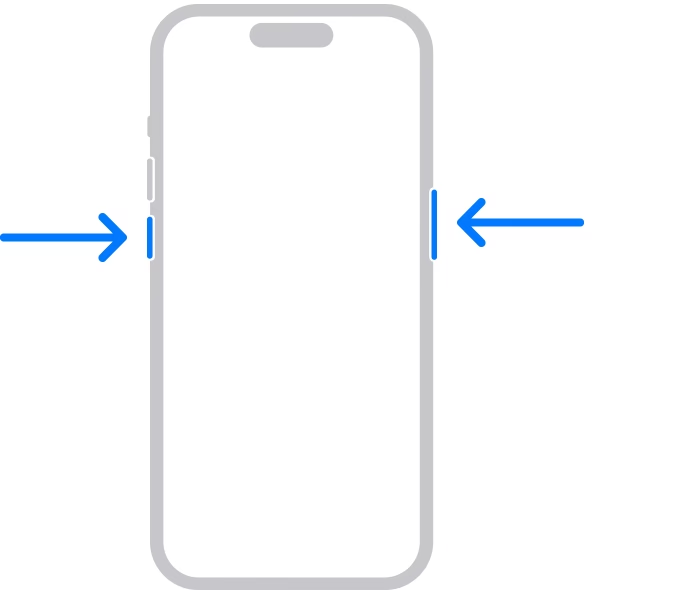
Je důležité si uvědomit, že pro běžného uživatele neexistuje jednoduchý a přímý způsob, jak vstoupit do plnohodnotného diagnostického režimu iPhonu stisknutím několika tlačítek nebo zadáním kódu do číselníku. Apple navrhl své iOS zařízení s vysokou úrovní zabezpečení a uzavřenosti, což zahrnuje i přístup k interním diagnostickým nástrojům. Tyto nástroje jsou primárně určeny pro autorizované techniky a Apple podporu.
Vzdálená diagnostika s Apple podporou
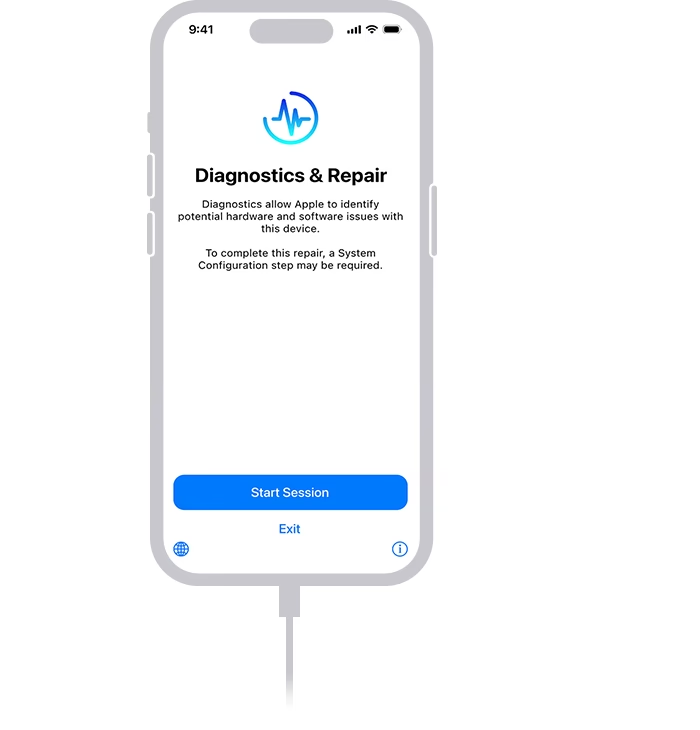
Nejčastějším způsobem, jak se váš iPhone dostane do diagnostiky, je prostřednictvím vzdálené pomoci od Apple podpory. Když kontaktujete Apple s problémem, operátor vás může provést procesem, který umožní vzdálené spuštění diagnostických testů na vašem zařízení. Tento proces obvykle zahrnuje následující kroky:
- Kontaktování Apple podpory (telefonicky, chatem).
- Popis problému, se kterým se potýkáte.
- Operátor vám pošle odkaz nebo vás provede krok za krokem, jak povolit diagnostiku. To obvykle vyžaduje, abyste byli připojeni k Wi-Fi, měli dostatečnou úroveň nabití baterie a dali souhlas se spuštěním testů.
- Váš iPhone pak odešle diagnostická data přímo společnosti Apple. Tato data jsou anonymizována a slouží k identifikaci problému.
- Na základě výsledků diagnostiky vám operátor doporučí další postup – ať už jde o řešení softwarového problému, kalibraci baterie, nebo doporučení návštěvy servisu.
Tento způsob je pro uživatele nejpohodlnější, protože nevyžaduje žádné speciální znalosti ani software. Je to demonstrování toho, jak Apple centralizuje řešení problémů a snaží se zajistit konzistentní a spolehlivou diagnostiku.
Diagnostika v autorizovaných servisech
Pokud navštívíte autorizovaný servis Apple (nebo Apple Store), technici mají k dispozici proprietární diagnostický software a hardware, který jim umožňuje provádět hlubší a komplexnější testy. Tyto nástroje jsou často připojeny přímo k iPhonu a mohou provádět testy, které nejsou dostupné ani vzdáleně. Zahrnují například detailní kontrolu každého pixelu na OLED displeji iPhone 11 Pro, přesnost Face ID, funkčnost každého z trojice objektivů fotoaparátu, nebo integritu interních komponentů po pádu.
Je klíčové pochopit, že "vstup do diagnostického režimu" pro uživatele iPhonu není totéž jako na zařízeních s Androidem nebo jiných platformách, kde existují skryté kódy nebo menu. Apple preferuje kontrolované prostředí, aby zajistil přesnost dat a ochranu uživatele před potenciálním poškozením zařízení nevhodnými zásahy.
Co diagnostický režim testuje na iPhonu 11 Pro?
S ohledem na pokročilé funkce iPhone 11 Pro, diagnostika se zaměřuje na jeho klíčové komponenty:
- Displej: Testuje se funkčnost OLED panelu, odezva na dotyk, true tone, jas, a přítomnost mrtvých pixelů.
- Baterie: Měří se aktuální kapacita baterie, počet cyklů nabití, výkon a celkový stav, což je klíčové pro optimalizovanou výdrž iPhone 11 Pro.
- Kamery: Kontroluje se funkčnost všech tří zadních objektivů (širokoúhlý, ultraširokoúhlý, teleobjektiv) a přední kamery, včetně stabilizace obrazu a autofokusu.
- Audio: Testují se mikrofony (pro hovory, nahrávání, Siri), reproduktory (sluchátkový, hlasitý), a funkčnost sluchátkového konektoru (pokud je použitelný s adaptérem).
- Senzory: Kontroluje se akcelerometr, gyroskop, senzor okolního světla, proximity senzor, barometr a magnetometr. Zvláštní pozornost je věnována funkčnosti Face ID.
- Konektivita: Testuje se Wi-Fi, Bluetooth, GPS a mobilní připojení (LTE/5G).
- Tlačítka a přepínače: Kontrola funkčnosti tlačítek hlasitosti, bočního tlačítka a přepínače tichého režimu.
- Nabíjení: Testuje se funkčnost Lightning portu a bezdrátového nabíjení.
Tyto testy pomáhají rychle lokalizovat problém a určit, zda je potřeba hardwarová oprava nebo zda se jedná o softwarovou závadu, kterou lze vyřešit aktualizací nebo obnovou systému.
Porovnání režimů pro řešení problémů s iPhonem
Je důležité rozlišovat mezi diagnostickým režimem a jinými speciálními režimy iPhonu, které se používají pro řešení problémů nebo aktualizaci softwaru. Zde je srovnávací tabulka:
| Režim | Účel | Přístup pro uživatele | Příklad použití |
|---|---|---|---|
| Diagnostický režim | Identifikace hardwarových a softwarových problémů. | Primárně přes Apple podporu nebo autorizovaný servis. Není přímo uživatelsky přístupný. | Zjistit, proč se rychle vybíjí baterie nebo nefunguje kamera. |
| Režim obnovení (Recovery Mode) | Oprava softwaru, aktualizace, obnova továrního nastavení. | Uživatel může vstoupit pomocí kombinace tlačítek a připojení k počítači. | iPhone se nespustí, zasekl se na logu Apple, je třeba přeinstalovat iOS. |
| DFU režim (Device Firmware Update) | Nejhlubší úroveň obnovy firmwaru. Obnovuje iOS a firmware zařízení. | Uživatel může vstoupit pomocí složitější kombinace tlačítek a připojení k počítači. | iPhone nereaguje na nic, ani na režim obnovení; řešení závažných softwarových problémů. |
| Bezpečný režim (Safe Mode) | Spuštění iOS pouze se základními systémovými aplikacemi a bez rozšíření třetích stran. | Není oficiálně dokumentován pro uživatele iOS, ale existuje pro jailbreaknutá zařízení nebo v nouzových situacích. | Identifikace problémů způsobených instalovanými aplikacemi nebo rozšířeními. |
Nejčastější otázky ohledně diagnostického režimu
Je diagnostický režim bezpečný pro můj iPhone?
Ano, diagnostický režim je zcela bezpečný. Je navržen tak, aby testoval komponenty, aniž by způsobil jakékoli poškození zařízení nebo ztrátu dat. Data odesílaná společnosti Apple jsou anonymizovaná a slouží výhradně k účelům diagnostiky a zlepšování služeb.
Můžu si diagnostiku spustit sám doma?
Jak bylo zmíněno, pro běžného uživatele neexistuje přímý způsob, jak spustit plnohodnotný diagnostický režim s komplexními testy. Můžete však provést základní kontrolu stavu baterie v Nastavení > Baterie > Kondice baterie a nabíjení, nebo zkontrolovat úložiště. Pro hlubší diagnostiku je nutné kontaktovat Apple podporu nebo navštívit autorizovaný servis.
Co když diagnostika neukáže žádný problém, ale iPhone se stále chová divně?
Diagnostika je velmi účinná při odhalování hardwarových problémů. Pokud neukáže žádné závady, je pravděpodobné, že problém je softwarového charakteru. V takovém případě Apple podpora často doporučí zálohování dat a obnovu iPhonu do továrního nastavení, nebo aktualizaci na nejnovější verzi iOS. Někdy mohou být problémy způsobeny i aplikacemi třetích stran.
Je diagnostický režim stejný jako režim obnovení nebo DFU režim?
Ne, nejsou stejné. Jak ukazuje tabulka výše, každý z těchto režimů má jiný účel. Diagnostický režim je o testování a sběru dat, zatímco režim obnovení a DFU režim jsou o instalaci a obnově firmwaru a operačního systému.
Mohu diagnostický režim použít i na starších modelech iPhonu?
Ano, Apple používá své diagnostické nástroje pro všechny podporované modely iPhonů, nejen pro iPhone 11 Pro. Proces vzdálené diagnostiky je podobný napříč modely, ačkoli konkrétní testy se mohou lišit v závislosti na hardwarových komponentách daného modelu.
Potřebuji pro diagnostiku nějaký speciální software na počítači?
Pro vzdálenou diagnostiku iniciovanou Apple podporou nepotřebujete žádný speciální software. Veškerá komunikace probíhá přímo mezi vaším iPhonem a servery Apple. Technici v servisech samozřejmě používají interní nástroje, které nejsou pro veřejnost dostupné.
Závěr
Ačkoli se může zdát, že vstup do diagnostického režimu iPhonu je pro běžného uživatele obtížný, je to záměr Applu, který si klade za cíl zajistit co nejpřesnější a nejbezpečnější diagnostiku. Schopnost vzdáleně testovat hardware a software vašeho iPhone 11 Pro je neocenitelná pro rychlé a efektivní řešení problémů. Místo abyste se snažili uhodnout, co je s vaším zařízením špatně, Apple vám nabízí cestu k odborné pomoci, která dokáže problém identifikovat a navrhnout nejlepší řešení. Ať už se potýkáte s problémy s baterií, displejem nebo fotoaparátem, vězte, že Apple má nástroje, které vám pomohou váš iPhone 11 Pro vrátit do plné kondice.
Chceš-li si přečíst další články podobné jako Jak vstoupit do diagnostického režimu na iPhone?, navštiv kategorii iPhone.