
20/01/2024
Gratulujeme k vašemu novému iPhonu! Ať už jste čerstvým majitelem jablečného telefonu, nebo jste přešli z platformy Android, jedna z prvních věcí, kterou se budete chtít naučit, je, jak efektivně uzamknout a odemknout obrazovku. Je to klíčové nejen pro ochranu vašich osobních dat, ale také pro prevenci nechtěných dotyků, když máte telefon v kapse nebo v tašce. Naštěstí existuje více než jeden způsob, jak zabezpečit váš iPhone, a dokonce se dokáže uzamknout automaticky za vás. V tomto článku prozkoumáme všechny metody, jak uzamknout a odemknout obrazovku vašeho iPhonu, abyste měli své zařízení vždy pod kontrolou.
- Jak uzamknout obrazovku iPhonu
- Jak odemknout obrazovku iPhonu
- Proč je uzamykání iPhonu klíčové?
- Tipy pro lepší zabezpečení iPhonu
- Přizpůsobení zamčené obrazovky
- Srovnávací tabulka metod odemykání iPhonu
- Často kladené otázky (FAQ)
- 1. Jak nastavím automatické uzamykání na svém iPhonu?
- 2. Co mám dělat, když zapomenu přístupový kód k iPhonu?
- 3. Je Face ID nebo Touch ID bezpečnější než přístupový kód?
- 4. Mohu uzamknout svůj iPhone, aniž bych používal Face ID nebo Touch ID?
- 5. Jak uzamčení obrazovky šetří baterii?
- 6. Proč se můj iPhone stále odemyká v kapse?
- Závěr
Jak uzamknout obrazovku iPhonu
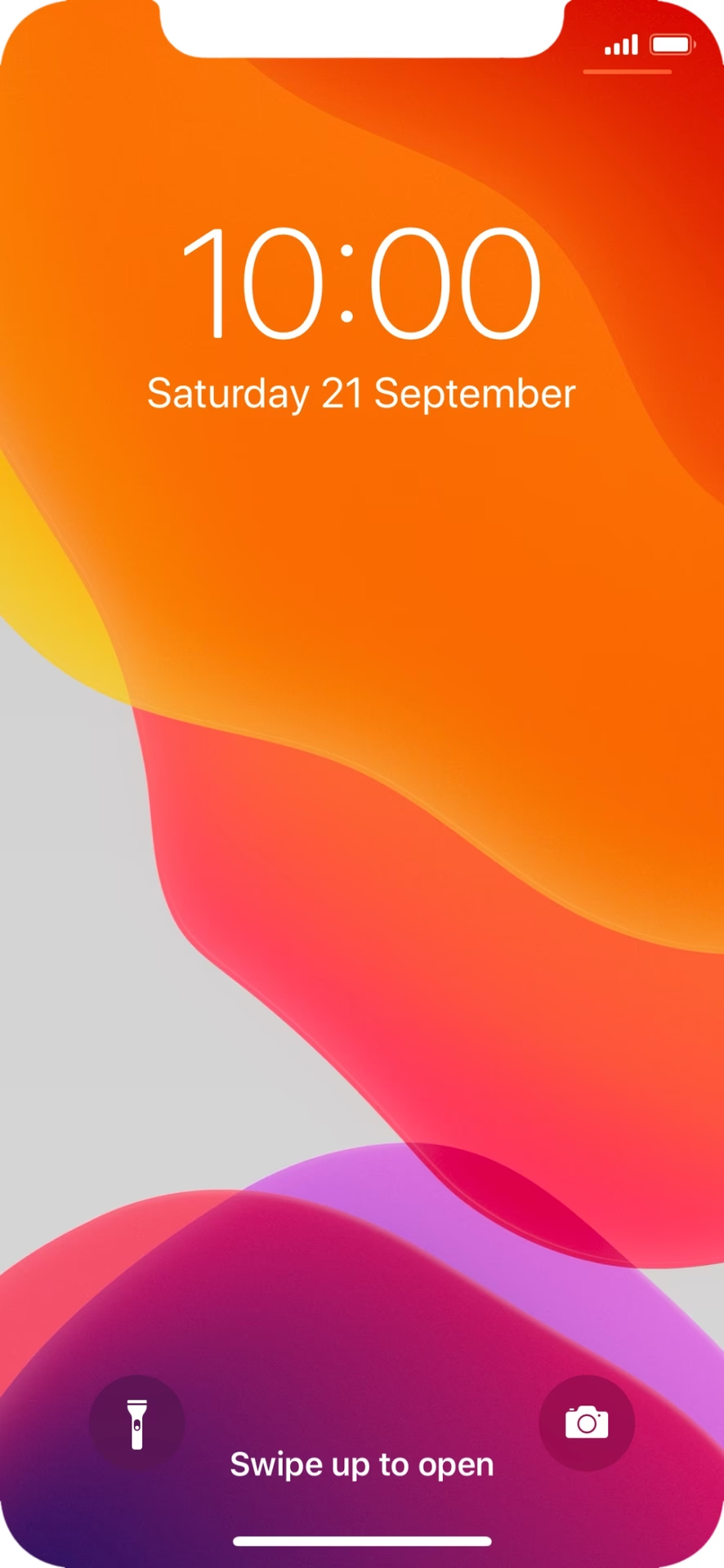
Uzamčení obrazovky iPhonu je zásadní pro ochranu vašich osobních údajů a prodloužení životnosti baterie. Zde jsou nejdůležitější metody, jak toho dosáhnout.
Automatické uzamykání obrazovky (funkce Auto-Lock)
Váš iPhone disponuje vestavěnou funkcí „Auto-Lock“, která automaticky ztlumí a následně uzamkne obrazovku vašeho zařízení, pokud není po určitou dobu používáno. To znamená, že si nemusíte pamatovat, abyste obrazovku uzamkli sami. Tato funkce nejenže chrání vaše zařízení před neoprávněným přístupem, ale také zabraňuje náhodným dotykům, když telefon nepoužíváte. Nastavení automatického uzamykání je jednoduché a efektivní.
- Otevřete aplikaci Nastavení na vašem iPhonu.
- Přejděte dolů a klepněte na položku Zobrazení a jas.
- Zde najdete možnost Uzamčení – Automatické. Klepněte na ni.
- Zobrazí se vám různé možnosti časového limitu pro vypnutí obrazovky. Můžete si vybrat od 30 sekund do 5 minut. Pokud nechcete, aby se displej automaticky uzamkl, zvolte možnost Nikdy.
Jakmile nastavíte časový limit, obrazovka vašeho iPhonu se po uplynutí této doby automaticky uzamkne. Pro maximální úsporu baterie se doporučuje zvolit co nejkratší dobu, ideálně 30 sekund. To zajistí, že displej zůstane aktivní pouze po nezbytně nutnou dobu.
Manuální uzamykání iPhonu pomocí tlačítka
Mimo automatické uzamykání můžete svůj iPhone uzamknout také ručně po jeho použití. K tomu slouží boční tlačítko (nebo horní tlačítko u starších modelů iPhonu s tlačítkem plochy), které používáte také k zapnutí iPhonu. Stačí jednoduše jednou stisknout toto tlačítko a obrazovka zhasne a váš iPhone se uzamkne. Je to super snadné a rychlé, ideální pro situace, kdy chcete okamžitě zabezpečit své zařízení.
Jak odemknout obrazovku iPhonu
V závislosti na zabezpečení, které jste si na svém zařízení nastavili, existuje několik způsobů, jak odemknout obrazovku vašeho iPhonu. Prošli jsme všechny metody níže. Pojďme se na ně podívat.
Odemknutí pomocí Face ID
Pokud jste si na svém iPhonu (iPhone X nebo novější) nastavili Face ID, můžete k odemknutí obrazovky iPhonu postupovat podle následujících kroků. Face ID je špičková technologie rozpoznání obličeje, která nabízí rychlé a bezpečné odemknutí.
- Nejprve klepněte na obrazovku nebo zvedněte iPhone, abyste jej probudili.
- Nyní se podívejte na svůj iPhone. Ikona zámku v horní části obrazovky nebo na Dynamic Island (u novějších modelů) se změní z uzavřené na otevřenou, což signalizuje, že váš iPhone je odemčen.
- Poté přejeďte prstem nahoru ze spodní části obrazovky, abyste se dostali na domovskou obrazovku iPhonu.
Pokud jste Face ID nenastavili během úvodního nastavení, doporučujeme to provést. Můžete také přidat sekundární Face ID pro jiného uživatele nebo pro alternativní vzhled.
Odemknutí pomocí Touch ID
Pokud vlastníte iPhone s tlačítkem plochy (Home Button) a máte nastavené Touch ID, můžete k odemknutí obrazovky postupovat následovně. Touch ID využívá otisk prstu pro rychlé a bezpečné odemknutí.
- U iPhonů s fyzickým tlačítkem plochy jednoduše stiskněte tlačítko plochy prstem, kterým jste si nastavili Touch ID.
- U novějších iPhonů bez fyzického tlačítka plochy (např. iPhone SE 2. a 3. generace) je senzor Touch ID integrovaný v bočním tlačítku. Položte prst na senzor Touch ID.
- Zvedněte prst, jakmile se telefon odemkne.
Touch ID je skvělá volba pro ty, kteří preferují biometrické zabezpečení pomocí otisku prstu.
Odemknutí pomocí přístupového kódu
Pokud jste si nenastavili Face ID nebo Touch ID, nebo v situacích, kdy selže biometrické ověření (například po restartu iPhonu), můžete svůj iPhone odemknout pomocí přístupového kódu. Tato metoda je univerzální a funguje na všech modelech iPhonu.
- Na iPhonech s Face ID přejeďte prstem nahoru ze spodní části zamčené obrazovky.
- Na starších modelech iPhonu jednoduše stiskněte tlačítko plochy.
- Zadejte svůj přístupový kód iPhonu a obrazovka se odemkne.
Pokud máte pocit, že váš přístupový kód není dostatečně bezpečný nebo byl kompromitován, můžete jej kdykoli změnit v Nastavení pod Face ID a kód / Touch ID a kód. Pro maximální bezpečnost vždy používejte složitý alfanumerický kód namísto jednoduchého čtyřmístného.
Odemknutí iPhonu bez přístupového kódu (pouze informativně)
Pokud jste si někdy zapomněli přístupový kód k iPhonu nebo je váš iPhone z nějakého důvodu zablokovaný, existují způsoby, jak jej odemknout i bez znalosti kódu. Tyto metody obvykle zahrnují použití počítače (např. přes iTunes/Finder), vymazání zařízení přes iCloud nebo použití Apple Watch (pokud máte nastaveno). Jelikož se jedná o složitější postupy, které často vedou k vymazání dat, doporučujeme pro podrobné instrukce navštívit oficiální podporu Apple nebo specializovaného průvodce. Je důležité si uvědomit, že pro tyto metody budete potřebovat své Apple ID a heslo.
Proč je uzamykání iPhonu klíčové?
Uzamykání obrazovky iPhonu je mnohem více než jen zvyk. Je to základní kámen zabezpečení a soukromí vašich digitálních dat. Zde jsou hlavní důvody, proč je to tak důležité:
- Ochrana soukromí a dat: Váš iPhone obsahuje obrovské množství osobních informací – fotografie, zprávy, bankovní aplikace, pracovní dokumenty. Uzamčená obrazovka funguje jako první obranná linie proti neoprávněnému přístupu. Bez správného kódu nebo biometrického ověření se k vašim datům nikdo nedostane.
- Prevence náhodných dotyků: Kolikrát se vám stalo, že se vám telefon v kapse "sám" odemkl a začal volat, posílat zprávy nebo otevírat aplikace? Uzamčení obrazovky tomu účinně předchází, chrání vás před trapnými situacemi a nechtěnými akcemi.
- Úspora baterie: Displej je jedním z největších spotřebičů energie na iPhonu. Funkce automatického uzamykání zajistí, že se displej vypne, když ho nepoužíváte, což výrazně šetří baterii a prodlužuje dobu, po kterou můžete zařízení používat na jedno nabití.
- Zabezpečení při ztrátě nebo krádeži: Pokud ztratíte svůj iPhone nebo vám bude ukraden, uzamčená obrazovka ztíží nebo zcela znemožní zloději přístup k vašim datům. To vám dává čas na aktivaci režimu ztráty přes iCloud a vzdálené vymazání zařízení, čímž ochráníte své citlivé informace.
Apple vynaložil značné úsilí, aby zajistil, že váš iPhone a osobní data zůstanou v bezpečí, ať už se jedná o biometrické údaje nebo nastavení automatického uzamčení obrazovky. Využívání těchto funkcí je proto naprosto zásadní.
Tipy pro lepší zabezpečení iPhonu
Kromě základního uzamykání a odemykání můžete provést několik dalších kroků k posílení zabezpečení vašeho iPhonu:
- Používejte silný přístupový kód: Vyhněte se jednoduchým kódům jako "1234" nebo "0000". Použijte alfanumerický kód s čísly, písmeny (velkými i malými) a symboly.
- Nastavte Face ID nebo Touch ID: Tyto biometrické metody jsou nejen pohodlné, ale také vysoce bezpečné.
- Aktualizujte svůj iPhone: Apple pravidelně vydává aktualizace iOS, které obsahují bezpečnostní záplaty. Ujistěte se, že váš iPhone je vždy aktuální.
- Nezveřejňujte svůj přístupový kód: Buďte opatrní, komu svůj kód sdělujete, a ujistěte se, že ho nikdo nevidí, když ho zadáváte.
Přizpůsobení zamčené obrazovky
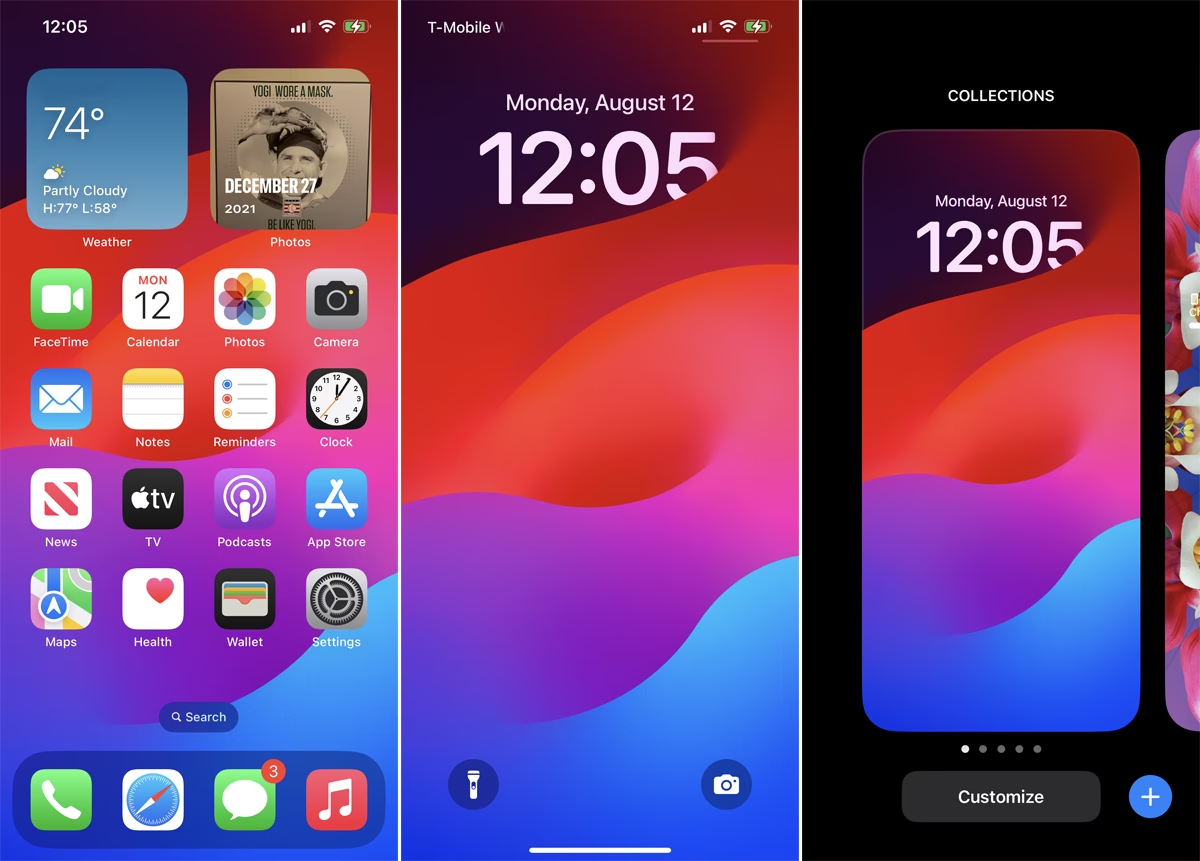
Zamčená obrazovka vašeho iPhonu může být přizpůsobena vašim osobním potřebám a stylu. Můžete si vybrat, jaká oznámení se budou zobrazovat, přidat widgety pro rychlý přístup k informacím a dokonce nastavit vlastní tapetu:
- Přejděte do Nastavení.
- Klepněte na Tapeta pro změnu vzhledu zamčené obrazovky, nebo na Oznámení pro správu upozornění, která se zobrazují na zamčené obrazovce.
- Pokud chcete přidat widgety, přejeďte prstem doprava na zamčené obrazovce a klepněte na Upravit dole.
Tyto možnosti vám umožňují přizpůsobit si zamčenou obrazovku tak, aby byla co nejpřínosnější a nejpřehlednější, aniž byste museli odemykat celé zařízení.
Zde je přehled hlavních metod odemykání iPhonu a jejich typického použití na různých modelech:
| Metoda odemknutí | Kompatibilní modely iPhonu | Popis a výhody |
|---|---|---|
| Face ID | iPhone X a novější (včetně modelů s Dynamic Island) | Nejmodernější a nejrychlejší biometrické rozpoznání obličeje. Stačí se podívat na telefon. Velmi bezpečné. |
| Touch ID | iPhone SE (všechny generace), iPhone 8/7/6/5S | Rozpoznání otisku prstu. Senzor je integrován v tlačítku plochy nebo v bočním tlačítku (u SE 2./3. gen.). Rychlé a spolehlivé. |
| Přístupový kód | Všechny modely iPhonu | Zadání numerického nebo alfanumerického kódu. Univerzální záložní metoda, nutná po restartu nebo při selhání biometrie. |
Často kladené otázky (FAQ)
1. Jak nastavím automatické uzamykání na svém iPhonu?
Přejděte do Nastavení > Zobrazení a jas > Uzamčení – Automatické. Zde si můžete vybrat časový interval (např. 30 sekund, 1 minuta atd.), po kterém se váš iPhone automaticky uzamkne.
Pokud zapomenete svůj přístupový kód, budete muset iPhone vymazat a obnovit. To lze provést pomocí iTunes/Finder na počítači, přes iCloud (pokud máte zapnutou funkci Najít iPhone) nebo v režimu zotavení. Mějte na paměti, že to vymaže všechna data na vašem zařízení, pokud nemáte zálohu.
3. Je Face ID nebo Touch ID bezpečnější než přístupový kód?
Face ID a Touch ID jsou považovány za velmi bezpečné metody, které jsou navrženy tak, aby byly téměř nemožné prolomit. Nicméně, silný, složitý alfanumerický přístupový kód může být teoreticky stejně bezpečný. Biometrie nabízí především výrazně vyšší pohodlí a rychlost.
4. Mohu uzamknout svůj iPhone, aniž bych používal Face ID nebo Touch ID?
Ano, samozřejmě. Vždy můžete svůj iPhone uzamknout ručně stisknutím bočního tlačítka. A pokud nemáte nastavenou žádnou biometrii, můžete iPhone odemknout zadáním přístupového kódu.
5. Jak uzamčení obrazovky šetří baterii?
Displej je jedním z největších spotřebičů energie. Když se obrazovka automaticky uzamkne, vypne se podsvícení displeje, což výrazně snižuje spotřebu energie a prodlužuje celkovou výdrž baterie vašeho iPhonu.
6. Proč se můj iPhone stále odemyká v kapse?
Pravděpodobně máte nastaven příliš dlouhý čas pro automatické uzamčení (Auto-Lock) nebo funkci „Zvednutím probudit“ (Raise to Wake). Zkuste zkrátit čas automatického uzamčení na 30 sekund a zvažte vypnutí funkce „Zvednutím probudit“ v Nastavení > Zobrazení a jas, pokud vám to způsobuje problémy.
Závěr
Jak jste se dozvěděli, iPhone nabízí širokou škálu funkcí pro uzamykání a odemykání obrazovky, které zajišťují jak bezpečnost, tak pohodlí pro své uživatele. Ať už preferujete rychlost Face ID, spolehlivost Touch ID, nebo univerzálnost přístupového kódu, Apple vám dává nástroje, jak mít svá data v bezpečí a zároveň snadno ovládat své zařízení. Nezapomeňte využít i funkci Auto-Lock pro automatické uzamčení a přizpůsobit si zamčenou obrazovku podle svých potřeb. Vždy je dobré mít na paměti, že zabezpečený telefon je spokojený telefon – váš i váš iPhone.
Chceš-li si přečíst další články podobné jako Jak uzamknout a odemknout iPhone obrazovku?, navštiv kategorii iPhone.