
09/07/2022
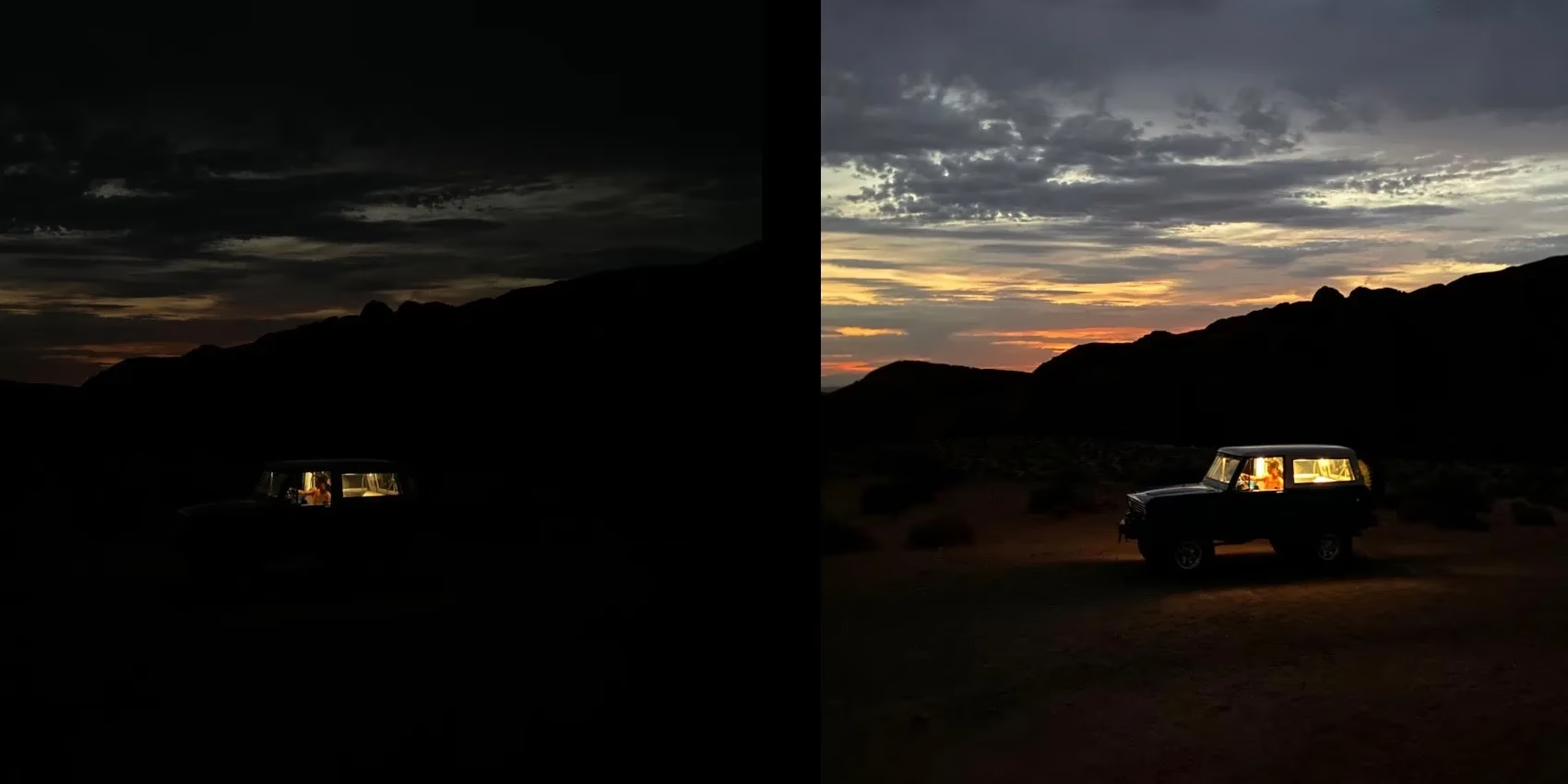
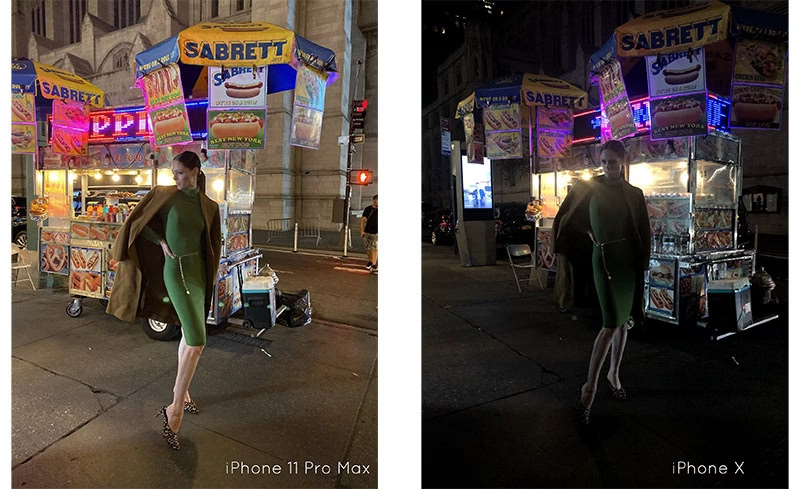
Vzpomínáte si na doby, kdy focení za špatných světelných podmínek s iPhonem bylo spíše noční můrou než potěšením? Rozmazané snímky, šum a nepřirozené barvy byly běžnou realitou. Naštěstí se s příchodem iPhonu 11 a jeho revolučního Nočního režimu vše změnilo. Tato inovativní funkce vám otevírá dveře k úchvatným nočním fotografiím s neuvěřitelnými detaily a barvami. Ať už chcete zachytit kouzlo večerního města, intimní atmosféru osvětlené místnosti svíčkami, nebo poslední minuty západu slunce, Noční režim vám pomůže dosáhnout působivých výsledků. Ponořte se s námi do tajů Nočního režimu a objevte, jak proměnit své noční snímky v mistrovská díla.

- Má iPhone 11 Noční režim? Odpověď, která vás potěší
- Jak funguje kouzlo Nočního režimu na iPhonu?
- Průvodce použitím Nočního režimu: Krok za krokem k dokonalosti
- Specifické funkce Nočního režimu: Selfies, Time-lapse a Portrétní režim
- Tipy pro nejlepší noční fotografie s vaším iPhonem
- Často kladené otázky (FAQ) o Nočním režimu
Má iPhone 11 Noční režim? Odpověď, která vás potěší
Jedna z nejčastějších otázek, kterou si majitelé starších iPhonů kladou, zní: „Má můj iPhone 11 Noční režim?“ A odpověď je jednoznačně ANO! iPhone 11 a všechny novější modely (včetně iPhone 12, 13, 14, 15, 16 a jejich variant) jsou vybaveny touto průlomovou funkcí. To znamená, že i se svým iPhonem 11 můžete pořizovat úžasné fotografie i v těch nejnáročnějších světelných podmínkách. Zatímco starší modely iPhonů (a mnoho digitálních fotoaparátů) se potýkaly s rozmazáním, šumem a špatnou expozicí za slabého světla, iPhone 11 s Nočním režimem tyto problémy elegantně eliminuje. Je to jako mít v kapse profesionální noční objektiv, který se přizpůsobí každé situaci.
Jak funguje kouzlo Nočního režimu na iPhonu?
Noční režim není jen jednoduché zesvětlení fotografie. Je to sofistikovaný proces, který využívá inteligentní software a pokročilé algoritmy k vytvoření dokonalého snímku. Když aktivujete Noční režim (což se často děje automaticky, když fotoaparát detekuje nízké osvětlení), iPhone pořídí během několika sekund sérii snímků. Tyto snímky jsou následně automaticky sloučeny do jedné vysoce kvalitní fotografie. Co se děje pod kapotou?
- Korekce pohybu: Software fotoaparátu zarovná snímky tak, aby korigoval jakýkoli pohyb, čímž minimalizuje rozmazání.
- Výběr nejostřejších částí: Oblasti s přílišným rozmazáním jsou zahozeny a jsou použity pouze nejostřejší části z každého snímku.
- Vyvážená expozice: Expozice je vyvážena tak, aby byly zachovány detaily ve stínech, aniž by došlo k přeexponování světlých oblastí.
- Přirozené barvy: Barvy jsou jemně doladěny, aby vypadaly přirozeně a živě.
- Redukce šumu: Snímek je odšuměn, aby se snížil zrnitost a dosáhlo se čistšího vzhledu.
Výsledkem je nádherná noční fotografie s více detaily, méně šumu a nádhernými barvami, která by dříve byla s iPhonem nemyslitelná. I scény osvětlené jen několika pouličními lampami se mohou proměnit v dechberoucí snímky, plné atmosféry a detailů, které byste pouhým okem ani nezaznamenali.
Průvodce použitím Nočního režimu: Krok za krokem k dokonalosti
Používání Nočního režimu je překvapivě jednoduché, a to i přesto, že se jedná o tak pokročilou technologii. Váš iPhone se postará o většinu práce za vás!
Automatická aktivace a rozpoznání
Noční režim se aktivuje automaticky, jakmile fotoaparát detekuje prostředí se slabým osvětlením. Ikona Nočního režimu (měsíc) v horní části displeje se v takovém případě zbarví žlutě. Pokud je ikona bílá, iPhone naznačuje, že byste mohli Noční režim použít pro zlepšení snímku, ale v tuto chvíli není aktivní. Klepnutím na bílou ikonu ji aktivujete a zbarví se žlutě. Pokud je ikona přeškrtnutá, Noční režim je deaktivován a nebude se aktivovat ani za špatných světelných podmínek – v takovém případě na ni klepněte, abyste jej znovu povolili.
Pořizování úchvatných nočních fotografií
Při pořizování snímku v Nočním režimu se vedle ikony Nočního režimu zobrazí číslo, které udává, jak dlouho bude snímek trvat (např. 1 sekunda, 3 sekundy). Jakmile stisknete spoušť, žlutý posuvník nad tlačítkem spouště se změní na časovač, který odpočítává zbývající čas expozice.
- Držte iPhone stabilně: Je naprosto klíčové držet iPhone co nejstabilněji, dokud se snímání nedokončí. Fotoaparát pořizuje během doby expozice více snímků a čím stabilněji telefon držíte, tím ostřejší bude výsledná fotografie. Zkuste si iPhone opřít o pevný povrch nebo použít stativ pro maximální stabilitu.
- Zarovnání křížků (iOS 14 a novější): Pokud váš iPhone s iOS 14 a novějším detekuje pohyb během snímání, zobrazí se na obrazovce křížky. Jejich zarovnáním můžete pomoci snížit pohyb a zlepšit výsledný snímek.
- Přerušení snímání: Pokud chcete snímání v Nočním režimu přerušit před jeho dokončením, stačí klepnout na tlačítko zastavení pod posuvníkem.
Důležité upozornění pro iPhone 11: Noční režim nefunguje s ultraširokoúhlým objektivem (0,5x). Ujistěte se, že používáte širokoúhlý objektiv (1x) nebo teleobjektiv (2x – pouze u iPhone 11 Pro).
Úprava doby expozice Nočního režimu
Váš iPhone automaticky nastaví optimální dobu expozice pro Noční režim. Obecně platí, že čím tmavší je scéna, tím delší bude doba expozice, aby fotoaparát zachytil více světla. Doba expozice závisí také na tom, jak stabilně držíte fotoaparát. Pokud se vám ruce trochu třesou, doba expozice bude kratší (např. 1 sekunda), aby se eliminovala šance na rozmazanou fotografii. Pokud držíte fotoaparát velmi stabilně, iPhone pravděpodobně použije delší dobu expozice.
Pokud si přejete experimentovat nebo potřebujete ještě jasnější snímek, můžete dobu expozice ručně prodloužit až na „Max“ nastavení. Klepněte na žlutou ikonu Nočního režimu v horní části obrazovky (nebo přejeďte prstem nahoru pro zobrazení možností fotoaparátu a klepněte na ikonu měsíce). Poté použijte posuvník nad tlačítkem spouště a přetáhněte jej doprava na „Max“. Po pořízení snímku se posuvník změní na časovač, který odpočítává do konce expozice.
Specifické funkce Nočního režimu: Selfies, Time-lapse a Portrétní režim
Ačkoli iPhone 11 disponuje skvělým Nočním režimem pro standardní fotografie, je důležité si uvědomit, že některé pokročilé funkce Nočního režimu jsou dostupné pouze na novějších modelech iPhone. Následující tabulka vám poskytne jasný přehled:
| Funkce Nočního režimu | iPhone 11 | iPhone 12, 13, 14, 15, 16 (základní modely) | iPhone 12 Pro, 13 Pro, 14 Pro, 15 Pro, 16 Pro (modely Pro) |
|---|---|---|---|
| Standardní fotografie (hlavní objektiv) | Ano | Ano | Ano |
| Noční režim Selfies (přední kamera) | Ne | Ano | Ano |
| Noční režim Time-lapse | Ne | Ano | Ano |
| Noční režim Portrét (hlavní objektiv) | Ne | Ne | Ano |
Noční režim Selfies
Pokud vlastníte iPhone 12 nebo novější model (včetně iPhone 13, 14, 15, 16 a jejich variant), můžete pořizovat úžasné selfie fotografie i za slabého osvětlení. Jednoduše otevřete aplikaci Fotoaparát, přepněte na přední kameru a pořiďte snímek. iPhone automaticky aktivuje Noční režim, pokud detekuje nízké osvětlení. Pro majitele iPhone 11 tato funkce bohužel není dostupná.
Noční režim Time-lapse
Pro vytváření dechberoucích časosběrných videí za slabého osvětlení, které zachycují pohyb hvězd nebo plynoucí mraky, je k dispozici Noční režim Time-lapse. Tato funkce vyžaduje stativ a je podporována na iPhone 12 a novějších modelech. Otevřete aplikaci Fotoaparát, přejeďte doleva, dokud neuvidíte „Time-lapse“, a stiskněte tlačítko spouště. iPhone 11 tuto funkci nepodporuje.
Noční režim Portrét
Nejvyšší úroveň noční fotografie, Noční režim Portrét, je vyhrazena pro modely iPhone Pro (počínaje iPhone 12 Pro a novějšími). Umožňuje pořizovat portrétní snímky s rozostřeným pozadím i za velmi slabého osvětlení. Otevřete aplikaci Fotoaparát, přejeďte do režimu „Portrét“ a postupujte podle pokynů na obrazovce. iPhone 11 ani základní modely iPhone 12-16 tuto funkci nenabízejí.
Tipy pro nejlepší noční fotografie s vaším iPhonem
Chcete-li z Nočního režimu vytěžit maximum a pořizovat skutečně profesionálně vypadající snímky, dodržujte těchto pět klíčových tipů:
1. Držte telefon stabilně
Toto je nejdůležitější pravidlo. Noční režim zpomaluje rychlost závěrky, aby do snímače proniklo více světla. Pomalejší rychlost závěrky však zvyšuje náchylnost k rozmazání způsobenému pohybem. Držet iPhone stabilně během snímání v Nočním režimu zajistí, že výsledný snímek bude ostrý a bez rozmazání. Použijte stativ, opřete telefon o pevný povrch, nebo si alespoň přitáhněte lokty k tělu, abyste zařízení stabilizovali. I když optická a elektronická stabilizace obrazu iPhonu dokáže kompenzovat drobné pohyby, pro ty nejlepší výsledky je stabilita klíčová.
2. Použijte samospoušť
Skvělý způsob, jak dosáhnout stabilního snímku, je vůbec nedržet telefon. Pokud nechcete být na snímku, můžete iPhone jednoduše položit na pevný povrch. Pokud však chcete být součástí fotografie (například při skupinovém snímku), použijte samospoušť fotoaparátu. Tím eliminujete jakýkoli pohyb, který byste mohli způsobit stisknutím tlačítka spouště.
3. Vybírejte vhodné objekty
Pamatujete si, jak pomalá rychlost závěrky rozmazává pohyb? To platí stejně pro objekt vašich fotografií, jako pro vaše roztřesené ruce. Při pomalé rychlosti závěrky se cokoli pohybujícího se ve vašem záběru může rozmazat. Proto nejsou běhající pes nebo skákající dítě nejlepšími objekty pro fotografování za slabého osvětlení. Zaměřte se na statické objekty, pokud je to možné. Pokud musíte fotografovat pohybující se objekty, snažte se, aby byly co nejvíce v klidu.
4. Ovládejte expozici
Pokud se vám zdá snímek v Nočním režimu nepřirozeně jasný, můžete upravit jas pomocí nastavení expozice. Klepněte kamkoli na hledáček a přejeďte prstem nahoru nebo dolů. Případně přejděte do možností fotoaparátu (klepněte na šipku nad hledáčkem), klepněte na „Expozice“ (ikona plus minus) a poté posuňte posuvník pro změnu expozice. Tím získáte plnou kontrolu nad výsledným vzhledem.
5. Vypněte Noční režim, když není nutný
Noční režim se někdy může aktivovat, i když jej nepotřebujete, a přeexponovat snímek. To může vést k tomu, že standardní fotografie budou vypadat příliš jasně a potenciálně dojde k přepálení světlých míst. Aktivujte Noční režim pouze tehdy, když jej skutečně potřebujete. Klepněte na ikonu měsíce v levém horním rohu aplikace Fotoaparát, abyste ikonu přeškrtli a deaktivovali Noční režim. Pamatujte, že zapnutí funkce Live Photos nebo blesku automaticky deaktivuje Noční režim.
Často kladené otázky (FAQ) o Nočním režimu
Je Noční režim automatický?
Ano, Noční režim se automaticky zapne, když fotoaparát detekuje prostředí se slabým osvětlením. Ikona měsíce v horní části displeje se zbarví žlutě, když je funkce aktivní. Můžete jej však také ručně aktivovat nebo deaktivovat, pokud to situace vyžaduje.
Potřebuji stativ pro Noční režim?
Pro Noční režim na iPhonu nutně nepotřebujete stativ, protože optická stabilizace obrazu a chytrý software iPhonu dokáží kompenzovat drobné pohyby. Nicméně, použití stativu je rozhodně doporučeno pro dosažení nejostřejších a nejpodrobnějších snímků, zejména při delších expozicích, protože umožňuje iPhonu využít delší doby snímání bez rizika rozmazání.
Mohu použít blesk s Nočním režimem?
Ne, když je váš iPhone v Nočním režimu, funkce Live Photos a blesk nejsou aktivní. Pokud tyto funkce ručně zapnete, Noční režim se deaktivuje. Pokud máte blesk nastavený na „Auto“, zapne se automaticky v situacích s nízkým osvětlením, ale deaktivuje Noční režim.
Proč se Noční režim neaktivuje?
Noční režim se neaktivuje, pokud fotoaparát nedetekuje dostatečně nízké osvětlení. Také se neaktivuje s ultraširokoúhlým objektivem na iPhone 11. Ujistěte se, že používáte hlavní nebo teleobjektiv. Dále se ujistěte, že ikona Nočního režimu není přeškrtnutá, což by znamenalo, že je funkce deaktivována.
Funguje Noční režim s ultraširokým objektivem na iPhone 11?
Ne, Noční režim nefunguje s ultraširokoúhlým objektivem (0,5x) na iPhone 11. Je k dispozici pouze pro širokoúhlý (1x) a teleobjektiv (2x, pokud je k dispozici na vašem modelu Pro).
Jaký je rozdíl mezi automatickou a maximální expozicí v Nočním režimu?
Automatická expozice je doba, kterou iPhone doporučuje na základě detekovaného osvětlení a stability telefonu. Maximální expozice (Max) je nejdelší možná doba, kterou můžete nastavit pro danou scénu, což umožňuje zachytit ještě více světla a detailů, ale vyžaduje maximální stabilitu (ideálně stativ).
Noční režim na vašem iPhonu 11 a novějších modelech je skutečně přelomovou funkcí, která demokratizuje noční fotografii. Díky němu už nemusíte čekat na denní světlo, abyste zachytili krásné okamžiky. S trochou cviku a dodržováním našich tipů se stanete mistrem nočních snímků a budete ohromovat své přátele a rodinu fotografiemi, které by dříve byly nemyslitelné. Takže, vezměte svůj iPhone, vyjděte ven a začněte objevovat krásu noci skrze objektiv svého telefonu!
Chceš-li si přečíst další články podobné jako Noční režim na iPhone 11: Fotky jako z pohádky?, navštiv kategorii iPhone.