

04/08/2022
I když se na trhu objevily novější modely, řada iPhone 11 – včetně modelů iPhone 11, iPhone 11 Pro a iPhone 11 Pro Max – stále nabízí jeden z nejlepších fotoaparátů, které můžete v chytrém telefonu najít. Zapomeňte na to, že byste k focení potřebovali tradiční optický hledáček. S iPhonem 11 se celý displej stává vaším oknem do světa fotografie, nabízejícím intuitivní a pohlcující zážitek. Tento článek vás provede všemi klíčovými funkcemi a nastaveními, abyste z vašeho iPhonu 11 dostali maximum a pořizovali snímky, které se budou vyjímat.
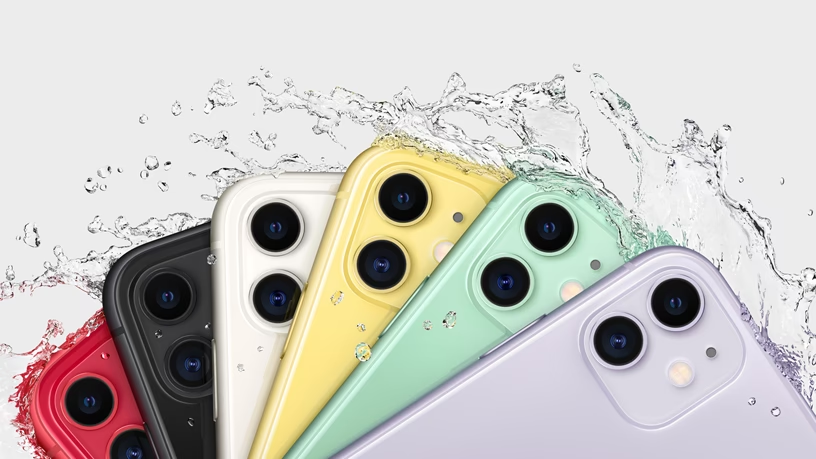
- Displej jako váš hledáček: Zážitek z focení s iPhonem 11
- Rychlé nastavení fotoaparátu: Skryté, ale dostupné
- Zobrazení mimo rámeček: Vidíte víc, než fotíte
- Deep Fusion: Kouzlo za oponou
- Noční režim: Rozjasněte tmu
- Jemné doladění zoomu: Každý detail na dosah
- Porovnání fotoaparátů řady iPhone 11
- Nejčastější dotazy k fotoaparátu iPhone 11
- Závěr
Displej jako váš hledáček: Zážitek z focení s iPhonem 11
Pokud jste zvyklí na staré fotoaparáty s optickým hledáčkem, možná se ptáte, zda iPhone 11 něco podobného má. Odpověď je jednoduchá: ne, a ani to nepotřebuje. Celý displej vašeho iPhonu 11 slouží jako živý náhled, tedy jako váš digitální hledáček. Tento přístup nabízí obrovskou výhodu – vidíte přesně to, co fotoaparát zachycuje, v reálném čase a s veškerými detaily, barvami a expozicí, které budou na výsledné fotografii. Díky tomu můžete okamžitě reagovat na světelné podmínky, kompozici a pohyb objektů, což je klíčové pro spontánní a kvalitní záběry.
Interakce s digitálním hledáčkem je navíc neuvěřitelně intuitivní. Klepnutím na displej zaostříte na konkrétní bod, posouváním prstu nahoru nebo dolů upravíte expozici a gestem roztažení nebo stažení prstů zase snadno ovládnete přiblížení. Tato plynulost a okamžitá zpětná vazba dělají z focení s iPhonem 11 radostný zážitek, ať už jste začátečník nebo zkušený fotograf.
Rychlé nastavení fotoaparátu: Skryté, ale dostupné
Apple s iPhonem 11 zjednodušil rozhraní fotoaparátu, což vedlo k přesunu některých často používaných nastavení. Pokud hledáte například časovač, filtry nebo nastavení poměru stran, možná je na první pohled nenajdete. Apple je schoval, aby byl vizuální zážitek z focení čistší a nerušený. Neznamená to však, že by zmizely! Naopak, jsou stále snadno dostupné, jakmile víte, kde hledat.
Chcete-li zobrazit všechna tato rychlá nastavení – blesk, Live Photos, poměr stran, časovač a filtry – stačí klepnout na šipku směřující nahoru, která se nachází v horní části obrazovky (pokud držíte iPhone svisle). Šipka změní směr a odhalí řadu ikon s nastaveními. Jakmile provedete potřebné úpravy, můžete klepnout na šipku znovu, abyste nastavení skryli a vrátili se k čistému náhledu. Alternativně, a to je často ještě rychlejší, můžete jednoduše přejet prstem přes obrazovku digitálního hledáčku směrem nahoru (pokud držíte iPhone svisle). Tím se také okamžitě zobrazí všechny skryté přepínače.
Tento přístup umožňuje rychlý přístup k důležitým funkcím, aniž by neustále zabíraly cenné místo na obrazovce. Ať už potřebujete nastavit časovač pro skupinovou fotografii, vyzkoušet jiný poměr stran pro kreativní záběr nebo rychle zapnout blesk, tato nastavení jsou vždy jen na jedno klepnutí nebo přejetí prstem.
Zobrazení mimo rámeček: Vidíte víc, než fotíte
Jednou z nejzajímavějších a nejpraktičtějších funkcí, kterou iPhone 11 přinesl, je „Zobrazení mimo rámeček“ (View Outside the Frame). Původně byla tato funkce trochu matoucí, protože umožňovala dodatečně přiblížit nebo oddálit fotografii po jejím pořízení. Apple ji však přepracoval a učinil ji mnohem užitečnější a intuitivnější.
Když je tato funkce zapnutá, váš digitální hledáček na iPhonu vám ukáže nejen to, co zachytí aktuálně vybraný objektiv, ale také to, co by viděly ostatní, širší objektivy. Představte si, že fotíte skupinovou fotografii s hlavním širokoúhlým objektivem (1x) a snažíte se, aby se do záběru vešli všichni. S aktivovanou funkcí „Zobrazení mimo rámeček“ uvidíte v průhledné oblasti kolem hlavního náhledu, co by zachytil ultraširokoúhlý objektiv (0,5x). Tato „extra“ oblast je zobrazena v průhledné části rozhraní, kde jsou obvykle ovládací prvky spouště a nastavení.
To vám dává neocenitelnou vizuální nápovědu. Můžete okamžitě posoudit, zda by se vám do záběru vešlo více lidí, nebo zda byste mohli zahrnout více z okolního prostředí, aniž byste museli přepínat objektivy. Je to jako mít náhled na širší scénu, ještě než stisknete spoušť. Ačkoli to nemusí být tak užitečné jako dodatečné oddálení po pořízení snímku, vede to k mnohem menšímu zmatku a konzistentnějšímu zážitku z focení, jelikož vám pomáhá lépe komponovat záběr hned napoprvé.
Pokud vás tato funkce oslovuje a chcete ji vyzkoušet, stačí otevřít aplikaci Nastavení, vybrat Fotoaparát a sjet dolů, dokud nenajdete přepínač Zobrazení mimo rámeček. Ujistěte se, že je zapnutý. Tato funkce je obzvláště užitečná pro krajiny, architekturu nebo jakékoli situace, kde chcete maximalizovat, co se vejde do záběru, aniž byste neustále přepínali objektivy.
Deep Fusion: Kouzlo za oponou
Deep Fusion je jeden z těch „buzzwordů“, které Apple představil s iPhonem 11 a který byl později uvolněn s iOS 13.2. Ačkoli o něm často slyšíte, nenajdete pro něj žádné konkrétní nastavení nebo přepínač, který byste mohli zapnout nebo vypnout. A to je na něm to nejlepší! Váš iPhone 11 totiž tuto novou technologii používá automaticky, kdykoli je to vhodné, aniž byste museli hnout prstem.
Ale co přesně Deep Fusion dělá? Jde o pokročilou formu počítačové fotografie, která funguje na pozadí. Když pořídíte fotografii v oblasti se středním osvětlením a s mnoha detaily (například textilie, srst domácího mazlíčka, složité vzory), iPhone 11 ve skutečnosti pořídí několik snímků před a po stisknutí spouště. Tyto snímky se pak analyzují a spojí dohromady na úrovni pixelů. Cílem je optimalizovat textury, detaily a potlačit šum, což vede k neuvěřitelně detailním a ostrým fotografiím, které vypadají téměř trojrozměrně.
Abyste si účinek Deep Fusion ověřili, zkuste pořídit fotografii v místnosti s tlumeným, ale ne úplně tmavým světlem. Vyberte si objekt s bohatými detaily, jako je koberec, svetr nebo třeba tvář vašeho psa. Poté si fotografii otevřete v galerii a přibližte ji. Budete překvapeni, kolik jemných detailů a textur je zachyceno, které by bez Deep Fusion byly pravděpodobně rozmazané nebo ztracené. Je to tichá, ale nesmírně výkonná funkce, která neustále zlepšuje kvalitu vašich snímků, aniž byste o ní museli přemýšlet.
Noční režim: Rozjasněte tmu
Jednou z nejvíce oslavovaných funkcí řady iPhone 11 je bezesporu Noční režim. Před iPhonem 11 bylo focení za špatných světelných podmínek často zklamáním, plným šumu a nedostatečné expozice. Noční režim to ale zcela změnil. A co je nejlepší, je neuvěřitelně snadné ho používat, protože se aktivuje automaticky!
Kdykoli váš iPhone vyhodnotí, že není dostatek světla, objeví se ikona Nočního režimu – vypadá jako měsíc s několika čárami – vedle tlačítka se šipkou (pro rychlá nastavení). Pokud je ikona žlutá, znamená to, že Noční režim je aktivní a připraven k akci. Ikona také zobrazí dobu expozice, například „1s“ (jedna sekunda), což ukazuje, jak dlouho budete muset držet telefon v klidu po stisknutí spouště, aby fotoaparát mohl zachytit dostatek světla.
Ačkoli se Noční režim aktivuje automaticky, nejste odkázáni na milost a nemilost iPhonu. Můžete ho upravit, nebo dokonce vypnout. Jednoduše klepněte na ikonu Nočního režimu a poté posuňte jezdec, který se objeví vedle tlačítka spouště. Můžete ho nastavit na „0“, abyste Noční režim pro další fotografii vypnuli, nebo upravit dobu expozice. Delší doba (například z 2s na 9s) obvykle vede k celkově světlejšímu snímku, ale s rizikem přeexponování nebo rozmazání, pokud se telefon pohne. Kratší doba (například z 5s na 1s) zase pravděpodobně povede k tmavší, ale ostřejší fotografii.
Experimentování s Nočním režimem je klíčové. Zkuste ho posunout na jeho limity, hrajte si s různými časy expozice a objevte, jak dramaticky dokáže transformovat vaše fotografie pořízené za soumraku nebo v noci. Je to funkce, která opravdu „rozsvítí“ vaše snímky.
Jemné doladění zoomu: Každý detail na dosah
Ať už jste na koncertě a chcete zachytit detailní snímek svého oblíbeného interpreta, nebo se snažíte zachytit roztomilý kostým vašeho dítěte během školního představení, iPhone 11 vám nabízí flexibilní možnosti zoomu díky svým více objektivům.
iPhone 11 disponuje ultraširokoúhlým (0,5x) a širokoúhlým (1x) objektivem. Modely iPhone 11 Pro a iPhone 11 Pro Max navíc přidávají teleobjektiv (2x). Všechny tyto objektivy mají rozlišení 12 megapixelů.
Hlavní objektiv, se kterým začínáte, je širokoúhlý (označený jako „1x“ v aplikaci Fotoaparát). Chcete-li přepínat mezi objektivy, můžete jednoduše klepnout na ikony zoomu – buď „0,5x“ pro ultraširokoúhlý záběr, nebo „2x“ (pouze u Pro modelů) pro přiblížení. Váš digitální hledáček okamžitě přiblíží nebo oddálí.
Ale to není vše. Můžete si totiž jemně doladit, jak moc chcete přiblížit, v obou směrech. Dlouze stiskněte ikonu zoomu (0,5x, 1x nebo 2x) a poté přetáhněte nástroj pro zoomování. Objeví se „zoomovací kolečko“, které vám umožní plynule přiblížit kdekoli od 0,5x až po 10x. To vám dává obrovskou kontrolu nad kompozicí.
Je však důležité mít na paměti, že pokud zvolíte jiné přiblížení než pevné ohniskové vzdálenosti objektivů (0,5x, 1x, 2x), kvalita vaší fotografie může utrpět. Je to proto, že fotoaparát bude používat digitální zoom namísto optického zoomu. Digitální zoom v podstatě zvětšuje obraz, což může vést k pixelaci a ztrátě detailů, zejména při větším přiblížení. Vždy je lepší využít optický zoom, pokud je to možné, pro nejlepší výsledky.
Porovnání fotoaparátů řady iPhone 11
Pro lepší přehlednost si shrňme rozdíly v konfiguraci fotoaparátů mezi jednotlivými modely řady iPhone 11:
| Model | Ultraširokoúhlý objektiv (0,5x) | Širokoúhlý objektiv (1x) | Teleobjektiv (2x) |
|---|---|---|---|
| iPhone 11 | Ano (12 MP) | Ano (12 MP) | Ne |
| iPhone 11 Pro | Ano (12 MP) | Ano (12 MP) | Ano (12 MP) |
| iPhone 11 Pro Max | Ano (12 MP) | Ano (12 MP) | Ano (12 MP) |
Jak vidíte, hlavní rozdíl spočívá v přítomnosti teleobjektivu u modelů Pro a Pro Max, což jim dává větší flexibilitu při optickém přiblížení.
Nejčastější dotazy k fotoaparátu iPhone 11
Má iPhone 11 optický hledáček?
Ne, iPhone 11 a všechny moderní iPhony používají jako hledáček svůj displej. Celá obrazovka funguje jako živý náhled, což vám umožňuje vidět přesně to, co fotoaparát zachycuje, v reálném čase a s veškerými detaily a barvami.
Jak zapnu funkci Deep Fusion?
Deep Fusion se na iPhonu 11 zapíná automaticky, když to podmínky dovolí (obvykle ve středně osvětlených scénách s mnoha detaily). Neexistuje pro něj žádný manuální přepínač ani nastavení, které byste museli aktivovat. Váš iPhone se o vše postará sám na pozadí, aby zajistil co nejlepší kvalitu detailů a textur.
Mohu vypnout Noční režim, když ho nechci použít?
Ano, Noční režim se sice aktivuje automaticky, ale můžete ho snadno vypnout nebo upravit jeho intenzitu. Stačí klepnout na ikonu Nočního režimu (měsíc) v aplikaci Fotoaparát a poté posunout jezdec, který se objeví vedle tlačítka spouště, na hodnotu '0'. Můžete také upravit dobu expozice pro světlejší nebo tmavší výsledky.
Je digitální zoom stejně dobrý jako optický zoom na iPhonu 11?
Ne, digitální zoom není tak kvalitní jako optický zoom. Optický zoom (dostupný u 0,5x, 1x a 2x objektivů) používá optiku objektivu k fyzickému přiblížení obrazu bez ztráty kvality. Digitální zoom naopak zvětšuje existující obraz a vyplňuje mezery interpolací, což může vést k pixelaci, rozmazání a ztrátě detailů, zejména při větším přiblížení.
Jaké jsou hlavní rozdíly mezi fotoaparáty iPhone 11 a iPhone 11 Pro?
Hlavním rozdílem je, že iPhone 11 Pro (a 11 Pro Max) má navíc třetí objektiv – teleobjektiv (2x), který umožňuje optické přiblížení bez ztráty kvality. Standardní iPhone 11 má pouze ultraširokoúhlý (0,5x) a širokoúhlý (1x) objektiv. Všechny objektivy jsou 12megapixelové.
Závěr
Fotoaparát iPhonu 11, ať už se jedná o standardní model, Pro nebo Pro Max, je i dnes mimořádně schopný nástroj pro pořizování fotografií a videí. Od intuitivního použití displeje jako digitálního hledáčku, přes chytře skrytá rychlá nastavení, až po pokročilé funkce jako „Zobrazení mimo rámeček“, Deep Fusion a revoluční Noční režim – iPhone 11 nabízí vše, co potřebujete k zachycení úchvatných momentů.
Důležité je si pamatovat, že i když se nové modely objevují s dalšími vylepšeními, potenciál vašeho iPhonu 11 zůstává obrovský. Experimentujte s nastaveními zoomu, vyzkoušejte různé světelné podmínky a nechte se překvapit, jakou kvalitu snímků dokážete s tímto zařízením pořídit. S trochou cviku a znalostí se stanete mistrem mobilní fotografie a budete vytvářet vzpomínky, které vydrží.
Chceš-li si přečíst další články podobné jako Fotoaparát iPhone 11: Zvládnete s ním kouzla, navštiv kategorii iPhone.