
07/01/2024
Hledáte nejlepší videokameru s vynikajícím poměrem cena/výkon? Vaše hledání končí! Proč? Protože ta nejlepší videokamera na trhu je pravděpodobně už ve vaší kapse. Tedy… pokud znáte nejlepší nastavení fotoaparátu iPhonu pro profesionální video. Dnešní iPhony jsou nabité funkcemi a možnostmi, které byly ještě před několika lety v tak kompaktních rozměrech neslýchané. Díky HDR videu, několika objektivům, nahrávání v rozlišení 4K a skutečně působivým funkcím zpracování už není mnoho důvodů investovat do drahé videokamery. S tolika funkcemi, které máte k dispozici, je však také spousta nastavení, která je třeba vzít v úvahu. Jsme tu, abychom vám pomohli! Takže si otevřete aplikaci Fotoaparát a projděme si nejlepší nastavení fotoaparátu iPhonu pro video v roce 2024.
- Nastavení rozlišení: Ostrý obraz na dosah ruky
- Snímková frekvence (FPS): Pohyb jako ve filmu
- Nastavení expozice: Světlo pod kontrolou
- Teplota barev a vyvážení bílé: Přirozené barvy v každé scéně
- Více objektivů, více možností: Využijte plný potenciál iPhonu
- Další užitečné funkce a nástroje pro vylepšení videa
- Často kladené otázky (FAQ)
Nastavení rozlišení: Ostrý obraz na dosah ruky
Nastavení rozlišení určuje, jak ostrý bude váš obraz. Rozlišení se obvykle měří počtem pixelů zobrazených na obrazovce. Existuje mnoho termínů a nuancí týkajících se rozlišení, do kterých se zde nemůžeme pouštět, ale zde je rychlý přehled: Standardní rozlišení je kolem 480p, zatímco HD začíná na 720p. 1080p je považováno za Full HD a 4K za Ultra HD.
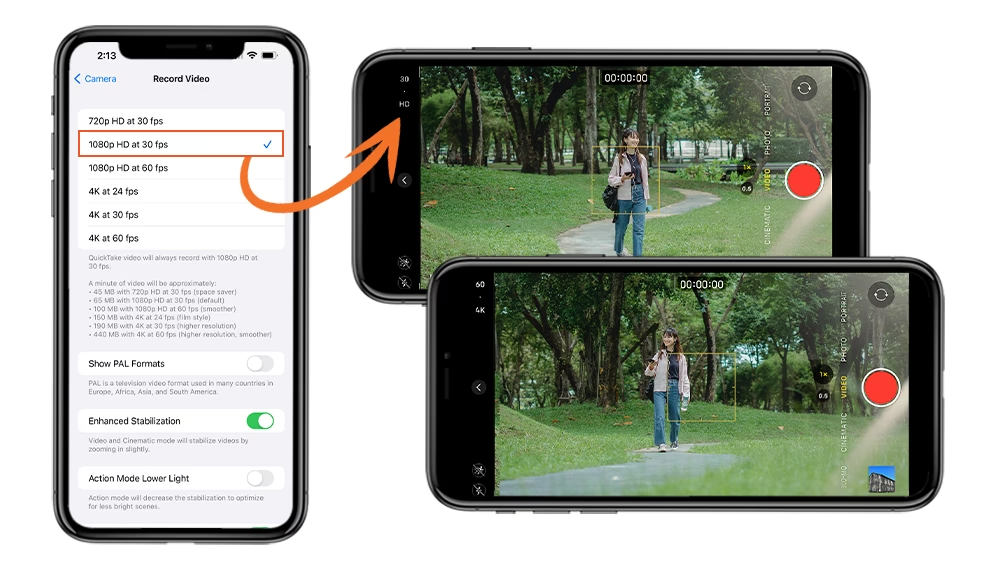
Od vydání iPhonu 6S v roce 2015 dokáže každý iPhone, až po zbrusu nový iPhone 14 Pro Max, nahrávat super ostré 4K video. 4K video znamená obrovské množství pixelů, což vám nabízí flexibilitu při ořezávání a přeformátování záběrů, pokud je upravujete v postprodukci. Bohužel, 4K video také znamená spoustu dat k uložení (150-440 MB za minutu v závislosti na snímkové frekvenci).
Dobrou zprávou je, že většina vašich diváků si nevšimne rozdílu mezi 4K a 1080p záběry. Na 4K pohlížejte jako na nástroj, který vám může pomoci v procesu úprav. Takže namísto natáčení každého záběru v 4K, jej použijte pouze tehdy, když chcete zachytit co nejvíce detailů, nebo když plánujete výrazně ořezat záběr pro detailní záběry.
Povolení 4K videa na vašem iPhonu je snadné: Otevřete aplikaci Fotoaparát, přepněte režim fotoaparátu na Video a podívejte se do rohu obrazovky. Pokud natáčíte v 1080p, uvidíte štítek HD. Stačí klepnout na HD a přepnout na 4K video.
Kdy a jaké rozlišení použít?
- Pro nejlepší kvalitu obrazu: Natáčejte 4K při 24 FPS (k snímkové frekvenci se dostaneme dál). Je to nejvyšší rozlišení dostupné na iPhonech a získáte spoustu detailů v obraze.
- Pro rychlejší pracovní postup: Většinou natáčejte v HD pro vysoce kvalitní video, které šetří úložiště. Poté jej přepněte na 4K, pokud plánujete později intenzivní úpravy.
| Rozlišení | Velikost souboru (přibližně za minutu) | Výhody | Nevýhody | Doporučené použití |
|---|---|---|---|---|
| 1080p (Full HD) | Méně než 150 MB | Menší soubory, rychlejší sdílení, dostatečná kvalita pro většinu diváků. | Méně detailů, omezená flexibilita při ořezávání. | Každodenní natáčení, rychlé záznamy, online obsah bez extrémních nároků. |
| 4K (Ultra HD) | 150-440 MB | Maximální detaily, velká flexibilita pro postprodukci (ořezávání, zoom). | Velké soubory, rychle zaplní úložiště, náročnější na zpracování. | Profesionální projekty, scény s mnoha detaily, natáčení pro pozdější úpravy. |
Snímková frekvence (FPS): Pohyb jako ve filmu
Snímková frekvence (také nazývaná snímky za sekundu nebo FPS) určuje, kolik snímků se zobrazí za každou sekundu videa. Nastavení snímkové frekvence může změnit vzhled vašeho videa, i když ne nutně jeho kvalitu. 24 FPS je standard filmového průmyslu pro snímkovou frekvenci a typicky se používá ve filmech, čímž vytváří plynulý, kinematografický vzhled. 30 FPS je to, co pravděpodobně vidíte nejčastěji: Je to výchozí nastavení pro mnoho zařízení a kamer a vytváří přirozenější rozmazání pohybu. 60 FPS nabízí super ostrý zážitek pro diváky, ale může vypadat trochu nepřirozeně, obzvláště u běžných záběrů.
Snímkovou frekvenci můžete rychle a snadno změnit v aplikaci Fotoaparát. Když jste v režimu videa, stačí klepnout na číslo zobrazené vedle rozlišení. V závislosti na vašem telefonu a verzi aplikace Fotoaparát budou k dispozici různé možnosti pro FPS. Na většině iPhonů si můžete vybrat mezi 30 a 60 FPS, pokud natáčíte v HD. Pokud natáčíte v 4K, můžete si také vybrat 24 FPS.
iPhony vám také umožňují natáčet HD zpomalené záběry buď ve 120, nebo 240 FPS. Jen mějte na paměti, že uvidíte výrazný pokles kvality videa, takže doporučujeme tento režim používat pouze pro natáčení poutavých doplňkových záběrů (B-roll), které dodají vašemu videu dynamiku a vizuální zajímavost.
Výběr správné snímkové frekvence:
- Pro nejlepší kvalitu obrazu a filmový vzhled: Natáčejte v 4K při 24 FPS. Vaše video bude mít kinematografický vzhled, který diváci milují, a lepší výkon při slabém osvětlení.
- Pro rychlejší pracovní postup a univerzálnost: Držte se 30 FPS pro většinu vašich videozáznamů. Zvolte 60 FPS (a více), pokud zachycujete akci nebo sport, kde je plynulost klíčová, a 24 FPS, pokud se cítíte "Hollywoodsky" a chcete dosáhnout filmového vzhledu.
| Snímková frekvence (FPS) | Charakteristika pohybu | Typické použití |
|---|---|---|
| 24 FPS | Filmový, plynulý, přirozené rozmazání pohybu. | Filmy, dramatická videa, umělecké projekty. |
| 30 FPS | Standardní, přirozený, vhodný pro většinu obsahu. | Vlogy, zpravodajství, dokumenty, online obsah. |
| 60 FPS | Velmi plynulý, ostrý, může působit "až moc reálně". | Sportovní záběry, akční scény, video hry, plynulé zpomalené záběry. |
| 120 / 240 FPS | Extrémně plynulé zpomalené záběry. | Umělecké zpomalené záběry, zachycení rychlých detailů (např. kapky vody). |
Nastavení expozice: Světlo pod kontrolou
Jednoduše řečeno, expozice je to, jak světlé je vaše video. Fotografie nebo videa, které jsou přeexponované, budou vypadat téměř bíle a ty podexponované budou tmavé a stínové. Obojí vede ke ztrátě detailů (nemluvě o nepříjemném vizuálu).
Expozice se v nativní aplikaci Fotoaparát iPhonu snadno ovládá, a to dvěma způsoby. První možností je klepnout na obrazovku telefonu během nahrávání, přímo na oblast, kterou chcete upravit, a ohnisko se přesune na tuto oblast. Aplikace upraví expozici celého obrazu tak, aby odpovídala této oblasti. Vedle žlutého rámečku si také všimnete ikony slunce, kterou můžete táhnout nahoru nebo dolů pro jemné doladění automatické expozice.
Druhou možností je klepnout na ikonu šipky na straně rámečku. Na obrazovce se objeví číselník, který vám umožní nastavit citlivost automatické expozice pro celý snímek (tzv. kompenzace expozice). Expozice od +0,3 do +2 obraz zesvětlí a od -0,3 do -2 jej ztmaví. Získáte také užitečný indikátor na straně obrazovky, který vám dá vědět, zda je váš záběr přeexponovaný nebo podexponovaný.
Kromě těchto automatických funkcí expozice nenabízí nativní aplikace Fotoaparát iPhonu mnoho nástrojů pro úpravu tohoto nastavení. To vyhovuje většině lidí, ale může to být frustrující, pokud se světelné podmínky pro vaše video neustále mění – zejména pro pokročilé kameramany, kteří rozumí tomu, jak ISO a rychlost závěrky/úhel ovlivňují obraz. Naštěstí existují doplňkové aplikace pro fotoaparát, které odemykají fotoaparát iPhonu a zavádějí manuální ovládání fotoaparátu. Jednou z nich je například Switcher Studio.
Switcher Studio je aplikace pro iPhone, která vám umožní ručně nastavit a uzamknout ISO a rychlost závěrky (měřenou v milisekundách) a dokonce vám umožní natáčet v několika bitratových rychlostech (až 96 Mbps), rozlišeních (720p, 1080p, 4K) a snímkových frekvencích (23.98, 24, 25, 29.97, 30, 47.95, 48, 50, 59.94, 60). Nastavení jsou snadno použitelná, snadno se učí pro začátečníky a umožňují vám vytvořit přesně takový obraz, jaký chcete – bez neustálého boje s automatickými úpravami.
Doporučení pro expozici:
- Pro nejlepší kvalitu obrazu: Stáhněte si aplikaci jako Switcher Studio pro přesnou kontrolu nad vaší expozicí. Zapomeňte na odhady.
- Pro rychlejší pracovní postup: Pokud spěcháte a nezáleží vám na absolutní dokonalosti obrazu, použijte nativní aplikaci Fotoaparát iPhonu a její automatickou expozici.
Teplota barev a vyvážení bílé: Přirozené barvy v každé scéně
Teplota barev je dalším důležitým nastavením, které je třeba mít na paměti při natáčení videa, protože určuje, zda vaše scéna vypadá normálně, nebo nepřirozeně oranžově či modře.
Každý světelný zdroj – přirozené světlo nebo studiové světlo – má určitou teplotu barev a teplota barev slunce se mění v závislosti na denní době a povětrnostních podmínkách. Pravděpodobně sami vidíte, zda je světlo studené nebo teplé, ale teplota barev se měří v Kelvinech (K). Nižší čísla jsou „teplejší“, zatímco vyšší čísla jsou „chladnější“. Například 3200 K je teplé a vypadá oranžově (představte si sluneční světlo v „zlaté hodince“). 6500 K je studené a vypadá modře (představte si zatažené denní světlo). Jasné polední slunce je zhruba uprostřed, asi 5600 K.
Při natáčení videa můžete ovládat teplotu barev pomocí vyvážení barev – typicky se to provádí úpravou vyvážení bílé. Nástroj pro vyvážení bílé pomáhá upravit všechny barvy v záběru tak, aby odpovídaly tomu, co vaše oči vidí osobně. Se správným vyvážením bílé bude něco, co vypadá osobně bíle, také vypadat bíle ve vašem záběru (na rozdíl od oranžové nebo modré), a zbytek barev v záběru bude také normalizován.
iPhony automaticky nastavují teplotu barev na základě toho, co vidí v prostředí, a obvykle jsou v tom docela dobré. To však může být i slabina: Pokud má váš záběr více světelných zdrojů s různými teplotami barev, aplikace Fotoaparát iPhonu může během nahrávání neustále upravovat teplotu barev. Například, pokud máte ve svém záběru stropní světlo a dvě lampy s různými žárovkami, vzhled vašeho videa by se mohl opakovaně měnit, jak se iPhone snaží určit správnou teplotu barev.
Opět platí, že řešením je použití aplikace pro fotoaparát s manuálním ovládáním. Existuje jich několik, včetně Switcher Studio. Nejenže můžete ručně nastavit teplotu barev (nebo použít šedou kartu k nastavení přesného vyvážení bílé), ale můžete také upravit odstín obrazu, pokud vypadá příliš zeleně nebo fialově. V Switcher Studiu můžete také automaticky vyvážit bílou barvu a poté toto vyvážení bílé uzamknout, takže vaše video bude mít po celou dobu stejný přirozený vzhled.
Doporučení pro teplotu barev:
- Pro nejlepší kvalitu obrazu: Použijte Switcher Studio k ručnímu nastavení nebo uzamčení vyvážení bílé.
- Pro rychlejší pracovní postup: Natáčejte s nativní aplikací Fotoaparát iPhonu a nechte ji automaticky upravovat vyvážení bílé.
Více objektivů, více možností: Využijte plný potenciál iPhonu
Většina dnešních iPhonů má minimálně tři kamery: přední kameru, standardní 1x a ultraširokou 0,5x kameru. Některé modely jsou také vybaveny 2x nebo 3x teleobjektivem. Tyto pokroky otevřely svět iPhone videografie – a výrazně odlehčily tašku s fotoaparátem video profesionálů. Nyní můžete mít kvalitní sadu více objektivů přímo v kapse.
Přehled objektivů iPhonu:
- Hlavní (1x): Kamera 1x je klasická ohnisková vzdálenost, kterou znáte a milujete: Je široká, ale ne příliš široká, a nezkresluje obličeje ani scény. Tato kamera je vhodná pro téměř každý typ natáčení. Je to vaše univerzální řešení pro většinu situací.
- Ultraširoký (0,5x): Ultraširoký objektiv 0,5x je, no, opravdu široký. Ve skutečnosti je pro některé objekty (jako jsou detailní záběry obličejů) příliš široký, protože zkresluje a natahuje obraz. Je však skvělý pro natáčení nízkých úhlů budov a velkých interiérů, protože dodává obrazu rozsah a měřítko. Využijte jej, když chcete zachytit co nejvíce z okolí.
- Teleobjektiv (2x nebo 3x): Teleobjektiv 2x (nebo 3x v závislosti na modelu iPhonu) jde opačným směrem než širokoúhlý objektiv se svým digitálním zoomem a umožňuje vám výrazně přiblížit záběr. Tato kamera je skvělá pro detailní záběry lidí nebo objektů, protože tato komprimovaná ohnisková vzdálenost dodává hloubku a zaostření na daný objekt. S tímto objektivem také získáte mělčí hloubku ostrosti, což vytváří žádoucí rozostřené pozadí, které získáte s velkými snímači a širokými clonami na digitálních zrcadlovkách a filmových kamerách.
Jedná se o tři skvělé, všestranné možnosti kamery na jednom zařízení. Jedinou nevýhodou je, že v nativní aplikaci Fotoaparát iPhonu neexistuje způsob, jak natáčet skutečné vícekamerové video. Je však možné připojit více iPhonů – a přepínat mezi nimi – pomocí aplikace Switcher Studio! Můžete synchronizovat až devět iOS zařízení se Switcher Studiem, což znamená, že máte nové využití pro starší modely iPhonů, které byste mohli mít doma.
Můžete mít hlavní úhel kamery, detailní záběr, záběr shora, boční záběr – a jakékoli další úhly, na které si vzpomenete. Poté přepínejte mezi úhly nebo zobrazte více kamerových záběrů na obrazovce současně. Vaše hotová produkce může být uložena lokálně nebo v cloudu, navíc, pokud použijete režim Director Mode v Switcher Studiu, můžete uložit záznam každého jednotlivého úhlu. Pak je stačí přetáhnout do editoru, jako je Adobe Premiere nebo Final Cut, a sestříhat je dohromady, jak se vám líbí.
Doporučení pro využití více objektivů:
- Pro nejlepší kvalitu obrazu: Použijte 1x kameru pro většinu záběrů a 0,5x a 2-3x kamery pro speciální záběry. Pokud potřebujete vícekamerové natáčení pro iPhone videografii, použijte Switcher Studio.
- Pro rychlejší pracovní postup: Držte se pouze přepínání mezi různými kamerami v aplikaci Fotoaparát iPhonu, ale později nebudete mít takovou flexibilitu.
Další užitečné funkce a nástroje pro vylepšení videa
V kameře vašeho iPhonu je třeba prozkoumat několik dalších funkcí. Někteří tyto nástroje považují za vychytávky a jiní na ně nedají dopustit – nechám na vás, abyste se rozhodli.
HDR video: Dynamický rozsah pro detailní záběry
HDR znamená High Dynamic Range (vysoký dynamický rozsah). Tato funkce se snaží co nejlépe rovnoměrně exponovat stíny a světla, aby se zachovalo mnoho detailů v obraze. iPhone HDR video to dělá tak, že pořizuje více expozic najednou a spojuje je do finálního obrazu.
Někdy to může vypadat neuvěřitelně. Jindy může obraz vypadat vybledle, s nízkým kontrastem nebo zvláštně zabarvený, zejména u tónů pleti. Ačkoli to může být trefa do černého nebo vedle, stojí za to vyzkoušet, zda to vyhovuje vašim video potřebám.
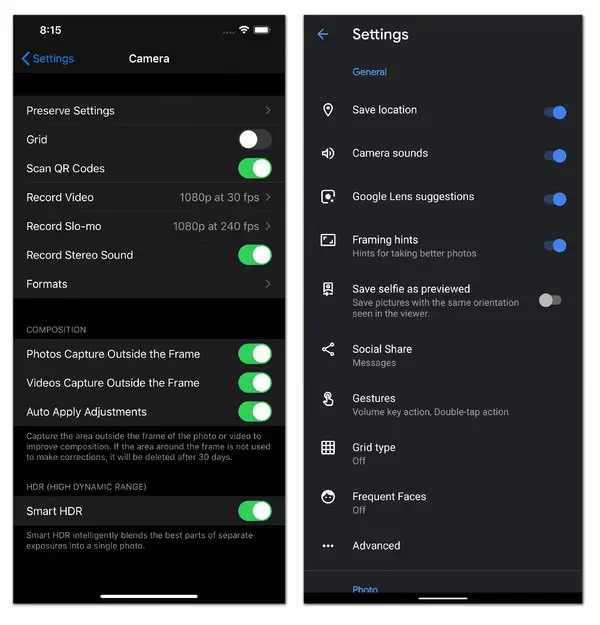
Chcete-li povolit HDR na vašem iPhonu, přejděte do Nastavení, Fotoaparát, Nahrát video a poté zapněte HDR video.
- Doporučujeme: Před zahájením nahrávání proveďte test. Pokud HDR pro váš záběr vypadá dobře, nechte ho zapnuté. Pokud ne, vypněte ho.
Filmový režim: Filmový vzhled s rozostřeným pozadím
iPhone 13 a iPhone 13 Pro představily Filmový režim, který využívá data o hloubce a zpracování k rozostření pozadí kolem objektu. Toto nastavení má napodobovat skutečnou hloubku ostrosti na digitální zrcadlovce nebo filmové kameře (podobně jako režim Portrét při fotografování).
Filmový režim lze použít s velkým efektem... nebo může vypadat trapně falešně. Nejlepší způsob, jak dosáhnout dobrého vzhledu Filmového režimu, je snížit efekt tak, aby rozostření bylo velmi jemné. Toho dosáhnete klepnutím na malé f s číslem vedle něj (nastavení falešné clony). Čím vyšší číslo, tím méně rozostřené pozadí. Myslíme si, že ideální hodnota je kolem f5.6 až f8: Získáte pěkné jemné rozostření, a pokud zpracování iPhonu není dokonalé kolem okrajů vašeho objektu, nebude to příliš nápadné. Skvělé je, že se k tomu můžete vrátit a upravit to později.
- Doporučujeme: Použijte Filmový režim pro detailní záběry a když chcete oddělit objekt od jeho okolí, ale nepřehánějte to s efektem.
Mřížka: Pravidlo třetin pro dokonalou kompozici
Dobrá kompozice je ve videu zásadní. Chcete mít svůj objekt správně orámovaný, ale bez pomoci to může být obtížné. Dobrým pravidlem je pravidlo třetin – známá kompoziční směrnice, která pomáhá fotografům a kameramanům orámovat jejich objekty. Zde přichází na řadu mřížka, která během natáčení přidá na obrazovku dvě svislé a dvě vodorovné čáry. Tyto stejně vzdálené čáry vytvářejí mřížku, která vám pomůže dodržovat pravidlo třetin.
Pro přístup k mřížce v nativní aplikaci Fotoaparát iPhonu otevřete Nastavení, poté Fotoaparát. Pak jednoduše zapněte nebo vypněte "Mřížka" podle libosti. Další video aplikace mají také mřížky. Switcher Studio dokonce nabízí další překrytí 4:3, což je skvělé, pokud dáváte přednost této orientaci před obvyklou 16:9, nebo pokud chcete zajistit, aby váš objekt zůstal v záběru, i když bude video oříznuto. Mřížky Switcher Studia jsou také dostupné v nastavení vašeho iPhonu: Stačí najít Switcher, poté Camera Guides.
- Doporučujeme: Vždy používejte mřížku. Je to tahák pro dobrou kompozici.
Často kladené otázky (FAQ)
Kolik místa zabírá 4K video?
4K video zabírá podstatně více místa než Full HD (1080p). V závislosti na snímkové frekvenci (FPS) může minuta 4K videa zabrat 150 MB až 440 MB. Pro srovnání, minuta 1080p videa je výrazně menší, obvykle méně než 100 MB. To je důvod, proč je důležité zvážit, kdy je 4K rozlišení skutečně nezbytné, a efektivně spravovat úložiště na vašem iPhonu.
Je 24 FPS vždy nejlepší pro video?
Ne nutně. 24 FPS je považováno za standard filmového průmyslu a dodává videu kinematografický, "filmový" vzhled díky přirozenějšímu rozmazání pohybu. Je ideální pro narativní videa, krátké filmy a obsah, kde chcete dosáhnout uměleckého dojmu. Nicméně, pro běžné vlogy, sportovní záznamy nebo živá vysílání, kde je důležitá plynulost a ostrost, může být 30 FPS nebo dokonce 60 FPS vhodnější. Volba závisí na zamýšleném účelu a estetice vašeho videa.
Mohu použít starší modely iPhonů pro vícekamerové natáčení?
Ano, a to je jedna z velkých výhod aplikací třetích stran, jako je Switcher Studio! Nativní aplikace Fotoaparát iPhonu sice nepodporuje simultánní nahrávání z více iPhonů, ale Switcher Studio umožňuje synchronizovat až devět iOS zařízení, včetně starších modelů iPhonů a iPadů. To vám umožní využít vaše starší zařízení jako další kamerové úhly, což je skvělé pro komplexnější produkce bez nutnosti kupovat drahé profesionální kamery.
Co znamená f-číslo ve Filmovém režimu?
V kontextu Filmového režimu na iPhonu se f-číslo ("f/" hodnota, jako f2.8, f5.6 atd.) vztahuje k nastavení falešné "clony", která simuluje hloubku ostrosti. Čím nižší je f-číslo (např. f2.8), tím silnější je efekt rozostření pozadí. Čím vyšší je f-číslo (např. f8), tím menší je rozostření a více pozadí zůstane ostré. Nastavením f-čísla můžete jemně doladit intenzitu rozostření, aby vypadalo přirozeněji a méně "uměle". Doporučuje se začít s vyššími f-čísly (např. f5.6 - f8) pro subtilnější a věrohodnější efekt.
Věřte tomu nebo ne, váš iPhone je vaše tajná zbraň pro profesionální video, a pokud se budete řídit tímto průvodcem nejlepšími nastaveními fotoaparátu iPhonu, budete ohromeni profesionální kvalitou videa, které můžete dosáhnout.
Nativní aplikace Fotoaparát vašeho iPhonu vás však dostane jen tak daleko. Dokonce i začínající kameraman brzy přeroste automatická nastavení, a právě zde přichází na řadu Switcher Studio. Když si stáhnete vícekamerový software Switcher Studio pro iOS zařízení, odemknete skutečnou profesionální video sílu vašeho iPhonu! Získáte nejen manuální ovládání a vysoce kvalitní nahrávání v aplikaci, ale také vlastní grafiku, jako jsou titulky spodní třetiny a předpřipravené animace. Celou svou produkci můžete vytvořit během několika minut, aniž byste museli exportovat záběry do počítače pro zdlouhavé úpravy v postprodukci. Switcher Studio je flexibilní zážitek, který se snadno učí, ale roste s vámi, jak se vaše dovednosti v produkci videa zlepšují.
Stáhněte si Switcher Studio v App Store ještě dnes nebo začněte zde s bezplatnou 2týdenní zkušební verzí, než si předplatíte.
Chceš-li si přečíst další články podobné jako iPhone Video: Nastavení pro profi záběry v roce 2024, navštiv kategorii iPhone.