

10/06/2023
iPhone 11 je v současné době považován za jeden z nejlepších smartphonů na trhu v poměru cena/výkon. S jeho ultraširokým fotoaparátem a revolučním nočním režimem posouvá mobilní fotografii na zcela novou úroveň. Pokud jste si právě pořídili tento úžasný přístroj, pravděpodobně se s ním teprve seznamujete. Ať už přecházíte ze staršího modelu s tlačítkem Domů, nebo je to váš první iPhone, existuje mnoho funkcí a nastavení, které vám pomohou plně využít jeho potenciál a přizpůsobit si ho svým potřebám. Jedním z častých dotazů, které uživatelé mají, je, jak zabránit nechtěnému probuzení obrazovky. V tomto podrobném průvodci se zaměříme nejen na řešení tohoto problému, ale projdeme si i řadu dalších užitečných tipů a triků, které vám usnadní každodenní používání a zvýší váš uživatelský komfort.
- Zastavení nechtěného probuzení obrazovky
- Komplexní tipy a triky pro iPhone 11
- 1. Nová gesta: Pro uživatele bez tlačítka Domů
- 2. Využijte novou metodu přímého přenosu dat
- 3. Aktivujte tmavý režim v iOS 13
- 4. Poznejte Haptickou odezvu (Haptic Touch)
- 5. Využijte ultraširoký fotoaparát
- 6. Pořiďte si rychlonabíječku
- 7. Použijte libovolnou úroveň zoomu
- 8. Nahrávejte 4K videa ze všech zadních objektivů
- 9. Nahrávejte 4K videa i ze selfie kamery
- 10. Vyzkoušejte Slofie
- 11. Oddálení na ultraširoký objektiv při úpravách
- 12. Využijte Noční režim
- 13. Použijte novou funkci QuickTake
- 14. Pořizujte sériové snímky (Burst Mode)
- 15. Změňte intenzitu filtru
- 16. Ořízněte a otočte 4K video
- 17. Využijte nová gesta pro úpravu textu
- 18. Vylepšení Face ID z více úhlů
- 19. Vyzkoušejte psaní gesty (Gesture Typing)
- 20. Získejte zpět tlačítko Domů (softwarově)
- 21. Kupte si adaptér Lightning na sluchátka
- 22. Foťte ve formátu RAW
- 23. Upravujte fotografie pro ještě lepší výsledky
- Často kladené otázky (FAQ)
Zastavení nechtěného probuzení obrazovky
" + "
Jednou z funkcí, která může být pro některé uživatele nepohodlná, je automatické probuzení obrazovky. Existují dva hlavní mechanismy, které mohou způsobovat probuzení vašeho iPhonu 11, a to buď přímým dotykem, nebo detekcí vaší pozornosti.
" + "
Poklepání pro probuzení (Tap to Wake)
" + "
Funkce Poklepání pro probuzení umožňuje probudit obrazovku vašeho iPhonu pouhým poklepáním na ni. I když je tato funkce užitečná pro rychlý přístup k notifikacím nebo Face ID, může být také náchylná k náhodným probuzením. To se může stát například, když máte telefon v kapse, batohu, nebo když s ním nechtěně manipulujete na stole. Každé takové probuzení spotřebovává energii baterie a může být rušivé. Pokud vás tato funkce obtěžuje a způsobuje nechtěné aktivace, můžete ji snadno vypnout a získat tak větší kontrolu nad chováním vašeho zařízení.
" + "
Pro deaktivaci funkce Poklepání pro probuzení postupujte následovně:
" + "
- " + "
- Otevřete aplikaci Nastavení na svém iPhonu.
- Přejděte na položku Obecné.
- Vyberte Zpřístupnění. Tato sekce obsahuje mnoho užitečných funkcí pro přizpůsobení zařízení.
- Zde v seznamu najdete možnost Poklepání pro probuzení (Tap to Wake). Klepněte na ni a přepněte přepínač do polohy vypnuto (šedá barva).
" + "
" + "
" + "
" + "
" + "
Po vypnutí této funkce se váš iPhone 11 probudí pouze stisknutím bočního tlačítka nebo zvednutím zařízení, pokud máte aktivovanou funkci Zvednout pro probuzení. Tím se minimalizuje riziko nechtěných probuzení a potenciálně se prodlouží výdrž baterie.
" + "
Funkce s vědomím pozornosti (Attention Aware Features)
" + "
Další funkcí, která ovlivňuje chování obrazovky a notifikací, je Funkce s vědomím pozornosti. Tato inteligentní funkce využívá systém Face ID k detekci, zda se na telefon díváte. Na základě této detekce může provádět různé akce: například ztlumit obrazovku, když se na ni nedíváte (aby šetřila baterii), nebo automaticky ztišit notifikace, pokud je na vás telefon zaměřen a ví, že je vidíte. I když je to skvělá funkce pro úsporu energie a diskrétnost, někteří uživatelé ji mohou chtít vypnout, pokud preferují plnou kontrolu nad jasem a zvuky notifikací bez ohledu na to, zda se na telefon dívají.
" + "
Pro vypnutí Funkce s vědomím pozornosti postupujte takto:
" + "
- " + "
- Přejděte do Nastavení.
- Vyberte Face ID a kód. Budete požádáni o zadání vašeho přístupového kódu.
- Zde v části „Pozornost“ najdete možnost Funkce s vědomím pozornosti. Vypněte ji přepnutím přepínače.
" + "
" + "
" + "
" + "
Deaktivací této funkce získáte plnou kontrolu nad chováním obrazovky a notifikací, aniž by se systém snažil odhadnout vaši pozornost. To může být užitečné v situacích, kdy chcete, aby notifikace vždy zvonily hlasitě, nebo aby obrazovka zůstala jasná, i když se na ni přímo nedíváte.
" + "
Komplexní tipy a triky pro iPhone 11
" + "
Kromě řešení problematiky nechtěného probouzení existuje mnoho dalších způsobů, jak si užívání iPhone 11 ještě více zpříjemnit a zefektivnit. Zde jsou některé z nich, které vám pomohou plně využít sílu a intuitivnost vašeho zařízení:
" + "
1. Nová gesta: Pro uživatele bez tlačítka Domů
" + "
Pokud je iPhone 11 váš první iPhone bez fyzického tlačítka Domů, budete si muset zvyknout na nová gesta. Nebojte se, jsou intuitivní a rychle se je naučíte, brzy si ani nevzpomenete na staré tlačítko:
" + "
- " + "
- Odemknutí zařízení / Návrat na plochu: Přejeďte prstem nahoru od spodní lišty (tzv. Home bar).
- Ovládací centrum: Přejeďte prstem dolů z pravého horního rohu obrazovky (vedle výřezu).
- Oznamovací centrum: Přejeďte prstem dolů z levého horního rohu nebo přímo z výřezu.
- Apple Pay: Dvakrát rychle stiskněte boční tlačítko.
- Siri: Podržte boční tlačítko nebo jednoduše řekněte „Hey Siri“.
- Ukončení aplikací: Z přepínače aplikací (App Switcher), který aktivujete přejetím prstu nahoru od spodní lišty a podržením, jednoduše přejeďte kartou aplikace nahoru pro její vynucené ukončení.
" + "
" + "
" + "
" + "
" + "
" + "
" + "
2. Využijte novou metodu přímého přenosu dat
" + "
Pokud přecházíte na iPhone 11 z jiného iPhonu s iOS 12.4 nebo novějším, můžete využít novou, efektivnější metodu přímého bezdrátového přenosu dat. Při prvním nastavování nového iPhonu zvolte možnost Přenos z iPhonu. Tento přenos probíhá přímo mezi dvěma zařízeními bez nutnosti zálohování a obnovy z iCloudu nebo iTunes, což je výrazně rychlejší a zachová všechny vaše aplikace, data a fotografie v původním stavu. Ušetříte tak spoustu času a datových limitů.
" + "
3. Aktivujte tmavý režim v iOS 13
" + "
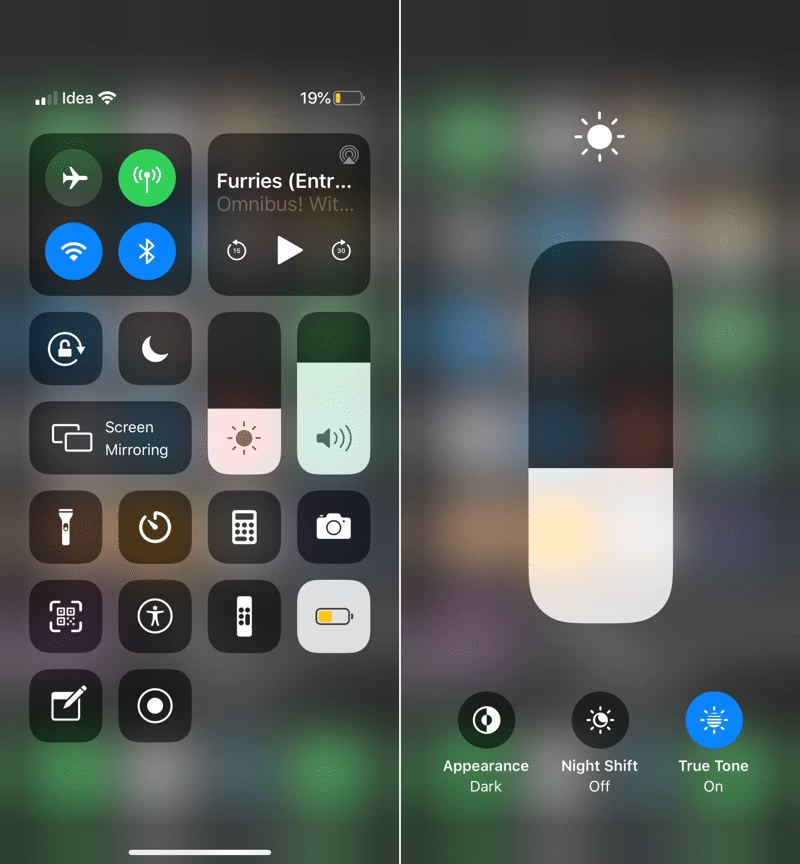
Tmavý režim v iOS 13 je jednou z nejoblíbenějších novinek. Nejenže je esteticky příjemný a dodává systému moderní vzhled, ale je také šetrný k očím, zejména večer nebo v tmavém prostředí. Navíc u OLED displejů (které má iPhone 11 Pro, i když iPhone 11 má LCD) pomáhá šetřit baterii. Pro jeho aktivaci:
" + "
- " + "
- Otevřete Ovládací centrum přejetím prstem dolů z pravého horního rohu.
- Podržte prst na posuvníku jasu (velká ikona slunce).
- V levém dolním rohu se objeví přepínač Tmavý režim. Klepnutím jej aktivujete nebo deaktivujete.
" + "
" + "
" + "
" + "
4. Poznejte Haptickou odezvu (Haptic Touch)
" + "
Apple v nových iPhonech nahradil funkci 3D Touch (která reagovala na sílu stisku) funkcí Haptická odezva. Namísto silného stisku nyní stačí podržet prst na objektu (např. ikona aplikace, odkaz nebo položka v menu), aby se objevila kontextová nabídka nebo náhled. To znamená nový, jednodušší způsob přesouvání aplikací a odlišné chování náhledů v Safari. Celkově je to vítaná změna, která zjednodušuje a zpřístupňuje interakci s rozhraním pro širší spektrum uživatelů. Stačí zkusit podržet prst na jakékoli položce a objevíte nové možnosti.
" + "
5. Využijte ultraširoký fotoaparát
" + "
iPhone 11 je vybaven novým ultraširokým objektivem, který vám umožní zachytit mnohem širší scénu. Pro rychlé přepnutí na něj stačí klepnout na tlačítko 0.5x v aplikaci Fotoaparát. Otevřou se vám nové možnosti pro zachycení rozsáhlých krajin, impozantní architektury, nebo velkých skupinových fotografií, kde se vše vejde do záběru.
" + "
6. Pořiďte si rychlonabíječku
" + "
Zatímco iPhone 11 Pro se dodává s 18W nabíječkou v balení, iPhone 11 bohužel ne, a standardně se dodává pouze s pomalou 5W nabíječkou. Pokud svůj iPhone hodně používáte a nechcete čekat hodiny na plné nabití, rychlonabíječka je nezbytnost. Nabíjení iPhonu 11 s běžnou 5W nabíječkou trvá poměrně dlouho. Existuje několik možností, jak nabít iPhone 11 rychleji:
" + "
- " + "
- iPad 12W adaptér: Pokud máte starší iPad, jeho 12W adaptér nabije váš iPhone až dvakrát rychleji než standardní 5W adaptér. Je to nejlevnější varianta, pokud ho již vlastníte a nechcete investovat.
- Apple 20W USB-C adaptér + USB-C na Lightning kabel: Toto je oficiální a spolehlivá, ale dražší možnost. Budete potřebovat jak silnější adaptér, tak i speciální USB-C na Lightning kabel, protože standardní USB-A na Lightning kabel nepodporuje rychlonabíjení.
- Alternativní USB Power Delivery nabíječky: Mnoho renomovaných výrobců (např. Anker, RAVPower) nabízí kvalitní 18W, 20W nebo 30W USB-C PD nabíječky za zlomek ceny originálního Apple příslušenství. Ujistěte se, že nabíječka podporuje standard USB Power Delivery (USB PD) pro optimální rychlost nabíjení.
" + "
" + "
" + "
" + "
7. Použijte libovolnou úroveň zoomu
" + "
Kromě rychlých tlačítek 0.5x a 1x v aplikaci Fotoaparát můžete plynule měnit úroveň zoomu pro přesnější kompozici. Jednoduše přejeďte prstem po tlačítkách zoomu, objeví se kolečko, kterým můžete jemně nastavit požadovanou úroveň přiblížení. Fotoaparáty se plynule přepínají na pozadí, což zajišťuje hladký a nerušený zážitek při změně ohniskové vzdálenosti.
" + "
8. Nahrávejte 4K videa ze všech zadních objektivů
" + "
Pro maximální kvalitu videa, ať už používáte širokoúhlý nebo ultraširokoúhlý objektiv, můžete nastavit nahrávání v rozlišení 4K. Tato volba vám zajistí ostré a detailní záběry.
" + "
- " + "
- Přejděte do Nastavení.
- Vyberte Fotoaparát.
- Klepněte na Záznam videa a přepněte na 4K (např. 4K při 30 nebo 60 snímcích/s). Čím vyšší počet snímků za sekundu, tím plynulejší video, ale také větší velikost souboru.
" + "
" + "
" + "
" + "
9. Nahrávejte 4K videa i ze selfie kamery
" + "
Stejně jako u zadních kamer, i přední (selfie) kamera iPhonu 11 podporuje nahrávání 4K videa. V nastavení fotoaparátu (viz výše, v sekci „Záznam videa“) můžete změnit rozlišení i pro přední kameru na 4K. To je skvělé pro vlogování nebo videohovory ve vysoké kvalitě.
" + "
10. Vyzkoušejte Slofie
" + "
Speciální funkce, kterou Apple zavedl s iPhonem 11, je takzvané „slofie“. Přepněte na přední fotoaparát a přejeďte prstem na novou možnost Zpomalený záběr (Slo-mo). Můžete tak nahrávat zpomalená videa z přední kamery, což je zábavný a kreativní způsob, jak zachytit dynamické momenty, grimasy nebo rychlé pohyby.
" + "
11. Oddálení na ultraširoký objektiv při úpravách
" + "
Když pořídíte fotografii, iPhone 11 ji inteligentně zachytí jak širokoúhlým, tak ultraširokoúhlým objektivem a ultraširokou verzi si na chvíli ponechá. To vám umožňuje jít do režimu úprav a dodatečně oddálit záběr, abyste přidali detaily, které byly zachyceny ultraširokým objektivem, a to i po pořízení snímku. Tato funkce je skvělá pro dodatečnou kompozici, kde můžete zachránit oříznuté části scény.
" + "
12. Využijte Noční režim
" + "
Noční režim v iPhonu 11 je skutečně působivý a často předčí konkurenci, jako je například Google Pixel 3. Na rozdíl od některých telefonů, které vytvářejí dramatické, ale méně detailní noční snímky, iPhone 11 zachycuje přirozenější fotografie plné detailů i za velmi slabého osvětlení. Noční režim se aktivuje automaticky, když aplikace Fotoaparát detekuje špatné světelné podmínky – v uživatelském rozhraní pro něj není žádné speciální tlačítko, stačí jen namířit a fotit. Pamatujte, že noční režim nefunguje s ultraširokým objektivem.
" + "
13. Použijte novou funkci QuickTake
" + "
S funkcí QuickTake můžete okamžitě začít natáčet video pouhým podržením tlačítka spouště ve fotoaparátu, podobně jako na Snapchatu. Video se bude nahrávat ve stejném snímku a s podobným nastavením jako fotografie, což je velmi působivé. Pokud chcete nahrávat video delší dobu, stačí přejet prstem doprava po tlačítku spouště a uzamknout ho v režimu nahrávání videa, aniž byste museli přepínat režimy.
" + "
14. Pořizujte sériové snímky (Burst Mode)
" + "
Pro sériové snímání fotografií, které je ideální pro zachycení rychle se pohybujících objektů nebo nejlepšího okamžiku z akce, nyní stačí klepnout na tlačítko spouště a přejet prstem doleva. Telefon bude automaticky pořizovat rychlou sekvenci snímků, dokud prst neuvolníte.
" + "
15. Změňte intenzitu filtru
" + "
Když přejdete do režimu úprav fotografie, budete moci po výběru nového filtru nastavit jeho intenzitu pomocí posuvníku. To vám dává větší kontrolu nad vzhledem vašich fotografií a umožňuje jemné doladění efektu filtru, aby přesně odpovídal vaší vizi.
" + "
16. Ořízněte a otočte 4K video
" + "
iPhone 11 vám umožňuje provádět základní úpravy videí přímo v aplikaci Fotky, a to i u 4K záběrů. Klepněte na tlačítko úpravy u videa a najdete nové možnosti pro rychlé otočení nebo oříznutí videa, které jste pořídili na svém iPhonu 11. Můžete také aplikovat foto editační úpravy, jako je změna expozice, kontrastu a další, přímo ve videu, což je velmi praktické.
" + "
17. Využijte nová gesta pro úpravu textu
" + "
Apple výrazně zlepšil výběr a úpravy textu v iOS, což usnadňuje práci s dokumenty a zprávami. Nyní stačí podržet prst na kurzoru, abyste ho mohli okamžitě přesunout kamkoli potřebujete. Výběr textu je také mnohem snazší: stačí klepnout na slovo a okamžitě přejet prstem tam, kam chcete vybrat, například na konec odstavce. iOS vybere veškerý text mezi těmito dvěma body. Jakmile je text vybrán, můžete použít gesta pro kopírování, vložení a vrácení akce:
" + "
- " + "
- Kopírovat: Sevřete tři prsty dohromady na obrazovce.
- Vložit: Roztáhněte tři prsty od sebe na obrazovce.
- Zpět (undo): Přejeďte třemi prsty doleva na obrazovce.
- Znovu (redo): Přejeďte třemi prsty doprava na obrazovce.
" + "
" + "
" + "
" + "
" + "
18. Vylepšení Face ID z více úhlů
" + "
Face ID v řadě iPhone 11 je o 30 % rychlejší a funguje z větších úhlů. To znamená, že odemykání telefonu je plynulejší a spolehlivější. Takže i když váš iPhone není přesně před vaším obličejem, Face ID ho nyní odemkne, což je velmi pohodlné v různých situacích.
" + "
19. Vyzkoušejte psaní gesty (Gesture Typing)
" + "
iPhone 11 přichází s obrovským vylepšením klávesnice. Nyní můžete jednoduše přejíždět prstem po písmenech na klávesnici a tvořit slova, aniž byste zvedali prst. Tato funkce je podobná, jak fungují aplikace SwiftKey a Gboard, a výrazně zrychluje psaní zpráv a textů.
" + "
20. Získejte zpět tlačítko Domů (softwarově)
" + "
Pokud přecházíte z iPhonu 7 nebo 8, možná vám chybí fyzické tlačítko Domů. I když fyzické tlačítko nezískáte zpět, existuje způsob, jak použít softwarové tlačítko Domů na iPhonu 11 pomocí funkce Zpřístupnění, konkrétně AssistiveTouch:
" + "
- " + "
- Přejděte do Nastavení.
- Vyberte Obecné.
- Přejděte na Zpřístupnění.
- Zde najděte AssistiveTouch a zapněte jej. Na obrazovce se objeví malé plovoucí tlačítko.
" + "
" + "
" + "
" + "
" + "
Nyní můžete definovat zkratky pro jedno klepnutí, dvojité klepnutí, dlouhé stisknutí a Haptic Touch pro toto tlačítko AssistiveTouch. Pro jedno klepnutí definujte „Plocha“. Můžete použít i další funkce k definování gest, ke kterým se vám obtížně přistupuje, a přizpůsobit si tak ovládání telefonu.
" + "
21. Kupte si adaptér Lightning na sluchátka
" + "
Možná jste si již všimli, že váš nový iPhone 11 se dodává bez adaptéru Lightning na 3,5mm jack pro sluchátka. Apple je přibaloval k novým iPhonům od iPhonu 7, ale nyní tomu tak již není. Pokud již máte AirPods nebo používáte Apple EarPods, adaptér možná nepotřebujete. Pro většinu lidí je však dobré ho mít, jako zálohu. Můžete ho potřebovat v autě, při připojení k reproduktorům u kamaráda nebo k jiným zařízením s klasickým audio vstupem.
" + "
22. Foťte ve formátu RAW
" + "
iPhone 11 pořizuje úžasné snímky díky novému režimu Smart HDR. Ale co když chcete vzít věci do vlastních rukou a mít plnou kontrolu nad postprodukcí? Použijte profesionální aplikaci pro fotoaparát, jako je Halide, k zachycení snímků ve formátu RAW s manuálním ovládáním. Můžete nastavit expozici, zaostření, jas a další parametry. Formát RAW vám poskytne mnohem více flexibility při následných úpravách v postprodukci.
" + "
23. Upravujte fotografie pro ještě lepší výsledky
" + "
Máte fotografie z režimu Smart HDR nebo z aplikace Halide? Jsou pravděpodobně už docela dobré, ale můžete je vylepšit pomocí aplikace pro úpravu fotografií. Mezi oblíbené a intuitivní nástroje patří Snapseed a Darkroom. Darkroom má navíc úžasnou sbírku filtrů, ze kterých si můžete vybrat a dodat svým snímkům jedinečný vzhled.
" + "
Často kladené otázky (FAQ)
" + "
Zde najdete odpovědi na některé z nejčastějších otázek týkajících se iPhonu 11 a jeho funkcí:
" + "
| Otázka | Odpověď |
|---|---|
| Proč se můj iPhone 11 náhodně probouzí? | Nejpravděpodobnější příčinou je funkce Poklepání pro probuzení (Tap to Wake), která aktivuje obrazovku dotykem. Může se také probudit, když ho zvednete (funkce Zvednout pro probuzení), nebo pokud máte aktivní funkci s vědomím pozornosti a telefon detekuje váš obličej. |
| Šetří vypnutí funkce Poklepání pro probuzení baterii? | Ano, vypnutím této funkce můžete potenciálně ušetřit baterii, protože zabráníte nechtěným aktivacím obrazovky, které spotřebovávají energii. Každé rozsvícení displeje, i krátké, má vliv na celkovou výdrž. |
| Jaký je rozdíl mezi 3D Touch a Haptic Touch? | 3D Touch reagoval na sílu stisku na displej a umožňoval různé akce podle intenzity tlaku. Haptic Touch reaguje na delší podržení prstu na displeji a poskytuje haptickou odezvu, což je jednodušší a intuitivnější pro většinu uživatelů, i když nenabízí stejnou úroveň citlivosti na tlak. |
| Mohu opravdu získat zpět tlačítko Domů na iPhonu 11? | Fyzicky ne, iPhone 11 nemá hardwarové tlačítko Domů. Nicméně, softwarově ano, pomocí funkce AssistiveTouch v nastavení Zpřístupnění. Můžete si nastavit plovoucí virtuální tlačítko, které simuluje chování tlačítka Domů a dalších gest. |
| Je noční režim dostupný pro všechny fotoaparáty? | Ne, noční režim funguje pouze s hlavním širokoúhlým objektivem. Není k dispozici pro ultraširoký objektiv ani pro přední selfie kameru. Je navržen tak, aby maximalizoval výkon hlavního snímače za špatných světelných podmínek. |
" + "
Doufáme, že tyto tipy a triky vám pomohou plně využít potenciál vašeho iPhonu 11 a přizpůsobit si ho tak, aby co nejlépe vyhovoval vašim potřebám. Od základních nastavení pro probuzení obrazovky až po pokročilé fotografické funkce a úpravy textu – iPhone 11 nabízí širokou škálu možností pro každého uživatele. Experimentujte s různými nastaveními a objevte, co všechno váš nový iPhone dokáže! S těmito znalostmi se stanete skutečným mistrem svého zařízení a užijete si každý okamžik jeho používání.
Chceš-li si přečíst další články podobné jako Jak zabránit nechtěnému probuzení iPhone 11?, navštiv kategorii iPhone.