
10/06/2023
Váš iPhone je více než jen telefon – je to prodloužení vaší osobnosti. A co lépe vyjádří vaši individualitu než vlastní vyzvánění? Pryč jsou dny, kdy jste se museli spokojit s přednastavenými tóny, nebo složitě převádět soubory přes počítač. Díky aplikaci GarageBand, která je k dispozici zdarma přímo na vašem iPhone, můžete proměnit jakoukoli oblíbenou píseň, zvukovou nahrávku nebo dokonce vtipnou hlášku ve své jedinečné vyzvánění. Celý proces je překvapivě jednoduchý a zvládnete ho přímo na svém zařízení, bez nutnosti použití iTunes nebo jiného softwaru na počítači. Tento komplexní průvodce vás provede každým krokem, od přípravy souboru až po nastavení vašeho nového, personalizovaného tónu.
- Proč Používat GarageBand pro Vytváření Vyzvánění?
- Příprava Před Tvorbou Vyzvánění
- Podrobný Průvodce: Vytvoření Vyzvánění z Souborů v GarageBand
- Vytvoření Vyzvánění z Knihovny Apple Music přes GarageBand
- Použití GarageBand na Macu pro Vytvoření Vyzvánění pro iPhone
- Alternativy k Vytvoření Vyzvánění na iPhone bez GarageBand
- Je GarageBand Nejsnadnější Způsob, Jak Vytvořit Vyzvánění na iPhone?
- Často Kladené Otázky (FAQ)
- Závěr
Proč Používat GarageBand pro Vytváření Vyzvánění?
GarageBand, vyvinutý společností Apple, je oficiální a robustní nástroj pro tvorbu hudby, který je překvapivě flexibilní i pro úpravu zvukových souborů pro účely vyzvánění. Je to ideální volba z několika důvodů:
- Je zdarma: Aplikace je k dispozici ke stažení v App Storu bez jakýchkoli poplatků. Často je dokonce předinstalovaná na nových iPhonech.
- Není potřeba počítač: Celý proces probíhá přímo na vašem iPhone, což z něj činí neuvěřitelně pohodlné řešení.
- Oficiální podpora Apple: Jako aplikace od Apple je GarageBand plně kompatibilní s iOS, což zajišťuje bezproblémovou integraci a spolehlivost při exportu vyzvánění.
- Pokročilé funkce úprav: I když se jedná o nástroj pro tvorbu hudby, nabízí dostatečné možnosti pro stříhání, úpravu a export zvukových souborů, aby vyhovovaly požadavkům na vyzvánění.
- Široká podpora formátů: Podporuje běžné zvukové formáty jako MP3, AAC, AIFF, WAV, CAF, Apple Loops a MIDI soubory, což vám dává velkou volnost při výběru zdroje.
Příprava Před Tvorbou Vyzvánění
Než se pustíte do vytváření vyzvánění, je důležité se ujistit, že máte vše připraveno. Správná příprava zajistí hladký a bezproblémový průběh.
- Nainstalujte GarageBand: Pokud již nemáte GarageBand na svém iPhone, stáhněte si jej zdarma z App Storu.
- Umístěte zvukový soubor do aplikace Soubory: Ujistěte se, že hudební nebo zvukový soubor, který chcete použít, je uložen v aplikaci Soubory (Files), ať už na iCloud Drive nebo přímo ve vašem iPhone. Pokud je soubor v aplikaci Hudba (Apple Music), ujistěte se, že není chráněn DRM (Digital Rights Management) – typicky to jsou skladby z placeného předplatného Apple Music. Zakoupené skladby nebo vlastní importované soubory by neměly být problém.
- Maximální délka vyzvánění: iPhone vyžaduje, aby vyzvánění bylo dlouhé maximálně 30 sekund. GarageBand vám pomůže s oříznutím, ale je dobré mít to na paměti při výběru úseku.
Podrobný Průvodce: Vytvoření Vyzvánění z Souborů v GarageBand
Následující kroky vás provedou procesem vytvoření vlastního vyzvánění pomocí aplikace GarageBand z libovolného zvukového souboru uloženého v aplikaci Soubory.
- Stáhněte a spusťte GarageBand: Pokud jste tak ještě neučinili, stáhněte aplikaci z App Storu. Poté ji spusťte.
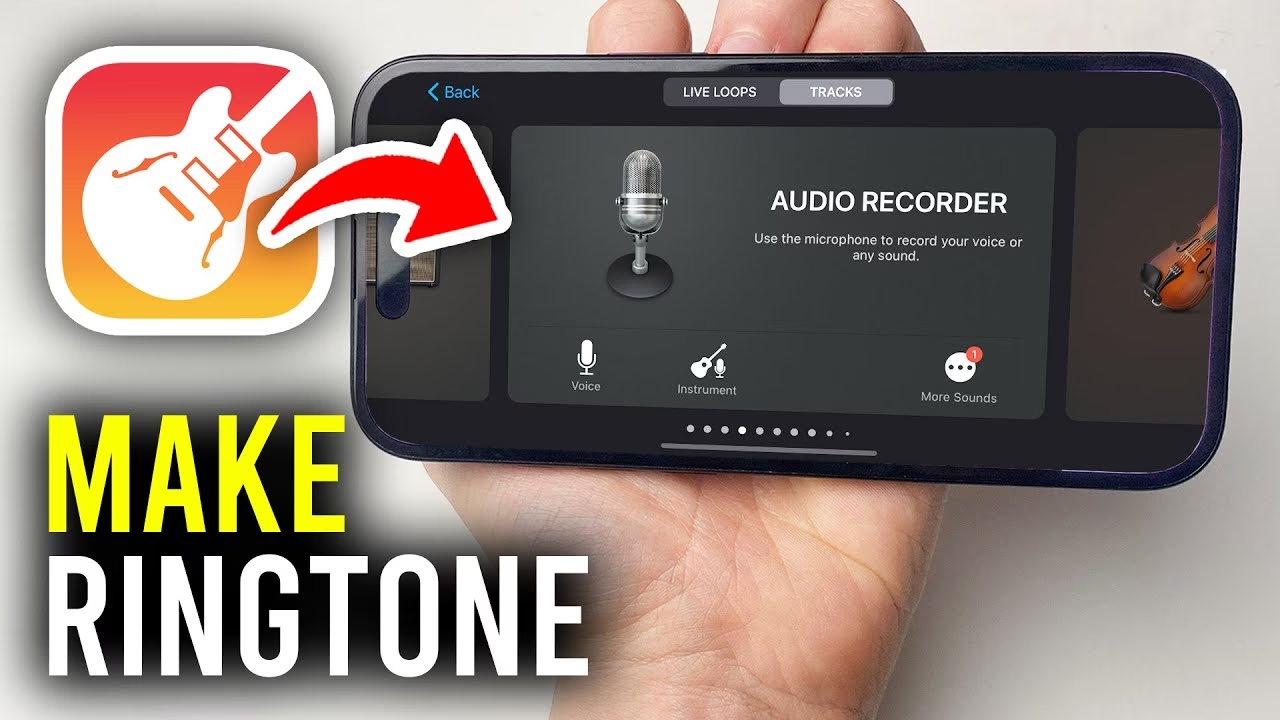
- Vytvořte novou audio nahrávku: Dlouze stiskněte ikonu aplikace GarageBand na domovské obrazovce, objeví se menu. Zvolte „Vytvořit novou audio nahrávku“ (Create New Audio Recording). Tím se dostanete na obrazovku Audio Recorder. Alternativně, pokud už jste v aplikaci, klepněte na tlačítko „+“ v pravém horním rohu pro vytvoření nové skladby a vyberte „Audio Recorder“.
- Přepněte do zobrazení stop: Klepněte na ikonu „Stopy“ (Tracks) v levém horním rohu obrazovky (vypadá jako skládané vodorovné čáry).
- Vypněte metronom: Klepněte na ikonu metronomu (trojúhelník s tečkami) v horní části obrazovky, aby zmodrala – tím se vypne a nebude přidávat nežádoucí klikání do vašeho vyzvánění.
- Importujte zvukový soubor: Klepněte na ikonu „Prohlížeč smyček“ (Loops Browser) v pravém horním rohu obrazovky (vypadá jako smyčka).
- Vyberte záložku „Soubory“: V novém menu, které se objeví, klepněte na záložku „Soubory“ (Files) nahoře.
- Procházejte soubory: Klepněte na „Procházet položky z aplikace Soubory“ (Browse items from the Files app) dole. Pokračujte klepnutím na „Procházet“ a najděte a klepněte na zvukový soubor na vašem zařízení nebo na iCloud Drive.
- Přetáhněte soubor do stopy: Dotkněte se a podržte soubor na sekundu nebo dvě, poté ho přetáhněte doleva do zobrazení stop.
- Nastavte délku sekce: Klepněte na malou ikonu „+“ v pravém horním rohu obrazovky, abyste otevřeli obrazovku „Sekce skladby“ (Song Sections). Zde zvolte „Sekce A“ a změňte „Ruční“ (Manual) možnost z 8 na 30. Tím zajistíte, že vaše vyzvánění nebude delší než 30 sekund. Klepněte na „Hotovo“ (Done) po dokončení.
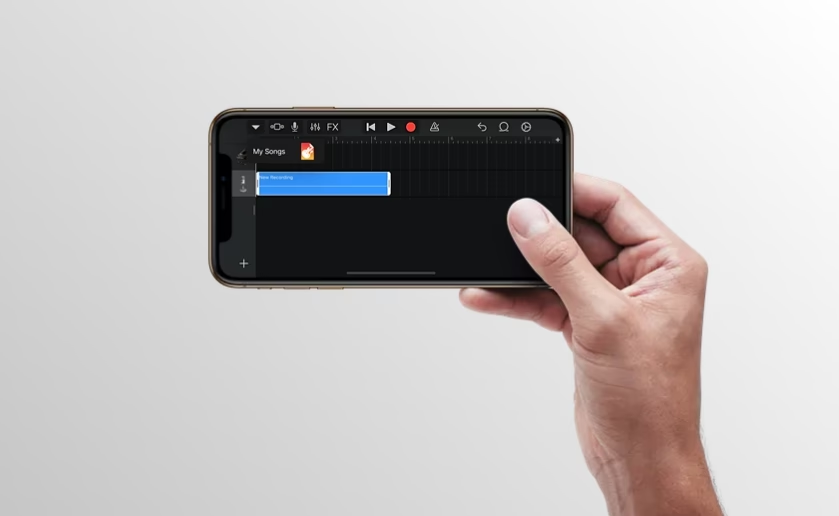
- Ořízněte a upravte vyzvánění: Vyberte konkrétní část skladby pro vaše vyzvánění. Klepněte na svou skladbu a přetáhněte levý nebo pravý okraj rámečku pro oříznutí. Můžete také dvakrát klepnout na soubor a použít editor pro rozdělení a ořezávání, a odstranění nežádoucí části. Ujistěte se, že zvukový soubor přesunete na začátek stopy.
- Exportujte skladbu jako vyzvánění: Jakmile je soubor vyzvánění připraven, klepněte na tlačítko „Navigace“ (Navigation), což je ikona obráceného trojúhelníku v levém horním rohu, a vyberte „Moje skladby“ (My Songs).
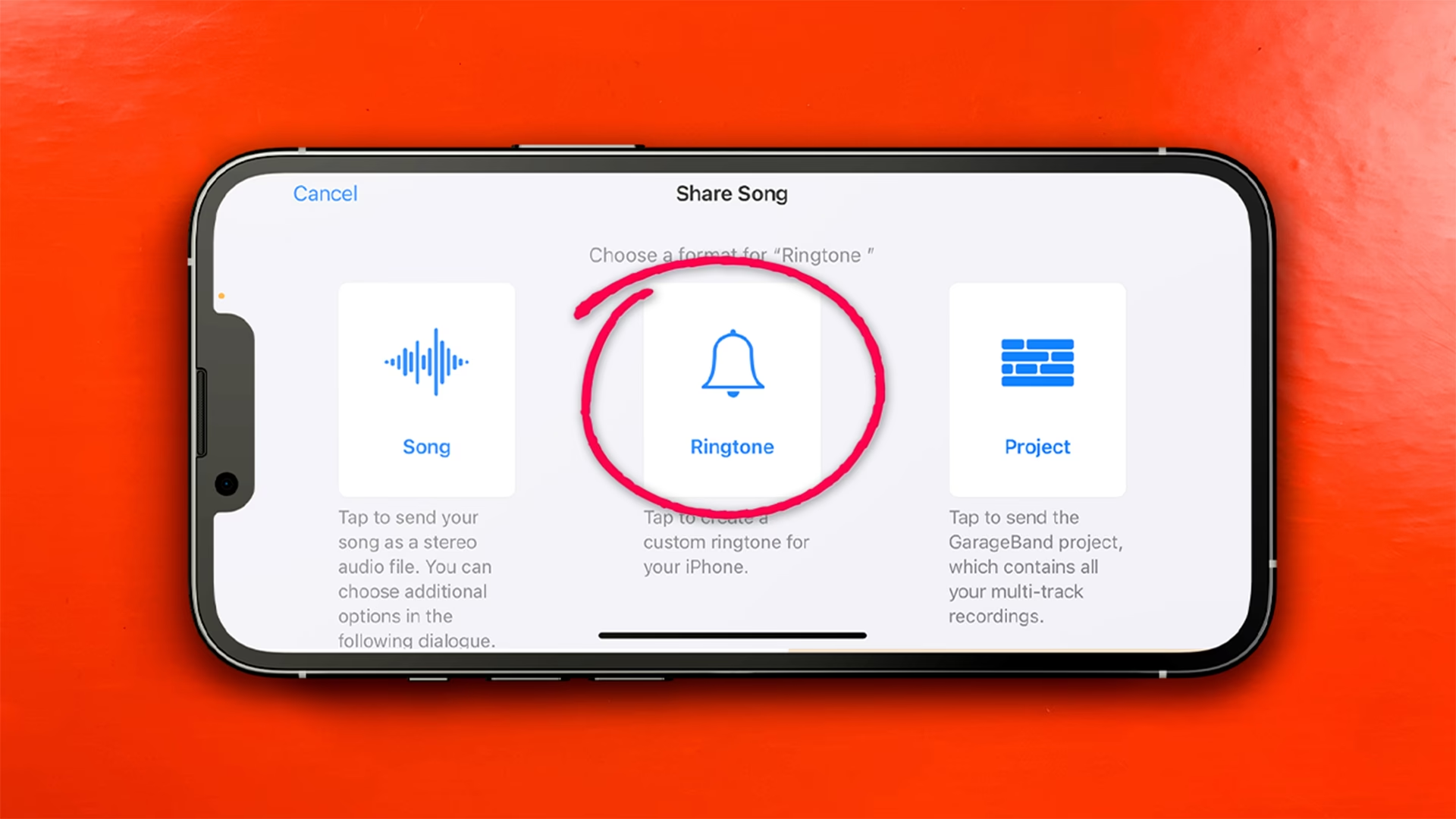
- Sdílejte jako vyzvánění: Na obrazovce „Nedávné“ (Recents) v GarageBand dlouze stiskněte skladbu, kterou jste právě vytvořili, poté zvolte „Sdílet“ (Share) > „Vyzvánění“ (Ringtone). Pokud vaše vyzvánění přesahuje 30 sekund, klepněte na „Pokračovat“ (Continue), aby ho GarageBand automaticky zkrátil.
- Pojmenujte a exportujte: Přejmenujte soubor vyzvánění a nakonec klepněte na „Exportovat“ (Export).
- Nastavte vyzvánění: Jakmile se zobrazí zpráva „Export vyzvánění úspěšný“ (Ringtone Export Successful), vaše vyzvánění bylo přidáno do vašeho iPhone. Vyberte „Použít zvuk jako“ (Use sound as) > „Standardní vyzvánění“ (Standard Ringtone) pro okamžité nastavení vlastního vyzvánění. Můžete také klepnout na „OK“ a nastavit si personalizované vyzvánění kdykoli později přes aplikaci Nastavení.
- Nastavení přes aplikaci Nastavení: Přejděte do „Nastavení“ (Settings) > „Zvuky a haptika“ (Sounds & Haptics) > „Vyzvánění“ (Ringtone). Ze seznamu vyzvánění klepněte na nově přidanou zvukovou stopu, abyste změnili vyzvánění pro příchozí hovory a FaceTime hovory.
Vytvoření Vyzvánění z Knihovny Apple Music přes GarageBand
Vytvoření vyzvánění z hudební knihovny Apple Music pomocí GarageBand je velmi podobné procesu vytváření vyzvánění ze souboru v aplikaci Soubory. Klíčovým rozdílem je zdroj importované hudby. Je však důležité si uvědomit, že GarageBand vám nepomůže převést žádnou hudbu chráněnou DRM (Digital Rights Management) z předplatného Apple Music na vyzvánění pro iPhone. Musí se jednat o zakoupené skladby nebo vaše vlastní importované soubory, které nejsou chráněny.
Jakmile dokončíte kroky 1-3 popsané výše (spuštění GarageBand, vytvoření nové audio nahrávky a přepnutí do zobrazení stop), pokračujte takto:
- Importujte skladbu z knihovny Hudby: Klepněte na ikonu „Prohlížeč smyček“ (Loops Browser) v pravém horním rohu.
- Vyberte záložku „Hudba“: V nově otevřeném menu vyberte záložku „Hudba“ (Music) vedle „Soubory“ nahoře.
- Vyberte skladbu: Projděte si svou knihovnu hudby a najděte skladbu, kterou chcete použít. Klepněte na ni pro import do GarageBand. Importovaná skladba by se měla objevit v zobrazení stop.
- Pokračujte s úpravou a exportem: Poté použijte kroky 5-15 z předchozího průvodce (Nastavte délku sekce, Ořízněte a upravte vyzvánění, Exportujte skladbu jako vyzvánění atd.), abyste soubor skladby zkrátili na 30 sekund a exportovali jej z GarageBand na iPhone jako vyzvánění.
Použití GarageBand na Macu pro Vytvoření Vyzvánění pro iPhone
Je také možné použít GarageBand pro macOS k vytvoření vyzvánění pro iPhone ze skladby na Macu. Stačí přidat skladbu z Macu do GarageBand a poté ji sdílet s iCloud Drive, abyste ji mohli otevřít v GarageBand pro iOS; poté exportovat a přiřadit skladbu jako vyzvánění na iPhone. Tato metoda je užitečná, pokud máte svou hudební knihovnu primárně na Macu.

Na Macu:
- Nastavte iCloud Drive: Pro přidání skladby z Macu na iPhone jako vyzvánění nejprve nastavte iCloud Drive na vašem Macu i iPhone pomocí stejného Apple ID.
- Otevřete GarageBand a importujte skladbu: Na Macu spusťte GarageBand, vytvořte nový projekt, klepněte na „Audio“ a poté přetáhněte skladbu, kterou chcete proměnit ve vyzvánění, do pracovní plochy.
- Sdílejte projekt do GarageBand pro iOS: Přejděte do lišty menu GarageBand, klepněte na „Sdílet“ (Share) > „Projekt do GarageBand pro iOS“ (Project to GarageBand for iOS). Dále vyberte složku „GarageBand pro iOS“ na iCloud Drive a klepněte na „Uložit“ (Save) pro sdílení skladeb z Macu do GarageBand na iPhone.
Na iPhone:
- Otevřete GarageBand: Nyní vezměte svůj iPhone a otevřete GarageBand.
- Najděte sdílený projekt: V prohlížeči „Moje skladby“ (My Songs) klepněte na „Procházet“ (Browse). Vyhledejte složku „GarageBand pro iOS“ na iCloud Drive a najděte projekt sdílený z vašeho Macu.
- Exportujte jako vyzvánění: Klepněte a podržte skladbu a zvolte „Sdílet“ (Share) > „Vyzvánění“ (Ringtone). Klepněte na „Pokračovat“ (Continue), pokud je vyzvánění delší než 30 sekund.
- Pojmenujte a exportujte: Pojmenujte své vyzvánění a stiskněte „Exportovat“ (Export) pro přidání vyzvánění do vašeho iPhone.
- Nastavte vyzvánění: Jakmile se export vyzvánění dokončí, zvolte „Použít zvuk jako“ (Use sound as) > „Standardní vyzvánění“ (Standard Ringtone) pro nastavení skladby z Macu jako vyzvánění iPhone.
Tímto způsobem jste úspěšně využili GarageBand na iPhone k vytvoření vlastního vyzvánění ze skladby z GarageBand pro Mac. Tato metoda je skvělá pro ty, kteří mají rozsáhlou hudební knihovnu na svém stolním počítači.
Alternativy k Vytvoření Vyzvánění na iPhone bez GarageBand
Ačkoli je GarageBand vynikajícím nástrojem pro tvorbu vyzvánění, nemusí být vždy ideálním řešením pro každého, zejména pokud se vám zdá proces příliš zdlouhavý nebo složitý, nebo pokud chcete použít hudbu z chráněných zdrojů. Naštěstí existují i jiné možnosti, jak si vytvořit vlastní vyzvánění na iPhone.
Možnost 1: Použití iPhone Data Transfer (doporučená alternativa pro snadnost)
Nástroj iPhone Data Transfer je komplexní řešení, které usnadňuje tvorbu a přenos vyzvánění do iPhone. Je to skvělá volba, pokud hledáte něco intuitivnějšího a přímějšího než GarageBand, zvláště pokud máte zvukové soubory na počítači. Tento software často nabízí integrovaný převodník zvuku, který automaticky převede jakýkoli hudební soubor (MP3, WMA, WAV, AAC atd.) do formátu M4R, který iPhone vyžaduje pro vyzvánění, a to při zachování původní kvality zvuku. Umožňuje také snadno oříznout vyzvánění na požadovanou délku (do 30 sekund) a přidat efekty zesílení/zeslabení.
- Stáhněte a nainstalujte software: Získejte iPhone Data Transfer pro macOS nebo Windows.
- Spusťte software a připojte iPhone: Spusťte aplikaci a připojte svůj iPhone k počítači pomocí nabíjecího kabelu.
- Vyberte funkci „Ringtone Maker“: V rozhraní softwaru najděte a zvolte možnost „Ringtone Maker“ (Tvorba vyzvánění).
- Přidejte skladbu: Můžete přidat skladbu z vašeho iPhone nebo z počítače.
- Upravte skladbu: Nastavte počáteční a koncový bod, aby vyzvánění nepřesáhlo délku 30 sekund. Můžete také upravit hlasitost a přidat efekty zeslabení/zesílení.
- Generujte a přeneste: Jakmile jste s vyzváněním spokojeni, zaškrtněte políčko vedle „Přidat do zařízení“ (Add to device) a klepněte na tlačítko „Generovat“ (Generate). Software začne vytvářet vyzvánění a okamžitě ho importovat do vašeho iPhone.
Tento způsob je obzvláště rychlý a efektivní pro ty, kteří chtějí mít své oblíbené skladby jako vyzvánění bez zdlouhavých manuálních úprav.
Možnost 2: Použití iTunes nebo Apple Music (komplikovanější cesta)
Tradiční metodou, jak přidat vlastní vyzvánění do iPhone, je použití iTunes (na Windows) nebo aplikace Hudba (na Macu s macOS Catalina a novějším). Tento proces je však poměrně komplikovaný a zahrnuje několik kroků, včetně převodu skladby do formátu AAC, změny přípony souboru z .m4a na .m4r a následné synchronizace vyzvánění do vašeho iPhone.
- Spusťte iTunes/Hudba: Spusťte iTunes na svém počítači s Windows (ujistěte se, že je aktualizován na nejnovější verzi). Pokud používáte Mac s macOS Catalina nebo vyšším, otevřete aplikaci Hudba.
- Přidejte skladbu do knihovny: Přidejte libovolný soubor skladby, který chcete proměnit ve vyzvánění, do knihovny iTunes nebo Apple Music. Může to být MP3, jiný formát nebo zvuk z videa.
- Nastavte délku skladby: Vyberte skladbu, kterou jste právě přidali do knihovny, klikněte na ni pravým tlačítkem a zvolte „Informace o skladbě“ (Song Info) nebo „Získat informace“ (Get Info) z textového menu. Poté klikněte na „Možnosti“ (Options) a nastavte počáteční a koncový bod tak, aby délka úseku byla menší než 40 sekund (pro iPhone vyzvánění je ideální maximálně 30 sekund, ale iTunes to umožňuje i déle).
- Převeďte na verzi AAC: Vyberte upravenou skladbu v iTunes/Hudbě a klikněte na „Soubor“ (File) > „Převést“ (Convert) > „Vytvořit verzi AAC“ (Create AAC version). Nový soubor AAC s příponou .m4a se objeví v knihovně.
- Změňte příponu souboru: Přetáhněte soubor AAC z hudební knihovny iTunes/Hudby na plochu, klikněte na něj pravým tlačítkem a zvolte „Přejmenovat“ (Rename), poté změňte příponu souboru z .m4a na .m4r. (To je klíčový krok, .m4r je formát vyzvánění pro iPhone.)
- Přidejte .m4r soubor do iPhone: Připojte svůj iPhone k počítači. V iTunes nebo Apple Music přejděte na „Zařízení“ (Devices) nebo „Na mém zařízení“ (On My Device) v levém postranním panelu a klikněte na „Tóny“ (Tones). Přetáhněte soubor .m4r vyzvánění do této sekce. iTunes nebo aplikace Hudba okamžitě synchronizují vyzvánění do vašeho iPhone a objeví se v knihovně Tóny.
- Nastavte vyzvánění v iPhone: Upravte si vyzvánění v iPhone tak, že přejdete do „Nastavení“ (Settings) > „Zvuky a haptika“ (Sounds & Haptics) > „Vyzvánění“ (Ringtone).
Tento proces je sice funkční, ale je poměrně zdlouhavý a náchylný k chybám, zejména pokud synchronizace .m4r vyzvánění do iPhone nefunguje podle očekávání.
Je GarageBand Nejsnadnější Způsob, Jak Vytvořit Vyzvánění na iPhone?
Provedli jsme si podrobné průvodce, jak vytvořit zvukový soubor jako vyzvánění na iPhone pomocí GarageBand, stejně jako jeho alternativy, jako je iPhone Data Transfer a iTunes/Apple Music. Každý způsob vám umožní použít vaši hudbu jako vyzvánění iPhone převodem požadované části skladby do souboru M4R, který lze nastavit jako vaše personalizované vyzvánění v aplikaci Nastavení.
GarageBand je sice zdarma, ale nemusí být vždy nejsnadnější cestou, pokud jde o vytváření vlastního vyzvánění pro iPhone. Vyžaduje, abyste se trochu pohráli s konfiguracemi v aplikaci GarageBand pro iOS, než budete moci vytvořit novou stopu a exportovat skladbu jako soubor vyzvánění. Nepomůže vám, pokud hudba, kterou potřebujete převést na vyzvánění, není uložena v knihovně Apple Music nebo v aplikaci Soubory, nebo je chráněná DRM. Takže by to byl další krok, jak dostat hudbu do iPhone, než budete moci využít GarageBand k nastavení vlastního vyzvánění.
iTunes je tradiční způsob, který dokáže převést pouze staženou hudbu iTunes do formátu AAC, s příponou souboru změněnou na .m4r a maximální délkou 30 sekund. Proces je zdlouhavý a někdy synchronizace vyzvánění M4R do iPhone nefunguje podle očekávání.
iPhone Data Transfer je naopak komplexní a uživatelsky přívětivé řešení, které umožňuje každému uživateli iOS snadno vytvořit vyzvánění z libovolného zvukového souboru na místním pevném disku počítače, v knihovně iTunes nebo v knihovně hudby iPhone. Integrovaný tvůrce vyzvánění, audio převodník a přenos médií dělají z nástroje iPhone Data Recovery vynikající volbu pro přiřazení vaší oblíbené stopy jako vyzvánění v iPhone. Je to nejlepší alternativa pro ty, kteří chtějí maximální kompatibilitu a minimální námahu.
| Funkce / Nástroj | GarageBand | iPhone Data Transfer | iTunes / Apple Music |
|---|---|---|---|
| Cena | Zdarma | Placené (obvykle) | Zdarma (s iTunes) |
| Snadnost použití | Střední (křivka učení) | Vysoká (intuitivní) | Nízká (komplikované kroky) |
| Potřeba PC/Mac | Ne (přímo na iPhone) | Ano (software na PC/Mac) | Ano (software na PC/Mac) |
| Podpora DRM | Ne | Ano (některé verze) | Ne |
| Podporované formáty | MP3, AAC, WAV, AIFF, CAF, MIDI | Široká škála (MP3, WMA, WAV, AAC atd.) | Většinou AAC, MP3 |
| Délka vyzvánění | Max 30 sekund | Max 30 sekund | Max 40 sekund (ale pro iPhone 30s) |
Často Kladené Otázky (FAQ)
- Mohu použít GarageBand k vytvoření vyzvánění na svém iPhone?
- Ano, GarageBand je oficiální aplikace od Apple, která vám umožňuje vytvářet vlastní vyzvánění přímo na vašem iPhone bez potřeby počítače nebo iTunes.
- Funguje GarageBand s iOS?
- Ano, GarageBand je plně kompatibilní s iOS a je navržen tak, aby na iPhonech bezproblémově fungoval. Často je dokonce předinstalovaný.
- Jaké zvukové formáty GarageBand podporuje pro vyzvánění?
- GarageBand podporuje širokou škálu zvukových formátů, včetně MP3, AAC, AIFF, WAV, CAF, Apple Loops a MIDI souborů.
- Jaká je maximální délka vyzvánění pro iPhone?
- Vyzvánění pro iPhone by mělo být dlouhé maximálně 30 sekund. GarageBand automaticky ořízne delší soubory během exportu.
- Mohu použít skladby z předplatného Apple Music k vytvoření vyzvánění?
- Ne, skladby z předplatného Apple Music jsou chráněny DRM (Digital Rights Management) a nelze je přímo použít k vytvoření vyzvánění v GarageBand. Můžete použít zakoupené skladby nebo vlastní soubory, které nejsou chráněny.
- Potřebuji počítač, abych mohl vytvořit vyzvánění s GarageBand?
- Ne, jednou z hlavních výhod použití GarageBand je, že celý proces tvorby a nastavení vyzvánění můžete provést přímo na svém iPhone, bez nutnosti použití počítače.
Závěr
Vytvoření vlastního vyzvánění pro váš iPhone pomocí aplikace GarageBand je skvělý způsob, jak si přizpůsobit své zařízení a vyjádřit svou osobnost. Ať už si vyberete oblíbenou melodii, vtipnou nahrávku nebo jedinečný zvuk, GarageBand vám poskytuje všechny potřebné nástroje k tomu, abyste to zvládli rychle a efektivně přímo z dlaně vaší ruky. Proces je zdarma a s naším podrobným průvodcem je nyní jednoduchý pro každého. I když existují alternativy, jako je iPhone Data Transfer nebo iTunes, GarageBand zůstává vynikající volbou pro ty, kteří chtějí mít plnou kontrolu nad tvorbou vyzvánění přímo na svém iPhone.
Nyní, když víte, jak na to, můžete si svůj iPhone přizpůsobit tak, aby skutečně odrážel váš styl. Šťastné vytváření vyzvánění!
Chceš-li si přečíst další články podobné jako Jak vytvořit vyzvánění na iPhone s GarageBand, navštiv kategorii Návody.