

25/02/2024
Váš iPhone 11 se chová nečekaně, zpomaluje, nebo se dokonce zasekává? Možná se připravujete na prodej svého starého zařízení a chcete zajistit, aby vaše osobní data nezůstala v cizích rukou. V obou případech je resetování iPhonu klíčovým krokem. Pro mnoho uživatelů jsou však pojmy jako „měkký reset“, „tvrdý reset“ nebo „tovární reset“ matoucí. Nezoufejte! Tento komplexní průvodce vám objasní rozdíly mezi těmito metodami, vysvětlí, kdy kterou použít, a provede vás krok za krokem celým procesem, abyste svůj iPhone 11 dostali zpět do optimálního stavu nebo ho bezpečně připravili pro nového majitele.
Ať už se potýkáte s drobnými softwarovými chybami, zamrzlou obrazovkou, nebo se chystáte na zásadní změnu, pochopení různých typů resetů je nezbytné. Každá metoda má svůj specifický účel a dopad na vaše data. Pojďme se ponořit do světa resetování iPhonu 11 a zjistit, jak můžete efektivně řešit problémy a chránit své soukromí.
- Co je to resetování iPhonu a proč je důležité?
- 1. Měkký reset (Soft Reset): Jednoduchý restart
- 2. Tvrdý reset (Hard Reset / Force Restart): Vynucený restart
- 3. Tovární reset (Factory Reset): Vymazání všeho a návrat k výchozímu stavu
- Srovnávací tabulka typů resetu pro iPhone 11
- Často kladené otázky (FAQ)
- 1. Smaže reset mé fotografie a kontakty?
- 2. Jak dlouho trvá tovární reset iPhonu 11?
- 3. Mohu obnovit data po továrním resetu?
- 4. Co když můj iPhone 11 vůbec nereaguje?
- 5. Potřebuji Wi-Fi pro provedení resetu?
- 6. Je nutné vyjmout SIM kartu před resetem?
- 7. Co je to aktivační zámek a jak se ho zbavit před prodejem?
- Závěr
Co je to resetování iPhonu a proč je důležité?
Resetování iPhonu znamená vrátit zařízení do určitého výchozího stavu. Důvodů pro reset může být celá řada. Může jít o snahu opravit softwarové chyby, zlepšit výkon, vymazat veškerá data před prodejem, nebo jednoduše začít s čistým štítem. Existují tři hlavní typy resetů, z nichž každý slouží jinému účelu a má odlišný dopad na vaše data a nastavení.
1. Měkký reset (Soft Reset): Jednoduchý restart
Měkký reset je nejjednodušší a nejméně invazivní forma resetu. V podstatě se jedná o obyčejné vypnutí a zapnutí iPhonu. Tento proces restartuje operační systém iOS a znovu načte všechny služby a aplikace na zařízení. Je to první krok, který byste měli vyzkoušet, když se váš iPhone začne chovat podivně.
Kdy použít měkký reset?
- Aplikace se zasekávají nebo padají.
- iPhone je pomalý nebo nereaguje okamžitě.
- Máte drobné softwarové chyby, jako jsou problémy s Wi-Fi nebo Bluetooth připojením.
- Chcete vyčistit dočasnou paměť a zlepšit výkon.
- Pokud se obrazovka zasekává nebo nereaguje na dotyk, ale zařízení stále reaguje na tlačítka.
Jak provést měkký reset na iPhonu 11:
- Stiskněte a podržte boční tlačítko a jedno z tlačítek hlasitosti, dokud se neobjeví posuvník pro vypnutí.
- Přejeďte posuvníkem "Vypnout" doprava. Váš iPhone 11 se nyní vypne.
- Počkejte několik sekund, dokud se zařízení úplně nevypne.
- Znovu stiskněte a podržte boční tlačítko, dokud se nezobrazí logo Apple. Tím se iPhone znovu zapne.
Dopad na data: Žádná data ani nastavení se při měkkém resetu neztratí. Je to bezpečný způsob, jak vyřešit menší problémy.
2. Tvrdý reset (Hard Reset / Force Restart): Vynucený restart
Tvrdý reset, známý také jako vynucený restart, je účinnější metoda než měkký reset. Používá se v situacích, kdy váš iPhone 11 nereaguje vůbec, obrazovka je zamrzlá, zařízení se zasekne v režimu sluchátek, nebo se nedaří provést měkký reset. Tvrdý reset vynutí restart operačního systému, i když se zdá, že zařízení nereaguje na žádné vstupy.
Kdy použít tvrdý reset?
- iPhone 11 je zcela nereagující a zamrzlý.
- Obrazovka je černá nebo se zasekla na logu Apple.
- Zařízení nereaguje na dotyk ani stisknutí tlačítek.
- iPhone se zasekl v režimu obnovení nebo v režimu DFU.
- Aplikace nebo systém se opakovaně zasekávají a měkký reset nepomáhá.
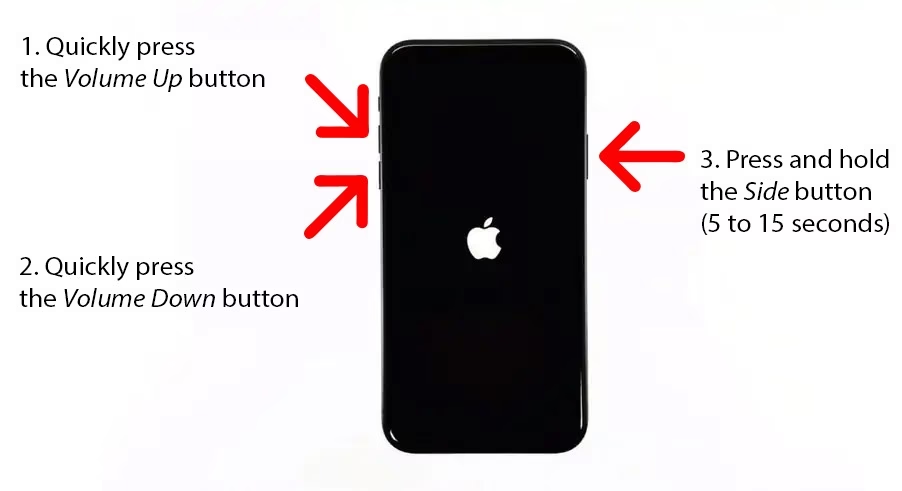
Jak provést tvrdý reset na iPhonu 11:
- Rychle stiskněte a uvolněte tlačítko pro zvýšení hlasitosti.
- Rychle stiskněte a uvolněte tlačítko pro snížení hlasitosti.
- Stiskněte a držte boční tlačítko (vpravo), dokud se na obrazovce neobjeví logo Apple. Může to trvat až 10-20 sekund. Ignorujte posuvník pro vypnutí, který se může objevit.
- Jakmile se objeví logo Apple, můžete boční tlačítko uvolnit a nechat iPhone dokončit spuštění.
Dopad na data: Stejně jako u měkkého resetu, ani při tvrdém resetu nedojde ke ztrátě dat nebo změnám nastavení. Je to bezpečný způsob, jak se dostat z kritických stavů zamrzlého iPhonu.

Tovární reset, neboli vymazání veškerého obsahu a nastavení, je nejdrastičtější formou resetu. Tato akce vymaže všechna data, aplikace, nastavení a osobní informace z vašeho iPhonu a vrátí ho do stavu, v jakém byl, když jste ho poprvé vybalili z krabice. Je to jako mít zbrusu nový iPhone.
Kdy použít tovární reset?
- Před prodejem nebo darováním vašeho iPhonu 11, abyste ochránili své soukromí.
- Když softwarové problémy přetrvávají i po měkkém a tvrdém resetu (např. vážné chyby systému, opakované pády).
- Chcete-li vyčistit zařízení od „nepotřebného balastu“ a začít s čistým štítem pro maximální výkon.
- Když se připravujete na obnovu iPhonu ze zálohy kvůli problémům s aktuálním systémem.
Důležité kroky před továrním resetem:
Protože tovární reset smaže vše, je naprosto klíčové provést zálohování vašich dat. Můžete použít iCloud nebo počítač (iTunes/Finder).
- Zálohování na iCloud: Jděte do Nastavení > [Vaše jméno] > iCloud > Záloha na iCloudu a klepněte na "Zálohovat". Ujistěte se, že máte dostatek místa na iCloudu.
- Zálohování do počítače: Připojte iPhone k počítači, otevřete iTunes (Windows) nebo Finder (macOS) a vytvořte šifrovanou zálohu.
- Vypnutí "Najít iPhone": Před resetem je nutné vypnout službu "Najít iPhone", jinak se zařízení po resetu může zamknout na váš Apple ID účet (aktivace zámku). Jděte do Nastavení > [Vaše jméno] > Najít > Najít iPhone a vypněte ji. Budete vyzváni k zadání hesla k Apple ID.
- Odhlášení z Apple ID: Pro jistotu je dobré se odhlásit z vašeho Apple ID před resetem. Jděte do Nastavení > [Vaše jméno] a sjeďte dolů, kde najdete možnost "Odhlásit se".
Jak provést tovární reset na iPhonu 11:
- Jděte do Nastavení.
- Klepněte na Obecné.
- Sjeďte úplně dolů a klepněte na Přenést nebo resetovat iPhone.
- Klepněte na Smazat data a nastavení.
- Pokud máte nastavený přístupový kód, budete vyzváni k jeho zadání.
- Může se objevit varování o smazání dat. Pokud máte vše zálohováno a jste si jisti, klepněte na Pokračovat.
- Potvrďte akci klepnutím na Smazat iPhone.
Dopad na data: Všechna data, nastavení, aplikace a osobní informace budou trvale vymazány. iPhone se vrátí do stavu, jako když byl nový.
| Typ resetu | Popis | Ztráta dat | Kdy použít | Složitost |
|---|---|---|---|---|
| Měkký reset | Jednoduché vypnutí a zapnutí zařízení. | Žádná | Drobné softwarové chyby, zpomalení, zasekávání aplikací. | Velmi nízká |
| Tvrdý reset | Vynucený restart systému, i když iPhone nereaguje. | Žádná | iPhone zamrzlý, nereaguje, černá obrazovka, zaseknutý v režimu. | Nízká |
| Tovární reset | Vymazání všech dat a nastavení, návrat k továrnímu nastavení. | Úplná | Prodej/darování, závažné softwarové problémy, začátek s čistým štítem. | Střední (nutnost zálohy) |
Často kladené otázky (FAQ)
1. Smaže reset mé fotografie a kontakty?
Záleží na typu resetu. Měkký reset a tvrdý reset vaše fotografie, kontakty ani jiná osobní data nesmažou. Jedná se pouze o restart zařízení. Naopak tovární reset smaže absolutně všechno – fotografie, videa, kontakty, zprávy, aplikace, nastavení a všechny ostatní soubory. Proto je před továrním resetem naprosto nezbytné provést kompletní zálohování vašich dat.
2. Jak dlouho trvá tovární reset iPhonu 11?
Samotný proces vymazání dat při továrním resetu obvykle trvá jen několik minut, často méně než 5-10 minut. Doba se může lišit v závislosti na množství dat, která je třeba smazat. Po dokončení vymazání se iPhone restartuje a zobrazí úvodní obrazovku nastavení, jako by byl nový. Celý proces od spuštění do plného nastavení nového iPhonu může trvat déle, pokud obnovujete ze zálohy.
3. Mohu obnovit data po továrním resetu?
Pokud jste před továrním resetem provedli zálohování na iCloud nebo do počítače (iTunes/Finder), pak ano, můžete svá data obnovit. Během úvodního nastavení iPhonu po továrním resetu budete mít možnost obnovit data ze zálohy. Pokud jste zálohu neprovedli, data jsou po továrním resetu trvale ztracena a nelze je obnovit.
4. Co když můj iPhone 11 vůbec nereaguje?
Pokud je váš iPhone 11 zcela nereagující, zamrzlý, má černou obrazovku nebo nereaguje na žádné dotyky, pak je ideálním řešením provést tvrdý reset (vynucený restart). Postupujte podle kroků: rychle stiskněte a uvolněte tlačítko pro zvýšení hlasitosti, pak rychle stiskněte a uvolněte tlačítko pro snížení hlasitosti, a nakonec stiskněte a držte boční tlačítko, dokud se neobjeví logo Apple.
5. Potřebuji Wi-Fi pro provedení resetu?
Pro měkký reset a tvrdý reset nepotřebujete připojení k Wi-Fi ani mobilním datům. Tyto procesy probíhají přímo na zařízení. Pro tovární reset také nepotřebujete aktivní internetové připojení pro samotné vymazání dat. Nicméně, pokud chcete provést zálohování na iCloud před resetem nebo obnovit data z iCloudu po resetu, budete potřebovat stabilní Wi-Fi připojení.
6. Je nutné vyjmout SIM kartu před resetem?
Proces resetování (měkký, tvrdý nebo tovární) nemá žádný vliv na vaši SIM kartu. Nemusíte ji vyjímat, aby reset proběhl. Pokud však iPhone prodáváte nebo darujete, je dobré SIM kartu vyjmout, abyste si ponechali své telefonní číslo a data na ní uložená.
7. Co je to aktivační zámek a jak se ho zbavit před prodejem?
Aktivační zámek je bezpečnostní funkce, která brání neoprávněnému použití vašeho iPhonu, pokud je ztracen nebo odcizen. Je spojen s vaším Apple ID prostřednictvím funkce "Najít iPhone". Před prodejem nebo darováním iPhonu je naprosto nezbytné deaktivovat "Najít iPhone" a odhlásit se z vašeho Apple ID. Pokud to neuděláte, nový majitel nebude moci iPhone aktivovat a používat, protože bude stále vázán na vaše Apple ID. Postup pro deaktivaci je uveden v sekci o továrním resetu.
Závěr
Pochopení různých typů resetů – měkkého resetu, tvrdého resetu a továrního resetu – je neocenitelná dovednost pro každého majitele iPhonu 11. Ať už se snažíte vyřešit drobné problémy s výkonem, oživit zamrzlé zařízení, nebo bezpečně připravit iPhone k prodeji, nyní víte, jak na to. Vždy pamatujte na důležitost zálohování vašich cenných dat, zejména před provedením továrního resetu. S těmito znalostmi můžete udržovat svůj iPhone 11 v optimálním stavu a zajistit bezpečnost svých osobních informací.
Chceš-li si přečíst další články podobné jako Jak resetovat iPhone 11: Kompletní průvodce, navštiv kategorii iPhone.