
13/11/2022
Problémy s TrueDepth kamerou na vašem iPhonu, která pohání Face ID, Animoji a další klíčové funkce, mohou být nesmírně frustrující. Jako uživatel iPhone 15 Pro si nemohu představit život bez rychlého a spolehlivého odemykání obličejem. Nedávno jsem se sám potýkal s potížemi a nechtěl jsem hned spěchat do servisu. Naštěstí existuje řada řešení, která můžete vyzkoušet sami. Tento článek vás provede všemi kroky, od jednoduchých kontrol až po pokročilé resetování, abyste svou TrueDepth kameru opět zprovoznili.
- Proč moje TrueDepth kamera nefunguje?
- Resetování Face ID: První krok k řešení
- Resetování všech nastavení: „Nukleární“ možnost
- Jak resetovat TrueDepth kameru na mém iPhonu?
- Proč Face ID na mém iPhonu nefunguje s TrueDepth?
- Porozumění systému TrueDepth kamery
- Pokročilá řešení a kdy vyhledat pomoc
- Aplikace TrueDepth kamery mimo řešení problémů
- Často kladené otázky (FAQ)
- Závěr
Proč moje TrueDepth kamera nefunguje?
Pokud vaše TrueDepth kamera nefunguje s Face ID, je klíčové nejprve zkontrolovat, zda nic nebrání ve výhledu na váš obličej – včetně očí, nosu a úst. Ujistěte se, že váš obličej je správně vycentrován v rámečku kamery. Někdy to vyžaduje trochu cviku. Problém může být i fyzický, proto všechny kamery důkladně očistěte. Menší softwarové chyby nebo závady mohou také bránit správnému přístupu k TrueDepth kameře.
Jednoduchá řešení, která můžete vyzkoušet
Než se pustíte do pokročilejších řešení, zvažte následující jednoduché kroky:
- Zkontrolujte aktualizace softwaru: Někdy stačí jednoduchá aktualizace systému iOS. Přejděte do Nastavení > Obecné > Aktualizace softwaru a zkontrolujte, zda je k dispozici nová verze. Nové verze často obsahují opravy chyb a vylepšení pro fungování kamery.
- Zkontrolujte znečištění kamery: Pokud je vaše přední kamera špinavá, může to mít zásadní vliv na její funkčnost. I malý otisk prstu nebo prachové částice mohou narušit snímání hloubky. Jemný hadřík z mikrovlákna by měl stačit k opatrnému vyčištění.
- Nucený restart zařízení: Pro softwarové problémy může stačit jednoduchý restart. Jednoduše přejděte do Nastavení > Obecné > Vypnout, posuňte jezdec pro vypnutí. Počkejte deset sekund a poté restartujte iPhone pomocí bočního tlačítka. Tento krok často vyčistí dočasné chyby v paměti.
- Výrazná změna vzhledu: Pokud se váš vzhled výrazně změnil (např. nová brada, výrazné brýle, růst vousů), Face ID vás nemusí správně rozpoznat. V takovém případě je nutné nastavit alternativní vzhled. Můžete tak učinit v Nastavení > Face ID a kód > Nastavit alternativní vzhled.
- Přidat další osobu: Pokud zařízení používá více než jedna osoba a chcete, aby i ona mohla používat Face ID, musíte pro ni nastavit dalšího uživatele Face ID. Každý iPhone podporuje nastavení dvou obličejů pro Face ID.
Resetování Face ID: První krok k řešení
Pokud máte potíže s rozpoznáváním obličeje pomocí TrueDepth kamery, resetování Face ID je s největší pravděpodobností vaším řešením. Je důležité si uvědomit, že po dokončení těchto kroků budete muset Face ID nastavit znovu.
- Z vašeho zařízení přejděte do aplikace Nastavení.
- Vyberte Face ID a kód. Možná budete muset zadat svůj přístupový kód.
- Vyberte Resetovat Face ID a postupujte podle pokynů na obrazovce.
- Po resetování můžete Face ID znovu nastavit v Nastavení > Face ID a kód. Ujistěte se, že jste v dobře osvětleném prostředí a váš obličej je jasně viditelný.
Tento krok často vyřeší problémy, které jsou způsobeny poškozenými daty Face ID nebo drobnými softwarovými chybami. Je to méně drastické řešení než resetování všech nastavení, a proto by mělo být vaším prvním pokusem po základních kontrolách.
Resetování všech nastavení: „Nukleární“ možnost
Pokud stále máte problémy s TrueDepth kamerou na svém iPhonu nebo iPadu, resetování všech nastavení je vaší poslední softwarovou možností. Ačkoli budete muset znovu zadat všechna svá nastavení, včetně hesel k Wi-Fi sítím, s největší pravděpodobností to vyřeší váš problém s TrueDepth nebo Face ID. Je nutné si pamatovat, že tato akce vymaže veškerá vaše nastavení, nikoli však vaše osobní data (fotky, aplikace, kontakty). Je to jako dát iPhonu „čistý štít“ v konfiguraci, aniž byste smazali své osobní soubory.
- Přejděte do Nastavení.
- Klepněte na Obecné.
- Přejděte dolů a vyberte Přenést nebo resetovat iPhone.
- Klepněte na Resetovat.
- Vyberte Resetovat všechna nastavení a postupujte podle pokynů na obrazovce.
Tento proces obnoví všechna systémová nastavení na jejich výchozí hodnoty, což může odstranit hluboce zakořeněné softwarové konflikty, které brání správné funkci TrueDepth kamery. Po dokončení budete muset znovu nastavit tapetu, vyzvánění, hesla Wi-Fi a další osobní preference.
Jak resetovat TrueDepth kameru na mém iPhonu?
Pokud máte problémy se zařízením, můžete TrueDepth kameru na svém iPhonu resetovat dvěma hlavními způsoby. První metodou je resetování Face ID přes Nastavení > Face ID a kód > Resetovat Face ID. Druhou metodou je resetování všech vašich nastavení, což vás donutí znovu zadat další informace, jako jsou hesla k Wi-Fi. Všechna nastavení můžete resetovat přes Nastavení > Obecné > Přenést nebo resetovat iPhone > Resetovat > Resetovat všechna nastavení. Doporučuji nejprve resetovat Face ID před resetováním všech nastavení, protože je to méně invazivní a často dostačující řešení.
Proč Face ID na mém iPhonu nefunguje s TrueDepth?
Nejpravděpodobnější vysvětlení je, že TrueDepth nedokáže správně naskenovat váš obličej. Ujistěte se, že jste ve správné vzdálenosti od kamery – kolem 25 až 50 centimetrů by mělo stačit. Také se ujistěte, že je kamera čistá a nic nebrání vašemu obličeji. I malá překážka, jako je špinavý displej nebo část krytu, může způsobit problémy. Pokud používáte masku, pamatujte, že Face ID můžete nastavit i s maskou, pokud používáte iOS 15.4 nebo novější. Jednoduše přejděte do Nastavení > Face ID a kód > Face ID s maskou a postupujte podle pokynů na obrazovce.
Pokud vaše TrueDepth kamera nefunguje po kontaktu s vodou, je bohužel pravděpodobné, že budete muset navštívit autorizovaný servis Apple. Komponenty přední kamery jsou citlivé, zejména komponenta dotového projektoru. I malé množství vody může mít obrovský dopad. Ačkoli můžete zkusit klasické vložení zařízení do rýže, aby se absorbovala vlhkost, pokud se voda dotkne těchto komponent, je více než pravděpodobné, že je zařízení nenávratně poškozeno. V takovém případě je oprava hardware nezbytná a domácí řešení obvykle nepomohou.
Porozumění systému TrueDepth kamery
Systém TrueDepth kamery je klíčovou součástí moderních iPhonů, počínaje modelem iPhone X. Umožňuje rozpoznávání obličeje a snímání hloubky pro různé funkce a aplikace. Je to mnohem víc než jen přední kamera pro selfie, je to komplexní senzorový systém.
Komponenty a Funkčnost
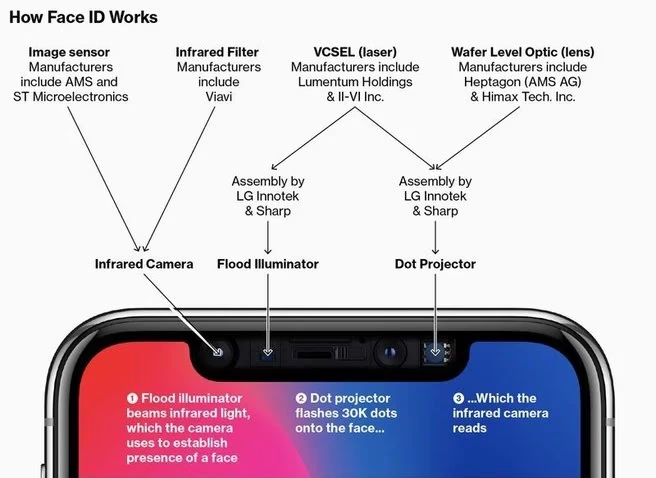
Systém TrueDepth kamery se skládá z několika základních částí, které společně vytvářejí detailní 3D mapu obličeje uživatele. Dotový projektor promítá více než 30 000 neviditelných bodů na obličej. Infračervená kamera pak čte tento vzor, aby vytvořila hloubkovou mapu, která je jedinečná pro každého člověka. Tato technologie pohání Face ID, Animoji a portrétní režim pro selfie. Díky infračervenému osvětlovači může fungovat i za slabého osvětlení nebo dokonce v úplné tmě.
| Komponenta | Funkce |
|---|---|
| Infračervená kamera | Snímá data obličeje a čte bodový vzor, vytváří hloubkovou mapu |
| Infračervený osvětlovač (Flood Illuminator) | Osvětluje obličej neviditelným infračerveným světlem, umožňuje provoz za slabého osvětlení |
| Dotový projektor (Dot Projector) | Promítá na obličej tisíce neviditelných infračervených bodů, klíčové pro 3D mapu |
| Standardní kamera | Pořizuje běžné fotografie (selfie) a video, spolupracuje s ostatními komponenty pro portrétní režim |
Běžné Problémy a Symptomy
Uživatelé se mohou setkat s problémy se systémem TrueDepth kamery. Mezi časté problémy patří:
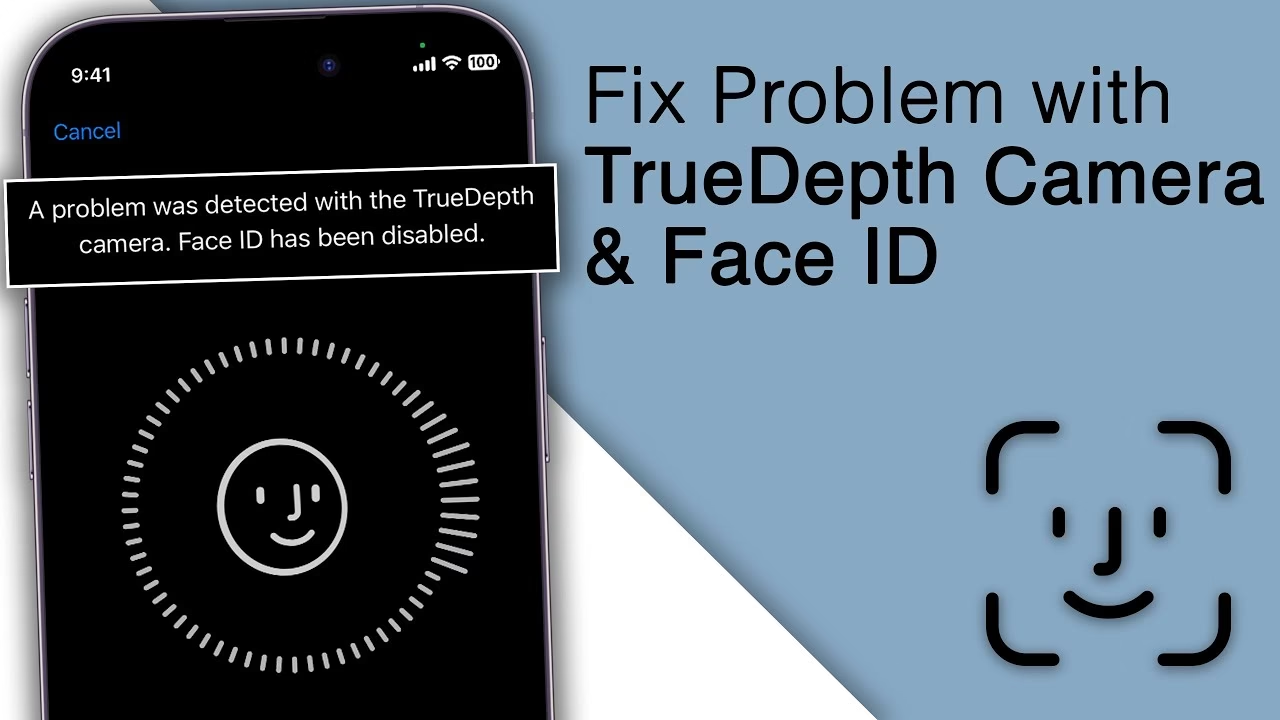
- Face ID nerozpoznává uživatele nebo zobrazuje zprávu „Face ID není k dispozici“ nebo „Byl zjištěn problém s TrueDepth kamerou“.
- Animoji nebo Memoji nefungují, což naznačuje, že kamera nedokáže sledovat vaše výrazy obličeje.
- Problémy s portrétním režimem, jako jsou nekonzistentní nebo rozmazané fotografie s umělým bokeh efektem.
- Časté chybové zprávy týkající se TrueDepth kamery, které se objevují bez zjevného důvodu.
Tyto problémy často pramení ze softwarových závad nebo poškození hardwaru. Softwarové problémy se mohou vyřešit restartem nebo aktualizací systému. Hardwarové problémy mohou vyžadovat profesionální opravu. Nezapomeňte, že i špína nebo nečistoty na čočkách kamery mohou způsobit problémy. Jemné čištění předních kamer a senzorů měkkým hadříkem může pomoci. Vždy se ujistěte, že nic neblokuje oblast TrueDepth kamery, včetně nevhodných krytů nebo ochranných skel.
Pokročilá řešení a kdy vyhledat pomoc
Když základní odstraňování problémů selže, je čas zvážit komplexnější opatření. Tyto řešení zahrnují resetování nastavení zařízení, aktualizaci dat Face ID a vyhledání odborné pomoci. Je důležité postupovat systematicky, abyste minimalizovali případné ztráty dat nebo čas.
Nastavení alternativního vzhledu
Přidání alternativního vzhledu může výrazně zlepšit rozpoznávání Face ID. To je obzvláště užitečné, pokud často nosíte brýle, měníte účes nebo máte vousy, které mohou ovlivnit rozpoznávání. Tento proces vytvoří robustnější profil Face ID, což může pomoci TrueDepth kameře rozpoznat vás v různých podmínkách, ať už s brýlemi nebo bez nich, s maskou, nebo s drobnými změnami ve vzhledu.
- Otevřete Nastavení > Face ID a kód.
- Zadejte svůj přístupový kód.
- Klepněte na Nastavit alternativní vzhled.
- Postupujte podle pokynů na obrazovce a naskenujte svůj obličej znovu, tentokrát s ohledem na váš alternativní vzhled.
Kdy vyhledat pomoc vyškoleného technika?
Někdy problémy s TrueDepth kamerou vyžadují odbornou pomoc. Hardwarové problémy často potřebují profesionální opravu. Obchody Apple Store a autorizovaní poskytovatelé služeb nabízejí specializovanou pomoc pro složité problémy s Face ID, které nelze vyřešit softwarovými kroky.
Identifikace hardwarového problému
Problémy s hardwarem TrueDepth kamery mají odlišné příznaky. Kamera se nemusí zapnout nebo funguje nevyzpytatelně. Face ID může opakovaně selhávat nebo vůbec nefungovat. Často se mohou objevovat chybové zprávy o systému TrueDepth, které naznačují selhání hardwaru. Zkontrolujte fyzické poškození, jako jsou praskliny nebo škrábance na oblasti kamery. Pokud byl iPhone vystaven vodě nebo extrémním teplotám, mohly by být ovlivněny vnitřní komponenty. V takových případech aktualizace softwaru a softwarové resetování tyto problémy nevyřeší.
Zkuste tyto rychlé testy:
- Použijte přední kameru v různých aplikacích (nejen Face ID, ale i pro selfie nebo videohovory), abyste zjistili, zda funguje alespoň základní obraz.
- Pokuste se několikrát nastavit Face ID. Pokud se vždy objeví stejná chybová zpráva, je to silný indikátor hardwarového problému.
- Zkontrolujte, zda se konzistentně objevují chybové zprávy týkající se TrueDepth kamery, i po restartu.
Pokud problémy přetrvávají i po základním odstraňování problémů, je to pravděpodobně hardwarový problém vyžadující odbornou pozornost.
Návštěva Apple Storu nebo autorizovaného poskytovatele služeb
Při potenciálním hardwarovém problému si sjednejte schůzku v Apple Storu nebo u autorizovaného poskytovatele služeb. Tato místa mají certifikované techniky a specializované nástroje k diagnostice a řešení problémů s TrueDepth kamerou. Vezměte s sebou postižený iPhone a veškeré relevantní informace o problému, včetně toho, co jste již vyzkoušeli. Technici provedou diagnostiku a určí, zda je nutná oprava nebo výměna. Mají přístup k originálním dílům Apple, aby zajistili správnou funkčnost a dlouhou životnost opravy.
| Možnost servisu | Výhody | Úvahy |
|---|---|---|
| Apple Store | Přímá podpora, okamžitý servis, přístup k originálním dílům | Může vyžadovat cestování, nutná rezervace, často delší čekací doby na termín |
| Autorizovaný poskytovatel služeb | Místní možnost, certifikováno Apple, využívá originální díly | Může mít delší čekací doby na opravu, dostupnost se liší podle regionu |
Pro iPhony v záruce nebo s AppleCare+ mohou být opravy zdarma nebo se slevou. Služby mimo záruku mají stanovené poplatky, které se mohou lišit. Technici mohou také zkontrolovat další problémy ovlivňující výkon Face ID. Před jakoukoli větší opravou nebo servisní schůzkou si vždy zálohujte svůj iPhone, abyste předešli ztrátě dat.
Aplikace TrueDepth kamery mimo řešení problémů
TrueDepth kamera je mnohem víc než jen pro Face ID. Umožňuje řadu inovativních funkcí na vašem iPhonu, které obohacují uživatelský zážitek a rozšiřují možnosti interakce se zařízením:
- Animoji a Memoji: Vytvářejte personalizované avatary, které napodobují vaše výrazy obličeje s neuvěřitelnou přesností v reálném čase.
- Portrétní režim: Zachyťte ohromující portréty s rozmazaným pozadím (bokeh efektem), které vypadají jako z profesionálního fotoaparátu. TrueDepth kamera pomáhá přesně oddělit objekt od pozadí.
- Portrétní osvětlení: Aplikujte efekty osvětlení studiové kvality na vaše portréty, abyste dosáhli dokonalého vzhledu, jako byste měli profesionální studiové světla.
- FaceTime s hloubkovými efekty: Rozmažte pozadí nebo použijte portrétní osvětlení během hovorů FaceTime pro soukromější a profesionálnější vzhled, což je skvělé pro videokonference.
- Rozšířená realita (AR): Zažijte pohlcující AR aplikace a hry, které interagují s vaším okolím, díky přesnému snímání hloubky a mapování prostoru.
Jak Apple pokračuje ve vývoji technologie TrueDepth kamery, můžeme v budoucnu očekávat ještě inovativnější aplikace a funkce, které budou využívat její pokročilé schopnosti snímání hloubky.
Často kladené otázky (FAQ)
Zde jsou odpovědi na některé z nejčastějších otázek týkajících se TrueDepth kamery a Face ID:
- Co mám dělat, když moje TrueDepth kamera na iPhonu nefunguje správně?
- Nejprve restartujte svůj iPhone. To často vyřeší drobné závady. Pokud problém přetrvává, aktualizujte systém iOS na nejnovější verzi. Zkontrolujte také, zda na kameře nejsou fyzické poškození nebo nečistoty. Jemně ji očistěte měkkým hadříkem bez chloupků. Pokud nic nepomůže, zkuste resetovat Face ID nebo všechna nastavení.
- Jaké jsou kroky k resetování TrueDepth kamery na iPhonu?
- Jako první krok zkuste resetovat Face ID: Přejděte do Nastavení > Face ID a kód, zadejte svůj přístupový kód a vyberte „Resetovat Face ID“. Poté Face ID znovu nastavte podle pokynů na obrazovce. Pokud to nepomůže, můžete zkusit resetovat všechna nastavení v Nastavení > Obecné > Přenést nebo resetovat iPhone > Resetovat > Resetovat všechna nastavení.
- Jak mohu vyčistit TrueDepth kameru na svém iPhonu?
- Použijte měkký hadřík bez chloupků. V případě potřeby jej lehce navlhčete vodou. Jemně otřete oblast kamery, která zahrnuje čočky a senzory v horní části displeje. Vyhněte se používání čisticích prostředků, abrazivních materiálů nebo stlačeného vzduchu. Ty by mohly poškodit citlivé komponenty kamery.
- Co by mohlo způsobit, že TrueDepth kamera přestane na mém iPhonu fungovat?
- Problémy s TrueDepth kamerou často způsobují softwarové závady, jako jsou chyby v systému iOS nebo konflikty aplikací. Hardwarové problémy, jako je fyzické poškození (pád, kontakt s vodou), mohou také ovlivnit její funkci. Zastaralé verze iOS mohou vést k problémům s kompatibilitou. Ujistěte se, že váš iPhone má vždy nejnovější softwarovou aktualizaci.
- Je možné opravit problém s Face ID na iPhonu, a jak?
- Ano, problémy s Face ID lze často opravit. Začněte s odstraňováním softwarových problémů, jako je resetování Face ID nebo aktualizace iOS. Pokud jde o hardwarový problém, který nelze vyřešit softwarovými kroky, kontaktujte podporu Apple nebo navštivte Apple Store/autorizovaný servis. Tam mohou provést diagnostiku a v případě potřeby vyměnit poškozené komponenty.
- Kolik stojí oprava TrueDepth kamery na iPhonu?
- Náklady na opravu se liší v závislosti na modelu vašeho iPhonu a stavu záruky. S AppleCare+ je poplatek obvykle nižší nebo nulový. Bez krytí může být oprava TrueDepth kamery drahá, protože se často jedná o výměnu celého modulu. Nejlepší je kontaktovat podporu Apple nebo autorizovaný servis pro přesnou cenovou nabídku, protože ceny se mohou lišit.
| Typ opravy | S AppleCare+ | Bez AppleCare+ |
|---|---|---|
| Softwarová oprava | Zdarma | Zdarma |
| Hardwarová oprava | 0 – 99 USD* | 149 – 599 USD* |
*Poznámka: Uvedené ceny jsou pouze odhady a mohou se lišit v závislosti na lokalitě, modelu iPhonu a aktuálních cenách servisu. Vždy si ověřte aktuální ceny u autorizovaného servisu Apple ve vašem regionu.
Závěr
Možnost přístupu k technologii rozpoznávání obličeje je jednou z nejpohodlnějších funkcí pro rychlý přístup k vašemu zařízení. Pokud se však potýkáte s problémy s TrueDepth kamerou nebo Face ID, může to být frustrující zážitek, který naruší vaše každodenní používání iPhonu. Samozřejmě, kromě funkcí rozpoznávání obličeje existuje mnoho důvodů, proč ocenit kamery na vašem iPhonu nebo iPadu – od pořizování úžasných fotografií po využití rozšířené reality. S trochou štěstí se jedná o drobný softwarový problém způsobující potíže spíše než o závažný hardwarový problém, který by vyžadoval nákladnou opravu. Doufáme, že vám tento obsáhlý průvodce pomohl vyřešit vaše potíže a vrátit se k plnému využívání všech funkcí vašeho zařízení.
Chceš-li si přečíst další články podobné jako Reset TrueDepth kamery: Opravte Face ID!, navštiv kategorii iPhone.