
31/03/2025
Mnoho uživatelů, zejména ti noví ve světě Apple, se často ptá na umístění konkrétních funkcí nebo tlačítek na svém iPhonu. Jednou z častých otázek je, kde se nachází takzvané „tlačítko nástroje“ nebo „utilities button“. Pokud jste se s touto otázkou potýkali, nejste sami. Je důležité si uvědomit, že iPhone, se svým minimalistickým a intuitivním designem, funguje poněkud odlišně od některých jiných zařízení. Ve skutečnosti na iPhonu neexistuje žádné jediné fyzické tlačítko speciálně označené jako „nástroje“ nebo „utility“. Místo toho jsou všechny užitečné funkce a nástroje integrovány do operačního systému iOS a přístupné prostřednictvím dedikovaných aplikací, Ovládacího centra nebo nastavení. Pojďme se podrobněji podívat na to, jak iPhone funguje a jak snadno najdete vše, co potřebujete, aniž byste hledali neexistující tlačítko.
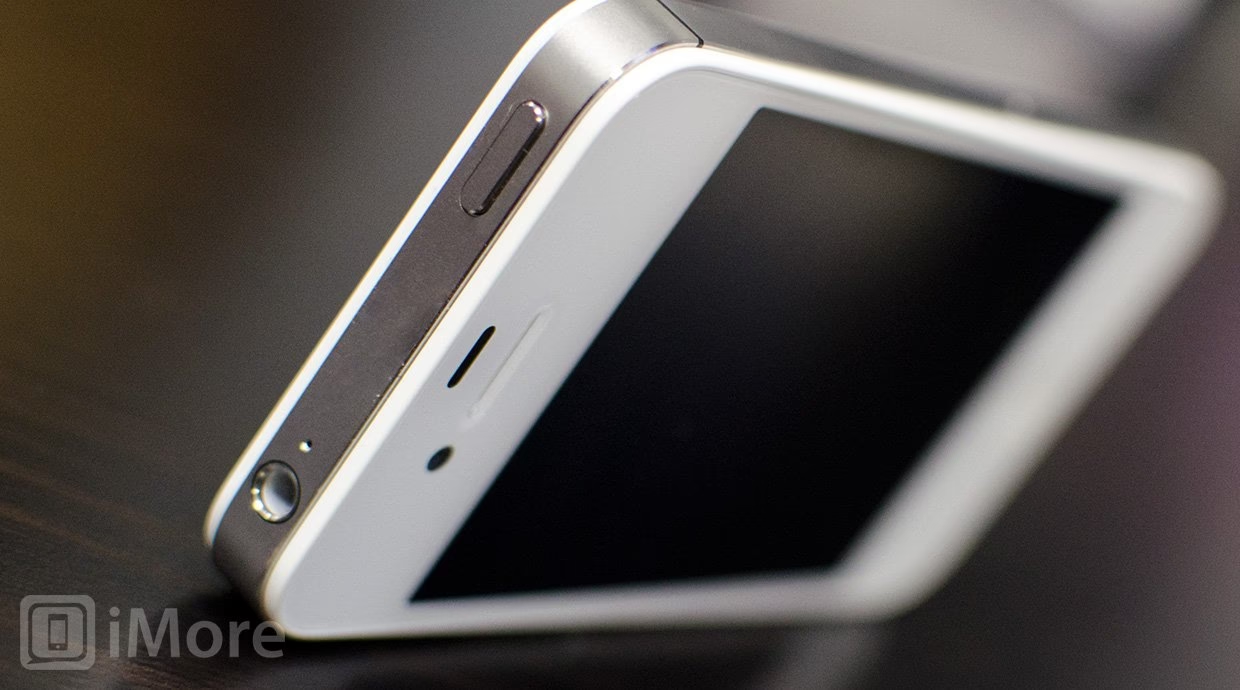
Pochopení designu iPhonu: Fyzická tlačítka a jejich účel
Design iPhonů se napříč verzemi vyvíjel, ale základní rozložení fyzických tlačítek a prvků zůstává v mnoha ohledech konzistentní. Každé tlačítko má svůj specifický a jasně definovaný účel, který slouží k rychlému ovládání základních funkcí zařízení, nikoli však k přímému spouštění „nástrojů“.
Přepínač Zvonění/Tichý režim
Na levé straně vašeho iPhonu, obvykle v horní části, najdete malý přepínač. Tento přepínač vám umožňuje rychle přepínat mezi režimem zvonění a tichým režimem. Když je přepínač nastaven nahoru (směrem k obrazovce), bez viditelné oranžové tečky, váš iPhone přehrává všechny zvuky, jako jsou vyzvánění, upozornění a zvukové efekty, prostřednictvím reproduktoru ve spodní části. Naopak, když je přepínač nastaven dolů (směrem k zadní straně telefonu), s viditelnou oranžovou tečkou, váš iPhone nevydává žádný zvuk, když přijmete hovor nebo se na obrazovce objeví upozornění. Je to jednoduchý, ale velmi efektivní způsob, jak rychle ztlumit nebo aktivovat zvuky, což je ideální pro schůzky, kino nebo jakékoli situace, kde potřebujete být diskrétní. Tento přepínač je klíčový pro správu zvukových výstupů, ale neovládá žádné konkrétní „nástroje“.
Tlačítka Hlasitosti
Hned pod přepínačem zvonění/tichý režim se nachází dvě tlačítka hlasitosti. Horní tlačítko slouží ke zvýšení hlasitosti, zatímco dolní tlačítko ji snižuje. Tato tlačítka jsou univerzální pro nastavení hlasitosti vyzvánění, upozornění, zvukových efektů, hudby a filmů. Během telefonních hovorů navíc tato tlačítka upravují hlasitost osoby, se kterou mluvíte, ať už posloucháte přes sluchátko, hlasitý odposlech nebo připojená sluchátka. Jejich funkce je tedy primárně zvuková a přímé ovládání aplikací nebo nástrojů jimi není možné.
Sluchátko (Receiver)
Sluchátko je reproduktor, který iPhone používá pro telefonní hovory. Přirozeně se nachází v horní části přední strany telefonu a přiléhá k vašemu uchu, kdykoli držíte iPhone v pozici „telefonování“. Jedná se o základní komponentu pro komunikaci, nikoli o ovládací prvek pro nástroje.
Stavový řádek
V horní části obrazovky iPhonu se nachází stavový řádek. Ten zobrazuje důležité informace o funkčnosti vašeho iPhonu, jako je síla signálu mobilní sítě, připojení Wi-Fi, stav baterie, čas a ikony pro aktivní služby nebo oznámení. I když je stavový řádek plný informací, není interaktivním tlačítkem pro spouštění nástrojů.
Dotyková obrazovka (Touchscreen)
Nejdůležitějším a nejuniverzálnějším ovládacím prvkem iPhonu je jeho nádherná, vysoce rozlišení barevná dotyková obrazovka. Právě skrze dotykovou obrazovku navigujete celým systémem iOS, spouštíte aplikace, interagujete s obsahem a ovládáte všechny funkce. Dotyková obrazovka je primární bránou ke všem „nástrojům“ a utilitám, které iPhone nabízí. Bez ní by žádné aplikace nebyly přístupné.
Bez ohledu na to, co právě děláte, můžete kdykoli stisknout Domovské tlačítko (u starších modelů iPhonu pod obrazovkou) a vrátit se na Domovskou obrazovku. Toto tlačítko je centrálním navigačním bodem. Na novějších modelech iPhonu bez fyzického Domovského tlačítka (např. iPhone X a novější) tuto funkci nahrazuje gesto přejetí prstem nahoru ze spodní části obrazovky. Domovská obrazovka je místem, kde najdete všechny své aplikace, včetně těch, které slouží jako „nástroje“.
Jak vidíme, žádné z těchto fyzických tlačítek nebo prvků není „tlačítkem nástroje“. Místo toho jsou utility a nástroje na iPhonu řešeny prostřednictvím softwarových aplikací a integrovaných funkcí systému iOS. To je klíč k pochopení, jak efektivně využívat váš iPhone.
Jak iPhone přistupuje k „Nástrojům“: Aplikace a funkce iOS
Koncept „nástrojů“ na iPhonu se liší od tradičního pojetí jednoho dedikovaného tlačítka. Místo toho jsou utility rozděleny do několika kategorií a přístupných cest, což zajišťuje maximální flexibilitu a uživatelský komfort.
Předinstalované Aplikace jako Nástroje
Váš iPhone je dodáván s řadou předinstalovaných aplikací, které slouží jako základní nástroje. Tyto aplikace jsou navrženy tak, aby pokrývaly širokou škálu každodenních potřeb:
- Kalkulačka: Pro rychlé matematické výpočty.
- Hodiny: Obsahuje budík, světový čas, stopky a časovač.
- Kompas: Ukazuje směr a souřadnice.
- Diktafon: Pro nahrávání hlasových poznámek nebo rozhovorů.
- Měření: Pro měření objektů pomocí kamery a rozšířené reality.
- Soubory: Správce souborů pro přístup k dokumentům a médiím.
- Lupa: Pro zvětšení textu nebo malých objektů pomocí kamery.
- Zdraví: Sleduje vaše fitness a zdravotní data.
- Počasí: Poskytuje aktuální předpověď počasí.
- Poznámky: Pro rychlé psaní poznámek a seznamů.
- Překlad: Pro překládání jazyků v reálném čase.
Tyto aplikace najdete přímo na své Domovské obrazovce nebo ve složce „Utility“ (Nástroje), pokud ji iPhone automaticky vytvořil, nebo si ji můžete vytvořit sami a uspořádat si do ní své oblíbené nástroje pro rychlý přístup. Každá z nich je plnohodnotným nástrojem, který by na jiných zařízeních mohl vyžadovat speciální tlačítko nebo složité menu.
Ovládací centrum: Rychlý přístup k základním nástrojům
Jedním z nejefektivnějších způsobů, jak přistupovat k často používaným nástrojům, je Ovládací centrum. K němu se dostanete přejetím prstem dolů z pravého horního rohu obrazovky (u iPhonů s Face ID) nebo přejetím prstem nahoru ze spodní části obrazovky (u iPhonů s Domovským tlačítkem). Ovládací centrum je přizpůsobitelné a umožňuje vám rychle zapnout/vypnout Wi-Fi, Bluetooth, mobilní data, nastavit jas displeje, hlasitost, a hlavně, obsahuje několik klíčových nástrojů:
- Svítilna: Okamžité zapnutí LED blesku jako svítilny.
- Časovač: Rychlé nastavení odpočítávání.
- Kalkulačka: Přímý přístup k aplikaci Kalkulačka.
- Kamera: Rychlé spuštění aplikace Fotoaparát.
- QR kód skener: Pro skenování QR kódů.
Ovládací centrum je navrženo pro maximální rychlost a pohodlí, což z něj dělá de facto „rychlé tlačítko pro nástroje“ pro nejpoužívanější utility.
Aplikace Nastavení: Centrum pro konfiguraci iPhonu
Aplikace Nastavení (Settings) je dalším klíčovým „nástrojem“ na vašem iPhonu. I když přímo neprovádí úkoly jako kalkulačka, je to centrum pro konfiguraci a správu všech aspektů vašeho zařízení. Zde můžete:
- Spravovat Wi-Fi a Bluetooth připojení.
- Nastavit oznámení a zvuky.
- Konfigurovat Face ID/Touch ID a kód.
- Spravovat baterii a úložiště.
- Nastavit soukromí a zabezpečení.
- Přistupovat k obecným informacím o zařízení a provádět aktualizace softwaru.
- Spravovat všechny nainstalované aplikace a jejich oprávnění.
Aplikace Nastavení je tedy ultimativní nástroj pro správu a personalizaci vašeho iPhonu, ačkoli není fyzickým tlačítkem.
Siri: Váš hlasový asistent pro nástroje
Siri, hlasový asistent společnosti Apple, je dalším mocným nástrojem, který vám umožní přistupovat k utilitám bez dotyku. Jednoduše řekněte „Hey Siri“ nebo podržte boční tlačítko (nebo Domovské tlačítko u starších modelů) a můžete Siri požádat, aby:
- „Otevři Kalkulačku.“
- „Nastav časovač na 10 minut.“
- „Kolik je hodin v Tokiu?“
- „Zapni svítilnu.“
- „Nahrávej hlasovou poznámku.“
Siri funguje jako virtuální „tlačítko nástrojů“, které reaguje na vaše hlasové příkazy a okamžitě spouští požadované funkce nebo aplikace.
Evoluce iPhonu a přístup k utilitám
Zatímco základní fyzická tlačítka na iPhonu zůstala poměrně konzistentní od prvních modelů, operační systém iOS a způsob, jakým uživatelé interagují s nástroji, se dramaticky vyvinuly. Původní iPhony měly omezenější sadu předinstalovaných aplikací, ale s každou novou verzí iOS přibyly nové utility a vylepšily se způsoby jejich přístupu.
Například „iPhone 4 přidal nějaké nové hračky“, což se spíše týkalo vylepšení hardwaru a softwarových funkcí, jako je FaceTime nebo lepší kamera, než zavedení nového fyzického „tlačítka nástroje“. Důraz byl vždy kladen na intuitivní dotykové ovládání a přístup k funkcím prostřednictvím vizuálních ikon a gest. Tento přístup se ukázal jako efektivnější a flexibilnější než spoléhání se na jedno specializované fyzické tlačítko, které by bylo omezeno v počtu funkcí, které by mohlo ovládat.
Moderní iPhony s iOS nabízí rozsáhlý ekosystém aplikací, kde si uživatelé mohou stáhnout další nástroje z App Storu. To znamená, že vaše „sada nástrojů“ není omezena jen na to, co Apple předinstaloval, ale může být neustále rozšiřována podle vašich individuálních potřeb a preferencí. Každá taková aplikace se pak stává dalším „nástrojem“ přístupným z Domovské obrazovky.
Srovnání: Fyzická tlačítka vs. Softwarové nástroje
Pro lepší pochopení rozdílu mezi fyzickými tlačítky a softwarovými nástroji na iPhonu se podívejte na následující tabulku:
| Fyzické tlačítko/prvek | Hlavní funkce | Je to „Tlačítko Nástroje“? | Příklad užití |
|---|---|---|---|
| Přepínač zvonění/tichý režim | Rychlá změna zvukového režimu | Ne | Ztišení telefonu před schůzkou |
| Tlačítka hlasitosti | Nastavení hlasitosti zvuku | Ne | Zvýšení hlasitosti hudby |
| Domovské tlačítko | Návrat na Domovskou obrazovku, Touch ID, Siri | Ne (navigační) | Návrat z aplikace na Domovskou obrazovku |
| Boční tlačítko (Power/Sleep/Wake) | Zapnutí/vypnutí, uzamčení, Siri, Apple Pay | Ne (systémové) | Uzamčení obrazovky |
| Dotyková obrazovka | Interakce s celým systémem iOS | Ano (hlavní brána k nástrojům) | Spouštění aplikací, psaní zpráv |
| Aplikace (např. Kalkulačka) | Specifická funkce nástroje | Ano (samotný nástroj) | Provedení výpočtu |
| Ovládací centrum | Rychlý přístup k často používaným nástrojům a nastavením | Ano (rychlé menu nástrojů) | Zapnutí svítilny |
| Aplikace Nastavení | Konfigurace a správa celého zařízení | Ano (komplexní nástroj pro správu) | Změna tapety |
Často kladené otázky (FAQ)
Q: Kde najdu kalkulačku na svém iPhonu?
A: Kalkulačku najdete jako samostatnou aplikaci na Domovské obrazovce. Může být umístěna přímo na jedné z ploch, nebo ve složce s názvem „Utility“ (Nástroje). Rychlý přístup k ní získáte také přejetím prstem dolů z horní části obrazovky pro vyhledávání Spotlight a zadáním „Kalkulačka“, nebo ji můžete přidat do Ovládacího centra pro okamžitý přístup (Nastavení > Ovládací centrum > Přizpůsobit ovládací prvky).
Q: Jak zapnu svítilnu na iPhonu?
A: Svítilnu nejrychleji zapnete z Ovládacího centra. Přejeďte prstem dolů z pravého horního rohu obrazovky (u iPhonů s Face ID) nebo přejeďte prstem nahoru ze spodní části obrazovky (u iPhonů s Domovským tlačítkem). Zde uvidíte ikonu svítilny. Klepnutím na ni svítilnu zapnete nebo vypnete. Můžete také požádat Siri: „Hey Siri, zapni svítilnu.“
Q: Je na iPhonu tlačítko pro nastavení?
A: Neexistuje fyzické tlačítko pro nastavení. Všechna nastavení iPhonu jsou spravována prostřednictvím aplikace „Nastavení“ (Settings), která má ikonu ozubeného kola. Tuto aplikaci najdete na Domovské obrazovce. Je to vaše centrální místo pro konfiguraci všech aspektů vašeho zařízení.
Q: Co je to Domovské tlačítko a jak se liší od „tlačítka nástroje“?
A: Domovské tlačítko (u starších modelů iPhonu) je fyzické tlačítko pod obrazovkou, které slouží primárně k návratu na Domovskou obrazovku z jakékoli aplikace, k odemknutí telefonu pomocí Touch ID nebo k aktivaci Siri. Na novějších modelech s Face ID je tato funkce nahrazena gesty. Domovské tlačítko je navigační prvek, nikoli přímý spouštěč konkrétních nástrojů. Nástroje jsou aplikace, které se nacházejí na Domovské obrazovce, na kterou vás Domovské tlačítko přivede.
Q: Proč můj iPhone nevydává zvuk, když mi někdo volá?
A: Pravděpodobně máte aktivovaný tichý režim. Zkontrolujte přepínač zvonění/tichý režim na levé straně iPhonu. Pokud vidíte oranžovou tečku, přepínač je v poloze tichého režimu. Přepněte jej nahoru, aby oranžová tečka nebyla viditelná, a váš iPhone bude opět vydávat zvuky a vyzvánět.
Q: Jak mohu uspořádat své „nástroje“ na iPhonu?
A: Aplikace, které slouží jako nástroje, můžete uspořádat přímo na Domovské obrazovce. Dlouze podržte ikonu aplikace, dokud se nezačne třást, a poté ji přetáhněte na požadované místo. Můžete také přetáhnout jednu ikonu na druhou a vytvořit tak složku (např. složku „Utility“), do které umístíte všechny své oblíbené nástroje pro lepší organizaci.
Závěr
I když na iPhonu nenajdete jedno jediné fyzické „tlačítko nástroje“, operační systém iOS nabízí mnohem širší a intuitivnější způsoby, jak přistupovat ke všem potřebným funkcím a utilitám. Ať už jde o předinstalované aplikace, flexibilní Ovládací centrum, komplexní aplikaci Nastavení nebo hlasového asistenta Siri, Apple navrhl systém, který vám umožňuje rychle a efektivně využívat všechny schopnosti vašeho zařízení. Pochopení, že „nástroje“ jsou v iPhonu softwarové aplikace a funkce, a nikoli fyzická tlačítka, je klíčem k plnému využití potenciálu vašeho smartphonu. Váš iPhone je sám o sobě mocným nástrojem, a jeho efektivita spočívá v promyšlené integraci hardwaru a softwaru, nikoli v počtu dedikovaných tlačítek.
Chceš-li si přečíst další články podobné jako Kde najít „Tlačítko Nástroje“ na iPhonu?, navštiv kategorii iPhone.