
09/05/2023
Pokud jste se ocitli v situaci, kdy je váš iPhone 4 zamčený, zapomněli jste přístupové heslo, nebo se potýkáte se softwarovými problémy, flashování může být řešením. Flashování, známé také jako obnova firmwaru, je proces, při kterém se do vašeho zařízení nahraje nový operační systém. To může pomoci odstranit různé softwarové zámky, jako je zámek obrazovky, zámek otiskem prstu nebo PIN kód. Je to komplexní proces, který vyžaduje pečlivou přípravu a dodržování pokynů, ale s tímto průvodcem to zvládnete. Pojďme se podívat, jak na to.
Co je to flashování a proč je nutné?
Flashování iPhone, někdy označované jako obnova, je proces instalace nového operačního systému (firmware) do vašeho zařízení. V případě iPhonů se k tomu používají soubory s příponou .ipsw. Tyto soubory obsahují kompletní systém iOS pro konkrétní model zařízení a verzi. Když flashujete svůj iPhone, v podstatě jej vracíte do továrního nastavení, což maže veškerá data a nastavení a nahrazuje je čerstvou instalací iOS. To je užitečné v několika situacích:
- Odstranění zámků: Pokud jste zapomněli přístupové heslo, PIN kód nebo otisk prstu, flashování je efektivní způsob, jak tyto zámky obejít a získat přístup k telefonu.
- Oprava softwarových chyb: Problémy jako zamrzání, pomalý výkon, neustálé restartování nebo jiné softwarové anomálie mohou být vyřešeny čistou instalací iOS.
- Příprava na prodej: Chcete-li prodat svůj iPhone a zajistit, aby na něm nezůstala žádná vaše data, flashování je nejlepší cestou, jak jej vyčistit.
- Upgrade/Downgrade firmwaru: I když je to méně běžné a často omezené podepsanými verzemi firmwaru od Applu, flashování se používá k instalaci konkrétní verze iOS.
Je důležité si uvědomit, že flashování smaže veškerá data na vašem zařízení. Proto je klíčové provést zálohu, pokud máte přístup k telefonu a chcete si svá data uchovat.
Příprava na flashování iPhone 4
Než se pustíte do samotného flashování, je nezbytné provést několik přípravných kroků, abyste zajistili hladký průběh a předešli potenciálním problémům:
- Zálohujte svá data (pokud je to možné): Pokud máte přístup k vašemu iPhone a chcete si uchovat kontakty, fotografie, zprávy a další data, proveďte zálohu přes iTunes nebo iCloud. Flashování smaže všechna data.
- Nabijte iPhone: Ujistěte se, že váš iPhone 4 má dostatečnou úroveň nabití baterie (ideálně alespoň 50-70 %). Proces může trvat nějakou dobu a nechcete, aby se telefon během něj vypnul.
- Nainstalujte nejnovější verzi iTunes: Software iTunes je nezbytným nástrojem pro flashování iPhonů. Ujistěte se, že máte na svém počítači nainstalovanou jeho nejnovější verzi. Můžete si ji stáhnout z oficiálních stránek Applu.
- Stabilní internetové připojení: Během procesu budete pravděpodobně stahovat firmware, takže stabilní a rychlé internetové připojení je klíčové.
- Vypněte funkci Najít můj iPhone: Pokud máte přístup k telefonu, doporučuje se vypnout funkci Najít můj iPhone (Find My iPhone) v Nastavení > Apple ID > Najít. To může zabránit problémům s aktivací po flashování, i když iCloud zámek je samostatná záležitost.
Stažení správného firmware (IPSW souboru) pro iPhone 4
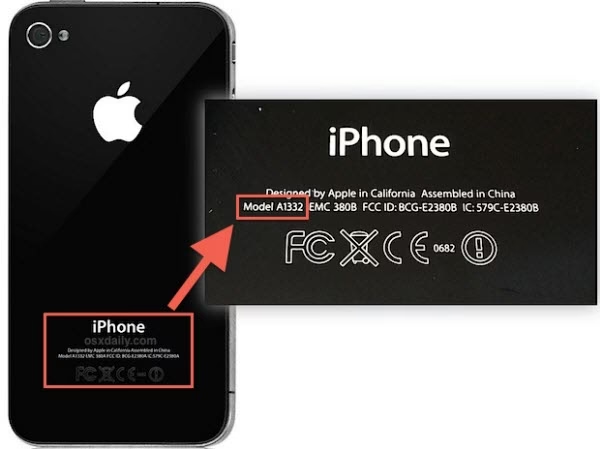
Pro úspěšné flashování je naprosto klíčové stáhnout správný soubor firmwaru (IPSW) pro váš konkrétní model iPhone 4. Existují různé modely iPhone 4 (např. A1349, A1332), a každý vyžaduje odpovídající firmware. Použití nesprávného souboru může vést k chybám nebo dokonce k poškození zařízení. Poskytujeme vám přímé odkazy na firmware, který je IPSW soubor:
| Číslo modelu | Verze firmwaru | Velikost souboru | Odkaz ke stažení |
|---|---|---|---|
| A1349 | 7.1.2 | 1.12GB | Stáhnout |
| A1332 (8GB) | 7.1.2 | 1.12GB | Stáhnout |
| A1332 | 7.1.2 | 1.12GB | Stáhnout |
Můžete si stáhnout IPSW soubory přímo z webu IPSWDL.COM. Náš web vám poskytuje odkazy ke stažení IPSW souborů přímo ze serverů Apple. Nabízíme soubory ke stažení pro různá zařízení, včetně iPhonů, iPadů, Maců, Apple TV, Apple Watch a HomePodů. Jednoduše vyberte kategorii vašeho zařízení a stáhněte si odpovídající firmware. Nezapomeňte si ověřit číslo modelu vašeho iPhone 4, obvykle ho najdete na zadní straně zařízení nebo v nastavení telefonu, pokud je přístupný.
Krok za krokem: Jak flashovat iPhone 4 pomocí iTunes
Nyní, když máte vše připraveno, můžeme se pustit do samotného procesu flashování. Budeme potřebovat iTunes a stažený IPSW soubor.
1. Spusťte iTunes a připojte iPhone
Otevřete aplikaci iTunes na svém počítači. Poté připojte svůj iPhone 4 k počítači pomocí USB kabelu. Je možné, že se iTunes automaticky pokusí detekovat zařízení.
2. Uveďte iPhone do režimu DFU (Device Firmware Update)
Tento krok je klíčový pro úspěšné flashování, zejména pokud je telefon zamčený nebo nereaguje. Režim DFU umožňuje iTunes komunikovat s vaším iPhone na nejnižší úrovni firmwaru, což je ideální pro čistou instalaci. Postup je následující:
- Připojte iPhone k počítači s iTunes.
- Vypněte iPhone 4 (držte tlačítko napájení, dokud se neobjeví posuvník pro vypnutí).
- Stiskněte a držte tlačítko napájení (Power Button) po dobu 3 sekund.
- Aniž byste pustili tlačítko napájení, stiskněte a držte současně tlačítko Domů (Home Button) po dobu 10 sekund. Obrazovka by měla zůstat černá.
- Uvolněte tlačítko napájení, ale držte tlačítko Domů po dobu dalších 5 sekund.
- Pokud se obrazovka iPhonu zůstala černá, ale iTunes detekovaly iPhone v režimu obnovy (objeví se zpráva, že iTunes detekovaly iPhone v režimu obnovy), jste v režimu DFU. Pokud se objeví logo Apple nebo obrazovka „Připojit k iTunes“, nejste v režimu DFU a musíte proces zopakovat.
3. Vyberte a obnovte IPSW soubor v iTunes
Jakmile iTunes detekují váš iPhone v režimu DFU, zobrazí se okno s možností obnovení. Postupujte takto:
- Na klávesnici počítače držte klávesu Shift (pro Windows) nebo Option/Alt (pro Mac) a zároveň klikněte na tlačítko „Obnovit iPhone...“ (Restore iPhone...) v okně iTunes.
- Otevře se dialogové okno pro výběr souboru. Přejděte do složky, kam jste si stáhli IPSW soubor pro váš iPhone 4, vyberte jej a klikněte na „Otevřít“.
- iTunes nyní začnou extrahovat software a poté jej nainstalují do vašeho iPhone. Tento proces může trvat několik minut. Během něj se na obrazovce iPhone zobrazí logo Apple a ukazatel průběhu.
- Během procesu obnovy je klíčové neodpojovat iPhone od počítače a nezasahovat do něj.
- Po dokončení obnovy se iPhone restartuje a zobrazí se úvodní obrazovka „Ahoj“ (Hello) nebo obrazovka nastavení. Gratulujeme, váš iPhone 4 byl úspěšně flashován!
Rozdíl mezi iTunes a 3uTools pro obnovu IPSW
Dotaz, zda lze IPSW soubory obnovit pomocí iTunes nebo 3uTools, je relevantní. Odpověď zní: ano, obě tyto platformy mohou být použity. Nicméně, existují mezi nimi zásadní rozdíly:
- iTunes: Je to oficiální software od Applu, navržený pro správu iOS zařízení. Je to nejbezpečnější a nejspolehlivější způsob, jak obnovit firmware, protože komunikuje přímo se servery Apple a zajišťuje integritu procesu. Pro základní flashování a obnovu je iTunes vždy preferovanou volbou.
- 3uTools: Jedná se o populární nástroj třetí strany, který nabízí rozšířené funkce pro správu iOS zařízení, včetně flashování, zálohování, jailbreaku a dalších. Může být užitečný pro pokročilé uživatele, kteří hledají více možností, než nabízí iTunes. Nicméně, jelikož se jedná o neoficiální nástroj, je třeba být opatrný při jeho používání a vždy stahovat z důvěryhodných zdrojů, aby se předešlo riziku malwaru nebo poškození zařízení. Pro běžné flashování iPhone 4 plně postačí iTunes.
Co dělat po flashování: Nastavení a obnova dat
Po úspěšném flashování a restartu vašeho iPhone 4 se ocitnete na obrazovce prvního nastavení, podobně jako když jste telefon poprvé vybalili z krabice. Nyní můžete provést následující kroky:
- Základní nastavení: Projděte si úvodní kroky nastavení, jako je výběr jazyka, země a připojení k Wi-Fi síti.
- Aktivace: Váš iPhone se bude muset aktivovat. To obvykle probíhá automaticky po připojení k internetu.
- Přihlášení k Apple ID: Budete vyzváni k přihlášení k vašemu Apple ID. Toto je důležité pro přístup k App Store, iCloudu a dalším službám.
- Obnova ze zálohy: Pokud jste si před flashováním vytvořili zálohu (na iCloudu nebo v iTunes), nyní máte možnost obnovit svá data. Vyberte „Obnovit ze zálohy na iCloudu“ nebo „Obnovit ze zálohy v iTunes“ a postupujte podle pokynů. Tím se vaše kontakty, zprávy, aplikace a další data vrátí zpět do telefonu.
- Nastavení Touch ID/Face ID a hesla: Nyní si můžete znovu nastavit otisk prstu (pokud váš iPhone 4 tuto funkci podporuje, což iPhone 4 nemá, ale je to obecná rada pro iPhony) nebo přístupové heslo pro zabezpečení telefonu.
Důležité upozornění k iCloud zámku
Je naprosto klíčové pochopit, že flashování iPhone 4 neodstraní ani neobejde iCloud zámek. Pokud je váš iPhone 4 uzamčený pomocí iCloud ID (aktivace zámku), flashování vám pomůže pouze odemknout a obnovit heslo telefonu, nikoli odstranit tento závažnější zámek. iCloud zámek je bezpečnostní funkce navržená tak, aby zabránila neoprávněnému použití ztracených nebo odcizených zařízení. Pokud je telefon uzamčený iCloudu, budete po flashování stále potřebovat zadat Apple ID a heslo původního vlastníka, aby se telefon aktivoval a stal se použitelným. Pokud toto Apple ID a heslo neznáte, telefon zůstane uzamčený. Pokud je váš iPhone zamčený s iCloud ID, je nezbytné si buď vzpomenout na iCloud ID a heslo, nebo kontaktovat původního vlastníka. Tento flash soubor slouží pouze k odemknutí a obnovení hesla telefonu.
Často kladené otázky (FAQ)
Lze IPSW soubory obnovit pomocí iTunes nebo 3uTools?
Ano, IPSW soubory lze obnovit pomocí obou nástrojů. iTunes je oficiální a doporučený software od Applu pro bezpečné a spolehlivé obnovení firmwaru. 3uTools je nástroj třetí strany, který nabízí pokročilejší funkce a může být alternativou, ale je třeba jej používat s opatrností.
Kde mohu stáhnout IPSW soubory?
IPSW soubory můžete stáhnout přímo z webových stránek IPSWDL.COM. Naše webové stránky vám poskytují přímé odkazy ke stažení IPSW souborů přímo ze serverů Apple, což zajišťuje jejich pravost a bezpečnost. Nabízíme soubory ke stažení pro různá zařízení Apple, včetně iPhonů, iPadů, Maců, Apple TV, Apple Watch a HomePodů.
Odstraní flashování iCloud zámek?
Ne, flashování iPhone 4 neodstraní iCloud zámek. iCloud zámek je bezpečnostní funkce, která vyžaduje Apple ID a heslo původního vlastníka k aktivaci zařízení po obnově. Flashování pouze obnoví operační systém a odstraní lokální zámky (jako PIN nebo heslo obrazovky), ale neobejde aktivaci zámku iCloud.
Ztratím svá data po flashování?
Ano, flashování iPhone smaže veškerá data a nastavení z vašeho zařízení. Proto je před zahájením procesu flashování nezbytné provést kompletní zálohu vašich dat (pokud je to možné a máte přístup k telefonu), abyste je mohli po obnově vrátit zpět.
Je flashování riskantní?
Pokud budete postupovat podle pokynů a používat správné nástroje (jako je iTunes a správný IPSW soubor), riziko je minimální. Nicméně, nesprávné postupy, odpojení telefonu během procesu nebo použití poškozeného souboru firmwaru může vést k problémům, které mohou vyžadovat další kroky k opravě.
Závěr
Flashování iPhone 4 je účinný způsob, jak obnovit zařízení do továrního nastavení, odstranit zámky obrazovky a vyřešit softwarové problémy. Je to relativně přímočarý proces, pokud máte správný firmware a používáte iTunes. Vždy si pamatujte na důležitost zálohování dat a buďte si vědomi toho, že flashování neodstraní iCloud zámek. Doufáme, že tento podrobný průvodce vám pomohl úspěšně flashovat váš iPhone 4 a získat nad ním opět plnou kontrolu.
Chceš-li si přečíst další články podobné jako Jak flashovat iPhone 4: Kompletní průvodce, navštiv kategorii iPhone.