
26/03/2025
Jste uživatelem iPhonu a setkali jste se s pojmem „DFU režim“, ale nejste si jisti, co přesně znamená nebo jak ho efektivně použít? DFU, neboli „Default Firmware Update“, představuje nejhlubší a nejkomplexnější metodu obnovy vašeho iPhonu, která jde daleko za rámec běžného továrního nastavení nebo režimu obnovy (Recovery Mode). Je to kritický nástroj, který dokáže vyřešit i ty nejodolnější softwarové problémy, kdy standardní postupy selhávají a váš iPhone se zdá být nepoužitelný. Ať už se potýkáte s nekonečnou spouštěcí smyčkou, selháním aktualizace, nebo jen chcete provést naprosto čistou instalaci operačního systému, DFU režim je často tou poslední a nejspolehlivější možností. V tomto podrobném průvodci se ponoříme do světa firmwaru, vysvětlíme si jeho klíčovou funkci, prozkoumáme, proč je DFU režim tak důležitý pro stabilitu a funkčnost vašeho zařízení, a poskytneme vám přesné, krok za krokem popsané instrukce, jak bezpečně uvést váš iPhone do tohoto pokročilého režimu a provést úspěšnou obnovu. Přečtěte si pozorně, protože správné pochopení a provedení je klíčové pro úspěch a bezpečnost vašeho zařízení.
- Co je DFU Režim a Proč je Pro Váš iPhone Klíčový?
- Pochopení Firmwaru: Mozek Vašeho Zařízení
- Kdy Zvážit Použití DFU Režimu?
- Příprava Před Vstupem do DFU Režimu: Co Potřebujete Vědět
- Krok za Krokem: Jak Uvést iPhone do DFU Režimu (Modely iPhone 6S, 6, SE, 5S, 5C, 5, 4S a 4)
- Důležité Upozornění pro iPhone 7 a iPhone 7 Plus
- Důležitá Upozornění a Potenciální Rizika DFU Obnovy
- DFU Režim vs. Režim Obnovy (Recovery Mode): Podrobné Porovnání
- Často Kladené Dotazy (FAQ)
- Závěr: Je DFU Obnova pro Váš iPhone Správnou Volbou?
Co je DFU Režim a Proč je Pro Váš iPhone Klíčový?
DFU režim, zkratka pro „Default Firmware Update“, je speciální stav, ve kterém se váš iPhone dokáže připojit k počítači a komunikovat s iTunes (nebo Finderem na novějších Macích) bez načtení operačního systému iOS. Na rozdíl od běžného režimu obnovy (Recovery Mode), který načítá část operačního systému, DFU režim zcela obchází spouštění iOS. To znamená, že iTunes může provést kompletní a nejhlubší obnovu firmwaru a softwaru vašeho zařízení. Představte si to jako resetování mozku zařízení, nikoli jen jeho myšlenek.
Klíčem k pochopení DFU režimu je porozumění pojmu firmware. Firmware je nízkoúrovňový software, který je trvale uložen v paměti hardwarového zařízení a řídí jeho základní funkce. Je to jakýsi "most" mezi hardwarem a softwarem. Zatímco hardware (fyzické komponenty iPhonu) se mění pouze tehdy, když se zařízení otevře a upraví, a software (aplikace, iOS) se neustále aktualizuje a mění, firmware je stabilní a mění se jen zřídka, a to pouze v případě, že je to naprosto nezbytné pro zajištění kompatibility nebo stability. DFU režim umožňuje iTunes přepsat tento firmware, což je kritické pro řešení problémů, které jsou hlouběji zakořeněny než jen na úrovni operačního systému.
Pokud váš iPhone trpí vážnými softwarovými chybami, jako jsou opakované restarty, zamrzání na logu Apple, nefunkční aktualizace nebo problémy po pokusu o jailbreak, DFU režim je často jedinou cestou k nápravě. Je to "čistý štít", který zajistí, že veškerý kód, který řídí hardware a software vašeho zařízení, bude zcela vymazán a znovu nainstalován, čímž se odstraní potenciální konflikty nebo poškození na nejnižší úrovni.
Pochopení Firmwaru: Mozek Vašeho Zařízení
Firmware je esenciální pro fungování jakéhokoli elektronického zařízení, nejen iPhonu. Je to mikrokód, který řídí základní operace hardwaru. Bez firmwaru by váš iPhone nevěděl, jak zapnout obrazovku, jak reagovat na dotyk, jak spravovat baterii nebo jak komunikovat s moduly Wi-Fi a Bluetooth. Je to trvalý program, který je "vypálen" do paměti zařízení a poskytuje instrukce pro hardware.
Představte si firmware jako operační systém pro samotný hardware. Zatímco iOS je operační systém, který používáte a interagujete s ním, firmware je pod ním a zajišťuje, aby hardware vůbec mohl iOS spustit a podporovat. Je to jako BIOS (Basic Input/Output System) v počítači. Digitální sušička, pračka, lednička nebo dokonce dálkový ovladač k televizi – všechny tyto přístroje využívají firmware k řízení časovačů, tlačítek a dalších funkcí. Například mikrovlnná trouba má firmware, který definuje nastavení pro popcorn; nemůžete toto nastavení změnit, protože je to součást jejího pevného kódu, nikoli flexibilního softwaru.
Když provádíte DFU obnovu, váš počítač v podstatě maže a znovu nahrává tento základní kód, který řídí interakci mezi hardwarem a softwarem. Tímto způsobem se zajišťuje, že veškeré potenciální poškození nebo chyby na této nízkoúrovňové úrovni jsou odstraněny, což vede k nejčistší možné instalaci a potenciálně k vyřešení problémů, které by jinak byly neřešitelné.
Kdy Zvážit Použití DFU Režimu?
DFU režim není prvním krokem při řešení problémů s iPhonem, ale spíše poslední záchranou. Existují specifické situace, kdy je jeho použití nejen opodstatněné, ale přímo nezbytné:
- Nekonečná Spouštěcí Smyčka: Váš iPhone se neustále restartuje a nikdy se plně nenačte do iOS.
- Selhání Aktualizace iOS: Během aktualizace došlo k chybě a zařízení se zaseklo nebo je nefunkční.
- Problémy po Jailbreaku: Pokud jste se pokusili o jailbreak a něco se pokazilo, DFU režim může pomoci vrátit zařízení do původního stavu.
- Závažné Softwarové Chyby: Přetrvávající chyby, pády aplikací, zamrzání, které nelze vyřešit běžným restartem nebo obnovou.
- Příprava na Prodej: Chcete-li mít naprostou jistotu, že jsou všechna vaše data zcela vymazána a zařízení je v naprosto čistém stavu pro nového majitele, DFU obnova je nejlepší volbou.
- Zařízení se Nezapne: iPhone nereaguje na žádné stisky tlačítek, ani se nezobrazuje logo Apple.
V těchto případech, kdy běžné obnovení nebo režim obnovy selhávají, DFU režim nabízí řešení, které se zaměřuje na hlubší úroveň systémových souborů.
Příprava Před Vstupem do DFU Režimu: Co Potřebujete Vědět
Než se pustíte do pokročilých kroků pro vstup do DFU režimu, je nezbytné provést několik přípravných opatření a pochopit některé základní pojmy. Tyto kroky zajistí, že celý proces proběhne hladce a bez zbytečných rizik.
- Záloha Dat: Toto je naprosto nejdůležitější krok. DFU obnova zcela vymaže veškerá data a nastavení z vašeho iPhonu. Ujistěte se, že máte aktuální zálohu všech důležitých dat buď na iCloudu, nebo v iTunes (Finderu) na vašem počítači. Bez zálohy přijdete o fotografie, kontakty, zprávy a veškeré aplikace.
- Aktuální Verze iTunes/Finderu: Ujistěte se, že máte na svém počítači nainstalovanou nejnovější verzi iTunes (pro Windows a starší macOS) nebo že používáte Finder (pro Macích s macOS Catalina a novější). Zastarává verze může způsobit problémy s rozpoznáním zařízení nebo s procesem obnovy.
- Stabilní Připojení k PC: Použijte originální nebo certifikovaný (MFi) USB kabel a stabilní USB port na vašem počítači. Vyhněte se USB hubům, pokud to není nutné, protože mohou způsobovat nestabilitu připojení.
- Nabíjení iPhonu: Před zahájením procesu se ujistěte, že má váš iPhone dostatečně nabitou baterii (ideálně nad 50 %), aby se předešlo neočekávanému vypnutí během obnovy.
- Poznejte Svůj Telefon: Apple označuje „Power“ tlačítko jako „Wake / Sleep“ tlačítko (tlačítko pro probuzení/spánek). „Home Button“ je kruhové tlačítko pod obrazovkou iPhonu (u starších modelů). Ujistěte se, že víte, kde se nacházejí tato tlačítka na vašem zařízení.
- Počítání Sekund: Přesné načasování je klíčové. Můžete si v hlavě počítat do 8 sekund, nebo použít stopky/časovač pro maximální přesnost.
Pokud jste nový uživatel iPhonu, je obzvláště důležité se s těmito body seznámit. Správná příprava výrazně zvyšuje šance na úspěšnou DFU obnovu.
Krok za Krokem: Jak Uvést iPhone do DFU Režimu (Modely iPhone 6S, 6, SE, 5S, 5C, 5, 4S a 4)
Následující postup je ověřený a funguje pro většinu starších modelů iPhonu, které mají fyzické domovské tlačítko a tlačítko pro probuzení/spánek na horní nebo boční straně. Pečlivě dodržujte každý krok a věnujte pozornost načasování.
- Připojte iPhone k Počítači: Zapojte váš iPhone do počítače pomocí USB kabelu. Nezáleží na tom, zda je zařízení vypnuté nebo zapnuté.
- Spusťte iTunes/Finder: Otevřete aplikaci iTunes (na Windows nebo starších Macích) nebo Finder (na Macích s macOS Catalina a novějšími).
- Stiskněte a Podržte Tlačítka: Současně stiskněte a držte tlačítko Home (domovské tlačítko) a tlačítko Sleep/Wake (probuzení/spánek). Držte obě tlačítka stisknutá po dobu přibližně 8 sekund. Je důležité počítat přesně.
- Uvolněte Tlačítko Sleep/Wake: Po uplynutí 8 sekund uvolněte tlačítko Sleep/Wake, ale nadále držte tlačítko Home. Držte tlačítko Home, dokud se v iTunes/Finderu nezobrazí zpráva: „iTunes detekovalo iPhone v režimu obnovy.“ (Někdy se zobrazí jen „iPhone v DFU režimu“).
- Uvolněte Tlačítko Home: Jakmile se zobrazí zpráva v iTunes/Finderu, uvolněte tlačítko Home.
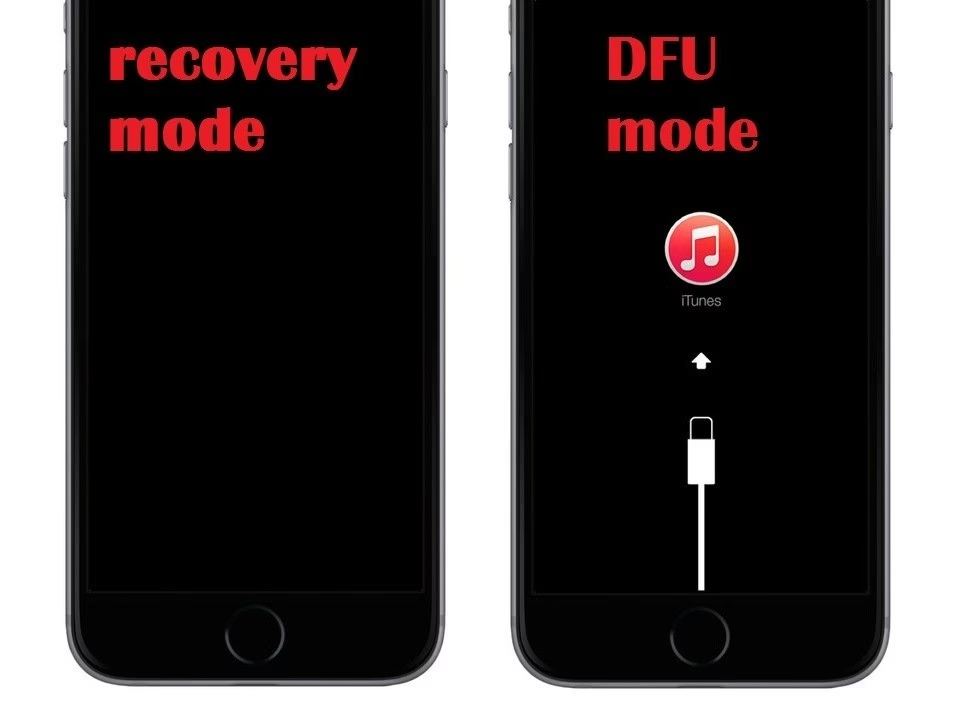
- Zkontrolujte Obrazovku iPhonu: Pokud se vám podařilo úspěšně vstoupit do DFU režimu, obrazovka vašeho iPhonu zůstane zcela černá. Nebude na ní žádné logo Apple, žádný kabel ani žádná jiná ikona. Černá obrazovka je klíčovým indikátorem DFU režimu.
- Obnovte Zařízení: V iTunes/Finderu byste nyní měli vidět možnost obnovit váš iPhone. Pokračujte s obnovou zařízení přes iTunes/Finder.
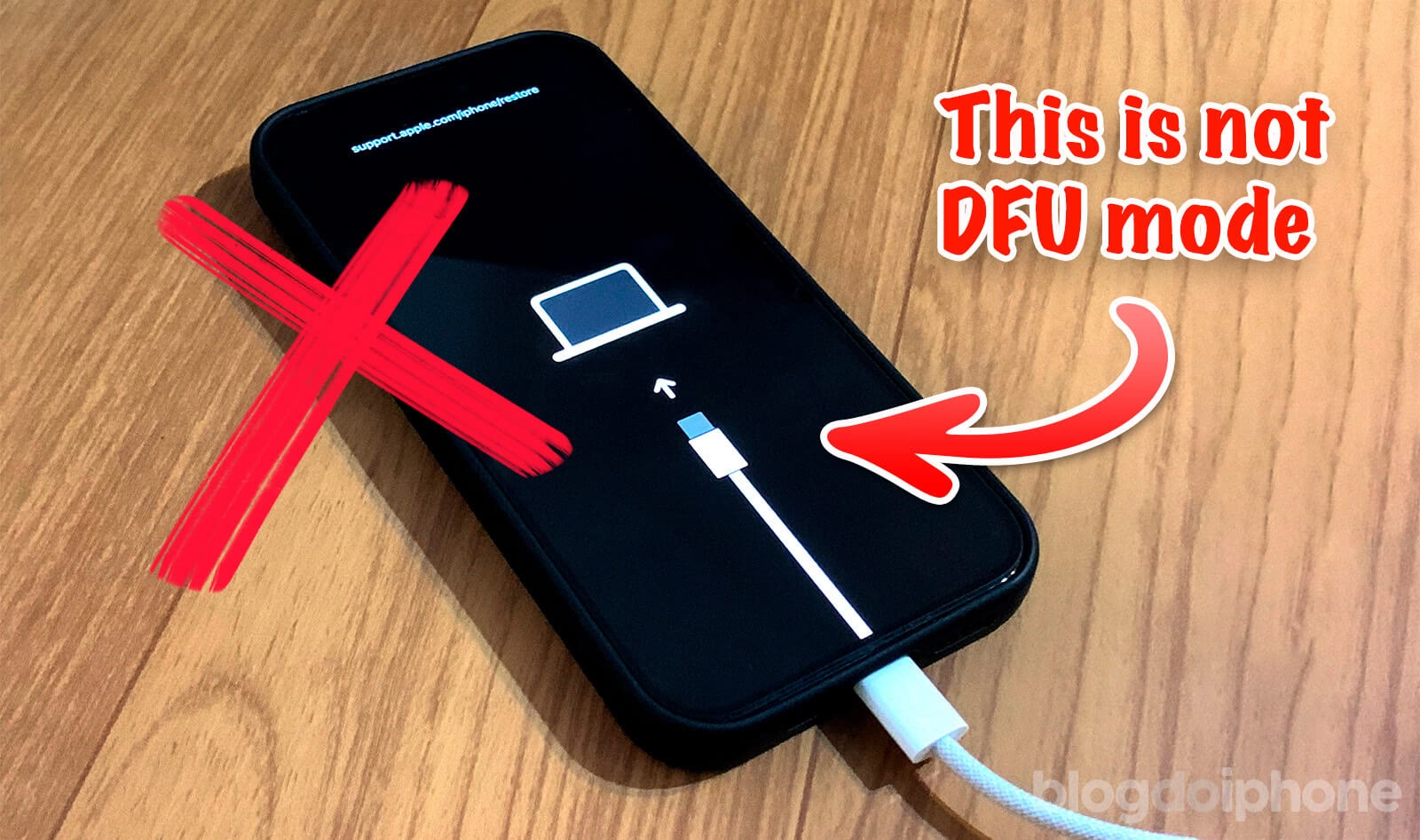
Pokud se na obrazovce iPhonu zobrazí logo iTunes s kabelem, znamená to, že jste vstoupili do režimu obnovy (Recovery Mode), nikoli DFU režimu. V takovém případě začněte celý proces od začátku, s důrazem na přesné načasování stisku a uvolnění tlačítek.
Důležité Upozornění pro iPhone 7 a iPhone 7 Plus
Metoda pro vstup do DFU režimu se u modelů iPhone 7 a iPhone 7 Plus výrazně liší kvůli změně konstrukce domovského tlačítka, které již není fyzické, ale kapacitní. Namísto tlačítka Home se pro vstup do DFU režimu používá kombinace tlačítka pro snížení hlasitosti a tlačítka pro probuzení/spánek. Tento postup je specifický pro tyto modely a vyžaduje odlišné načasování a provedení. Je důležité si uvědomit, že nesprávné provedení může vést k vstupu do režimu obnovy namísto DFU, což není pro hlubokou obnovu ideální. Vzhledem k odlišnostem a nutnosti přesného popisu pro každý model iPhone 7/7 Plus, tento článek se soustředí na obecnější postupy pro starší modely, kde je fyzické domovské tlačítko.
Důležitá Upozornění a Potenciální Rizika DFU Obnovy
Ačkoliv je DFU režim mocným nástrojem pro řešení softwarových problémů, přináší s sebou i určitá rizika a vyžaduje opatrnost. Je důležité si být vědom následujících bodů předtím, než se rozhodnete pro DFU obnovu:
- Ztráta Dat: Již bylo zmíněno, ale opakování je matka moudrosti. Všechna data na vašem iPhonu budou vymazána. Bez zálohy přijdete o vše.
- Poškození Vodou: Toto je kritický bod. Pokud je váš iPhone poškozen vodou (nebo jinou kapalinou), pokus o DFU obnovu ho může trvale poškodit a učinit zcela nefunkčním. Voda může způsobit zkraty nebo poškodit vnitřní komponenty, a proces DFU, který vyvíjí tlak na hardware a firmware, může tyto problémy zhoršit. I drobný vnitřní problém způsobený vodou může zabránit úspěšné obnově a vést k "cihlování" zařízení. Pokud máte podezření na poškození vodou, vyhledejte raději profesionální servis.
- Možnost Selhání Obnovy: I když se jedná o standardní postup, vždy existuje malá šance, že proces obnovy DFU selže. To může být způsobeno nestabilním připojením, chybou v softwaru iTunes/Finderu, nebo již existujícím hardwarovým problémem. Většinou lze proces zopakovat, ale je dobré si být vědom této možnosti.
- Zasekávání v DFU Režimu: Ve vzácných případech se může stát, že iPhone zůstane "zaseknutý" v DFU režimu a nebude se chtít vrátit do normálního režimu. V takovém případě je obvykle nutné zopakovat obnovu nebo vyhledat odbornou pomoc.
Vždy postupujte s maximální opatrností a ujistěte se, že rozumíte všem krokům a potenciálním důsledkům.
DFU Režim vs. Režim Obnovy (Recovery Mode): Podrobné Porovnání
Často dochází k záměně mezi DFU režimem a režimem obnovy. Ačkoliv oba slouží k obnově zařízení, liší se v hloubce zásahu a řešených problémech. Pochopení těchto rozdílů vám pomůže vybrat správný režim pro vaši konkrétní situaci.
| Funkce / Režim | DFU Režim (Default Firmware Update) | Režim Obnovy (Recovery Mode) |
|---|---|---|
| Úroveň Obnovy | Nejhlubší. Obnovuje jak firmware (nízkoúrovňový kód), tak operační systém (iOS). | Obnovuje pouze operační systém (iOS). Firmware zůstává nedotčen. |
| Stav Displeje | Displej iPhonu je zcela černý. Žádné logo, žádná ikona. | Na displeji se zobrazí logo iTunes s kabelem. |
| Zásah do Kódu | Umožňuje přepsat kód, který řídí hardware i software. Ideální pro řešení problémů s poškozeným firmwarem. | Přepisuje pouze operační systém. Nemůže vyřešit problémy s poškozeným firmwarem. |
| Typ Řešených Problémů | Závažné softwarové chyby, nekonečné spouštěcí smyčky, problémy po jailbreaku, selhání aktualizací, kdy iPhone nereaguje. | Menší softwarové chyby, zamrzání, problémy s aktualizací, kdy iPhone stále reaguje na tlačítka. |
| Riziko | Vyšší, zejména pokud je zařízení poškozeno vodou nebo je proces přerušen. | Nižší. Je to bezpečnější a častější první krok. |
Z tabulky je patrné, že DFU režim je mnohem agresivnější a komplexnější řešení. Je to nástroj, který byste měli použít, až když ostatní metody selžou. Většina běžných softwarových problémů může být vyřešena jednodušším režimem obnovy, ale pro ty nejtvrdohlavější závady je DFU režim často jedinou cestou k nápravě.
Často Kladené Dotazy (FAQ)
Co se stane, když se mi nepodaří vstoupit do DFU režimu?
Pokud se vám nepodaří vstoupit do DFU režimu na první pokus, nezoufejte. Je to poměrně běžné, protože načasování je klíčové. Zkuste postup znova, pečlivě dodržujte časování stisku a uvolnění tlačítek. Někdy to vyžaduje několik pokusů, než se trefíte do správného intervalu. Ujistěte se, že máte aktuální verzi iTunes/Finderu a používáte spolehlivý USB kabel. Také se ujistěte, že nejste v režimu obnovy (kde se zobrazuje logo iTunes s kabelem), ale že obrazovka je skutečně černá.
Mohu opustit DFU režim bez obnovy?
Ano, z DFU režimu můžete obvykle vystoupit bez provedení obnovy. Pro modely iPhone s domovským tlačítkem jednoduše stiskněte a držte tlačítko Sleep/Wake a tlačítko Home současně, dokud se na obrazovce neobjeví logo Apple. Pro modely iPhone 7 a novější stiskněte a držte tlačítko pro snížení hlasitosti a tlačítko Sleep/Wake, dokud se zařízení nerestartuje. Tím se iPhone vrátí do normálního stavu, aniž by byla provedena jakákoli obnova dat nebo softwaru.
Je DFU režim to samé jako tovární nastavení?
Ne, DFU režim není to samé jako tovární nastavení, i když oba procesy vedou k vymazání dat a navrácení zařízení do "továrního" stavu. Tovární nastavení, které provedete přímo v nastavení iPhonu (Nastavení > Obecné > Přenést nebo resetovat iPhone > Vymazat data a nastavení), smaže vaše osobní data a nastavení, ale nezasahuje do systémových souborů iOS na tak hluboké úrovni. DFU režim naopak přeinstaluje celý operační systém iOS i firmware, což je mnohem důkladnější a hlubší obnova. Je to jako rozdíl mezi přeinstalováním Windows a kompletním formátováním disku a novou instalací včetně BIOSu.
Jak poznám, že jsem úspěšně vstoupil do DFU režimu?
Nejjasnějším indikátorem úspěšného vstupu do DFU režimu je, že displej vašeho iPhonu bude zcela černý a nic se na něm nezobrazí. Nebude tam logo Apple, ikona iTunes s kabelem ani žádné jiné vizuální prvky. Současně by iTunes (nebo Finder) na vašem počítači mělo zobrazit zprávu, že detekovalo iPhone v režimu obnovy (nebo přímo v DFU režimu) a nabídnout vám možnost obnovení zařízení. Pokud vidíte cokoli jiného než černou obrazovku, nejste v DFU režimu.
Jak dlouho trvá DFU obnova?
Samotný proces obnovy přes DFU režim trvá obvykle 10 až 30 minut, v závislosti na rychlosti vašeho internetového připojení (pro stažení iOS firmwaru) a výkonu vašeho počítače. Po dokončení obnovy se iPhone restartuje a projde prvotním nastavením, jako byste ho zapínali poprvé. Celý proces od začátku do konce, včetně stažení firmwaru a nastavení, může trvat déle než hodinu.
Závěr: Je DFU Obnova pro Váš iPhone Správnou Volbou?
DFU režim je bezesporu jedním z nejmocnějších nástrojů v arzenálu pro řešení problémů s iPhone. Poskytuje "čistou desku" pro firmware i software, což je neocenitelné pro vyřešení hluboko zakořeněných softwarových problémů, které by jinak byly neřešitelné. Jak jsme si ukázali, je to výrazně hlubší obnova než běžné tovární nastavení nebo režim obnovy.
Přestože Apple tento režim explicitně neuvádí ve své uživatelské dokumentaci a někteří ho považují za "příliš", v mnoha případech je to právě DFU režim, který dokáže oživit zdánlivě mrtvé zařízení. Pokud váš iPhone trpí neřešitelnými problémy, které vyžadují komplexní obnovu, DFU je často tou nejlepší šancí na nápravu. Vždy však pamatujte na nezbytnost zálohování dat a buďte si vědomi potenciálních rizik, zejména pokud máte podezření na poškození vodou.
Před jakýmkoli pokusem o DFU obnovu si pečlivě projděte všechny kroky a ujistěte se, že jste připraveni. S náležitou péčí a přesností můžete svůj iPhone vrátit do plně funkčního stavu a prodloužit jeho životnost. Je to pokročilý, ale nesmírně užitečný postup pro každého, kdo se chce ujistit, že má nad svým zařízením absolutní kontrolu.
Chceš-li si přečíst další články podobné jako Obnova iPhonu přes DFU režim: Kompletní Průvodce, navštiv kategorii iPhone.