

08/01/2023
V dnešní uspěchané době je efektivní komunikace klíčová, ať už jde o pracovní schůzky, rodinné oslavy nebo plánování událostí s přáteli. Konferenční hovory představují fantastický způsob, jak spojit více lidí dohromady, a pokud vlastníte iPhone, budete potěšeni, jak neuvěřitelně jednoduché je takový hovor nastavit a spravovat pomocí vestavěné aplikace Telefon. Už žádné složité registrace do třetích stran aplikací nebo hledání speciálního softwaru. Váš iPhone má vše, co potřebujete, přímo v kapse. Tento komplexní průvodce vás provede všemi kroky, které potřebujete k úspěšnému uskutečnění konferenčního hovoru na vašem iPhonu. Podíváme se na základní požadavky, prozkoumáme výhody této funkce, poskytneme podrobné instrukce krok za krokem a přidáme i několik profesionálních tipů, které vám pomohou zvládnout skupinové hovory jako skutečný expert. Připravte se na to, že vaše skupinová komunikace bude plynulá, efektivní a bezstarostná.
- Proč používat iPhone pro konferenční hovory?
- Co potřebujete před zahájením konferenčního hovoru?
- Jak uskutečnit konferenční hovor na iPhonu
- Co je nového v iOS 26 pro konferenční hovory?
- Tipy pro plynulé konferenční hovory na iPhonu
- Odstraňování problémů s konferenčními hovory na iPhonu
- Ovládejte konferenční hovory jako profesionál!
- Často kladené otázky (FAQ)
Proč používat iPhone pro konferenční hovory?
Používání vašeho iPhonu pro skupinové hovory přináší řadu nesporných výhod, které z něj dělají ideální nástroj pro propojení s více lidmi najednou.
- Žádné aplikace třetích stran nejsou potřeba: Jednou z největších výhod je, že nepotřebujete stahovat ani instalovat žádné další aplikace. Vše probíhá přímo v integrované aplikaci Telefon, což zjednodušuje celý proces a šetří vám místo v paměti telefonu. Zapomeňte na složité registrace a nastavování.
- Až pět účastníků (závisí na operátorovi): Aplikace Telefon vám umožňuje přidat do hovoru až pět účastníků, což je ideální pro menší týmy, rodinné hovory nebo rychlé skupinové diskuse. Je však důležité si ověřit u svého mobilního operátora, zda tuto funkci plně podporuje a jaké jsou limity pro váš tarif.
- Plná kontrola nad hovorem: Během konferenčního hovoru máte nad celou komunikací plnou kontrolu. Můžete přepínat na hlasitý odposlech, ztlumit svůj mikrofon, nebo dokonce vést soukromý rozhovor s jedním z účastníků, aniž by ostatní slyšeli. Tato flexibilita zajišťuje profesionální a diskrétní komunikaci.
- Žádné dodatečné náklady: Ve většině případů, pokud váš operátor podporuje konferenční hovory, nejsou s touto funkcí spojeny žádné dodatečné poplatky. Hovor je účtován stejně jako běžné volání, a to buď z vašeho volného balíčku minut, nebo podle standardního tarifu za minutu. Vždy je však dobré si to ověřit u svého operátora, abyste předešli nepříjemným překvapením.
Stručně řečeno, konferenční volání na iPhonu je intuitivní a efektivní řešení pro skupinovou komunikaci, které vám ušetří čas i námahu.
Co potřebujete před zahájením konferenčního hovoru?
Než se pustíte do uskutečnění skupinového hovoru, je důležité se ujistit, že splňujete několik základních požadavků, které zajistí plynulý a bezproblémový průběh komunikace.
- Podpora operátora: Nejdůležitější je ověřit si u svého mobilního operátora, zda podporuje funkci konferenčních hovorů a zda je tato služba aktivní na vašem tarifu. Většina velkých operátorů tuto funkci standardně nabízí, ale u některých starších tarifů nebo menších operátorů se můžete setkat s omezeními. Krátký hovor na zákaznickou linku nebo kontrola online informací vašeho operátora vám poskytne jistotu.
- Silný signál: Pro křišťálově čistý zvuk a stabilní připojení je nezbytné mít silné mobilní připojení. Slabý signál může vést k přerušování hovoru, ozvěnám nebo snížené kvalitě zvuku, což může narušit plynulost konverzace. Ujistěte se, že se nacházíte v oblasti s dobrým pokrytím.
- Nejnovější verze iOS: Vždy je dobré mít svůj iPhone aktualizovaný na nejnovější verzi operačního systému iOS. Apple neustále vylepšuje funkce a stabilitu systému, a nejnovější verze zajišťuje přístup k nejnovějším vylepšením a opravám chyb, které mohou ovlivnit konferenční hovory. Zkontrolujte aktualizace v Nastavení > Obecné > Aktualizace softwaru.
- Připravené kontaktní údaje účastníků: Mějte po ruce telefonní čísla všech účastníků, které chcete do hovoru přidat. To vám ušetří čas a zabrání zbytečným prodlevám během nastavování hovoru. Můžete si je buď předem uložit do kontaktů, nebo si je připravit na papíře.
- Deaktivujte VoLTE nebo Wi-Fi volání (pokud je to nutné): V některých případech mohou funkce jako VoLTE (Voice over LTE) nebo Wi-Fi volání způsobovat problémy se slučováním hovorů. Pokud se potýkáte s problémy při přidávání účastníků nebo slučování hovorů, zkuste tyto funkce dočasně vypnout. Přejděte do Nastavení > Mobilní data > Wi-Fi volání a vypněte jej. Po dokončení konferenčního hovoru je můžete opět zapnout. Tato možnost nemusí být dostupná u všech operátorů nebo modelů iPhonu, ale stojí za to ji vyzkoušet jako řešení problémů.
Jak uskutečnit konferenční hovor na iPhonu
Uskutečnění konferenčního hovoru na iPhonu je překvapivě jednoduché a intuitivní. Postupujte podle těchto kroků a brzy budete spojeni s více lidmi najednou.
Krok 1: Zavolejte první osobě
Otevřete aplikaci Telefon na vašem iPhonu. Vytočte první telefonní číslo nebo vyberte kontakt z vašeho seznamu. Počkejte, až se volaný účastník ozve a hovor přijme. Je důležité, aby hovor byl aktivní, než budete pokračovat k dalšímu kroku.
Krok 2: Přidejte další hovor
Jakmile je první hovor aktivní, na obrazovce hovoru uvidíte tlačítko „Přidat hovor“ (anglicky „Add Call“). Klepněte na toto tlačítko. Všimněte si, že první volaný účastník bude v tomto okamžiku přidán do režimu podržení (hold), takže se nemusíte obávat, že by hovor byl ukončen.
Krok 3: Vytočte druhou osobu
Po klepnutí na „Přidat hovor“ se dostanete zpět na obrazovku pro vytáčení. Zde můžete vybrat další kontakt ze svého seznamu nebo ručně zadat druhé telefonní číslo. Klepněte na tlačítko „Volat“ a vyčkejte, až se druhý účastník ozve a hovor přijme. Nyní máte dva nezávislé hovory – jeden v režimu podržení a druhý aktivní.
Krok 4: Sloučte hovory
Jakmile se druhý hovor spojí a je aktivní, na obrazovce hovoru se objeví tlačítko „Sloučit hovory“ (anglicky „Merge Calls“). Klepněte na něj. V tomto okamžiku se oba hovory spojí do jednoho třístranného konferenčního hovoru. Nyní mluvíte se dvěma lidmi najednou!
Přidání dalších účastníků
Chcete-li přidat další účastníky (až do limitu pěti, závisí na operátorovi), jednoduše zopakujte kroky 2 až 4. Tedy, klepněte na „Přidat hovor“, vytočte nového účastníka a po spojení klepněte na „Sloučit hovory“. Každý nový účastník se plynule připojí k probíhající konferenci.
Profesionální tip: Příchozí hovor během konference
Co když vám během probíhajícího konferenčního hovoru někdo zavolá? Váš iPhone vám nabídne možnosti. Můžete klepnout na „Podržet a přijmout“ (Hold & Accept), což přijme nový hovor a stávající konferenci podrží. Jakmile nový hovor přijmete, na obrazovce se objeví možnost „Sloučit hovory“. Klepnutím na ni přidáte nového volajícího do probíhající konference. Je to skvělý způsob, jak rychle integrovat nečekaného účastníka.
Jak vést soukromý rozhovor během konference
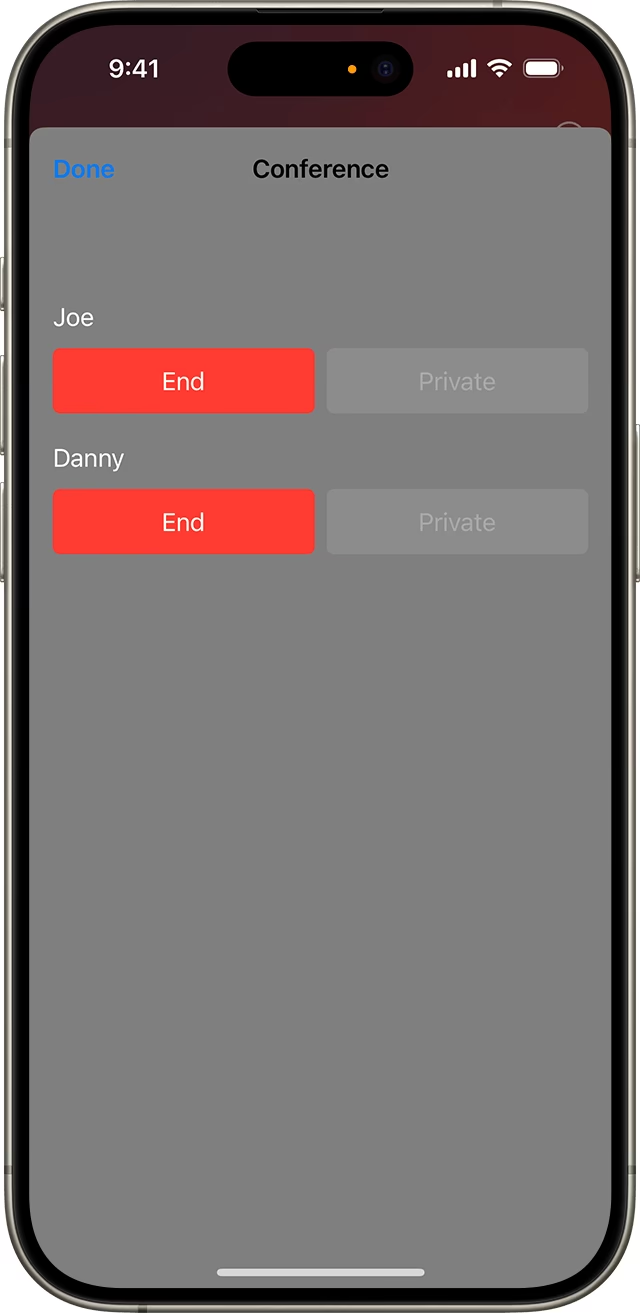
Potřebujete si promluvit s jedním z účastníků soukromě, aniž by ostatní slyšeli? iPhone vám tuto možnost nabízí, i když je důležité poznamenat, že tato funkce nemusí být podporována všemi operátory a je dostupná pouze pro osobu, která hovor zahájila.
- Během konferenčního hovoru klepněte na tlačítko s ikonou (i) v horní části obrazovky hovoru. Toto tlačítko se zobrazí, když je aktivní konferenční hovor.
- Zobrazí se seznam všech účastníků hovoru. Najděte jméno nebo číslo účastníka, se kterým chcete soukromě mluvit.
- Pod jménem nebo číslem tohoto účastníka klepněte na možnost „Soukromý“ (anglicky „Private“).
Jakmile klepnete na „Soukromý“, ostatní účastníci konferenčního hovoru budou dočasně přidáni do režimu podržení, zatímco vy budete mluvit pouze s vybranou osobou. Po dokončení soukromého rozhovoru jednoduše klepněte na tlačítko „Sloučit hovory“ (Merge Calls) a všichni účastníci se vrátí zpět do skupinové konverzace. Tato funkce je velmi užitečná pro rychlé vyjasnění detailů nebo diskrétní sdělení.
Jak odebrat někoho z konferenčního hovoru
Pokud potřebujete někoho odebrat z probíhajícího konferenčního hovoru, je to velmi jednoduché a opět platí, že tuto možnost má pouze iniciátor hovoru.
- Během konferenčního hovoru klepněte na tlačítko s ikonou (i), které se nachází v horní části obrazovky hovoru. Tím se zobrazí seznam všech účastníků.
- U jména nebo čísla účastníka, kterého chcete odebrat, klepněte na tlačítko „Ukončit“ (anglicky „End“). Tento účastník bude okamžitě odpojen od konferenčního hovoru.
Chcete-li ukončit celý konferenční hovor, jednoduše klepněte na velké červené tlačítko „Ukončit hovor“ (End Call) na hlavní obrazovce hovoru. To odpojí všechny účastníky a hovor bude ukončen.
Co je nového v iOS 26 pro konferenční hovory?
Apple neustále pracuje na vylepšení uživatelského zážitku a s budoucí verzí operačního systému iOS 26 přináší několik vzrušujících novinek, které by mohly výrazně zlepšit vaše konferenční hovory. Ačkoliv iOS 26 je zatím v koncepční nebo vývojové fázi, můžeme si představit, jaké by mohly být jeho potenciální inovace v oblasti skupinové komunikace.
Živý překlad s Apple Intelligence
Jednou z převratných funkcí, kterou by mohla přinést Apple Intelligence v iOS 26, je živý překlad konverzací s titulky na obrazovce. Představte si, že se účastníte mezinárodního konferenčního hovoru, kde se mluví různými jazyky. S touto funkcí by iPhone mohl v reálném čase překládat řeč do vašeho preferovaného jazyka a zobrazovat titulky na displeji. To by výrazně usnadnilo komunikaci v multikulturních týmech a odstranilo jazykové bariéry. Umožnilo by to plynulejší a efektivnější interakci bez nutnosti externích překladatelů nebo složitých nastavení.
Prověřování hovorů (Call Screening)
Další potenciálně užitečnou funkcí je vylepšené prověřování hovorů. Váš iPhone by mohl automaticky přijmout neznámé hovory a požádat volajícího o jeho jméno, než se rozhodnete, zda hovor přijmete. Ačkoliv to přímo nesouvisí s aktivními konferenčními hovory, tato funkce by mohla zvýšit vaši kontrolu nad příchozími hovory a zajistit, že se do konferenčního hovoru nedostane nikdo nechtěný, pokud byste se rozhodli jej sloučit. Znamenalo by to větší klid a bezpečnost při správě vašich komunikačních kanálů.Pro aktivaci těchto a dalších funkcí v budoucnu byste se měli ujistit, že váš iPhone je aktualizován na nejnovější verzi iOS. Obvykle to najdete v Nastavení > Obecné > Aktualizace softwaru. Tyto inovace podtrhují závazek Applu k neustálému zlepšování komunikačních nástrojů a zjednodušování složitých úkolů pro uživatele.
Tipy pro plynulé konferenční hovory na iPhonu
Chcete mít ještě lepší zážitek ze skupinových hovorů? Zde je několik osvědčených tipů, které vám pomohou zajistit plynulou a efektivní komunikaci.
- Plánujte hovor a mějte kontaktní údaje po ruce: Před zahájením hovoru si ujasněte, kdo se zúčastní, a mějte jejich telefonní čísla nebo kontakty připravené. To minimalizuje prodlevy a zajistí rychlé přidávání účastníků.
- Používejte sluchátka s vestavěným mikrofonem: Kvalita zvuku je klíčová. Sluchátka s mikrofonem výrazně zlepší čistotu zvuku pro vás i pro ostatní účastníky, eliminují ozvěny a snižují zachytávání okolního hluku.
- Vyberte si tiché místo se silným signálem: Pokuste se uskutečnit hovor v klidném prostředí, kde je minimální rušení a zároveň máte silné mobilní pokrytí. Hlasité prostředí nebo slabý signál mohou vést k přerušování a snížené kvalitě zvuku.
- Ztlumte mikrofon, když nemluvíte: Je to základní etiketa konferenčních hovorů. Klepnutím na tlačítko Ztlumit (Mute) vypnete svůj mikrofon, když zrovna nemluvíte. To pomáhá redukovat veškerý šum na pozadí z vaší strany, jako jsou klapání klávesnice, kašel nebo okolní zvuky, a zlepšuje celkovou srozumitelnost hovoru.
- Používejte režim hlasitého odposlechu moudře: Režim hlasitého odposlechu (Speaker) je skvělý, když potřebujete mít volné ruce, ale může způsobit ozvěnu, pokud je hlasitost příliš vysoká nebo jste příliš blízko mikrofonu. Pokud zaznamenáte ozvěnu, zkuste snížit hlasitost nebo přepnout na sluchátka.
- Procvičte si používání funkcí „Sloučit“ a „Přidat hovor“: Před důležitým hovorem si zkuste cvičný konferenční hovor s přáteli nebo kolegy. Získáte tak jistotu v ovládání těchto klíčových funkcí a budete připraveni na skutečnou situaci.
- Udržujte skupiny pod pět lidí pro lepší srozumitelnost: I když iPhone umožňuje až pět účastníků, menší skupiny (tři až čtyři lidé) často vedou k plynulejší a srozumitelnější konverzaci, kde se každý dostane ke slovu a je snazší udržet přehled.
Odstraňování problémů s konferenčními hovory na iPhonu
Někdy se mohou objevit problémy. Zde je přehled běžných problémů a jejich řešení, které vám pomohou rychle se vrátit k plynulé komunikaci.
| Problém | Pravděpodobná příčina | Řešení |
|---|---|---|
| Chybí tlačítko "Sloučit hovory" | Operátor blokuje slučování, když je aktivní VoLTE nebo Wi-Fi volání. | Zakažte Wi-Fi volání (Nastavení > Mobilní data > Wi-Fi volání) nebo kontaktujte svého operátora a požádejte o povolení konferenčních hovorů. |
| Nelze přidat šestou osobu | Aplikace Telefon má pevný limit pěti účastníků. | Pro hovory s více účastníky použijte skupinový hovor přes FaceTime (až 32 uživatelů) nebo aplikace třetích stran (Zoom, Google Meet). |
| Ozvěna nebo hluk na pozadí | Používání hlasitého odposlechu v hlučném prostředí nebo špatné umístění mikrofonu. | Použijte sluchátka s mikrofonem. Zkuste aktivovat režim "Izolace hlasu" (Voice Isolation) v Ovládacím centru během hovoru, pokud je dostupný. |
| Z mé strany není slyšet žádný zvuk | Mikrofon je ztlumený nebo je špatně nastavený režim mikrofonu. | Zrušte ztlumení mikrofonu. Zkuste přepnout režim mikrofonu na "Široké spektrum" (Wide Spectrum) v Ovládacím centru, pokud je k dispozici. Zkontrolujte, zda mikrofon není zanesený. |
| Nelze vidět možnosti "Soukromý" nebo "Ukončit" u účastníka | Nejste iniciátorem hovoru nebo operátor tuto funkci nepodporuje. | Tyto možnosti jsou dostupné pouze pro osobu, která konferenční hovor zahájila. Ověřte si podporu u svého operátora. |
| Přerušované hovory nebo špatná kvalita | Slabý signál nebo problémy se sítí. | Přesuňte se do oblasti s lepším pokrytím. Zkuste restartovat iPhone. Pokud problémy přetrvávají, kontaktujte svého operátora. |
Ovládejte konferenční hovory jako profesionál!
To je vše, co potřebujete vědět o uskutečňování konferenčních hovorů na vašem iPhonu. Jak jste si mohli všimnout, je to rychlé, spolehlivé a plné užitečných funkcí – a s příchodem (hypotetického) iOS 26 se očekávají další vylepšení, která posunou skupinovou komunikaci na novou úroveň. Ať už doháníte přátele, pořádáte vzdálenou týmovou schůzku nebo řídíte projekt, váš iPhone vám poskytne veškeré nástroje, které potřebujete k efektivní a bezproblémové komunikaci. Nezapomeňte, že klíčem je jednoduchost a využití vestavěných funkcí, které Apple do svých zařízení integroval. Takže se nebojte a vyzkoušejte si konferenční hovory sami – brzy se stanete mistrem skupinové komunikace přímo z vašeho telefonu!
Často kladené otázky (FAQ)
Zde najdete odpovědi na nejčastější dotazy týkající se konferenčních hovorů na iPhonu.
Proč nemohu sloučit hovory na svém iPhonu?
Může to být způsobeno tím, že váš operátor nebo tarif nepodporuje slučování hovorů. Také funkce VoLTE (Voice over LTE) nebo Wi-Fi volání mohou interferovat. Zkuste je dočasně zakázat v Nastavení > Mobilní data > Wi-Fi volání. Pokud problém přetrvává, kontaktujte svého mobilního operátora a ověřte si, zda máte tuto funkci aktivovanou a podporovanou na svém tarifu.
Mohu uskutečňovat konferenční hovory na iPadu?
Ano, pokud váš iPad podporuje mobilní volání (tj. má slot na SIM kartu a datový tarif s podporou volání). Pokud máte iPad pouze s Wi-Fi připojením, nemůžete uskutečňovat tradiční hlasové konferenční hovory přes mobilní síť. V takovém případě můžete využít skupinové hovory přes FaceTime (pokud mají ostatní účastníci zařízení Apple) nebo aplikace třetích stran, jako je Zoom, Google Meet nebo Microsoft Teams, které fungují přes Wi-Fi.
Mohu naplánovat konferenční hovor?
Nativní aplikace Telefon na iPhonu nenabízí funkci plánování konferenčních hovorů. Pro plánování skupinových hovorů můžete využít kalendářové aplikace a nastavit si připomenutí, nebo se spolehnout na specializované platformy pro videokonference a skupinové hovory, jako jsou Zoom, Google Meet nebo Microsoft Teams, které často nabízejí integrované nástroje pro plánování a pozvánky.
Jaké jsou nejlepší aplikace třetích stran pro konferenční hovory?
Pro větší skupiny, pokročilejší funkce nebo videokonference existuje mnoho vynikajících aplikací třetích stran. Mezi nejpopulárnější a nejspolehlivější patří:
- Zoom: Velmi populární pro videokonference a hovory s velkým počtem účastníků, nabízí sdílení obrazovky, chat a nahrávání.
- Google Meet: Integrace s ekosystémem Google, vhodná pro pracovní schůzky a vzdělávání.
- Microsoft Teams: Komplexní platforma pro týmovou spolupráci, zahrnující chat, sdílení souborů a videohovory.
- OpenPhone: Často používán pro obchodní komunikaci, nabízí pokročilé funkce volání a SMS.
Tyto aplikace si můžete stáhnout přímo z App Storu a často nabízejí bezplatné verze s určitými omezeními nebo placené plány pro rozšířené funkce.
Chceš-li si přečíst další články podobné jako Konferenční hovory na iPhone: Kompletní průvodce, navštiv kategorii iPhone.