
19/11/2022
V dnešní digitální době se chytré telefony staly nepostradatelnou součástí našeho každodenního života. Ať už je používáme k práci, zábavě, komunikaci s blízkými nebo k organizaci našeho času, srdcem každého iPhonu je jeho schopnost spouštět miliony různých aplikací. Právě tyto aplikace dělají z iPhonu tak všestranné a osobní zařízení. A kde se tyto aplikace berou? Jedině v App Store – oficiálním obchodě společnosti Apple, který nabízí nespočet titulů od her, přes nástroje pro produktivitu, až po sociální média a specializované utility. Tento článek vás provede celým procesem stahování aplikací na váš iPhone, od základních kroků pro začátečníky, až po řešení specifických problémů, které mohou nastat u starších modelů, jako je iPhone 6 s iOS 12. Připravte se prozkoumat svět aplikací a plně využít potenciál vašeho zařízení.
Základy stahování aplikací z App Store
Stahování aplikací z App Store je intuitivní proces, který zvládne každý. App Store je předinstalovaný na každém iPhonu a slouží jako jediný oficiální zdroj pro získávání aplikací. Zde je podrobný průvodce krok za krokem, jak stáhnout novou aplikaci:
- 1. Otevřete App Store: Najděte na domovské obrazovce ikonu App Store – modrou ikonu s bílým 'A' a třemi spojenými kruhy. Klepněte na ni.
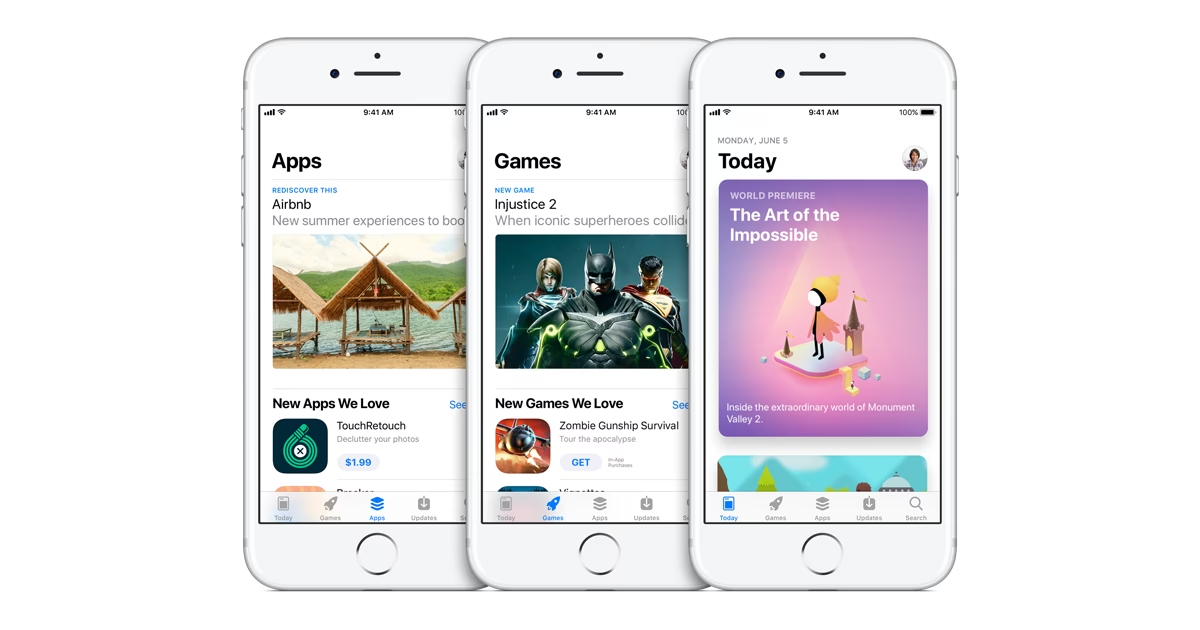
- 2. Procházení nebo vyhledávání: App Store nabízí několik sekcí: Dnes, Hry, Aplikace, Arcade a Hledat. Můžete procházet doporučené aplikace v sekci 'Dnes', prozkoumat kategorie 'Hry' a 'Aplikace', nebo použít záložku 'Hledat' (ikona lupy) k nalezení konkrétní aplikace zadáním jejího názvu nebo klíčového slova. Pokud již víte, co hledáte, vyhledávání je nejrychlejší cesta.
- 3. Výběr aplikace: Jakmile najdete aplikaci, která vás zaujala, klepněte na ni pro zobrazení podrobných informací. Zde uvidíte snímky obrazovky, popis, hodnocení uživatelů, recenze, velikost aplikace a informace o kompatibilitě. Vždy si pečlivě přečtěte popis a zkontrolujte recenze, abyste se ujistili, že je aplikace pro vás vhodná.
- 4. Stažení aplikace: Pokud je aplikace zdarma, uvidíte tlačítko 'Získat' (nebo 'GET'). Pokud je placená, uvidíte cenu aplikace. Klepněte na příslušné tlačítko. Budete vyzváni k potvrzení stahování. V závislosti na vašem nastavení a modelu iPhonu to může být pomocí Face ID (rozpoznání obličeje), Touch ID (otisku prstu) nebo zadáním hesla k vašemu Apple ID. Toto je bezpečnostní opatření, které zajišťuje, že nikdo nemůže stahovat aplikace bez vašeho svolení, zejména placené. Ujistěte se, že máte platné Apple ID a pamatujete si své heslo. Bez něj nebudete moci stahovat aplikace.
- 5. Instalace a spuštění: Po potvrzení se aplikace začne stahovat a instalovat na váš iPhone. Průběh uvidíte na ikoně aplikace na domovské obrazovce. Jakmile je instalace dokončena, ikona se změní z kruhového ukazatele průběhu na plnou ikonu aplikace. Nyní můžete aplikaci otevřít klepnutím na její ikonu na domovské obrazovce nebo přímo z App Store klepnutím na tlačítko 'Otevřít'.
Je důležité si uvědomit, že pro stahování aplikací potřebujete stabilní připojení k internetu, ať už přes Wi-Fi nebo mobilní data. Pro větší aplikace je vždy doporučeno používat Wi-Fi, abyste se vyhnuli překročení datového limitu.
Problémy se stahováním aplikací na starších iPhonech (např. iPhone 6 s iOS 12)
Mnoho uživatelů starších modelů iPhonů, jako je iPhone 6, který podporuje maximálně iOS 12, se často setkává s problémem, kdy nemohou stáhnout nejnovější verze svých oblíbených aplikací. Důvod je jednoduchý: vývojáři aplikací často aktualizují své aplikace tak, aby využívaly nové funkce a technologie dostupné pouze v novějších verzích iOS. Jakmile se aplikace aktualizuje na verzi, která vyžaduje iOS 13 nebo novější, starší iPhone s iOS 12 ji již nemůže stáhnout ani spustit.
To však neznamená, že jste zcela bezmocní! Existuje způsob, jak se pokusit získat kompatibilní verzi aplikace, pokud vývojář takovou verzi v App Store ponechal. Tento trik funguje nejlépe pro aplikace, které jste si v minulosti již stáhli nebo 'zakoupili' (i když byly zdarma) pod stejným Apple ID.
Jak stáhnout poslední kompatibilní verzi aplikace:
- 1. Ujistěte se, že jste přihlášeni ke stejnému Apple ID, které jste používali dříve. Toto je klíčové, protože App Store si pamatuje všechny aplikace, které jste si kdy stáhli pod tímto ID.
- 2. Otevřete App Store na svém iPhonu 6 (nebo jiném starším modelu).
- 3. Klepněte na ikonu vašeho profilu v pravém horním rohu obrazovky (obvykle je to vaše fotka nebo iniciály).
- 4. Vyberte možnost 'Zakoupené' (nebo 'Purchased'). Nezáleží na tom, zda byla aplikace placená nebo zdarma, App Store je všechny eviduje jako 'zakoupené'.
- 5. Zde uvidíte seznam všech aplikací, které jste kdy stáhli. Můžete procházet seznam nebo použít vyhledávací pole nahoře pro nalezení konkrétní aplikace.
- 6. Jakmile najdete aplikaci, kterou chcete stáhnout, klepněte na ikonu mráčku se šipkou dolů (ikona pro stažení). Pokud je pro vaši verzi iOS k dispozici starší kompatibilní verze, App Store se vás zeptá, zda chcete stáhnout 'poslední kompatibilní verzi' této aplikace. Potvrďte tuto volbu.
Pokud se tato zpráva neobjeví a aplikace se začne stahovat, znamená to, že nejnovější verze je s vaším iOS kompatibilní, nebo že pro vaši verzi iOS není k dispozici žádná starší kompatibilní verze. V takovém případě bohužel aplikaci na vašem zařízení nespustíte.
Tato metoda je velmi užitečná pro získání přístupu k mnoha populárním aplikacím, které stále udržují starší verze pro zpětnou kompatibilitu. Je však důležité si uvědomit, že ne všechny aplikace tuto možnost nabízejí, a některé staré verze nemusí mít plnou funkčnost nebo podporu nejnovějších služeb.
Správa aplikací: Aktualizace a Odstraňování
Kromě stahování nových aplikací je důležité vědět, jak spravovat ty, které již máte nainstalované. To zahrnuje jejich aktualizaci pro nejlepší výkon a bezpečnost, a také jejich odstraňování pro uvolnění místa.
Aktualizace aplikací:
Pravidelné aktualizace aplikací jsou klíčové. Přinášejí nové funkce, opravují chyby a zlepšují bezpečnost. iPhone může aktualizovat aplikace automaticky, ale můžete to provést i ručně.
- 1. Otevřete App Store a klepněte na ikonu vašeho profilu v pravém horním rohu.
- 2. Přejděte dolů. Zde uvidíte seznam dostupných aktualizací. Můžete klepnout na 'Aktualizovat vše' nebo aktualizovat jednotlivé aplikace klepnutím na 'Aktualizovat' vedle nich.
Pro automatické aktualizace jděte do Nastavení > App Store a zapněte 'Aktualizace aplikací'.
Odstraňování aplikací:
Pokud vám dochází místo, nebo prostě nepoužíváte nějakou aplikaci, je snadné ji odstranit.
- 1. Na domovské obrazovce dlouze podržte prst na ikoně aplikace, kterou chcete odstranit, dokud se ikony nezačnou třást.
- 2. Klepněte na 'X' (nebo symbol mínus) v levém horním rohu ikony aplikace. Potvrďte odstranění.
Alternativně můžete jít do Nastavení > Obecné > Úložiště iPhonu, kde uvidíte seznam všech aplikací a kolik místa zabírají. Zde můžete aplikace odstranit a uvolnit tak cenné místo.
Nákupy v aplikacích, předplatné a Rodinné sdílení
Mnoho aplikací je sice zdarma ke stažení, ale nabízejí další obsah nebo funkce prostřednictvím nákupů v aplikacích (in-app purchases) nebo předplatných. To může být cokoliv od dodatečných životů ve hře, přes prémiové funkce v produktivní aplikaci, až po měsíční či roční přístup k obsahu.
Všechny nákupy v aplikacích a předplatná jsou spravovány prostřednictvím vašeho Apple ID a jsou spojeny s platební metodou, kterou máte uloženou v App Store. Vždy si pečlivě přečtěte, co kupujete, abyste se vyhnuli nechtěným poplatkům. Předplatná se obvykle automaticky obnovují, pokud je ručně nezrušíte. Můžete je spravovat v Nastavení > [Vaše jméno] > Předplatná.
Rodinné sdílení je skvělá funkce, která umožňuje až šesti členům rodiny sdílet nákupy z App Store, včetně placených aplikací a předplatných, aniž by museli platit dvakrát. Pokud je tato funkce aktivní, aplikace zakoupené jedním členem rodiny se mohou objevit v sekci 'Zakoupené' u ostatních členů, což usnadňuje přístup k obsahu pro celou rodinu.
Řešení běžných problémů při stahování aplikací
I když je proces stahování aplikací obvykle hladký, někdy se mohou objevit problémy. Zde je tabulka s nejčastějšími potížemi a jejich řešením:
| Problém | Možné řešení |
|---|---|
| Aplikace se nestahuje nebo se zasekne | Zkontrolujte připojení k internetu (Wi-Fi nebo mobilní data). Restartujte iPhone. Zkuste pozastavit a obnovit stahování (klepněte na ikonu aplikace, která se stahuje). Ujistěte se, že máte dostatek volného místa v úložišti. |
| App Store vyžaduje ověření platby | Ujistěte se, že vaše platební metoda v Apple ID je aktuální a platná. I pro bezplatné aplikace může být někdy vyžadováno ověření. |
| Nemůžu stáhnout nejnovější verzi aplikace (na starším iPhonu) | Jak bylo popsáno výše, zkuste stáhnout "poslední kompatibilní verzi" přes sekci "Zakoupené" ve vašem profilu App Store. Pokud to nepomůže, aplikace již není pro vaši verzi iOS podporována. |
| Aplikace se po stažení nespustí nebo padá | Zkuste aplikaci smazat a znovu stáhnout. Zkontrolujte, zda je váš iOS aktuální (pro daný model). Někdy pomůže restartovat iPhone. |
| Není dostatek místa v úložišti | Smažte nepotřebné aplikace, fotky nebo videa. Optimalizujte úložiště v Nastavení > Obecné > Úložiště iPhonu. |
Často kladené dotazy (FAQ)
Zde jsou odpovědi na některé z nejčastějších otázek týkajících se stahování a správy aplikací na iPhonu:
1. Mohu stahovat aplikace bez Apple ID?
Ne, pro stahování jakékoli aplikace z App Store (i zdarma) je nezbytné mít Apple ID a být k němu přihlášen. Apple ID slouží k ověření vaší identity a správě vašich nákupů a stahování.
2. Co když nemám dostatek místa na iPhonu?
Pokud nemáte dostatek místa, App Store vás upozorní. Musíte uvolnit místo odstraněním nepotřebných aplikací, fotek, videí nebo jiných dat. Můžete také použít funkci "Odebrat aplikaci" v Nastavení > Obecné > Úložiště iPhonu, která odstraní aplikaci, ale zachová její data.
3. Jak poznám, zda je aplikace kompatibilní s mým iPhonem?
Na stránce s podrobnostmi o aplikaci v App Store se obvykle nachází sekce "Informace" nebo "Kompatibilita", kde je uvedena minimální verze iOS, kterou aplikace vyžaduje. Před stažením si ji vždy zkontrolujte.
4. Jsou všechny aplikace v App Store bezpečné?
Apple má přísný proces schvalování pro aplikace v App Store, což výrazně snižuje riziko malwaru a škodlivého obsahu. Aplikace jsou pravidelně kontrolovány na bezpečnost a soukromí. Přesto je vždy dobré číst recenze a být obezřetný.
5. Mohu stáhnout aplikaci, kterou jsem si koupil na jiném Apple zařízení?
Ano, pokud jste přihlášeni ke stejnému Apple ID, můžete si stáhnout dříve zakoupené nebo stažené aplikace na všechna svá kompatibilní Apple zařízení. Najdete je v sekci "Zakoupené" ve vašem profilu App Store.
Stahování aplikací na iPhone je základní dovednost, která vám otevírá dveře k nekonečnému množství funkcí a zábavy. Ať už si pořizujete svůj první iPhone, nebo se snažíte oživit starší model, jako je iPhone 6 s iOS 12, App Store je vaším jediným a nejdůležitějším zdrojem. Doufáme, že tento komplexní průvodce vám pomohl pochopit celý proces, vyřešit případné problémy a plně využít potenciál vašeho zařízení. Pamatujte, že klíčem k bezproblémovému používání je aktuální Apple ID, dostatek místa a vědomí o kompatibilitě aplikací. Šťastné stahování!
Chceš-li si přečíst další články podobné jako Jak stahovat aplikace na iPhone: Kompletní průvodce, navštiv kategorii iPhone.