
17/07/2022
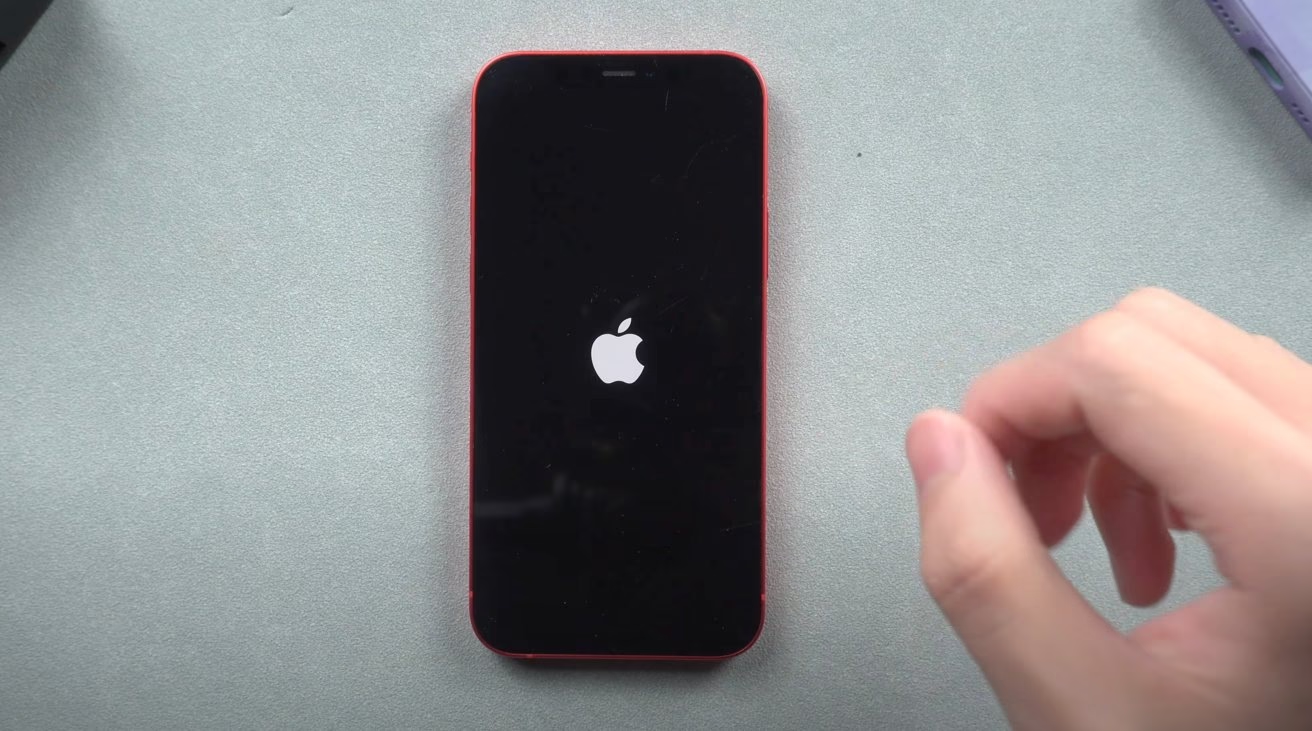
Problém, kdy iPhone zamrzne na logu Apple a odmítá se spustit, je překvapivě častý a postihuje značné množství zařízení. Může to být frustrující zážitek, když se váš drahocenný smartphone promění v pouhou „cihlu“ s neustále svítícím jablíčkem. Dobrou zprávou je, že ve většině případů se nejedná o konec světa a existuje řada osvědčených metod, jak tento problém vyřešit a vrátit váš iPhone zpět do plné funkčnosti. V tomto článku se s vámi podělíme o komplexní seznam vyzkoušených a ověřených postupů, jak opravit iPhone zaseknutý na logu Apple. Než se pustíme do konkrétních řešení, pojďme se nejprve podívat na to, proč se to vlastně stává, abyste lépe pochopili kořen problému.

Proč se iPhone zasekne na logu Apple?
Než se ponoříme do oprav, je nezbytné pochopit běžné příčiny tohoto problému. Znalost potenciálních důvodů vám může pomoci nejen s řešením stávající situace, ale také s prevencí budoucích potíží. Zde jsou nejčastější příčiny:
- Chyby během aktualizací iOS: Nejčastěji se problém objeví při pokusu o aktualizaci na nejnovější verzi iOS nebo pokud používáte zastaralou či vypršenou beta verzi iOS. Neúplná nebo poškozená aktualizace může způsobit, že systém nedokáže správně nabootovat.
- Chyby při obnově zařízení: Pokud jste se pokoušeli obnovit svůj iPhone ze zálohy nebo do továrního nastavení a proces byl přerušen či selhal, může to vést k zaseknutí na logu.
- Problémy během přenosu dat: Přenos dat z jednoho zařízení na druhé, zejména při prvním nastavení nového iPhonu, může být náchylný k chybám, které zabrání dokončení procesu spuštění.
- Neúspěšný jailbreak: Pokud jste se pokusili o jailbreak svého zařízení a proces neproběhl podle plánu, může to poškodit systémový software a způsobit, že se iPhone zasekne.
- Nedostatečné úložiště: Překvapivě, pokud má váš iPhone velmi málo volného místa v úložišti, může to bránit správnému fungování operačního systému a způsobit problémy při spouštění.
- Fyzické poškození hardwaru: Pád telefonu nebo vystavení vodě může poškodit vnitřní komponenty, což se pak projeví jako softwarová chyba při spouštění. V takovém případě je často nutná odborná oprava.
Bez ohledu na příčinu by vám níže uvedená řešení měla pomoci problém vyřešit.
iPhone 15 zaseknutý na logu Apple při přenosu dat?
Pokud používáte iPhone 15 nebo iPhone 15 Pro a narazíte na problém se zaseknutím na logu Apple během přenosu dat, je to s největší pravděpodobností způsobeno chybou v předinstalované verzi iOS 17. Apple k tomuto problému vydal podpůrný dokument, který doporučuje nejprve obnovit vaše zařízení a poté aktualizovat iOS na verzi 17.0.2, která opravuje problém bránící přenosu dat během nastavení. Jakmile jsou tyto kroky dokončeny a vaše zařízení je obnoveno, problém s logem Apple by měl být vyřešen.
Řešení problému
Nyní se podíváme na konkrétní kroky, které můžete podniknout k vyřešení problému s iPhone zaseknutým na logu Apple. Začneme od nejjednodušších a nejméně invazivních metod a postupně se přesuneme k těm složitějším.
1. Nucený restart iPhone
Nucený restart je jednoduchý, ale účinný způsob, jak řešit drobné softwarové problémy, které mohou způsobit zamrznutí nebo nereagování vašeho zařízení. Tato metoda nemá vliv na data ve vašem iPhonu a je snadno proveditelná. Nejde o klasické vypnutí a zapnutí, ale o vynucené ukončení všech procesů a opětovné spuštění systému, což často vyřeší dočasné softwarové závady.
Zde jsou kroky, které se liší podle modelu iPhone:
- iPhone 5s, SE (1. generace), 6, 6 Plus, 6s:
Stiskněte a podržte tlačítko Spánek/Probuzení (boční/horní) a tlačítko Domů současně, dokud se neobjeví logo Apple. To bude trvat přibližně 10 sekund. Uvolněte obě tlačítka, jakmile se objeví logo Apple.
- iPhone 7 a 7 Plus:
Stiskněte a podržte současně tlačítko pro snížení hlasitosti a tlačítko Spánek/Probuzení (boční). Uvolněte, jakmile se na obrazovce objeví logo Apple.
- iPhone 8, 8 Plus a novější (včetně modelů X, XS, XR, 11, 12, 13, 14, 15):
Nejprve rychle stiskněte a uvolněte tlačítko pro zvýšení hlasitosti. Poté rychle stiskněte a uvolněte tlačítko pro snížení hlasitosti. Nakonec stiskněte a podržte boční tlačítko. Uvolněte boční tlačítko, jakmile se objeví logo Apple. Je důležité provést tyto kroky rychle a v uvedeném pořadí.
Po restartu dejte svému iPhonu čas na spuštění a zkontrolujte, zda se problém vyřešil. Často je toto jednoduché řešení překvapivě účinné.
2. Použití nástroje pro opravu systému iOS (např. TinyFix)
Pokud nucený restart nefunguje nebo potřebujete rychlejší a komplexnější řešení, můžete zkusit použít nástroj pro opravu systému iOS, jako je například TinyFix. Tyto nástroje jsou navrženy tak, aby řešily různé systémové problémy, včetně zamrznutí na logu Apple, černých obrazovek nebo nekonečných načítacích koleček, aniž by došlo ke ztrátě dat. TinyFix je uživatelsky přívětivý, což usnadňuje opravu vašeho iPhonu doma i bez technických znalostí. Zde je návod, jak jej použít:
- Krok 1: Stáhněte a nainstalujte TinyFix na svůj počítač (Windows nebo Mac). Ujistěte se, že stahujete z oficiálních stránek, abyste se vyhnuli potenciálnímu malwaru.
- Krok 2: Otevřete program a poté připojte svůj iPhone k počítači pomocí USB kabelu. Vyberte možnost „Oprava systému iOS“ a poté „Standardní oprava“. Standardní oprava se snaží opravit většinu problémů bez ztráty dat.
- Krok 3: Na další obrazovce budete vyzváni ke stažení firmwaru. Software automaticky detekuje model vašeho iPhone a nejvhodnější verzi iOS. Klikněte na „Stáhnout“ a počkejte, než se firmware stáhne. Ujistěte se, že máte stabilní připojení k internetu, protože soubor firmwaru může být poměrně velký.
- Krok 4: Jakmile je stahování dokončeno, klikněte na „Start“ pro zahájení opravy zařízení. Během procesu opravy se ujistěte, že je váš iPhone neustále připojen k počítači a že s ním nemanipulujete.
Váš iPhone se poté restartuje v normálním režimu, problém s logem Apple by měl být vyřešen a všechna vaše data by měla zůstat nedotčena. Tento způsob je často preferován, protože je relativně rychlý a bezpečný pro vaše data.
3. Obnovení iPhone v režimu zotavení (Recovery Mode)
Další možností je obnovit váš iPhone pomocí režimu zotavení (Recovery Mode) přes iTunes nebo Finder. Apple doporučuje tuto metodu pro situace, kdy má vaše zařízení zamrzlou obrazovku, nereaguje nebo je zaseknuté na logu Apple. Mějte na paměti, že tato metoda může, v závislosti na zvolené možnosti, vymazat všechna data z vašeho zařízení, proto je důležité mít aktuální zálohu.
- Krok 1. Připojte svůj iPhone k počítači pomocí Lightning kabelu. Použijte originální kabel nebo certifikovaný kabel pro nejlepší výsledky.
- Krok 2. Otevřete iTunes nebo Finder na svém počítači: Použijte Finder, pokud váš Mac běží na macOS Catalina (10.15) nebo novějším. Použijte iTunes, pokud používáte starší verzi macOS nebo PC s Windows.
- Krok 3. Přepněte své zařízení do režimu zotavení podle modelu iPhone, který používáte:
- iPhone 8 a novější: Rychle stiskněte a uvolněte tlačítko pro zvýšení hlasitosti. Rychle stiskněte a uvolněte tlačítko pro snížení hlasitosti. Poté stiskněte a podržte boční tlačítko, dokud se neobjeví obrazovka režimu zotavení (ikona kabelu a počítače).
- Série iPhone 7: Stiskněte a podržte boční tlačítko a tlačítko pro snížení hlasitosti současně, dokud se neobjeví obrazovka režimu zotavení.
- Série iPhone 6S a starší: Stiskněte a podržte boční tlačítko (nebo horní) a tlačítko Domů současně, dokud se neobjeví obrazovka režimu zotavení.
- Krok 4. V iTunes/Finderu se objeví vyskakovací okno s dvěma možnostmi: Aktualizovat nebo Obnovit.
- Zvolte Aktualizovat: Tím se pokusíte přeinstalovat iOS, aniž byste smazali svá data. Pokud systém detekuje problém, pokusí se jej opravit.
- Zvolte Obnovit: Tím se vymaže všechna data z vašeho iPhone a nainstaluje se nejnovější verze iOS. Před touto volbou se ujistěte, že máte aktuální zálohu.
Váš počítač pak začne obnovovat vaše zařízení. Pokud proces trvá déle než 15 minut, iPhone opustí režim zotavení a budete muset zařízení znovu uvést do režimu zotavení a opakovat kroky. Buďte trpěliví, proces může trvat delší dobu v závislosti na rychlosti vašeho internetu a počítače.
4. Obnovení iPhone v režimu DFU (Device Firmware Update)
Pokud nechcete používat nástroje pro opravu systému jako TinyFix, nebo pokud obnova přes iTunes selže, můžete se pokusit obnovit zařízení v režimu DFU (Device Firmware Update). Režim DFU umožňuje nejhlubší typ obnovy a často opravuje většinu problémů s iOS, včetně zařízení zaseknutého na logu Apple. Tento režim kompletně resetuje firmware zařízení.
Důležité upozornění: Uvedení zařízení do režimu DFU může být riskantní. Tato metoda může způsobit úplnou ztrátu dat a je složitější pro netechnické uživatele. Proto je naprosto klíčové zajistit si záloha dat vašeho iPhonu před pokusem o obnovu DFU. Pokračujte opatrně a na vlastní riziko.
Postupujte podle těchto kroků pro obnovu vašeho iPhone v režimu DFU:
- Krok 1: Připojte svůj iPhone k počítači. Ujistěte se, že iTunes nebo Finder jsou spuštěny.
- Krok 2: Vypněte své zařízení.
- Krok 3: Vstupte do režimu DFU. Kroky se liší podle modelu iPhone:
- Pro iPhone 7 nebo novější:
- Stiskněte a podržte boční tlačítko a tlačítko pro snížení hlasitosti po dobu asi 10 sekund.
- Uvolněte boční tlačítko, ale pokračujte v držení tlačítka pro snížení hlasitosti, dokud obrazovka zcela nezhasne a zařízení se neobjeví v iTunes/Finderu (obrazovka zůstane černá) po dobu 5 sekund.
- Pro iPhone 6 nebo starší:
- Stiskněte a podržte tlačítko Domů a boční tlačítko po dobu asi 10 sekund.
- Uvolněte boční tlačítko, ale pokračujte v držení tlačítka Domů, dokud se zařízení neobjeví v iTunes/Finderu (obrazovka zůstane černá) po dobu 5 sekund.
- Krok 4: V iTunes/Finderu klikněte na „Obnovit iPhone“ a poté vyberte „Obnovit a aktualizovat“. Tím se váš iPhone vrátí do továrního nastavení a nainstaluje se nejnovější verze iOS.
Pokud držíte příliš dlouho, zařízení vstoupí do režimu zotavení namísto režimu DFU. Klíčem je černá obrazovka bez loga Apple nebo ikony připojení.
Jakmile je proces obnovy dokončen, váš iPhone se restartuje a problém s logem Apple by měl být vyřešen. Poté můžete obnovit svá data ze zálohy.
5. Oprava iPhone u Apple nebo v autorizovaném servisu
Pokud váš iPhone zůstane zaseknutý na logu Apple i po vyzkoušení všech výše uvedených řešení, problém může být hardwarového charakteru. Hardwarové problémy jsou náročnější na řešení a často vyžadují specializované nástroje a znalosti. V takovém případě doporučujeme kontaktovat podporu Apple nebo navštívit autorizovaný servis pro další pomoc. Apple může zařízení opravit, ale náklady mohou být vysoké, pokud se na závadu nevztahuje záruka.
Máte dvě možnosti opravy:
- Servis Apple přes poštu: Navštivte podporu Apple online nebo zavolejte na jejich linku, abyste si domluvili opravu. Zařízení pak odešlete poštou.
- Návštěva Apple Store / autorizovaného servisu: Můžete také navštívit místní Apple Store nebo autorizovaný servis. Ujistěte se, že si předem domluvíte schůzku u Genius Baru, abyste se vyhnuli dlouhým čekacím dobám.
Co dělat po restartu iPhone (Preventivní opatření)
Jakmile je vaše zařízení zpět v normálním stavu, je nezbytné zajistit, aby to tak zůstalo. Následující kroky vám pomohou minimalizovat riziko, že se problém s logem Apple v budoucnu znovu objeví.
Zkontrolujte stav baterie
Jednou z možných příčin, proč se váš iPhone zasekl na logu Apple, může být špatný stav baterie. Pokud váš iPhone běží na iOS 11.3 nebo novějším, můžete zkontrolovat stav jeho baterie v Nastavení.
Zde je návod, jak zkontrolovat stav baterie:
- Otevřete aplikaci Nastavení.
- Přejděte dolů a klepněte na Baterie.
- Vyberte Kondice baterie a nabíjení.
Stránka Kondice baterie ukazuje zbývající maximální kapacitu baterie vašeho iPhonu, spolu s dalšími detaily souvisejícími s baterií. Podle Apple je „Maximální kapacita“ měřítkem kapacity vaší baterie ve vztahu k její kapacitě, když byla nová. Nižší kapacita může vést k menšímu počtu hodin používání mezi jednotlivými nabitími. Pokud je kapacita baterie příliš nízká (například pod 80%), může to způsobovat opakované zapínání a vypínání iPhonu nebo zaseknutí při startu. V takovém případě plně nabijte svůj iPhone nebo zvažte výměnu baterie, abyste problém vyřešili.
Spravujte úložiště iPhone
Další potenciální příčinou zamrzání vašeho iPhone na logu Apple je nedostatečné úložiště. Pro zajištění plynulého výkonu zkontrolujte, zda má vaše zařízení dostatek paměti. Systém iOS potřebuje určité volné místo pro správné fungování a aktualizace.
Jak spravovat úložiště iPhone:
- Otevřete aplikaci Nastavení.
- Klepněte na Obecné.
- Vyberte Úložiště iPhone.
Pokud je vaše dostupné místo menší než 1 GB, měli byste uvolnit místo odstraněním nepotřebných souborů a nepoužívaných aplikací. Můžete také přesunout některá data na iCloud nebo jiná úložná média, abyste uvolnili cenné místo v interní paměti.
Aktualizujte své aplikace
Udržování aktuálních aplikací je zásadní, protože vývojáři často vydávají opravy chyb s každou aktualizací. Zastaralé aplikace mohou způsobovat konflikty se systémem iOS a vést k nestabilitě, která se může projevit i při spouštění.
Zde je návod, jak aktualizovat své aplikace:
- Otevřete App Store na svém telefonu.
- Klepněte na ikonu svého účtu v pravé horní části obrazovky.
- Zde uvidíte dostupné aktualizace. Klepněte na Aktualizovat vše.
Ujistěte se, že jste připojeni k internetu, abyste předešli přerušení během procesu aktualizace. Pravidelné aktualizace udrží váš systém stabilní a bezpečný.
Aktualizujte iOS
Zastaralá verze iOS může být také důvodem, proč se váš iPhone zasekne na logu Apple. Je nezbytné udržovat váš software aktuální. Apple pravidelně vydává aktualizace, které obsahují opravy chyb, bezpečnostní vylepšení a nové funkce, které zlepšují celkovou stabilitu a výkon systému.
Jak zkontrolovat aktualizaci iOS:
- Spusťte aplikaci Nastavení na svém telefonu.
- Poté přejděte na Obecné a klepněte na Aktualizace softwaru.
Pokud je k dispozici aktualizace, klepněte na Stáhnout a nainstalovat. Ujistěte se, že jste připojeni k internetu (ideálně Wi-Fi) a že je vaše baterie nabitá alespoň na 50 %. Jakmile je aktualizace dokončena, váš iPhone se restartuje.
Srovnání metod opravy
Pro lepší přehlednost jsme pro vás připravili srovnávací tabulku, která shrnuje klíčové aspekty jednotlivých metod opravy:
| Metoda | Obtížnost | Riziko ztráty dat | Typ problému | Předpoklady |
|---|---|---|---|---|
| Nucený restart | Velmi snadná | Žádné | Drobné softwarové chyby, zamrznutí | Žádné |
| TinyFix | Snadná | Žádné | Různé systémové chyby (logo, černá obrazovka) | Počítač, USB kabel |
| Režim zotavení | Střední | Nízké (Update) / Vysoké (Restore) | Zamrzlý, nereagující, logo | iTunes/Finder, počítač, záloha doporučená |
| Režim DFU | Vysoká | Vysoké | Hluboké softwarové problémy, selhání obnovy | iTunes/Finder, počítač, záloha dat nutná |
| Servis Apple | Nízká (pro uživatele) | Nízké (pokud opravitelné) | Hardwarové poškození | Čas, potenciální náklady |
Často kladené otázky (FAQ)
Zde jsou odpovědi na některé běžné otázky, které byste mohli mít, pokud se váš iPhone zasekne na logu Apple:
Mohu si problém s logem Apple opravit sám doma?
Ano, ve většině případů můžete problém s logem Apple opravit sami doma, zejména pokud se jedná o softwarovou chybu. Metody jako nucený restart, použití nástrojů pro opravu systému (TinyFix) nebo obnova v režimu zotavení jsou navrženy tak, aby je mohl provést průměrný uživatel. Pokud však problém přetrvává nebo máte podezření na hardwarové poškození, je lepší vyhledat odbornou pomoc.
Ztratím svá data, když se pokusím opravit iPhone zaseknutý na logu Apple?
Záleží na zvolené metodě. Nucený restart a použití nástrojů jako TinyFix jsou navrženy tak, aby nevedly ke ztrátě dat. Obnova v režimu zotavení (Recovery Mode) nabízí možnost „Aktualizovat“, která by měla zachovat vaše data, ale možnost „Obnovit“ data vymaže. Obnova v režimu DFU (Device Firmware Update) vždy vymaže všechna data. Proto je vždy důležité mít aktuální zálohu vašeho iPhone, ideálně na iCloudu nebo v počítači.
Jak dlouho trvá oprava iPhone zaseknutého na logu Apple?
Doba opravy se liší v závislosti na zvolené metodě a závažnosti problému. Nucený restart trvá jen několik sekund. Oprava pomocí nástroje TinyFix obvykle trvá 15-30 minut, v závislosti na rychlosti stahování firmwaru. Obnova v režimu zotavení nebo DFU může trvat 30 minut až několik hodin, opět v závislosti na rychlosti internetu a počítače, protože zahrnuje stahování a instalaci celého operačního systému.
Co mám dělat, když žádná z metod nefunguje?
Pokud jste vyzkoušeli všechny softwarové metody (nucený restart, TinyFix, režim zotavení, režim DFU) a váš iPhone je stále zaseknutý na logu Apple, je velmi pravděpodobné, že se jedná o hardwarový problém. V takovém případě je nejlepší obrátit se na autorizovaný servis Apple nebo spolehlivého technika. Mohou provést diagnostiku a zjistit, zda je nutná výměna komponent, jako je základní deska, baterie nebo jiný hardware.
Může zaseknutí na logu Apple způsobit poškození mého iPhone?
Samotné zaseknutí na logu Apple obvykle nezpůsobí další poškození hardwaru. Je to spíše projev již existujícího problému (softwarového nebo hardwarového). Dlouhodobé ponechání zařízení v tomto stavu však může vést k rychlejšímu vybíjení baterie nebo potenciálně k přehřívání, pokud se neúspěšně pokouší nabootovat. Je důležité pokusit se problém co nejdříve vyřešit.
Závěr
Problém, kdy se iPhone zasekne na logu Apple, je sice nepříjemný, ale jak jsme si ukázali, existuje mnoho efektivních řešení, která můžete vyzkoušet sami doma. Řešení, o kterých jsme hovořili, patří mezi nejlepší možnosti pro opravu iPhone zaseknutého na logu Apple. Mezi nimi vyniká TinyFix jako jedna z nejjednodušších a nejméně komplikovaných možností pro řešení problému bez složitých technických kroků a s minimálním rizikem ztráty dat.
Pamatujte, že prevence je klíčová – pravidelné aktualizace iOS a aplikací, správa úložiště a kontrola stavu baterie mohou výrazně snížit riziko budoucích problémů. Pokud jste vyzkoušeli vše a váš iPhone stále nereaguje, neváhejte se obrátit na odborníky. S trochou trpělivosti a správnými kroky bude váš iPhone brzy opět plně funkční. Pokud máte jakékoli dotazy nebo návrhy, neváhejte zanechat komentář níže.
Chceš-li si přečíst další články podobné jako iPhone se zasekl na logu Apple? Opravte ho!, navštiv kategorii iPhone.