
26/10/2025
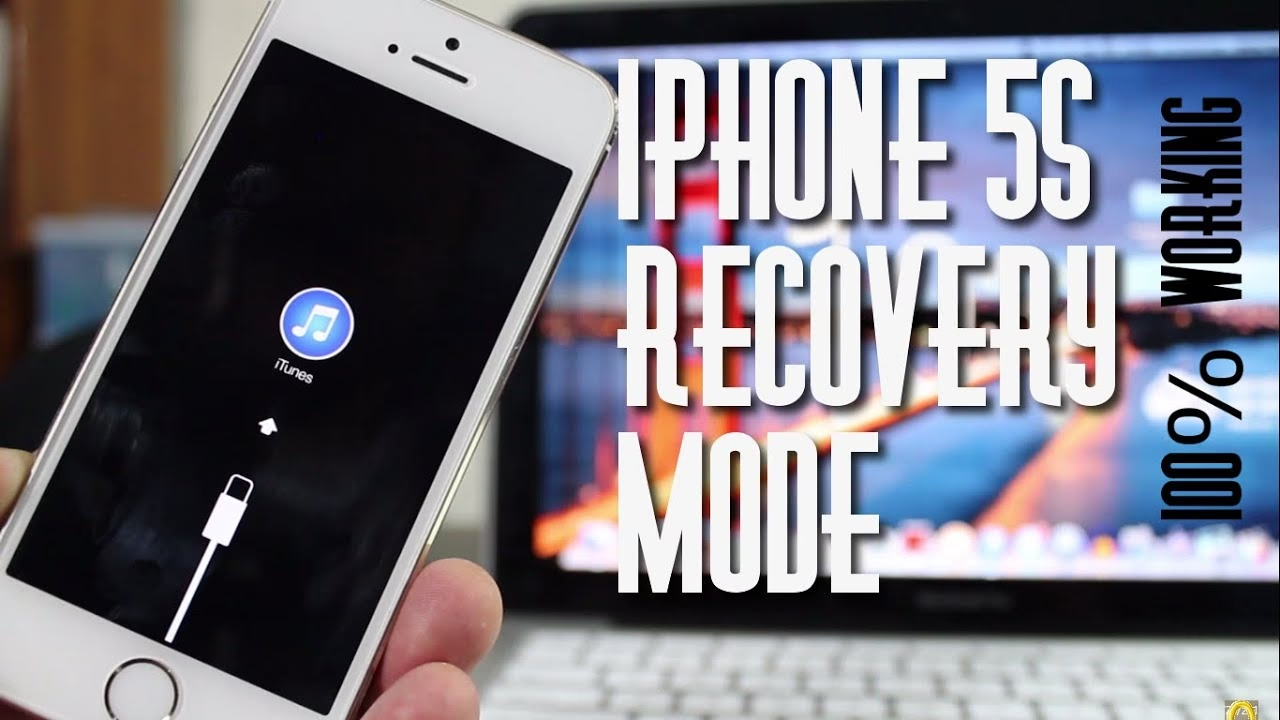
Vlastníte iPhone a narazili jste na problém, kdy se zařízení nechová podle očekávání? Možná se zasekla obrazovka, nereaguje na dotyk, nebo se nedaří dokončit aktualizaci. Pro majitele iPhone, včetně stále oblíbeného modelu iPhone 5, existuje mocný nástroj, který může v takových situacích pomoci: režim zotavení (Recovery Mode). Tento komplexní průvodce vám ukáže, co přesně režim zotavení je, k čemu slouží a jak jej bezpečně použít k obnově nebo aktualizaci vašeho zařízení, aniž byste museli panikařit. Ať už se snažíte vyřešit závažný softwarový problém nebo jen chcete provést čistou instalaci, režim zotavení je klíčovou funkcí, kterou by měl znát každý uživatel iPhone.
- Co je režim zotavení (Recovery Mode) a proč je důležitý?
- Které modely iPhone podporují režim zotavení?
- Kdy použít režim zotavení? Typické scénáře.
- Jak uvést iPhone (včetně iPhone 5) do režimu zotavení? Podrobný průvodce krok za krokem.
- Můj iPhone uvízl v režimu zotavení – co teď?
- Obnova dat po použití režimu zotavení.
- Důležité tipy a doporučení pro uživatele iPhone.
- Často kladené otázky (FAQ).
- Závěr.
Co je režim zotavení (Recovery Mode) a proč je důležitý?
Režim zotavení je speciální spouštěcí stav pro zařízení Apple, který umožňuje operačnímu systému iOS komunikovat s aplikací iTunes (nebo Finderem v novějších verzích macOS, ale pro starší modely jako iPhone 5 je iTunes klíčové) způsobem, který běžně není dostupný. Představte si to jako nouzový režim pro váš iPhone, který obchází běžné spouštěcí procesy, které by mohly být poškozené.
Když je tento režim aktivován, můžete svůj iPhone 5 – nebo jakýkoli jiný podporovaný model – aktualizovat nebo obnovit bez ohledu na jeho aktuální softwarový stav. Je to záchranná brzda, která vám umožní zasáhnout, když se zdá, že je operační systém poškozený, nereaguje nebo je zařízení v nekonečné spouštěcí smyčce. Hlavním účelem režimu zotavení je poskytnout cestu k opravě poškozeného iOS. Pokud se pokoušíte aktualizovat svůj iPhone a nedaří se to prostřednictvím běžné aktualizace softwaru přes nastavení, nebo pokud váš iPhone nereaguje správně na dotyky či se neustále restartuje, režim zotavení může být řešením vašeho problému. Není to složité, ale vyžaduje pečlivé dodržování nezbytných kroků pro úspěšnou operaci.
Které modely iPhone podporují režim zotavení?
Režim zotavení je základní funkcí operačního systému iOS a je podporován širokou škálou modelů iPhone. Tento článek se sice zaměřuje na iPhone 5, vzhledem k jeho specifikům a stále velkému počtu uživatelů, ale principy a kroky popsané zde jsou platné i pro mnoho dalších generací. Konkrétně se jedná o modely iPhone 3G a 3GS, iPhone 4 a 4S, iPhone 5, 5S a SE (1. generace), iPhone 5C, iPhone 6, 6 Plus, 6S a 6S Plus. To znamená, že bez ohledu na to, zda máte starší iPhone 5 nebo novější model z této řady, proces pro vstup do režimu zotavení a jeho využití je velmi podobný, což z něj činí univerzální nástroj pro řešení problémů napříč mnoha generacemi zařízení Apple.
Kdy použít režim zotavení? Typické scénáře.
Existuje několik klíčových situací, kdy byste měli zvážit použití režimu zotavení. Je důležité pochopit, že režim zotavení by neměl být první volbou pro drobné zádrhely, ale spíše pro závažnější softwarové problémy, které nelze vyřešit běžným restartem nebo obnovením nastavení.
- Neúspěšná aktualizace iOS: Toto je jeden z nejčastějších důvodů. Pokud se váš iPhone zasekne během aktualizace softwaru, zobrazuje logo Apple po neobvykle dlouhou dobu, nebo se nedaří aktualizaci dokončit (například se objeví chybová zpráva), režim zotavení je často jediným způsobem, jak problém vyřešit a nainstalovat novou, funkční verzi iOS.
- iPhone se nezapne nebo se stále restartuje: Jestliže se váš iPhone neustále restartuje v nekonečné smyčce (tzv. boot loop) nebo se vůbec nezapne a zobrazuje pouze logo Apple, může to být známkou poškozeného softwaru nebo závažné chyby. Režim zotavení vám umožní provést čistou instalaci operačního systému, která často tyto problémy řeší.
- Zapomenuté heslo a uzamčený iPhone: Ačkoli existují i jiné metody, režim zotavení může být použit k obnovení iPhone do továrního nastavení, pokud jste zapomněli přístupový kód a nemáte přístup k zařízení. V takovém případě však dojde ke ztrátě všech dat, pokud nemáte aktuální zálohu.
- Chyby iTunes: Někdy se při pokusu o obnovení nebo synchronizaci iPhone s iTunes mohou objevit chyby, které brání dokončení procesu. Pokud iTunes hlásí, že nemůže zařízení rozpoznat nebo je problém s připojením, přepnutí iPhone do režimu zotavení může pomoci iTunes zařízení správně detekovat a umožnit provedení potřebné operace.
- Příprava na prodej nebo darování: I když to není primární účel režimu zotavení, pro zajištění kompletního vymazání všech osobních dat a čisté instalace operačního systému před prodejem nebo darováním zařízení, je režim zotavení účinnou metodou, která zaručuje, že se vaše osobní údaje nedostanou do nepovolaných rukou.
Pamatujte, že použití režimu zotavení je vážný krok, který by měl být proveden s plným pochopením jeho důsledků, zejména pokud jde o možnost ztráty dat. Vždy se ujistěte, že jste si zálohovali všechna důležitá data, než se pustíte do procesu.
Jak uvést iPhone (včetně iPhone 5) do režimu zotavení? Podrobný průvodce krok za krokem.
Uvedení iPhone do režimu zotavení není složité, ale vyžaduje přesné dodržení kroků. Pro tento proces budete potřebovat počítač s nainstalovaným programem iTunes (nebo Finderem na novějších Macích, i když pro iPhone 5 je iTunes typičtější a kompatibilnější volbou).
- Krok 1: Připojte svůj iPhone k počítači a otevřete iTunes. Použijte originální USB kabel Apple a připojte svůj iPhone 5 k počítači. Ujistěte se, že máte na počítači nainstalovanou nejnovější verzi iTunes. Jakmile je iPhone připojen, otevřete aplikaci iTunes. Je důležité, aby iTunes bylo již spuštěno, než přejdete k dalšímu kroku.
- Krok 2: Vynucené restartování a vstup do režimu zotavení. Jakmile je iPhone připojen k počítači a iTunes je spuštěno, stiskněte a držte současně tlačítko spánku/probuzení (Sleep/Wake – u iPhone 5 a starších modelů je obvykle umístěno na horní hraně zařízení) a tlačítko Domů (Home button – kulaté tlačítko pod displejem). Je klíčové držet obě tlačítka současně a nepřerušovaně.
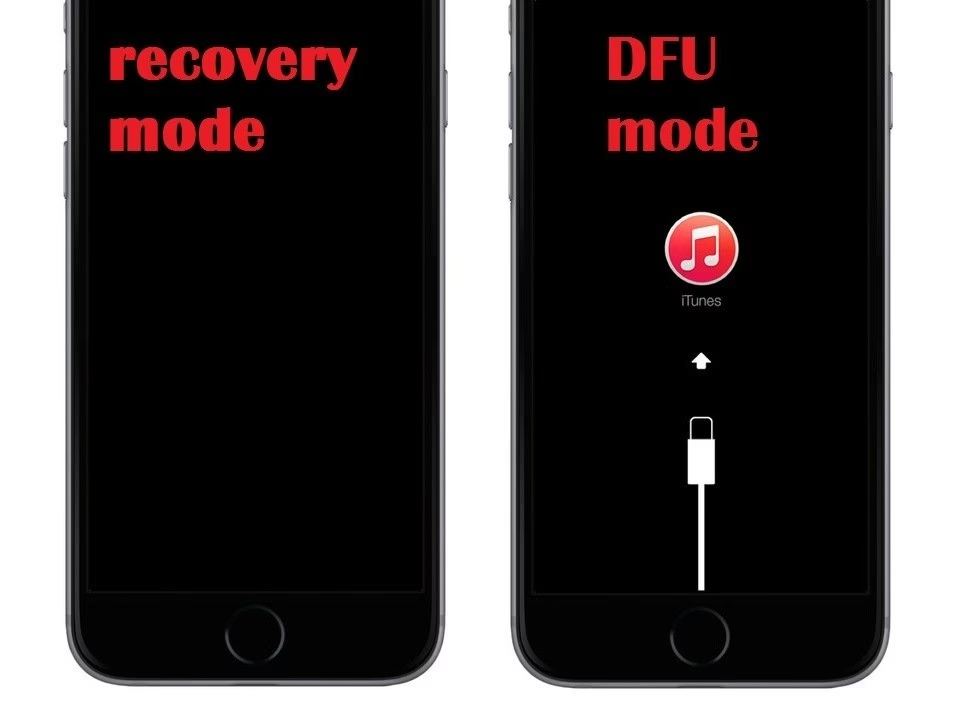
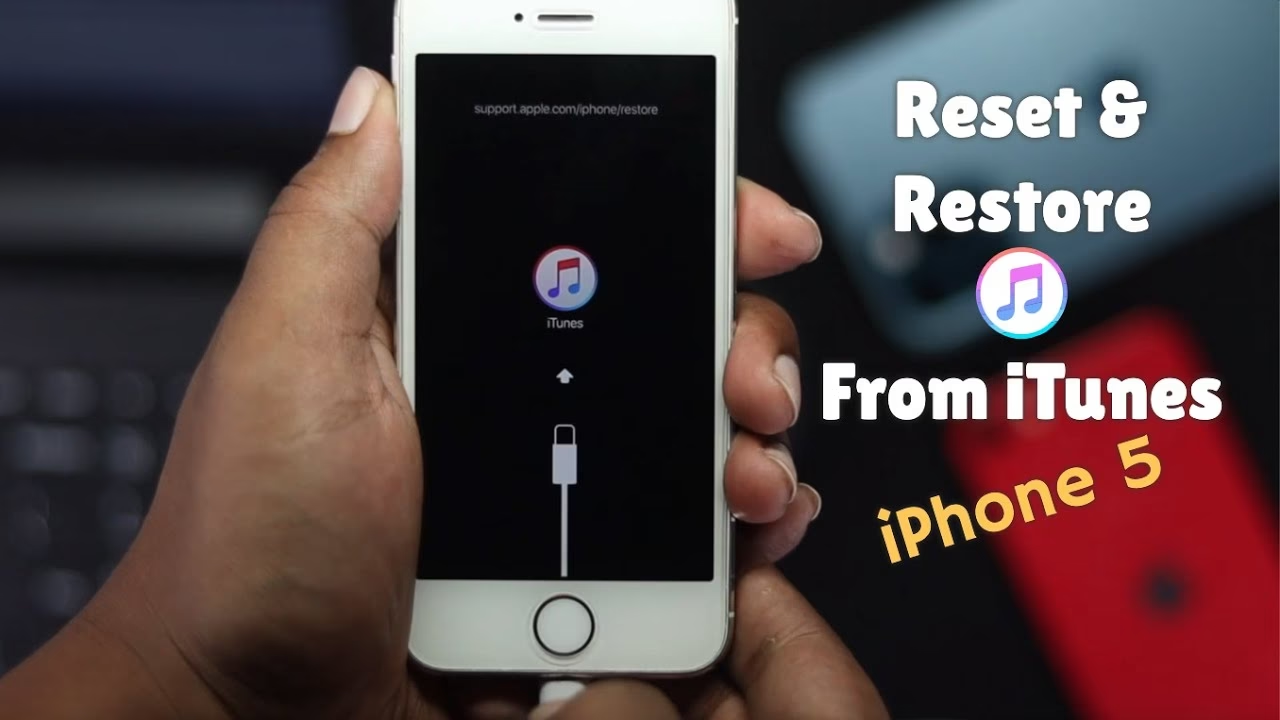
- Krok 3: Vyčkejte na správnou obrazovku. Pokračujte v držení obou tlačítek, i když se na displeji objeví logo Apple. Mnoho uživatelů se zde chybně domnívá, že již dosáhli cíle, ale musíte tlačítka držet dál, dokud neuvidíte obrazovku režimu zotavení. Tato obrazovka obvykle zobrazuje ikonu iTunes (nebo počítače) a USB kabel, což signalizuje, že zařízení je připraveno k připojení k iTunes. Může to trvat přibližně 10 až 20 sekund, než se tato obrazovka objeví. Buďte trpěliví a nepouštějte tlačítka dříve.
- Krok 4: Vyberte možnost Aktualizovat nebo Obnovit v iTunes. Jakmile iTunes detekuje, že je váš iPhone v režimu zotavení, zobrazí se vyskakovací okno s možnostmi „Aktualizovat“ (Update) nebo „Obnovit“ (Restore).
| Možnost | Popis | Doporučené použití | Dopad na data |
|---|---|---|---|
| Aktualizovat | iTunes přeinstaluje iOS na vašem iPhone, aniž by došlo k vymazání dat. | Pokud se pokoušíte vyřešit softwarovou chybu, nestabilitu nebo neúspěšnou aktualizaci a chcete zachovat svá data. | Data by měla zůstat zachována. |
| Obnovit | iTunes vymaže všechna data z vašeho iPhone a nainstaluje čistou, nejnovější verzi iOS. | Pokud „Aktualizovat“ problém nevyřešilo, iPhone je zaseknutý v režimu zotavení déle než 15 minut, nebo pro vyřešení závažnějších softwarových problémů, jako je zamrzání nebo nekonečná spouštěcí smyčka. | Všechna data budou vymazána. Nutná obnova ze zálohy. |
Pokud iTunes stahuje software a proces trvá déle než 15 minut, iPhone může z režimu zotavení vystoupit, protože se mu nepodařilo dokončit stahování včas. V takovém případě jednoduše zopakujte kroky 2 a 3 pro opětovné uvedení do režimu zotavení a nechte iTunes dokončit stahování a instalaci.
- Krok 5: Resetujte zařízení a obnovte data ze zálohy. Po dokončení procesu aktualizace nebo obnovení se váš iPhone restartuje. Pokud jste měli zálohu dat (buď na iTunes nebo iCloud), můžete po restartu obnovit svá stará data ze zálohy. Toto je klíčový krok pro minimalizaci ztráty dat a zajištění, že se všechna vaše nastavení, aplikace a soubory vrátí na své místo. Pokud jste zvolili „Obnovit“ a nemáte zálohu, vaše data budou ztracena.
Můj iPhone uvízl v režimu zotavení – co teď?
Občas se stane, že iPhone uvízne v režimu zotavení a zdá se, že se z něj nemůže dostat. To může být frustrující, ale existují kroky, které můžete podniknout, abyste zařízení vrátili do normálního stavu. Situace, kdy iPhone zůstane viset na obrazovce režimu zotavení, obvykle naznačuje, že buď došlo k přerušení procesu, nebo existuje hlubší softwarový problém.
- Krok 1: Připojte iPhone k počítači. Ujistěte se, že je váš iPhone stále připojen k počítači s nainstalovaným iTunes. Odpojení a opětovné připojení může v některých případech pomoci.
- Krok 2: Spusťte iTunes. Otevřete aplikaci iTunes na vašem Macu nebo PC. iTunes je nezbytné pro detekci a interakci s iPhone v režimu zotavení.
- Krok 3: iTunes detekuje režim zotavení. iTunes by mělo automaticky detekovat, že je iPhone v režimu zotavení, a nabídne vám možnost zařízení „Obnovit“ z nejnovější dostupné zálohy v iTunes nebo na iCloudu. V tomto případě je obnova často jedinou cestou ven, i když to znamená ztrátu dat, která nebyla zálohována.
- Krok 4: Zvolte „Obnovit“. Vyberte možnost „Obnovit“. iTunes stáhne nejnovější verzi iOS a nainstaluje ji na váš iPhone. Váš iPhone se vrátí do normálního stavu, ale je důležité si uvědomit, že tím ztratíte veškerá současná osobní data, aplikace a nastavení, která nebyla součástí zálohy. Vše bude obnoveno na stav, který existoval v okamžiku vytvoření zálohy. Proto je pravidelná záloha dat tak klíčová pro minimalizaci potenciální ztráty dat.
Pokud se vám nedaří iPhone dostat z režimu zotavení ani po opakovaném pokusu o obnovení, může to naznačovat hlubší hardwarový problém, například poškozenou flash paměť. V takovém případě je nejlepší kontaktovat podporu Apple nebo navštívit autorizovaný servis.
Obnova dat po použití režimu zotavení.
Jak již bylo několikrát zmíněno, záloha je vaším nejlepším přítelem, pokud jde o ochranu dat na iPhone. Po použití režimu zotavení a následné obnově zařízení je jediným spolehlivým způsobem, jak získat zpět svá data, obnovit je z předchozí zálohy. Apple nabízí dvě hlavní metody zálohování, které byste měli pravidelně využívat:
- iCloud záloha: Tato metoda umožňuje automatické zálohování dat do cloudu, když je váš iPhone připojen k Wi-Fi síti, je na nabíječce a je zamčený. Je to velmi pohodlná volba, která zajišťuje, že vaše data jsou vždy aktuální a dostupná odkudkoli s připojením k internetu.
- iTunes/Finder záloha: Tato metoda zahrnuje ruční nebo automatické zálohování dat na váš počítač. Tyto zálohy mohou být šifrované pro větší bezpečnost, což je doporučeno, pokud zálohujete citlivá data jako hesla nebo zdravotní informace. Zálohy na počítači jsou často rychlejší a mohou pojmout více dat než iCloud zálohy.
Pokud jste neměli aktuální zálohu, data, která byla na iPhone v době obnovení, jsou bohužel ztracena. Existují sice softwarové nástroje pro obnovu dat, jako je například Disk Drill od Cleverfiles, které tvrdí, že dokáží obnovit ztracené soubory. Důležité je však pochopit, že tyto nástroje, jako je Disk Drill, obvykle neobnovují soubory přímo z iPhone po obnovení, ale fungují tak, že propojují s vaším iPhone přes iTunes a obnovují soubory z existujících záloh iTunes. To znamená, že pokud nemáte zálohu, ani tyto nástroje vám nepomohou získat data, která již byla smazána. Jejich výsledky nejsou prezentovány obvyklým způsobem a funkce jako „Quick Scan“, „Deep Scan“ a „Catalog Rebuilt“ nejsou pro iPhone a iOS zařízení k dispozici. Vždy je nejlepší prevence – pravidelné a ověřené zálohy. Disk Drill je k dispozici v několika jazycích a nabízí vylepšené algoritmy obnovy, ale pamatujte, že jeho efektivita pro iPhone je závislá na přítomnosti záloh.
Důležité tipy a doporučení pro uživatele iPhone.
Kromě znalosti režimu zotavení existuje několik dalších užitečných tipů, které vám pomohou udržet váš iPhone v dobré kondici, minimalizovat riziko problémů a zajistit bezpečnost vašich dat:
- Tip 1 – Kontaktujte podporu Apple: Pokud se vám problém nedaří vyřešit sami, neváhejte kontaktovat podporu Apple. Můžete také navštívit prodejnu Apple Store nebo autorizovaného poskytovatele služeb Apple (tzv. Apple Authorized Service Provider). Jejich specialisté mají bohaté zkušenosti s podobnými případy a dokáží vám efektivně pomoci s diagnostikou a opravou.
- Tip 2 – Nemáte přístup k počítači Apple? Pokud nevlastníte počítač Apple a potřebujete provést složitější operace s iPhone (například obnovení z režimu zotavení, které vyžaduje iTunes/Finder), můžete se obrátit na prodejnu Apple Store nebo autorizovaného poskytovatele služeb Apple. Mají potřebné vybavení a znalosti, aby vám pomohli s procesem.
- Tip 3 – Pravidelné zálohy: Toto nelze dostatečně zdůraznit. Vytvářejte časté zálohy svých souborů na iCloudu nebo v iTunes. Co je stejně důležité, pravidelně tyto zálohy testujte! Někdy mohou být zálohy poškozené nebo neúplné, a pak z nich nelze obnovit žádná data, když je nejvíce potřebujete. Ověření funkčnosti zálohy vám ušetří mnoho starostí.
- Tip 4 – Vyhněte se „jailbreakingu“: I když se může zdát lákavé odemknout svůj iPhone a získat přístup k neoficiálním funkcím nebo aplikacím, „jailbreaking“ může způsobit nestabilitu systému, bezpečnostní rizika a problémy s budoucími aktualizacemi iOS. Může také zrušit záruku na vaše zařízení. Produkty a postupy uznávané společností Apple jsou nejlepší volbou pro udržení vašeho iPhone ve zdravém stavu a zajištění jeho bezproblémového fungování.
Často kladené otázky (FAQ).
Zde jsou odpovědi na některé z nejčastějších otázek týkajících se režimu zotavení iPhone:
- Q: Ztratím data, když použiji režim zotavení?
- A: Záleží na tom, jakou možnost zvolíte. Pokud vyberete „Aktualizovat“, iTunes se pokusí přeinstalovat iOS bez vymazání dat. Pokud však zvolíte „Obnovit“ (nebo pokud je to jediná možnost, jak se dostat z režimu zotavení), dojde k vymazání všech dat z vašeho iPhone. Proto je zásadní mít aktuální zálohu před zahájením procesu.
- Q: Jak dlouho trvá proces v režimu zotavení?
- A: Samotný vstup do režimu zotavení je rychlý. Doba trvání aktualizace nebo obnovení závisí na rychlosti vašeho internetového připojení (pro stažení souboru iOS, který může mít několik gigabajtů) a výkonu počítače. Může to trvat od několika minut až po hodinu nebo déle. Pokud proces stahování trvá déle než 15 minut, iPhone může z režimu zotavení vystoupit a bude nutné začít znovu.
- Q: Je režim zotavení bezpečný pro můj iPhone?
- A: Ano, režim zotavení je vestavěná funkce navržená společností Apple pro řešení softwarových problémů. Pokud postupujete přesně podle pokynů a používáte originální kabel a spolehlivý počítač, je to bezpečný proces. Rizika nastávají pouze v případě, že se proces přeruší (např. odpojením kabelu v průběhu instalace) nebo pokud je problém hardwarový a nelze jej softwarově vyřešit.
- Q: Co když se mi nedaří stisknout tlačítka současně nebo se iPhone nezobrazí v iTunes?
- A: Ujistěte se, že držíte obě tlačítka (Sleep/Wake a Home) dostatečně dlouho a současně, a to i po zobrazení loga Apple. Zkuste jiný USB port na počítači nebo jiný originální USB kabel. Restartujte počítač. Pokud problém přetrvává, může být problém s tlačítky iPhone nebo s konektorem, a v takovém případě je nejlepší vyhledat odbornou pomoc v autorizovaném servisu.
- Q: Mohu použít režim zotavení, pokud nemám iTunes?
- A: Pro iPhone 5 a starší modely je program iTunes nezbytný pro interakci s režimem zotavení. Pro novější verze macOS (Catalina a novější) je funkčnost iTunes rozdělena do aplikací Finder, Apple Music a Apple TV, přičemž Finder přebírá správu zařízení. Nicméně, pro interakci s iPhone v režimu zotavení je stále potřeba připojení k počítači a software od Apple. Bez něj nemůžete provést aktualizaci ani obnovení.
Závěr.
Režim zotavení iPhone je klíčový nástroj pro řešení řady softwarových problémů, od zamrzlých aktualizací po nereagující zařízení. Ať už vlastníte iPhone 5 nebo jiný podporovaný model, znalost toho, jak tento režim použít, vám může ušetřit čas a frustraci, a dokonce zachránit vaše zařízení. Vždy si pamatujte na důležitost pravidelného zálohování dat, abyste minimalizovali riziko jejich ztráty. V případě nejistoty se neváhejte obrátit na profesionální podporu Apple nebo autorizovaný servis. S těmito znalostmi a správnými postupy můžete udržet svůj iPhone v optimálním stavu a rychle se vypořádat s jakýmikoli softwarovými obtížemi, které se mohou objevit.
Chceš-li si přečíst další články podobné jako Režim zotavení iPhone 5: Průvodce obnovou, navštiv kategorii iPhone.