
16/04/2026
Vážení čtenáři a zapálení uživatelé iPhonů a dalších zařízení iOS, pravděpodobně jste se sem dostali, protože jste se setkali s obávanou chybou iTunes 9 (někdy nazývanou také chyba iPhone 9), která se objevila náhle a bez varování. Možná jste předtím obdrželi oznámení, že iTunes má pro vás nový firmware nebo aktualizaci. Poté jste své zařízení iOS připojili k počítači jako obvykle. Vše šlo hladce, pak najednou... známe to. Vězte, že v tom nejste sami. Mnoho dalších uživatelů zařízení iOS se setkalo se stejnou situací. Právě proto jsme pro vás připravili tento podrobný průvodce, který vám pomůže dostat vaše mobilní zařízení zpět do plného provozu. Pojďme se podívat, co tato chyba iTunes 9 vlastně znamená a co ji způsobuje, a hlavně, jak ji opravit.
- Co je chyba iTunes 9 a proč k ní dochází?
- Nejjednodušší a časově nejefektivnější metoda: Specializovaný software pro obnovu systému iOS
- Dalších 7 metod, jak opravit chybu iTunes 9
- Metoda 1: Tvrdý reset vašeho zařízení iOS
- Metoda 2: Oprava chyby iPhone 9 aktualizací iTunes
- Metoda 3: Použití jiného počítače
- Metoda 4: Kontrola USB kabelu a portů
- Metoda 5: Vstup do režimu obnovy (Recovery Mode)
- Metoda 6: Kontrola bezpečnostního softwaru a brány firewall
- Metoda 7: Složitější řešení
- Srovnávací tabulka metod řešení chyby iTunes 9
- Často kladené otázky (FAQ) o chybě iTunes 9
- Závěr
Co je chyba iTunes 9 a proč k ní dochází?
Chyba iTunes 9 se obvykle objevuje během procesu aktualizace nebo obnovy zařízení iOS. Když k ní dojde, veškerý pokrok se ztratí a zařízení iOS se efektivně zasekne v libovolné z těchto dvou operací, které provádělo. Není sice tak běžná nebo častá jako jiné chyby (např. chyba 3149, 4013, 4014, 3600), ale když udeří, udeří poměrně tvrdě.
Příznaky a možná upozornění
- Váš iPhone nebo zařízení iOS se během synchronizace s iTunes časově vypršelo.
- Objeví se vyskakovací okno s informací, že během procesu synchronizace došlo k neznámé chybě.
- Jasně jste obdrželi chybovou zprávu "iTunes Error 9" nebo chybu s čísly 2001-2011 během aktualizací nebo obnovení.
- Všimli jste si, že vaše zařízení iOS nemůže fungovat na plný výkon, protože vyžaduje více energie.
- Také si všimnete, že vaše zařízení iOS funguje rychleji, když jej přepnete na port USB s vyšším hodnocením (např. z 2.0 na 3.0).
Co způsobuje chybu 9?
Běžné příčiny chyb na většině zařízení souvisejí se softwarovými problémy. Nicméně, i hardware, bez ohledu na to, jak robustní by měl být, může přispět k selhání funkčnosti vašeho zařízení iOS. Zde jsou nejčastější příčiny, proč k této chybě dochází:
- Vaše zařízení iOS je jailbreaknuté.
- Bezpečnostní software na vašem počítači způsobuje blokování komunikace mezi vámi a aktualizačními servery Apple.
- Váš firewall blokuje komunikaci mezi vámi a servery Apple.
- Došlo k chybě nastavení sítě nebo je nějakým způsobem poškozeno.
- Ve spojení s předchozí příčinou – váš vlastní počítač byl použit k hacknutí nebo jailbreaknutí jiného zařízení iOS, což způsobilo zmatek v rozpoznávání zařízení.
- Kabel USB způsobil přerušení procesu aktualizace nebo obnovy.
Nyní, když víme, jaké jsou příčiny, můžeme si všimnout, že jak software, tak hardware jsou možnými viníky výskytu chyby. S tímto vědomím se nyní můžeme pustit do skutečné opravy chyby 9 na iPhonech (např. iPhone 5s/6s/7/8/X/11/12/13/14/15), iPadech a iPodech Touch.
Nejjednodušší a časově nejefektivnější metoda: Specializovaný software pro obnovu systému iOS
Poté, co víme, co je chyba iTunes 9, pojďme se podívat, jak tento problém vyřešit. Existují specializované nástroje pro obnovu systému iOS, které jsou navrženy tak, aby opravily různé systémové chyby, včetně chyby 9, chyby 4005, chyby 4013, chyby 4014 a dalších. Důležité je také poznamenat, že tato metoda obvykle nemá vliv na vaše data, což je velká výhoda!
Jak funguje nástroj pro obnovu systému iOS:
Ačkoli se konkrétní kroky mohou u jednotlivých programů mírně lišit, obecný postup je následující:
- Stáhněte a nainstalujte zvolený nástroj pro obnovu systému iOS na svůj počítač. Ujistěte se, že stahujete z důvěryhodného zdroje.
- Spusťte program a připojte své zařízení iOS k počítači pomocí USB kabelu.
- Program by měl vaše zařízení automaticky detekovat. V hlavním menu vyhledejte možnost "Obnova systému iOS" nebo podobnou.
- Po výběru možnosti obnovy systému program obvykle vyzve k potvrzení modelu zařízení a stažení správného firmwaru.
- Po stažení firmwaru nástroj automaticky zahájí proces opravy. Během tohoto procesu budou odstraněny systémové chyby a vaše zařízení by se mělo vrátit do normálního stavu.
Jak vidíte, s takovým nástrojem je většina práce hotova za vás. Nemusíte procházet dlouhými a složitými procesy. Tyto nástroje zvládnou vše od kompletní obnovy systému až po získání vašich cenných dat zpět nebo opravu otravných restartů. Vše, co potřebujete, je počítač nebo notebook.
Dalších 7 metod, jak opravit chybu iTunes 9
Nyní, když jsme získali lepší představu o chybě 9, projdeme si možné způsoby, jak problém vyřešit. Vezměte prosím na vědomí, že pokud si nejste jisti nebo nemůžete provést uvedenou opravu, vždy jsou k dispozici jiné možnosti. Pokud vyzkoušíte každou z nich a stále nedošlo k řešení, nezoufejte. Naše poslední metoda (použití specializovaného softwaru) je jistou opravou, kterou potřebujete k opětovnému zprovoznění vašeho zařízení!
Metoda 1: Tvrdý reset vašeho zařízení iOS
Někdy je pro software k obnovení a úpravě zapotřebí jednoduchý reset. Začneme touto snadnou metodou.
Jak resetovat zařízení iOS (starší modely: iPhone 6s nebo starší, nebo iPad)
- Stiskněte a podržte tlačítko Power a tlačítko Home na vašem iPhonu, iPodu nebo iPadu.
- Podržte obě tlačítka po dobu 10 sekund a uvolněte je, jakmile se objeví bílé logo Apple.
- Pokračujte v nabíjení zařízení iOS a zkontrolujte, zda chyba stále existuje.
Jak resetovat zařízení iOS (iPhone 7, iPhone 7 Plus)
- Stiskněte a podržte tlačítko Power a tlačítko Volume Down na vašem iPhonu 7 nebo 7 Plus.
- Podržte obě tlačítka po dobu 10 sekund a uvolněte je, jakmile se objeví bílé logo Apple.
- Pokračujte v nabíjení iPhonu a zkontrolujte, zda chyba stále existuje.
Jak resetovat iPhone X, iPhone 8 nebo novější modely:
- Rychle stiskněte a uvolněte tlačítko Volume Up na levé straně.
- Rychle stiskněte a uvolněte tlačítko Volume Down na levé straně.
- Stiskněte a podržte boční tlačítko (spánek/probuzení, zapnutí/vypnutí) na pravé straně. Držte ho, i když se objeví obrazovka vypnutí. (iOS 11.2 a novější.)
Doufejme, že to bylo vše, co bylo potřeba. Pokud ne, přejděme k dalším dostupným metodám.
Metoda 2: Oprava chyby iPhone 9 aktualizací iTunes
Zde je třeba mít iTunes aktualizované na nejnovější verzi. To je jednoduché.
Pro uživatele Macu
- Mějte iTunes spuštěné.
- V panelu nabídek klikněte na iTunes a vyberte "Zkontrolovat aktualizace".
- Postupujte podle pokynů a počkejte, až se aktualizace dokončí.
Pro uživatele Windows
- Mějte iTunes spuštěné.
- Klikněte na "Nápověda" a vyberte "Zkontrolovat aktualizace".
- Postupujte podle pokynů a počkejte, až se aktualizace dokončí.
Metoda 3: Použití jiného počítače
Další dobrou praxí je zkusit jiný počítač, ke kterému můžete připojit své zařízení iOS. Ujistěte se, že má nainstalované iTunes a zkuste metodu 2. Pokud to funguje, znamená to, že váš počítač má problém, který je třeba vyřešit. To by mohly být problémy s hardwarem nebo softwarem, nebo v nejhorším případě, binární kód ve vašem registru byl změněn. Pokud platí to druhé, pak byste možná museli provést kompletní obnovu počítače.
Metoda 4: Kontrola USB kabelu a portů
Zvažte scénář, kdy se váš USB kabel mohl stát vadným v důsledku opotřebení nebo nesprávného zacházení. Možností, proč se objeví chyba iPhone 6 Error 9, je také náhlé odpojení během aktualizace. Jednoduchou opravou je vyzkoušet nový USB kabel nebo takový, o kterém víte, že aktuálně funguje. Také se ujistěte, že připojení není volné a je pevně usazeno v zařízení a v počítači/notebooku – to mohlo způsobit přerušení aktualizace, pokud jste kabel úmyslně nevytrhli.
Ujistěte se, že USB kabel je certifikovaný a autentický – nejlépe od společnosti Apple. Používání neoriginálních nebo poškozených kabelů je častou příčinou komunikačních chyb.
Metoda 5: Vstup do režimu obnovy (Recovery Mode)
Použití této možnosti může způsobit ztrátu dat, takže není zcela doporučeno, ale může to být právě ta oprava, kterou potřebujete. Je nezbytné, abyste si svá data pro jistotu zálohovali. Pamatujte, pokud se s touto metodou necítíte dobře, můžete zkusit finální řešení (specializovaný software), které zaručeně udrží vaše data nedotčená. Tuto možnost zkoušejte pouze v případě, že jste neviděli výsledky z metod 1 a 2.
- Jak je uvedeno v Metodě 2, aktualizujte iTunes a mějte je připravené.
- Postupujte podle Metody 1 pro reset, abyste se dostali do režimu obnovy (Recovery Mode).
- Připojte své zařízení k počítači, jakmile uvidíte bílé logo Apple. Ujistěte se, že váš USB kabel prokazatelně funguje.
- Po zobrazení výzvy klikněte na "Aktualizovat".
Pokud se chyba 9 na iPhonu 6 (nebo jiném modelu) stále objevuje, proveďte tvrdý reset zařízení iOS znovu a tentokrát klikněte na "Obnovit". Tento postup je "způsobem Apple", jak opravit chybu 9, ale pokud stále nefunguje, máte stále spoustu možností na výběr.
Metoda 6: Kontrola bezpečnostního softwaru a brány firewall
Pokud žádná z výše uvedených metod nefungovala, pak bezpečnostní software na vašem počítači možná blokuje komunikaci se servery Apple. Je zapotřebí trochu vyšetřování, proto prosím pečlivě dodržujte pokyny.
- Přejděte do svého antivirového softwaru a zkontrolujte, zda je iTunes blokováno nebo není zahrnuto v seznamu výjimek.
- Přejděte do programu brány firewall nebo pro uživatele Windows do Windows Firewall. Ujistěte se, že iTunes je na seznamu povolených aplikací.
- Zavřete virtualizační aplikace, jako jsou VMWare nebo Parallels, pokud je máte. Je známo, že blokují USB komunikaci, pokud jsou zastaralé.
- Ve spojení s aktualizací vašeho softwaru zahrňte a zajistěte, aby byl aktualizován i bezpečnostní software.
Metoda 7: Složitější řešení
Zde je směs kontrol hardwaru i softwaru. Kterákoli z nich může být požadovanou opravou, proto si tento seznam pečlivě projděte. Všimněte si, že některé jsou řešení definovaná uživatelem a vyžadují určité technické znalosti.
- Ujistěte se, že nepoužíváte bateriový balíček třetí strany. Tyto balíčky někdy mohou způsobovat problémy s napájením nebo komunikací.
- Zkuste připojit sluchátka a poté se pokuste obnovit nebo aktualizovat zařízení. Někdy může tento jednoduchý krok pomoci obnovit správnou komunikaci.
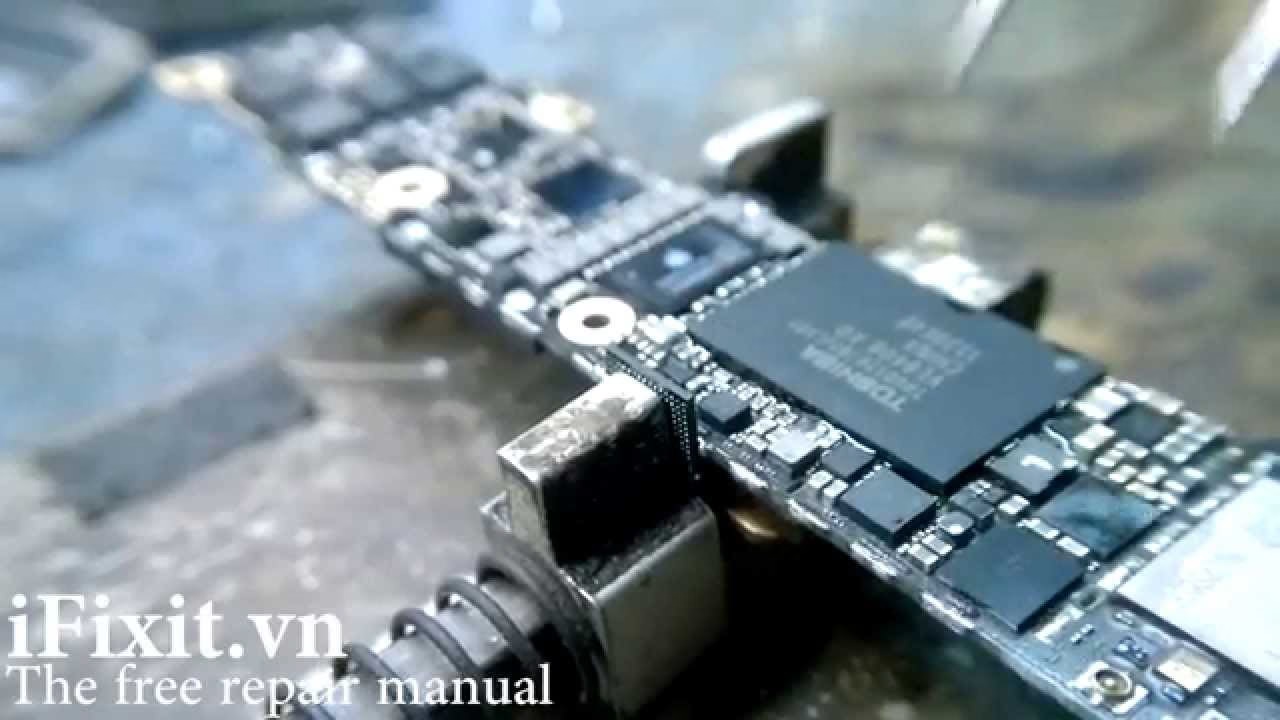
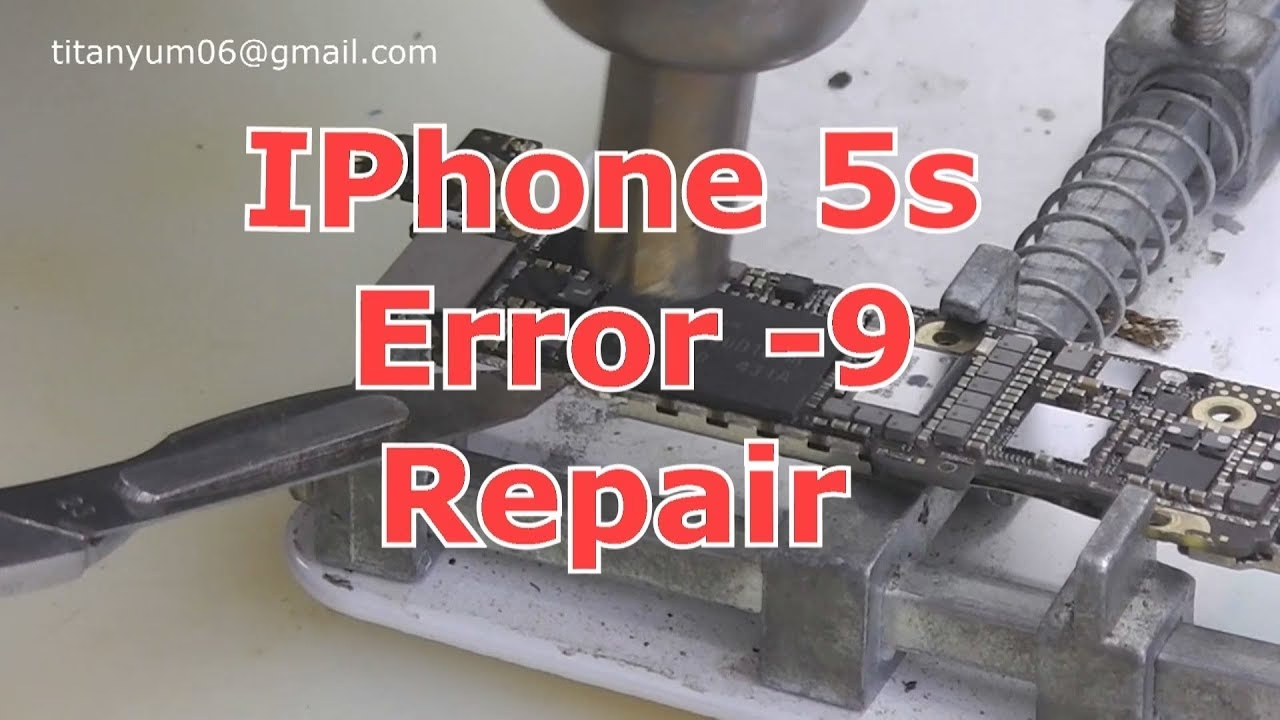
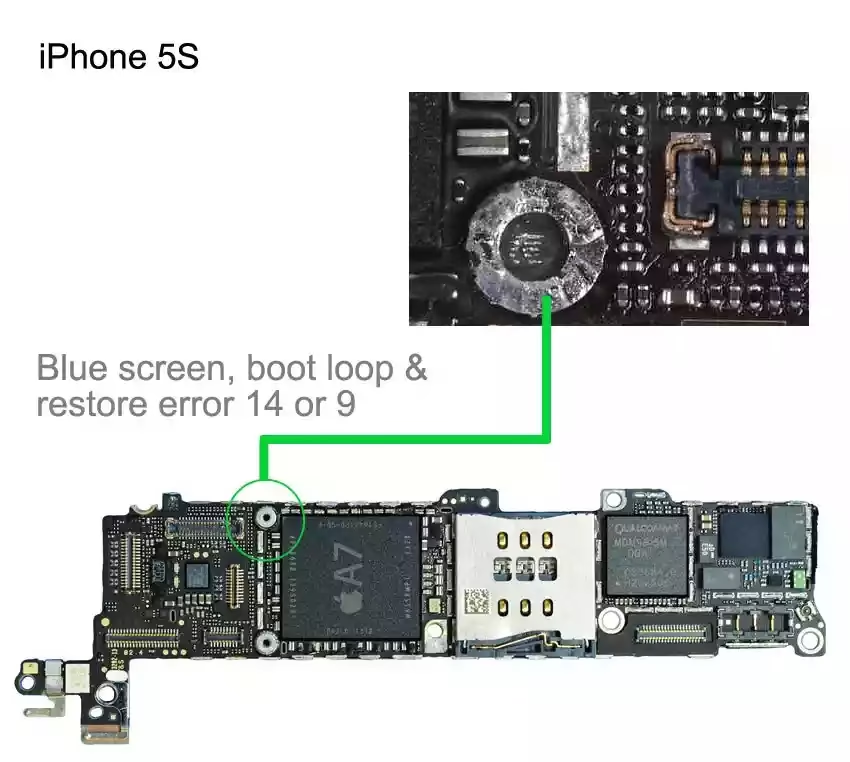
- POUZE, POKUD MÁTE ZKUŠENOSTI S PÁJENÍM: Zkuste použít horkovzdušnou pistoli a zahřát dokovací konektor, konektor baterie a další komponenty, které můžete najít na obvodové desce vašeho zařízení iOS. To bude nepochybně nejtěžší oprava, takže se o to pokoušejte pouze v případě, že víte, jak pracovat s horkovzdušnou pistolí a máte potřebné vybavení. Tato metoda je extrémně riziková a může trvale poškodit vaše zařízení, pokud není provedena správně.
- Přejděte do složky "Lockdown" na vašem počítači a úplně ji resetujte. Tuto možnost ponechte jako poslední možnost spolu s třetí možností, která byla představena výše. Chcete-li se dostat do této složky, vyhledejte prosím návody Apple nebo Windows. Tato složka obsahuje certifikáty, které iTunes používá k zabezpečené komunikaci s vaším zařízením. Poškození těchto certifikátů může vést k chybám komunikace.
Nyní, když jsme prošli všemi metodami, od snadných po těžké, a pokud jste stále nenašli správnou opravu a iPhone stále nelze obnovit kvůli chybě 9, nebo byste chtěli něco rychlého a snadného, pak vám představujeme nejsnazší řešení ze všech – použití specializovaného nástroje pro obnovu systému iOS.
| Metoda | Úroveň složitosti | Riziko ztráty dat | Časová náročnost | Pravděpodobnost úspěchu |
|---|---|---|---|---|
| Tvrdý reset zařízení | Nízká | Žádné | Velmi nízká | Nízká až střední |
| Aktualizace iTunes | Nízká | Žádné | Nízká | Střední |
| Použití jiného počítače | Nízká | Žádné | Nízká | Střední |
| Kontrola USB kabelu/portů | Nízká | Žádné | Nízká | Střední |
| Režim obnovy (Recovery Mode) | Střední | Vysoké (zálohujte!) | Střední | Střední až vysoká |
| Kontrola bezpečnostního softwaru/firewallu | Střední | Žádné | Střední | Střední |
| Složitější řešení (HW/SW) | Vysoká | Vysoké (zejm. HW) | Vysoká | Nízká až střední |
| Specializovaný software pro obnovu iOS | Nízká | Žádné (obvykle) | Nízká | Vysoká |
Z tabulky je patrné, že i když existuje mnoho manuálních kroků, specializovaný software často nabízí nejefektivnější a nejbezpečnější cestu k řešení, zejména pokud nechcete riskovat ztrátu dat nebo se pouštět do složitých technických úkonů.
Často kladené otázky (FAQ) o chybě iTunes 9
- Co přesně znamená chyba 9 v iTunes?
- Chyba 9 v iTunes je obecná chybová zpráva, která naznačuje problém s komunikací mezi iTunes a vaším iOS zařízením během procesu aktualizace nebo obnovy. Často je způsobena problémy s hardwarem (USB kabel, porty) nebo softwarem (zastaralé iTunes, bezpečnostní software, poškozený firmware, jailbreak).
- Mohu opravit chybu 9, aniž bych ztratil data?
- Ano, mnoho metod, jako je tvrdý reset, aktualizace iTunes, kontrola kabelu/portů nebo použití specializovaného softwaru pro obnovu iOS, by nemělo vést ke ztrátě dat. Režim obnovy (Recovery Mode) však může data smazat, proto je vždy doporučeno provést zálohu před pokusem o opravu.
- Proč se chyba 9 objevuje i na starších zařízeních jako iPhone 6?
- Chyba 9 není specifická pro nový hardware nebo software. Může se objevit na jakémkoli zařízení iOS, které se pokouší o aktualizaci nebo obnovu přes iTunes, pokud dojde k přerušení komunikace nebo k softwarovému konfliktu. Starší modely mohou mít opotřebovanější hardware (např. USB porty nebo baterie), což může zvyšovat pravděpodobnost výskytu této chyby.
- Může být problém v mém počítači, nikoli v iPhonu?
- Ano, určitě. Jak je zmíněno v Metodě 3 a 6, problémy s vaším počítačem (např. zastaralé iTunes, bezpečnostní software blokující komunikaci, poškozené síťové nastavení nebo dokonce hardware počítače) mohou být příčinou chyby 9. Proto je doporučeno vyzkoušet jiný počítač nebo zkontrolovat nastavení firewallu a antiviru.
- Je bezpečné používat "horkovzdušnou pistoli" k opravě chyby 9?
- Ne, tato metoda je extrémně riziková a doporučuje se pouze pro zkušené techniky s příslušným vybavením. Nesprávné použití horkovzdušné pistole může trvale poškodit vnitřní komponenty vašeho zařízení a zneplatnit záruku. Důrazně doporučujeme vyhnout se této metodě, pokud si nejste absolutně jisti svými schopnostmi.
Závěr
Chyba iTunes 9 může být skutečně frustrující, ale jak jste viděli, existuje mnoho ověřených metod, jak ji vyřešit. Od jednoduchých tvrdých resetů, přes aktualizace softwaru a kontrolu hardwaru, až po pokročilejší techniky, a především – použití specializovaného softwaru pro obnovu systému iOS, který se často ukazuje jako nejspolehlivější a nejbezpečnější cesta. Pamatujte, že není třeba hned panikařit. Vyzkoušejte uvedené kroky postupně a s trpělivostí. Ve většině případů se vám podaří vaše zařízení iOS opět zprovoznit bez nutnosti drahých oprav v servisu a s rizikem ztráty dat. Vždy je dobré mít komplexní program, který dělá vše efektivně. Přejeme vám mnoho štěstí při opravě!
Pamatujte, že už nikdy nebudete muset nosit své zařízení iOS do opravny, kde by vaše data mohla být potenciálně ohrožena zvědavými očima a kde byste museli platit obrovské poplatky. Vaše data jsou přístupná pouze vám a jen vám – tak, jak by to mělo být.
Chceš-li si přečíst další články podobné jako Chyba iTunes 9: Kompletní Průvodce Opravou, navštiv kategorii Technologie.