
28/11/2022
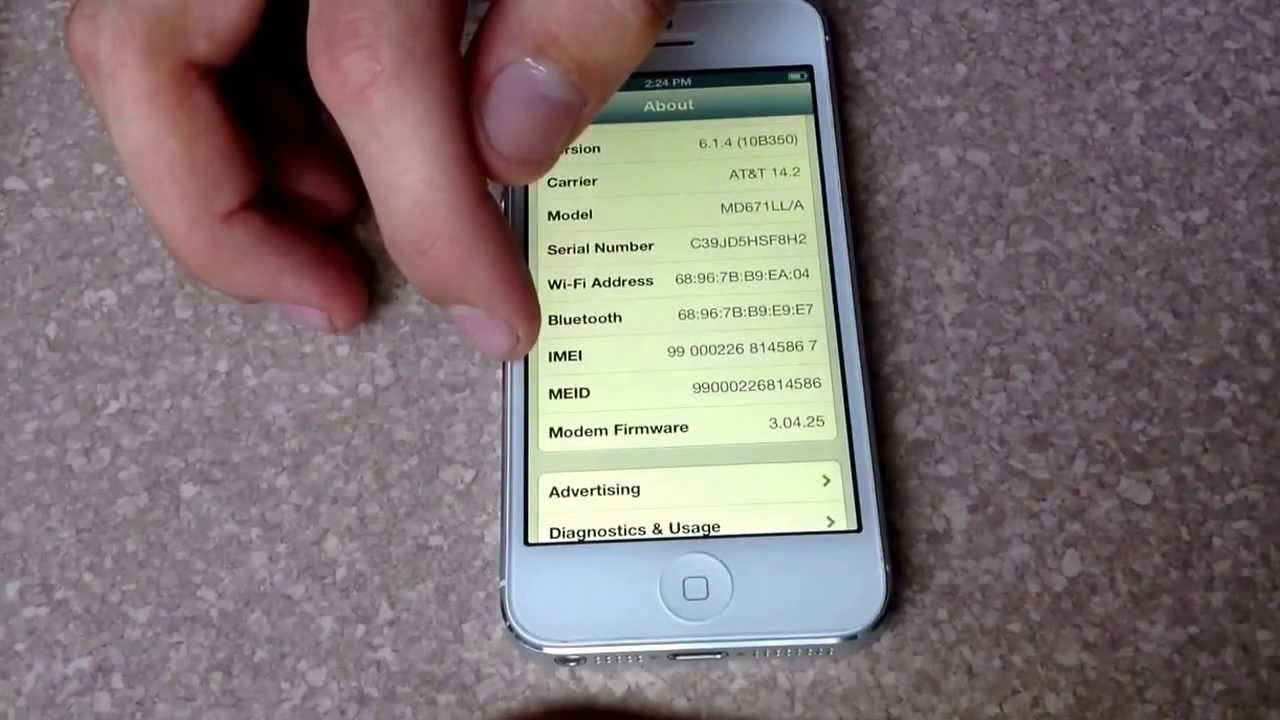
Číslo IMEI (International Mobile Equipment Identity) je jedinečný 15místný kód, který slouží k identifikaci vašeho mobilního telefonu. Je to jako rodné číslo vašeho iPhonu – žádné dva telefony nemají stejné IMEI. Tento kód je nesmírně důležitý pro mnoho situací, od nahlášení ztráty či krádeže zařízení, přes ověření záruky, až po odblokování telefonu pro použití u jiného operátora. Ať už jste svůj iPhone ztratili, potřebujete technickou podporu, nebo jen chcete mít přehled o svém zařízení, znalost toho, jak najít IMEI, je klíčová. Naštěstí existuje několik jednoduchých a rychlých způsobů, jak toto důležité číslo zjistit, a my vám je všechny podrobně představíme.
Nejjednodušší cesta: Přes aplikaci Nastavení
Nejčastější a nejpohodlnější způsob, jak zjistit IMEI číslo vašeho iPhonu, je přímo v jeho nastavení. Tento postup je velmi intuitivní a zvládne ho každý uživatel. Ujistěte se, že máte telefon po ruce a je zapnutý.
- Otevřete aplikaci Nastavení (Settings) na vaší domovské obrazovce. Ikona vypadá jako ozubené kolo.
- Posuňte se dolů a klepněte na položku Obecné (General).
- Dále klepněte na Informace (About).
- Zde uvidíte řadu informací o vašem zařízení, včetně názvu modelu, verze softwaru a sériového čísla. Posuňte se dolů, dokud nenajdete položku IMEI. Číslo je uvedeno hned vedle ní.
Tato metoda je ideální, pokud máte plný přístup k vašemu iPhonu a je funkční. Je to první místo, kam byste se měli podívat.
Rychlá zkratka: Vytočte *#06#
Jedním z nejrychlejších a univerzálních způsobů, jak zjistit IMEI číslo na téměř jakémkoli mobilním telefonu, včetně iPhonu, je použití speciálního kódu. Tento trik je velmi oblíbený pro svou rychlost a jednoduchost.
- Otevřete aplikaci Telefon (Phone) na vašem iPhonu, jako byste chtěli někomu zavolat.
- Přejděte na záložku Klávesnice (Keypad).
- Zadejte následující kód: *#06#.
- Nemusíte stisknout tlačítko pro volání. Jakmile zadáte poslední znak (#), na obrazovce se okamžitě objeví okno s vaším IMEI číslem a případně i dalšími identifikátory, jako je MEID.
Tato metoda je skvělá, pokud potřebujete IMEI číslo rychle zjistit a nechcete se proklikávat nastavením. Funguje i na telefonech, které nejsou aktivovány nebo nemají SIM kartu.
Kde je IMEI fyzicky vyryto nebo vytištěno?
Apple umisťuje IMEI číslo na několik fyzických míst na zařízení, což je užitečné, pokud je váš iPhone nefunkční, nebo nemáte přístup k softwaru.
- Na zadní straně zařízení: U starších modelů iPhonu (například iPhone 5, 5c, 5s, 6, 6 Plus, SE 1. generace) je IMEI číslo vyryto přímo na zadním krytu, obvykle v dolní části, blízko loga Apple. Je to velmi malé písmo, takže si možná budete muset vzít lupu.
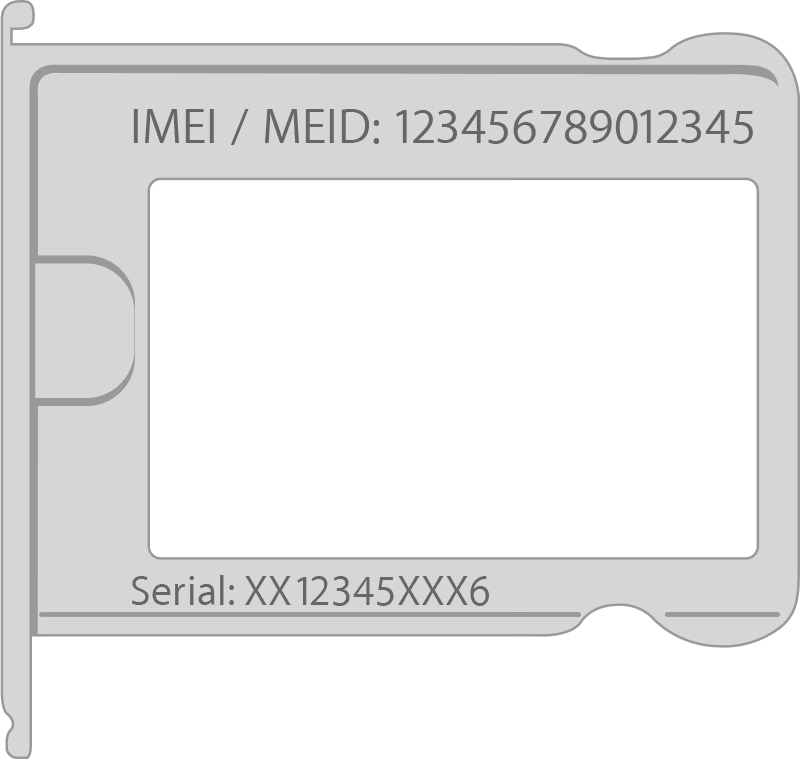
- Na SIM tray (držáku SIM karty): U novějších modelů iPhonu (například iPhone 6s a novější, včetně iPhone 15) je IMEI číslo vytištěno na SIM tray. Chcete-li ho vidět, budete muset vyjmout držák SIM karty z boční strany iPhonu. Použijte nástroj na vyjmutí SIM karty nebo narovnanou kancelářskou sponku. IMEI číslo je pak viditelné na spodní straně držáku.
- Na originálním balení: Každý iPhone je dodáván s krabicí, na které je štítek s informacemi o zařízení, včetně sériového čísla a IMEI. Pokud máte původní balení, je to velmi spolehlivý zdroj.
Tyto fyzické metody jsou záchranou, pokud nemůžete iPhone zapnout nebo se dostat do jeho nastavení.
Propojení s počítačem: iTunes nebo Finder
Pokud nemáte svůj iPhone po ruce, ale v minulosti jste ho synchronizovali s počítačem, můžete IMEI číslo najít i tam. V závislosti na operačním systému vašeho počítače použijete iTunes (pro starší macOS a Windows) nebo Finder (pro novější macOS).
Na Macu s macOS Catalina nebo novějším (Finder):
- Otevřete Finder.
- Připojte svůj iPhone k Macu pomocí USB kabelu.
- Vyberte svůj iPhone v postranním panelu Finderu.
- Na záložce "Obecné" (General) klikněte na název svého iPhonu. Měly by se zobrazit informace o zařízení, včetně sériového čísla. Pokračujte v klikání na název zařízení, dokud se nezobrazí IMEI/MEID a ICCID.
Na Macu s macOS Mojave nebo starším, nebo na PC s Windows (iTunes):
- Otevřete iTunes.
- Připojte svůj iPhone k počítači pomocí USB kabelu.
- V iTunes vyberte svůj iPhone.
- Na záložce "Souhrn" (Summary) klikněte na položku "Telefonní číslo" (Phone Number). Tím se cyklicky zobrazí sériové číslo, IMEI/MEID a ICCID vašeho zařízení.
Tato metoda je obzvláště užitečná, pokud je váš iPhone ztracen nebo odcizen, ale máte zálohu na počítači.
Proč je IMEI číslo tak důležité?
Jak už bylo zmíněno, IMEI není jen náhodné číslo. Má několik klíčových funkcí, které jsou zásadní pro bezpečnost a správu vašeho zařízení:
- Nahlášení ztráty nebo krádeže: Pokud je váš iPhone odcizen, můžete jeho IMEI číslo nahlásit svému operátorovi a policii. Operátor může pak toto zařízení zablokovat v síti, což znemožní jeho použití s jakoukoli SIM kartou. To z něj dělá cenný nástroj v boji proti krádežím.
- Ověření záruky: Při uplatňování záruky nebo hledání technické podpory vás prodejce nebo Apple často požádá o IMEI nebo sériové číslo. Pomáhá jim to identifikovat vaše zařízení a ověřit jeho status.
- Odblokování sítě: Pokud chcete svůj iPhone používat u jiného mobilního operátora, než u kterého jste ho původně zakoupili, možná budete potřebovat IMEI k odblokování zařízení. Někteří operátoři nabízejí odblokovací služby po splnění určitých podmínek.
- Kupujete použitý iPhone? Vždy si vyžádejte IMEI číslo a ověřte si, zda není nahlášeno jako ztracené nebo odcizené, například na online databázích. Také si ověřte, zda je zařízení odblokované.
Znalost vašeho IMEI čísla je tedy nezbytná pro klid duše a pro rychlé řešení potenciálních problémů.
Co dělat, když IMEI nemůžu najít?
I když existuje mnoho způsobů, jak IMEI zjistit, může se stát, že se ocitnete v situaci, kdy žádný z nich nevede k cíli. Co pak?
- Zkontrolujte účtenku/fakturu: Mnoho prodejců uvádí IMEI číslo na prodejním dokladu. Zkuste se podívat na vaši původní účtenku nebo fakturu za iPhone.
- Kontaktujte svého operátora: Pokud jste si iPhone koupili u mobilního operátora, je velmi pravděpodobné, že mají IMEI číslo zaznamenané ve vašich záznamech. Kontaktujte jejich zákaznickou podporu.
- Zkontrolujte iCloud (pokud je zařízení propojeno): Pokud máte iPhone propojený s vaším Apple ID a službou Najít iPhone, můžete se zkusit přihlásit na iCloud.com. Někdy jsou základní informace o připojených zařízeních k dispozici tam, i když IMEI přímo nemusí být viditelné. Přejděte do sekce "Najít iPhone" a vyberte své zařízení. Někdy se zobrazí sériové číslo, které může pomoci podpoře s dohledáním IMEI.
Pamatujte, že IMEI je klíčová informace, a proto byste ji měli mít v bezpečí, ale zároveň k ní mít přístup pro případ potřeby.
Často kladené dotazy (FAQ)
- Je IMEI stejné jako sériové číslo?
- Ne, nejsou. IMEI je jedinečné pro každý telefon a používá se pro identifikaci zařízení v mobilních sítích. Sériové číslo je identifikátor produktu od výrobce (Apple) a používá se pro sledování výroby a záruky.
- Může mít iPhone více než jedno IMEI?
- Většina iPhonů má jedno IMEI číslo. Nicméně, modely s podporou dvou SIM karet (fyzická SIM + eSIM nebo dvě eSIM) mohou mít dvě IMEI čísla, jedno pro každou "SIM" funkci (IMEI 1 a IMEI 2). U novějších modelů se také můžete setkat s MEID, což je identifikátor pro CDMA sítě, který je obvykle odvozen z IMEI.
- Je bezpečné sdílet mé IMEI číslo?
- Obecně je bezpečné sdílet IMEI číslo s důvěryhodnými subjekty, jako je váš mobilní operátor, Apple podpora, nebo policie v případě krádeže. Neměli byste ho však sdílet s neznámými osobami nebo na veřejných fórech, protože by mohlo být zneužito k podvodným účelům (např. k odblokování odcizeného telefonu nebo k jeho "vyčištění" v databázích).
- Mohu změnit IMEI číslo?
- Ne, IMEI číslo je pevně přiřazeno k hardwaru zařízení při výrobě a nelze ho legálně ani technicky změnit. Pokusy o změnu IMEI jsou v mnoha zemích nezákonné a mohou vést k trvalému poškození zařízení.
- Co je MEID a jak souvisí s IMEI?
- MEID (Mobile Equipment Identifier) je globálně jedinečný identifikátor pro zařízení CDMA. V podstatě je to zkrácená verze IMEI pro CDMA telefony. Pokud váš iPhone podporuje CDMA sítě (což je běžné v USA), bude mít MEID číslo. Obvykle je prvních 14 číslic IMEI stejných jako MEID.
Jak vidíte, nalezení IMEI čísla na vašem iPhonu je poměrně snadné, ať už máte telefon plně funkční, nebo k němu nemáte přístup. Od rychlého vytočení kódu *#06#, přes proklikávání se nastavením, až po fyzické ověření na zařízení nebo v balení – vždy existuje cesta, jak se k tomuto klíčovému identifikátoru dostat. Pamatujte, že IMEI je základním nástrojem pro ochranu vašeho zařízení, řešení záručních záležitostí a zajištění jeho kompatibility se sítěmi. Mějte toto číslo na paměti a v bezpečí, abyste byli připraveni na jakoukoli situaci.
Chceš-li si přečíst další články podobné jako Jak najít IMEI na vašem iPhonu?, navštiv kategorii Návody.