
10/02/2025
V dnešní digitální době je náš iPhone úložištěm nesčetných vzpomínek, důležitých dokumentů a osobních dat. Ztráta těchto informací kvůli poškození, krádeži nebo prosté chybě může být katastrofální. Proto je pravidelné zálohování iPhonu naprosto klíčové. Ačkoliv iCloud nabízí pohodlné cloudové zálohování, má svá omezení, zejména co se týče volného úložného prostoru. Mnozí uživatelé se pak ptají: „Jak zálohovat iPhone, když nechci používat iCloud, nebo když mi dochází místo?“ A co víc, potřebuji vůbec zadávat své Apple ID a heslo, když chci svůj iPhone zálohovat?
Je pro zálohování iPhonu vyžadováno Apple ID a heslo?
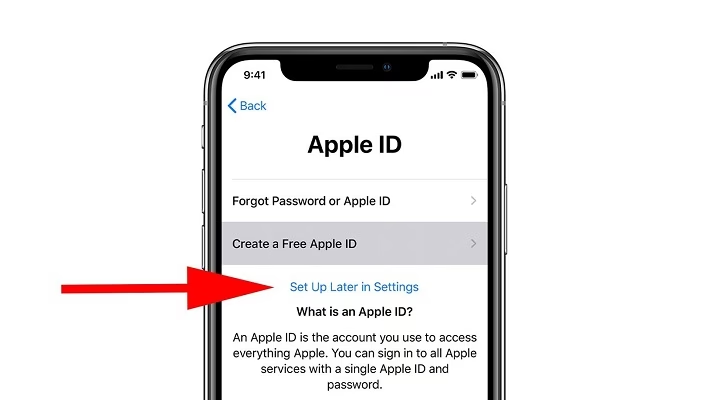
Pojďme si rovnou odpovědět na častou otázku týkající se Apple ID a hesla při zálohování iPhonu. Představte si situaci: máte iPhone bez SIM karty, ale znáte odemykací PIN. Telefon odemknete a vidíte, že je v něm nastaveno určité Apple ID. Když připojíte telefon k počítači a spustíte iTunes (nebo Finder na novějších Macích), bude po vás iTunes vyžadovat přihlášení Apple ID a heslem, nebo vám umožní zálohu provést bez dalšího?
Pro lokální zálohu iPhonu na počítač (pomocí iTunes na Windows/starších Macích nebo Finderu na novějších Macích) není ve většině případů nutné zadávat Apple ID a heslo pro samotný proces zálohování, pokud je telefon odemčen a je mu důvěřováno počítači. Klíčem je navázání důvěry mezi iPhonem a počítačem. Když poprvé připojíte iPhone k počítači, zobrazí se na displeji iPhonu dotaz „Důvěřovat tomuto počítači?“. Jakmile potvrdíte důvěru a zadáte svůj PIN, telefon a počítač si „zapamatují“ toto spojení. Po tomto kroku můžete obvykle provádět lokální zálohy bez nutnosti opětovného zadávání Apple ID a hesla, pokud se nejedná o operace spojené s Apple ID, jako je deaktivace Najít iPhone, stahování nákupů nebo obnovení z iCloud zálohy.
Je však důležité si uvědomit, že pokud je záloha zašifrována a vy si zvolíte heslo, toto heslo je nezbytné pro obnovení dat. Dále, pokud byste chtěli obnovit data z iCloud zálohy nebo spravovat nákupy v App Store/iTunes Store, pak je samozřejmě vaše Apple ID a heslo nepostradatelné. Pro prostou lokální zálohu dat z odemčeného a důvěryhodného zařízení ale typicky nejsou vyžadovány.
Proč nezálohovat pouze na iCloud? Problémy a omezení
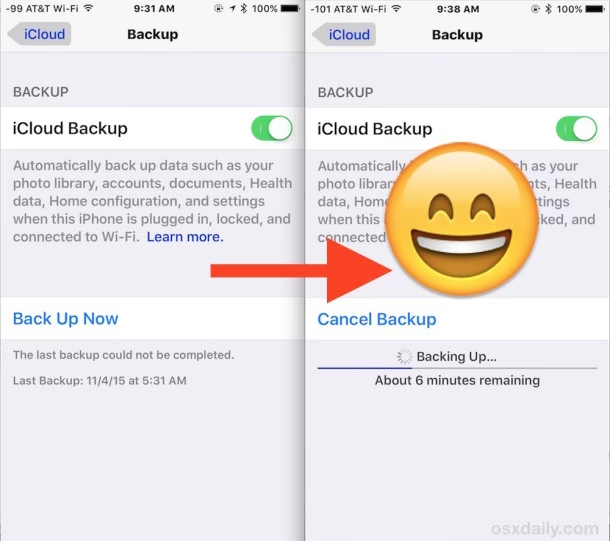
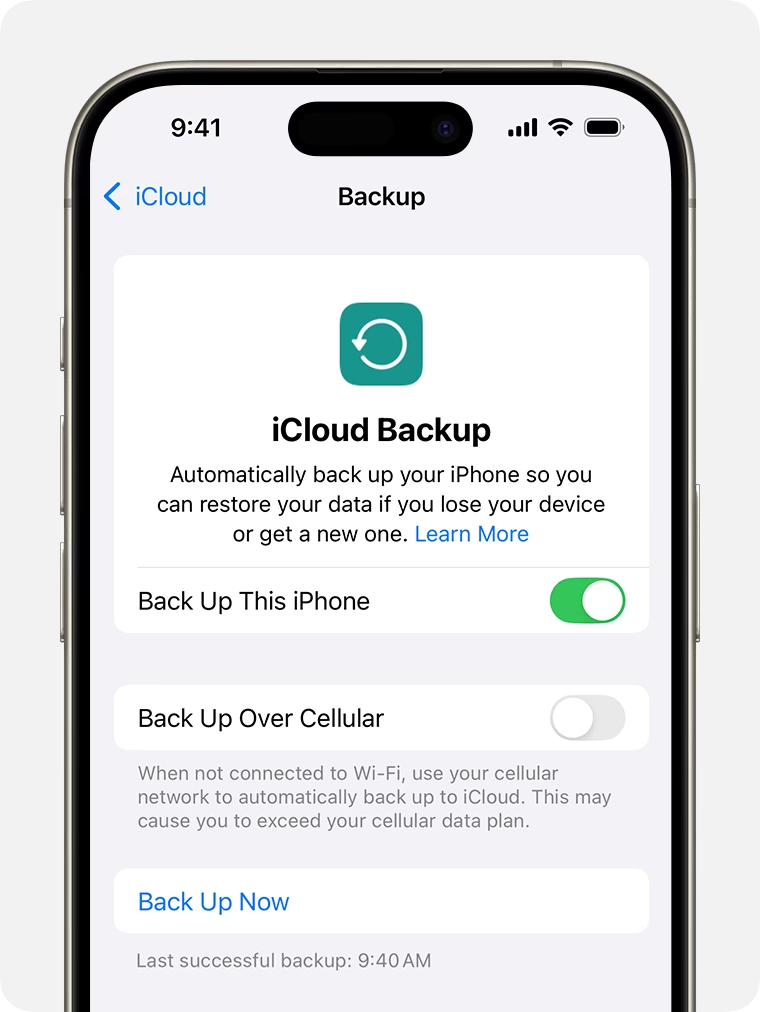
iCloud je sice pohodlný, ale má několik nedostatků, které mohou vést k frustraci. Největším problémem je často nedostatek volného místa. Každý bezplatný účet iCloud obsahuje pouze 5 GB úložného prostoru, což je pro většinu uživatelů rychle nedostatečné. Chronicky plné úložiště iCloud zabraňuje zálohování iPhonu a zobrazuje chybu „Tento iPhone nelze zálohovat, protože není dostatek úložiště.“
Dalším faktorem je požadavek na Wi-Fi připojení. iCloud je cloudová služba, což znamená, že se pro ukládání souborů z iPhonu silně spoléhá na síťové připojení Wi-Fi. Bez Wi-Fi připojení obvykle nelze provést zálohu na iCloud. S výjimkou novějších modelů (iPhone 12, 13, 14 a novější), které podporují 5G, je možné zálohovat na iCloud přes 5G mobilní síť.
Automatické zálohování na iCloud se navíc provádí denně a vyžaduje, aby bylo zařízení zapnuté, připojené k napájení a obrazovka byla uzamčena. Pokud nejsou tyto podmínky splněny, záloha se neprovede.
Je také důležité vědět, že iCloud záloha nezahrnuje aplikace a zakoupený obsah, protože ty si můžete kdykoli znovu stáhnout z App Store nebo iTunes Store pod svým zakoupeným obsahem. Zálohuje se ale nastavení, data aplikací, fotky, zprávy a další.
4 robustní alternativy k iCloudu pro zálohování iPhonu
Pokud se chcete vyhnout iCloudu, ať už kvůli omezenému úložišti, nebo prostě preferujete lokální kontrolu nad svými daty, existuje několik spolehlivých metod. Zde jsou čtyři nejlepší způsoby, jak zálohovat iPhone bez iCloudu:
1. Zálohování iPhonu pomocí iTunes na Windows PC
iTunes je dlouholetým nástrojem pro správu iOS zařízení na Windows PC a starších Macích (macOS Mojave a starší). Umožňuje plnou lokální zálohu vašeho iPhonu.
Důležité upozornění: Zálohy v iTunes se při každé nové záloze přepíší. Nelze archivovat více záloh na PC, pokud je ručně nepřesunete.
- Spusťte iTunes na vašem počítači.
- Připojte svůj iPhone k počítači pomocí Lightning kabelu. Pokud se zobrazí výzva k důvěře, klepněte na „Důvěřovat“ na vašem zařízení a zadejte PIN.
- Klikněte na ikonu zařízení v levém horním rohu rozhraní iTunes.
- V levém sloupci klikněte na „Souhrn“.
- Pokud si přejete přidat další vrstvu zabezpečení, zvolte „Šifrovat místní zálohu“. Pamatujte, že pokud zapomenete šifrovací heslo, nebudete moci zálohu použít k obnovení dat.
- Klikněte na tlačítko „Zálohovat nyní“ pro zahájení procesu zálohy iPhonu.
Po dokončení procesu bude záloha vašeho iPhonu uložena na vašem počítači. Umístění záložního souboru můžete najít v iTunes v nabídce Úpravy > Předvolby, a poté vyberte kartu Zařízení.
2. Zálohování iPhonu pomocí Finderu na Macu
Od macOS Catalina nahradil iTunes ve většině funkcí Finder. Pokud máte novější Mac, použijete pro zálohování Finder.
- Spusťte Finder z Docku na vašem Macu.
- Připojte svůj iPhone k Macu.
- V levém postranním panelu pod „Umístění“ najděte své zařízení a klikněte na něj.
- Na pravém panelu klikněte na kartu „Obecné“.
- Volitelně: Zapněte „Šifrovat místní zálohu“ pro nastavení šifrované zálohy iPhonu.
- Klikněte na tlačítko „Zálohovat nyní“. Vyčkejte, dokud se proces nedokončí.
Stejně jako u iTunes, i Finder vytváří kompletní zálohu zařízení, která se ukládá lokálně na váš Mac. Toto je vynikající metoda, jak zálohovat iPhone, pokud je vaše úložiště iCloud plné a nechcete kupovat další.
3. iOS Data Backup & Restore (Nástroj třetí strany)
Zatímco zálohování pomocí počítače nebo iCloudu je „všechno nebo nic“ – nemůžete vyloučit žádná data, například jen fotografie, při zálohování iPhonu – nástroje třetích stran jako iOS Data Backup & Restore nabízejí větší flexibilitu. Tento software umožňuje zálohovat a obnovovat data z iPhonu bezbolestně, s možností selektivního výběru dat.
Klíčové vlastnosti:
- Rychlý přístup k iPhonu přes USB připojení.
- Ruční zálohování iPhonu bez iCloudu na PC nebo Mac.
- Snadné zálohování iPhonu na externí pevný disk změnou umístění nastaveného softwarem.
- Selektivní zálohování důležitých souborů, které chcete uložit.
- Neomezený přístup k zálohám. Soubory jsou prohlížitelné.
- Komplexní šifrování pro zálohu iPhonu.
- Obnovení zálohy, když je telefon ztracen, poškozen nebo vyměněn.
- Žádná omezení bezplatného úložiště iCloud 5 GB.
Postup zálohování:
- Připojte iPhone k počítači, na kterém chcete uložit kopii informací, a ujistěte se, že je během procesu odemčený.
- Spusťte software, klikněte na „Více nástrojů“ v levém dolním rohu.
- Vyberte záložku „iOS Data Backup & Restore“.
- Klikněte na režim „iOS Data Backup“ v rozhraní.
- V okně se zobrazí váš iPhone. Pod ním zvolte „Standardní záloha“ nebo „Šifrovaná záloha“ podle vašich potřeb.
- Klikněte na tlačítko „Start“ a poté vyberte typy souborů, které chcete zálohovat, zaškrtnutím políček. Můžete samozřejmě vybrat vše pro kompletní zálohu všech dat na iPhonu.
- Jakmile to uděláte, stiskněte tlačítko „Další“ a program začne zálohovat iPhone bez iCloudu na počítači. Ukazatel průběhu v okně indikuje průběh procesu.
Hotovo! Nyní máte přístup k vytvořené záloze a můžete si prohlížet soubory. Svou data můžete kdykoli obnovit.
4. Použití Google Drive místo iCloudu pro online zálohu
Apple umožňuje iPhonu pracovat s jinými cloudovými službami, jako je Google Drive. Získáte 15 GB volného místa, což by mělo většině uživatelů stačit. Zálohování iPhonu do cloudu je jednoduché, pokud máte Wi-Fi připojení.
Nevýhodou je, že na Google Drive můžete zálohovat pouze 3 typy dat z iPhonu: Fotky a videa, Kontakty a Události kalendáře. Jedná se tedy o omezení oproti plnohodnotné záloze.
- Stáhněte, nainstalujte a otevřete aplikaci Google Drive.
- Přihlaste se svým Google ID.
- Klepněte na tři vodorovné čáry v levém horním rohu obrazovky a poté v nabídce zvolte „Nastavení“.
- Klepněte na „Záloha“ a poté zvolte, jaká data chcete zálohovat, klepnutím na typ dat a povolením zálohy.
- Nakonec klepněte na „SPUSTIT ZÁLOHU“ ve spodní části.
Pro lepší přehlednost jsme pro vás připravili srovnávací tabulku nejoblíbenějších metod zálohování iPhonu:
| Metoda | Typ úložiště | Volné místo | Typy dat | Potřeba internetu | Snadnost použití | Náklady |
|---|---|---|---|---|---|---|
| iCloud | Cloud | 5 GB | Kompletní (bez aplikací) | Ano (Wi-Fi/5G) | Vysoká | Zdarma / Předplatné |
| iTunes / Finder | Lokální (PC/Mac) | Omezeno diskem PC/Mac | Kompletní | Ne | Střední | Zdarma |
| iOS Data Backup & Restore | Lokální (PC/Mac/externí disk) | Omezeno diskem | Selektivní/Kompletní | Ne | Střední | Placená licence |
| Google Drive | Cloud | 15 GB | Fotky, Videa, Kontakty, Kalendář | Ano (Wi-Fi/mobilní data) | Vysoká | Zdarma / Předplatné |
Často kladené otázky (FAQ)
Zde jsou odpovědi na některé z nejčastějších dotazů týkajících se zálohování iPhonu:
Proč se mi iPhone nezálohuje na iCloud, i když mám dostatek místa?
Pokud máte dostatek místa na iCloudu, ale iPhone se přesto nezálohuje, problém často spočívá v Wi-Fi připojení. Ujistěte se, že je iPhone stabilně připojen k Wi-Fi. Dále automatické zálohování na iCloud vyžaduje, aby bylo zařízení připojeno k napájení a obrazovka byla uzamčena. Zkontrolujte tyto podmínky.
Mohu zálohovat iPhone bez Wi-Fi?
Pro zálohování na iCloud je Wi-Fi (nebo 5G pro novější modely) téměř vždy vyžadováno, protože se jedná o cloudovou službu. Nicméně, pro lokální zálohy pomocí iTunes nebo Finderu na počítači není Wi-Fi potřeba, protože data putují přímo kabelem.
Jak obnovím data ze zálohy?
Z iCloudu: Při nastavení nového iPhonu nebo po jeho vymazání zvolte „Obnovit ze zálohy na iCloudu“ a přihlaste se svým Apple ID.
Z iTunes/Finderu: Připojte iPhone k počítači, otevřete iTunes/Finder, vyberte své zařízení a zvolte „Obnovit zálohu“. Vyberte zálohu, kterou chcete použít.
Je lokální záloha bezpečnější než cloudová?
Obě metody mají své výhody a nevýhody. Lokální záloha vám dává plnou kontrolu nad daty, jsou fyzicky na vašem počítači a nevyžadují internet. Jsou bezpečné, pokud je váš počítač zabezpečen. Cloudové zálohy nabízejí pohodlí přístupu odkudkoli a ochranu před fyzickou ztrátou zařízení, ale spoléhají na zabezpečení poskytovatele cloudu a vyžadují internet. Šifrování záloh (jak lokálních, tak cloudových) zvyšuje jejich bezpečnost.
Co všechno se zálohuje při lokální záloze (iTunes/Finder)?
Lokální záloha (iTunes/Finder) je komplexní a zahrnuje téměř všechna data a nastavení na vašem zařízení: fotky, videa, zprávy (iMessage, SMS, MMS), historii hovorů, data aplikací, nastavení zařízení, organizační data (kalendáře, kontakty, poznámky), zdravotní data, data Klíčenky (pokud je záloha šifrována) a další. Nezahrnuje však obsah, který je již uložen v iCloudu (např. Fotky na iCloudu), ani aplikace samotné (ty se stahují znovu z App Store).
Závěr
Zálohování iPhonu je nezbytnou součástí péče o vaše digitální životy. Ačkoliv iCloud nabízí pohodlí, není to jediná ani vždy nejlepší volba. A jak jsme si ukázali, pro lokální zálohu na počítač není vždy nutné zadávat Apple ID a heslo, pokud je zařízení odemčeno a důvěryhodné. S možnostmi jako iTunes, Finder, specializovanými nástroji třetích stran nebo dokonce Google Drive, máte k dispozici širokou škálu možností, jak ochránit svá data. Vyberte si metodu, která nejlépe vyhovuje vašim potřebám a zajistěte, aby vaše cenné informace byly vždy v bezpečí a snadno dostupné pro obnovení, ať už se stane cokoli.
Chceš-li si přečíst další články podobné jako Jak zálohovat iPhone bez iCloudu a Apple ID, navštiv kategorii Zálohování.