
15/03/2023
Pro každého loajálního uživatele Apple, který si užívá výhody iPhonu po mnoho let, je CarPlay nepochybně neocenitelným společníkem v každodenním životě. CarPlay představuje chytřejší a bezpečnější způsob, jak používat iPhone během jízdy, aniž byste ho museli brát do ruky. Umožňuje získávat pokyny k cestě, uskutečňovat hovory, posílat a přijímat zprávy a vychutnávat si oblíbené playlisty – to vše přímo ze zábavního systému vašeho automobilu, čímž minimalizuje rozptýlení. Co je ještě zajímavější, CarPlay nyní nabízí více kategorií aplikací a možností tapet pro personalizaci vašeho CarPlay Dashboardu. Všechno zní skvěle, dokud jednoho dne nezjistíte, že se váš iPhone k CarPlay nepřipojuje. Představte si, že jste připraveni na dlouhou cestu a váš nový iPhone se najednou odmítá připojit k Apple CarPlay. Tuto frustraci známe a můžeme potvrdit, že to není příjemný zážitek. Ale nebojte se, máme pro vás řešení. V tomto komplexním průvodci vás provedeme možnými problémy s připojením, se kterými se můžete setkat při používání Apple CarPlay. Také uvedeme různé metody řešení problémů, které vám pomohou v situacích, kdy se váš iPhone najednou přestane připojovat k CarPlay, nebo když CarPlay nefunguje vůbec. Připravte se na to, že vaše cesty budou opět plynulé a propojené.
- Běžné problémy s připojením Apple CarPlay, kterým čelí uživatelé iPhonu
- Jak opravit iPhone, který se nepřipojuje k CarPlay – Osvědčené způsoby
- 1. Ujistěte se, že Apple CarPlay funguje s vaším iPhonem a autem
- 2. Zkontrolujte, zda USB port nebo kabel, který používáte, podporuje CarPlay
- 3. Povolte tato nastavení, pokud se váš iPhone nepřipojí k CarPlay
- 4. Povolte přepínač CarPlay v nastavení Omezení obsahu a soukromí
- 5. Zkontrolujte, zda nečeká aktualizace firmwaru pro vaše auto nebo hlavní jednotku
- 6. Zapněte „Povolit CarPlay při uzamčení“ na vašem iPhonu
- 7. Odeberte své auto ze seznamu CarPlay na vašem iPhonu a znovu se připojte
- 8. Klepněte na ikonu CarPlay ve vašem autě
- 9. Resetujte nastavení sítě vašeho iPhonu
- Často kladené otázky (FAQ)
- Závěrečné myšlenky
Běžné problémy s připojením Apple CarPlay, kterým čelí uživatelé iPhonu
Apple CarPlay je navržen tak, aby nabízel zážitek typu „plug-and-play“, ale někdy se věci mohou zvrtnout a můžete se setkat s několika problémy. Následují některé z nejčastěji hlášených problémů s CarPlay, které jsou zodpovědné za nedostatečné připojení nebo jeho selhání:
- CarPlay se neustále odpojuje od iPhonu.
- iPhone se po aktualizaci iOS nepřipojuje k CarPlay.
- Apple CarPlay nefunguje, když je iPhone uzamčený.
- Bezdrátový CarPlay se nepřipojuje.
- CarPlay je připojen, ale nefunguje.
- iPhone se nepřipojuje k CarPlay přes USB.
Každý z těchto problémů může být frustrující, zejména když spěcháte nebo jste uprostřed dlouhé cesty. Klíčem je systematicky projít možné příčiny a vyzkoušet osvědčené metody řešení, abyste se mohli co nejdříve vrátit k plnému využití všech výhod, které CarPlay nabízí. Následující sekce se podrobně věnuje jednotlivým krokům, které vám pomohou diagnostikovat a opravit většinu těchto problémů.
Jak opravit iPhone, který se nepřipojuje k CarPlay – Osvědčené způsoby
Pokud se potýkáte s jedním nebo více výše uvedenými problémy při používání CarPlay ve vašem autě, měli byste vyzkoušet následující metody řešení potíží. Takže, bez dalších okolků, pojďme se do toho pustit.
1. Ujistěte se, že Apple CarPlay funguje s vaším iPhonem a autem
Předtím než se pustíte do složitějších metod řešení problémů, je vždy ideální zkontrolovat kompatibilitu vašeho iPhonu a automobilu. Měli byste se ujistit, že váš iPhone, auto, případně i třetí strana hlavní jednotky nebo bezdrátový adaptér, jsou kompatibilní s Apple CarPlay. Kompatibilita s vaším iPhonem by neměla být velký problém, protože CarPlay je k dispozici na iPhonu 5 a novějších modelech s operačním systémem iOS 7.1 nebo novějším. To znamená, že většina moderních iPhonů by měla být schopna CarPlay spustit. Pokud jde o kompatibilitu automobilu s CarPlay, existuje několik věcí, které budete muset zkontrolovat. Apple CarPlay je v současné době podporován na více než 800 modelech napříč různými značkami automobilů. Seznam podporovaných vozidel se neustále rozšiřuje, takže je dobré si ověřit aktuální stav. Tento seznam vám však neřekne, zda vaše auto podporuje bezdrátový nebo kabelový CarPlay. Proto vždy doporučujeme nahlédnout do uživatelské příručky vašeho vozidla. Pokud používáte hlavní jednotku třetí strany nebo bezdrátový CarPlay adaptér, je nejlepší kontaktovat výrobce pro dotazy týkající se jeho kompatibility s Apple CarPlay. Mnoho problémů lze vyřešit již v této fázi, pokud zjistíte, že některá z vašich zařízení nejsou plně kompatibilní. Po zajištění kompatibility nezapomeňte provést restart vašeho iPhonu a automobilu. Tento rychlý trik může vyřešit některé základní problémy, které způsobují, že se váš iPhone nemůže připojit k CarPlay.
2. Zkontrolujte, zda USB port nebo kabel, který používáte, podporuje CarPlay
Co když jste zaškrtli všechna výše uvedená políčka, jen abyste zjistili, že se váš iPhone nepřipojuje k CarPlay, když je připojen kabelem? V takovém případě byste měli zkontrolovat, zda USB port nebo kabel, který používáte, podporuje CarPlay. Většina moderních automobilů je dnes vybavena porty USB-A nebo USB-C pro připojení CarPlay. Důležité je zajistit, aby váš kabel USB-A na Lightning nebo USB-A na USB-C podporoval přenos dat. Ano, čtete správně. Některé kabely jsou určeny pouze pro nabíjení a nemají datové kapacity, což je pro CarPlay klíčové. Pokud nechcete žádné problémy související s kompatibilitou kabelu s CarPlay, doporučujeme pořídit si požadované kabely od spolehlivé značky, ideálně originální Apple kabel nebo certifikovaný MFi (Made for iPhone/iPad/iPod) kabel. Pokud máte iPhone 15 nebo novější modely, kabel, který je součástí balení, by měl být dostatečný, protože se jedná o kabel USB-C s podporou datového přenosu. Nicméně, musíte se ujistit, že vaše auto má USB-C port kompatibilní s CarPlay. Navíc, pokud má vaše auto více USB portů, musíte zkontrolovat, který z nich podporuje CarPlay, protože ne každý port bude tuto funkci podporovat. Některé porty jsou určeny například pouze pro nabíjení nebo připojení USB flash disku s hudbou, nikoli pro data potřebná pro CarPlay. Zkuste postupně všechny dostupné USB porty ve vašem vozidle.
3. Povolte tato nastavení, pokud se váš iPhone nepřipojí k CarPlay
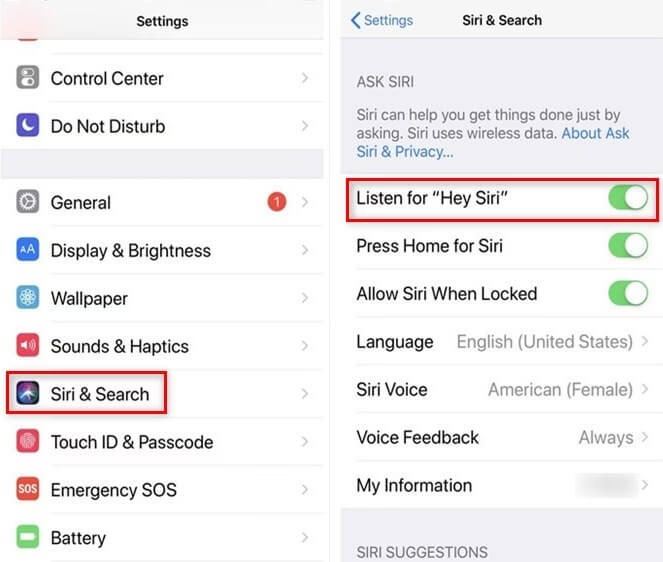
Pokud stále přemýšlíte, proč se můj iPhone nepřipojuje k CarPlay, možná budete muset zkontrolovat několik nastavení a ujistit se, že jsou povolená. Jednoduché přepnutí může zabránit používání CarPlay a vy o tom ani nebudete vědět. Především přejděte do Nastavení iPhonu > Wi-Fi > zapněte přepínač Wi-Fi. Dále se vraťte na stránku Nastavení a klepněte na Bluetooth > zapněte přepínač Bluetooth. A konečně, měli byste klepnout na název vaší sítě CarPlay v seznamu Wi-Fi nebo Bluetooth a povolit přepínač Automatické připojení. Tento krok zajišťuje, že se váš iPhone automaticky pokusí připojit k vašemu vozu, jakmile je v dosahu. Poznámka: Přepínač Automatické připojení se zobrazí pouze v případě, že vaše auto podporuje Apple CarPlay. Tyto základní síťové funkce jsou pro bezdrátové připojení CarPlay naprosto nezbytné, a pokud jsou vypnuté, CarPlay jednoduše nebude fungovat.
4. Povolte přepínač CarPlay v nastavení Omezení obsahu a soukromí
Pokud jste po povolení výše uvedených přepínačů neměli štěstí, přejděte do nastavení Čas u obrazovky. Funkce Čas u obrazovky od společnosti Apple nepotřebuje žádné představování. Je to účinná funkce pro kontrolu času stráveného u obrazovky a pro povolení rodičovské kontroly pro vaše děti. Nicméně, přepnutí některého přepínače v nastavení Omezení obsahu a soukromí může být důvodem, proč se váš iPhone najednou nepřipojuje k CarPlay. Za každých okolností se musíte ujistit, že přepínač CarPlay v dříve zmíněných nastaveních je zapnutý. Zde je návod, jak to udělat:
- Přejděte do Nastavení.
- Klepněte na Čas u obrazovky.
- Nyní klepněte na Omezení obsahu a soukromí.
- Pokud si všimnete, že je tato možnost zašedlá, znamená to, že toto nastavení nebylo na vašem iPhonu nastaveno a CarPlay je automaticky povolen.
- Pokud se stránka otevře normálně, klepněte na Povolené aplikace a funkce a na další stránce přepněte možnost CarPlay na zapnuto.
Tato nastavení jsou často přehlížena, ale mohou hrát klíčovou roli v tom, zda se CarPlay vůbec spustí. Rodičovská kontrola nebo omezení mohou neúmyslně zablokovat přístup k této automobilové funkci.
5. Zkontrolujte, zda nečeká aktualizace firmwaru pro vaše auto nebo hlavní jednotku
Pravidelně aktualizujete svůj iPhone, ale zapomínáte aktualizovat verzi firmwaru vašeho auta? Je možné, že jste zmeškali důležitou aktualizaci, která řeší problém, kdy vaše auto zobrazuje zprávu – „nelze připojit Apple CarPlay, zkontrolujte svůj iPhone.“ Nemáte možnost aktualizovat přímo CarPlay, změny jsou prováděny prostřednictvím aktualizace iOS, takže stačí pouze aktualizovat svůj iPhone. Nicméně, automobilové společnosti nebo společnosti vyrábějící vlastní hlavní jednotky také vydávají aktualizace firmwaru, které mohou opravit základní problémy nebo chyby. Pro aktualizaci můžete přejít do Nastavení zábavního systému vašeho auta a hledat možnost, která se jmenuje aktualizace firmwaru, aktualizace nebo aktualizace softwaru. Jakmile ji najdete, ujistěte se, že ji aktualizujete podle pokynů na obrazovce. Proces se liší pro různé jednotky a modely automobilů. Tato aktualizace může obsahovat důležité opravy chyb a zlepšení stability pro připojení CarPlay.
6. Zapněte „Povolit CarPlay při uzamčení“ na vašem iPhonu
Pokud CarPlay nefunguje ve vašem autě, když je váš iPhone uzamčený, existuje jedno nastavení, které musíte povolit, a budete bez starostí. Pokud tuto funkci „Povolit CarPlay při uzamčení“ na vašem iPhonu nepovolíte, budete muset použít Touch ID, Face ID nebo zadat heslo pro navázání spojení s vaším autem. To je samozřejmě nepraktické a potenciálně nebezpečné během jízdy. Proto byste ji měli povolit z Nastavení na vašem iPhonu. Zde je návod, jak to udělat:
- Přejděte do Nastavení.
- Klepněte na Obecné.
- Dále klepněte na CarPlay.
- Poté vyberte své auto ze seznamu zařízení CarPlay.
- Nakonec přepněte na zapnuto možnost „Povolit CarPlay při uzamčení“.
Toto nastavení je klíčové pro bezproblémové fungování CarPlay, zejména pro ty, kteří preferují ponechat svůj iPhone uzamčený z bezpečnostních důvodů. Povolení této funkce zajistí, že se CarPlay spustí a bude fungovat, i když je váš telefon zamčený, což výrazně zvyšuje pohodlí a bezpečnost při používání.
7. Odeberte své auto ze seznamu CarPlay na vašem iPhonu a znovu se připojte
Pokud problém s CarPlay přetrvává, odeberte své auto ze seznamu CarPlay na vašem iPhonu, abyste problém vyřešili. Jakmile je odstraněno, ujistěte se, že své auto znovu připojíte. Tento krok resetuje veškerá uložená nastavení připojení, která se mohla poškodit nebo stát nekonzistentními, a donutí zařízení navázat zcela nové spojení, což často vyřeší řadu přetrvávajících problémů. Zde je návod, jak to udělat:
- Přejděte do Nastavení.
- Klepněte na Obecné > CarPlay.
- Vyberte své auto ze seznamu zařízení CarPlay.
- Nakonec klepněte na Zapomenout toto auto a poté znovu přidejte své auto v nastavení CarPlay, jako byste ho připojovali poprvé.
Tento proces simuluje první připojení a může odstranit drobné softwarové chyby, které brání správné komunikaci mezi iPhonem a vaším vozem.
8. Klepněte na ikonu CarPlay ve vašem autě
Pokud nemůžete používat CarPlay ve vašem autě, je třeba pochopit jednu věc. Každé auto má jiné uživatelské rozhraní (UI) na základě operačního systému, na kterém běží. Je tedy velmi pravděpodobné, že vaše auto může zobrazovat ikonu CarPlay a vyžaduje, abyste na ni klepli, než budete moci připojit svůj iPhone k CarPlay. Některé systémy vyžadují ruční aktivaci CarPlay po připojení telefonu, zatímco jiné se připojí automaticky. Zkontrolujte displej vašeho infotainment systému v autě po připojení iPhonu. Hledejte ikonu s logem CarPlay nebo nápisem „CarPlay“ a klepněte na ni. Někdy se tato ikona může objevit v menu aplikací nebo na domovské obrazovce vašeho vozu. Tato jednoduchá akce je často přehlížena, ale je nezbytná pro spuštění rozhraní CarPlay na obrazovce vašeho vozidla.
9. Resetujte nastavení sítě vašeho iPhonu
I když je to velmi nepravděpodobné, poškozená nastavení sítě mohou způsobit problémy, kdy se CarPlay neustále odpojuje od vašeho iPhonu. Doporučuje se proto resetovat nastavení sítě vašeho iPhonu a zjistit, zda to něco změní. Tento krok neodebere žádná vaše osobní data ani aplikace, ale resetuje všechna síťová nastavení, jako jsou hesla Wi-Fi, nastavení VPN a Bluetooth párování. Může to vyřešit problémy s připojením, které jsou způsobeny konflikty v síťových konfiguracích. Nastavení sítě můžete resetovat na vašem iPhonu podle níže uvedených kroků:
- Přejděte do Nastavení.
- Poté klepněte na Obecné.
- Nyní klepněte na Přenést nebo resetovat iPhone > Resetovat.
- Ze seznamu možností klepněte na Resetovat nastavení sítě a postupujte podle pokynů na obrazovce.
Pokud resetování nastavení sítě nevyřeší problémy s CarPlay, jako poslední možnost můžete zvážit provedení továrního resetu vašeho iPhonu. Předtím si ale nezapomeňte zálohovat všechna důležitá data a soubory, protože tovární reset vymaže všechna data z vašeho zařízení. Toto je drastický krok a měl by být použit pouze v případě, že všechny ostatní metody selhaly.
Často kladené otázky (FAQ)
Proč CarPlay nefunguje, když je můj iPhone uzamčený?
Nejčastější příčinou je, že nemáte aktivovanou funkci „Povolit CarPlay při uzamčení“. Abyste to napravili, přejděte do Nastavení > Obecné > CarPlay, vyberte své auto a zapněte přepínač „Povolit CarPlay při uzamčení“. Bez této aktivace vyžaduje iPhone pro navázání spojení odemčení pomocí Touch ID, Face ID nebo hesla, což je pro použití v autě nepraktické.
Co mám dělat, když se CarPlay neustále odpojuje?
Pokud se CarPlay neustále odpojuje, zkuste několik věcí: zkontrolujte, zda používáte originální nebo certifikovaný USB kabel (pokud je kabelový), ujistěte se, že jsou povoleny Wi-Fi a Bluetooth na vašem iPhonu, odstraňte auto ze seznamu CarPlay na vašem iPhonu a znovu ho přidejte, nebo zkuste resetovat síťová nastavení iPhonu. Také se ujistěte, že je firmware vašeho auta aktuální.
Je mé auto kompatibilní s CarPlay?
Apple CarPlay je podporován na více než 800 modelech automobilů od různých výrobců. Nejlepší způsob, jak zjistit kompatibilitu, je zkontrolovat oficiální seznam podporovaných vozidel na webových stránkách Apple nebo nahlédnout do uživatelské příručky vašeho konkrétního vozidla. Příručka by měla specifikovat, zda vaše auto podporuje kabelové nebo bezdrátové CarPlay.
Potřebuji speciální USB kabel pro CarPlay?
Ano, pro kabelové připojení CarPlay potřebujete USB kabel, který podporuje přenos dat, nikoli pouze nabíjení. Doporučuje se používat originální Apple Lightning nebo USB-C kabel (pro iPhone 15 a novější) nebo MFi certifikovaný kabel od spolehlivého výrobce. Nekvalitní nebo pouze nabíjecí kabely mohou způsobovat problémy s připojením nebo nestabilitu CarPlay.
Mohu aktualizovat CarPlay?
Samotný systém CarPlay se aktualizuje automaticky s aktualizacemi operačního systému iOS na vašem iPhonu. Nemusíte stahovat žádné samostatné aktualizace pro CarPlay. Nicméně, je důležité udržovat aktuální také firmware vašeho automobilu nebo hlavní jednotky, protože výrobci automobilů často vydávají aktualizace, které zlepšují stabilitu a kompatibilitu s CarPlay.
Závěrečné myšlenky
Pokud stále čtete tento článek, předpokládáme, že si stále lámete hlavu s tím, proč se váš iPhone nepřipojuje k CarPlay. Bohužel, pokud všechny výše uvedené kroky selhaly, nezbývá vám jiná možnost než kontaktovat tým podpory Apple. Tým odborníků vám vždy může pomoci s problémy s Apple CarPlay. Mají přístup k pokročilejším diagnostickým nástrojům a informacím, které mohou odhalit hlubší hardwarové nebo softwarové problémy, které nelze vyřešit běžnými metodami. V případě, že vám tento průvodce pomohl, prosíme, sdílejte ho s někým, kdo se často potýká s problémy při připojování svého iPhonu k Apple CarPlay. Věříme, že s těmito tipy a řešeními budete schopni co nejrychleji obnovit plnou funkčnost CarPlay a užít si bezstarostné cesty s vaším iPhonem jako spolehlivým navigátorem a zábavním centrem.
Chceš-li si přečíst další články podobné jako CarPlay nefunguje? Zde je řešení!, navštiv kategorii Technologie.