
08/12/2023
Vlastnictví iPhonu by mělo být bezproblémovým zážitkem, ale občas se mohou objevit neočekávané překážky. Jednou z takových překážek je chyba 6, která se často objeví během procesu aktualizace nebo obnovy vašeho zařízení. Ačkoliv se zpráva „Neznámá chyba (6)“ může zdát děsivá, zejména na starších modelech jako je iPhone 6S, je důležité vědět, že se jedná o poměrně běžný problém s řešitelnými příčinami. Tato chyba obvykle naznačuje problém s připojením, softwarem nebo dokonce hardwarem, který brání iTunes v dokončení operace. Cílem tohoto článku je provést vás krok za krokem různými metodami, jak chybu 6 na vašem iPhone 6S efektivně vyřešit, a to s důrazem na bezpečnost vašich dat.
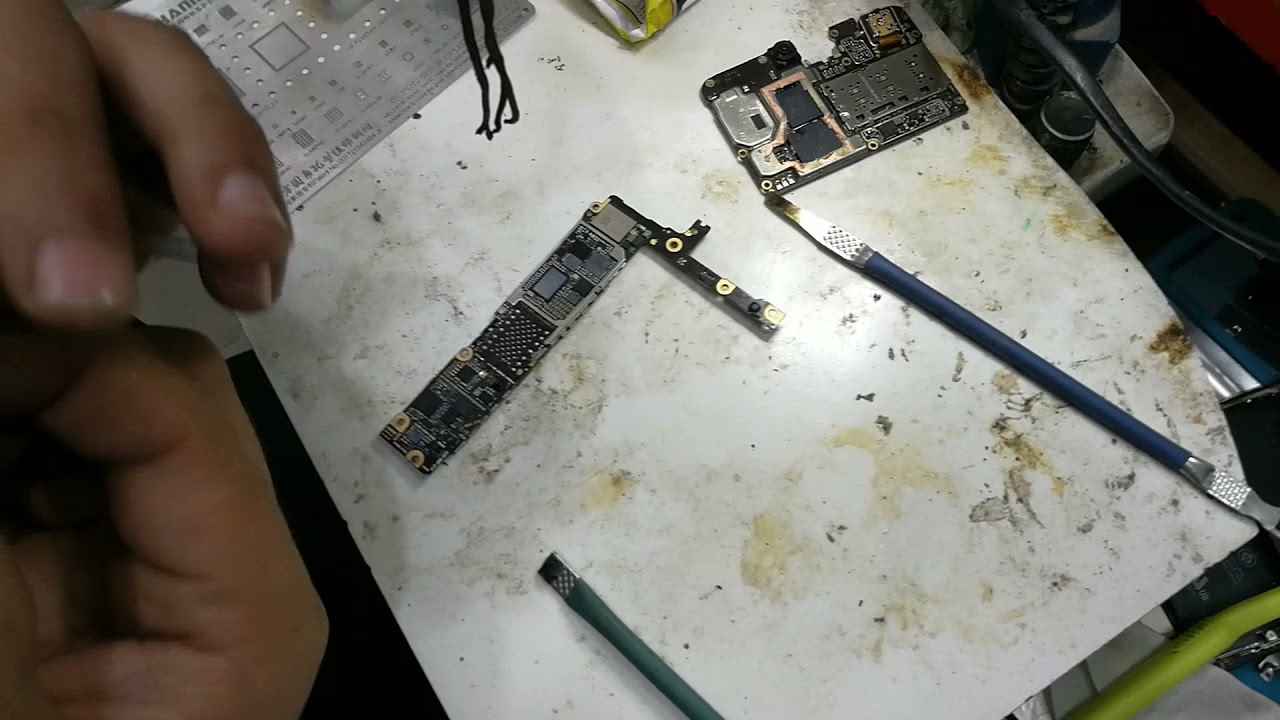
iPhone 6S, který byl uveden na trh 25. září 2015 s modely A1688 a A1633, byl ve své době revolučním zařízením. Opravy tohoto zařízení jsou podobné předchozím generacím, vyžadující speciální šroubováky a páčidla. Byl k dispozici ve variantách GSM nebo CDMA, s kapacitami 16, 64 nebo 128 GB a v barvách stříbrná, zlatá, vesmírně šedá a růžové zlato. Přestože je to starší model, stále slouží mnoha uživatelům a problémy s aktualizacemi mohou být obzvláště frustrující.
Co znamená chyba 6 na iPhonu?
Chyba 6 je obecné chybové hlášení, které se objeví, když iTunes nemůže dokončit proces aktualizace nebo obnovy vašeho iPhone. Často je spojena s problémy s připojením, zastaralým softwarem iTunes, poškozenými soubory firmware (IPSW) nebo dokonce s konflikty v síťových nastaveních vašeho počítače. Někdy může být příčinou i nekompatibilita mezi verzí iOS, kterou se snažíte nainstalovat, a modelem vašeho iPhonu, i když u iPhone 6S je to méně pravděpodobné, pokud se snažíte o běžnou aktualizaci na nejnovější podporovanou verzi iOS.
Příčiny chyby 6
Problémy se síťovým připojením: Nestabilní nebo špatně konfigurované síťové připojení na vašem počítači může bránit iTunes v komunikaci se servery Apple.
Zastaralá verze iTunes: Pokud používáte starou verzi iTunes, může docházet ke konfliktům s novějšími verzemi iOS.
Poškozené soubory IPSW: Soubor IPSW je firmware, který iTunes stahuje pro aktualizaci nebo obnovu vašeho zařízení. Pokud je tento soubor poškozený nebo neúplný, může způsobit chybu.
Bezpečnostní software: Antivirový program nebo firewall na vašem počítači může blokovat komunikaci mezi iTunes a servery Apple.
Problémy s USB kabelem nebo portem: Poškozený USB kabel nebo vadný USB port na počítači mohou vést k přerušení datového přenosu.
Hardwarový problém: Ačkoliv je to méně časté, v některých případech může chyba 6 signalizovat i závažnější hardwarový problém uvnitř iPhonu, i když je to obecná chyba a často se jedná o software.
Řešení chyby 6 na iPhone 6S
Následující řešení jsou seřazena od těch nejméně invazivních po ty, které vyžadují specializovanější nástroje. Vždy doporučujeme začít s těmi nejjednoduššími metodami.
Řešení 1: Oprava chyby 6 bez ztráty dat (Doporučeno)
Aby se zabránilo ztrátě dat z vašeho iPhonu, důrazně se doporučuje opravit chybu 6 pomocí profesionálního nástroje pro obnovu systému iOS. Existují nástroje třetích stran, které jsou navrženy k řešení různých systémových problémů na iPhone/iPad/iPod, včetně chyb jako je chyba 6, zaseknutí na logu Apple, černé/modré/bílé/červené obrazovky smrti, zablokovaný iPhone a další. Tyto nástroje jsou obvykle kompatibilní se všemi generacemi zařízení iOS, včetně iPhone 6S.
Průvodce krok za krokem:
Spusťte software: Stáhněte a nainstalujte doporučený software pro obnovu systému iOS na váš počítač (např. dr.fone - System Repair, Tenorshare ReiBoot apod.). Po instalaci jej spusťte.
Put your iPhone 6S into recovery mode and then restore it with iTunes or try Joyoshare UltFix to fix iPhone error that occurs when restoring. It can not only fix such errors without data loss but also restore any iOS device in a quick way. Was this answer helpful? johnfl21 will be eternally grateful. Připojte iPhone: Připojte svůj iPhone 6S k počítači pomocí USB kabelu. V rozhraní softwaru vyhledejte a vyberte možnost „Obnova systému iOS“ (nebo podobnou).
Spusťte detekci problému: Software obvykle automaticky detekuje problémy s vaším iPhone, jako je „Chyba 6“, „Zaseknutí na logu Apple“ atd. Klikněte na tlačítko „Start“ nebo „Opravit“ pro pokračování.
Potvrďte informace o zařízení: Software vás požádá o ověření a potvrzení informací o vašem iPhonu (model, verze iOS). Pokud jsou informace správné, klikněte na „Opravit“. Pokud ne, vyberte ručně správné informace a poté klikněte na „Opravit“.
Stažení firmwaru a oprava: K opravě chyby 6 software detekuje aktuální verzi iOS vašeho zařízení a stáhne nejnovější firmware pro vaše zařízení. Tento proces může chvíli trvat. Po dokončení by se váš iPhone měl vrátit do normálního stavu bez ztráty dat.
Řešení 2: Ověření nastavení počítačové sítě
Problém se síťovými nastaveními na vašem počítači může vést k chybě 6 v iTunes. Doporučuje se proto zkontrolovat a případně změnit síťová nastavení na vašem počítači před obnovou nebo aktualizací vašeho zařízení iOS a zajistit, aby bylo připojeno k spolehlivé síti.
Co byste měli udělat:
Zajistěte stabilní připojení: Ujistěte se, že váš počítač je připojen k rychlému a stabilnímu internetovému připojení. Zkuste se vyhnout Wi-Fi a pokud možno použijte kabelové připojení Ethernet.
Zkontrolujte nastavení TCP/IP:
- Na Windows: Otevřete „Ovládací panely“ > „Síť a Internet“ > „Centrum síťových připojení a sdílení“ > „Změnit nastavení adaptéru“. Pravým tlačítkem klikněte na své síťové připojení (např. Ethernet nebo Wi-Fi) a vyberte „Vlastnosti“. Vyberte „Internet Protocol Version 4 (TCP/IPv4)“ a klikněte na „Vlastnosti“.
- Ujistěte se, že je vybráno „Získat adresu IP automaticky“ a „Získat adresu serveru DNS automaticky“. Pokud používáte ruční nastavení, ověřte si, že jsou správná a platná.Deaktivujte firewall a antivirový software: Dočasně vypněte firewall a antivirový software na vašem počítači. Tyto programy mohou někdy blokovat komunikaci s Apple servery. Nezapomeňte je po pokusu o opravu chyby znovu zapnout.
Resetujte router: Zkuste restartovat váš domácí router a modem. Odpojte je od napájení na 30 sekund a pak je znovu zapojte.
Řešení 3: Smazání souboru IPSW na PC
Pokud jste již dříve stáhli soubor IPSW soubor (iPhone Software Update) na svůj počítač, může to také vést ke konfliktu při obnově nebo aktualizaci vašeho iZařízení pomocí iTunes. Soubor IPSW se původně používá k aktualizaci iZařízení, ale pokud iTunes najde existující kopii, může to způsobit konflikt a vést k chybě. Proto je lepší smazat soubor IPSW na vašem počítači, abyste tomuto problému předešli.
Co byste měli udělat:
Najděte soubor IPSW na svém počítači:
- Na Windows: Obvykle se tento soubor nachází ve složceC:\Users\váš_uživatel\AppData\Roaming\Apple Computer\iTunes\iPhone Software Updates. Složka AppData je skrytá, takže budete muset povolit zobrazení skrytých souborů a složek v Průzkumníkovi souborů.
- Na macOS: Obvykle se nachází v~/Library/iTunes/iPhone Software Updates/. Pro přístup k Library složce můžete v Finderu držet klávesu Option a kliknout na „Jít“ v horním menu a poté vybrat „Knihovna“.“An unknown error occurred 6” is a common message that appears on iPhone. This message informs you about a generic problem, which makes troubleshooting tricky. In my experience, here are the most common reasons behind it: Incompatibility between between iOS version and the iPhone model. Jednoduše smažte soubor IPSW: Jakmile najdete soubor, který má název jako
iPhone_64bit_12.x_xxxx_Restore.ipsw(čísla se budou lišit v závislosti na verzi iOS a modelu), jednoduše jej smažte. Poté zkuste aktualizovat nebo obnovit svůj iPhone znovu prostřednictvím iTunes, které by mělo stáhnout nový, nepoškozený soubor IPSW.
Další užitečné tipy pro řešení problémů
Aktualizujte iTunes: Vždy se ujistěte, že používáte nejnovější verzi iTunes. Starší verze mohou mít problémy s kompatibilitou s novějšími verzemi iOS.
Zkuste jiný USB kabel a port: Poškozený USB kabel nebo vadný USB port na vašem počítači mohou být příčinou přerušení komunikace. Zkuste jiný originální USB kabel Apple a jiný USB port.
Restartujte počítač a iPhone: Jednoduchý restart obou zařízení může vyřešit dočasné softwarové závady, které brání správné komunikaci.
Režim DFU (Device Firmware Update): Pokud vše ostatní selže, můžete zkusit uvést iPhone do režimu DFU a pokusit se o obnovu. Buďte opatrní, DFU režim vymaže všechna data na vašem zařízení. Pro iPhone 6S: Připojte iPhone k počítači. Podržte tlačítko Home a tlačítko napájení po dobu 8 sekund. Poté uvolněte tlačítko napájení, ale držte tlačítko Home, dokud iTunes nerozpozná zařízení v režimu obnovy. Obrazovka iPhone zůstane černá.
Často kladené otázky (FAQ)
Otázka: Co přesně znamená „Neznámá chyba (6)“ na iPhonu?
Odpověď: „Neznámá chyba (6)“ je obecná zpráva, která naznačuje problém, který zabránil iTunes v dokončení aktualizace nebo obnovy vašeho zařízení. Často souvisí s problémy s připojením, poškozenými soubory firmwaru nebo konflikty s bezpečnostním softwarem či síťovými nastaveními.
Otázka: Ztratím data, když opravím chybu 6?
Odpověď: Ne nutně. Pokud použijete doporučenou metodu (např. iOS System Recovery software), je vysoká šance, že chybu opravíte bez ztráty dat. Nicméně, některé metody jako obnovení přes DFU režim nebo smazání IPSW souboru a následné obnovení mohou vyžadovat přeinstalaci iOS, což může vést ke ztrátě dat, pokud nemáte zálohu.
Otázka: Mohu chybu 6 opravit sám doma?
Odpověď: Ano, ve většině případů můžete chybu 6 opravit sami pomocí kroků popsaných v tomto článku. Není vždy nutné navštívit servisní středisko.
Otázka: Kdy byl iPhone 6S vydán?
Odpověď: iPhone 6S byl oficiálně vydán 25. září 2015.
Otázka: Může být chyba 6 způsobena hardwarovým problémem?
Odpověď: Ačkoliv je méně běžné, že by chyba 6 přímo signalizovala hardwarový problém, v některých případech může být způsobena vadným komponentem. Většinou se však jedná o softwarovou nebo připojovací chybu.
Doufáme, že výše uvedené metody vám pomohou efektivně vyřešit chybu 6 na vašem iPhone 6S. Vždy pamatujte na důležitost pravidelného zálohování dat, abyste předešli jejich ztrátě v případě jakýchkoli neočekávaných problémů. Pokud narazíte na jakékoli potíže nebo máte další otázky, neváhejte se podělit v komentářích.
Chceš-li si přečíst další články podobné jako Jak opravit chybu 6 na iPhone 6S?, navštiv kategorii iPhone.