
04/06/2022
Mikrofony jsou nepostradatelnou součástí každého iPhonu a hrají klíčovou roli v naší každodenní komunikaci. Ať už telefonujete, nahráváte videa, používáte Siri nebo jen posíláte hlasové zprávy, spolehlivý mikrofon je základem. V průběhu let se Apple snažil neustále zlepšovat kvalitu zvuku a optimalizovat umístění mikrofonů pro různé účely. Tento článek vás provede světem mikrofonů iPhonu, od starších modelů, jako je iPhone 6, až po nejnovější generace, jako jsou iPhone 14 a 12. Dozvíte se, kolik mikrofonů váš iPhone skutečně má, jak je otestovat a co dělat, když přestanou správně fungovat.
- Kolik mikrofonů má iPhone 6 a k čemu slouží?
- Umístění mikrofonů na novějších iPhonech (12, 14 a další)
- Jak otestovat mikrofon na iPhonu (platí pro všechny modely)
- Běžné problémy s mikrofonem a jejich řešení
- Kdy vyhledat profesionální pomoc?
- Tabulka typů mikrofonů a jejich primárního využití
- Často kladené otázky (FAQ)
Kolik mikrofonů má iPhone 6 a k čemu slouží?
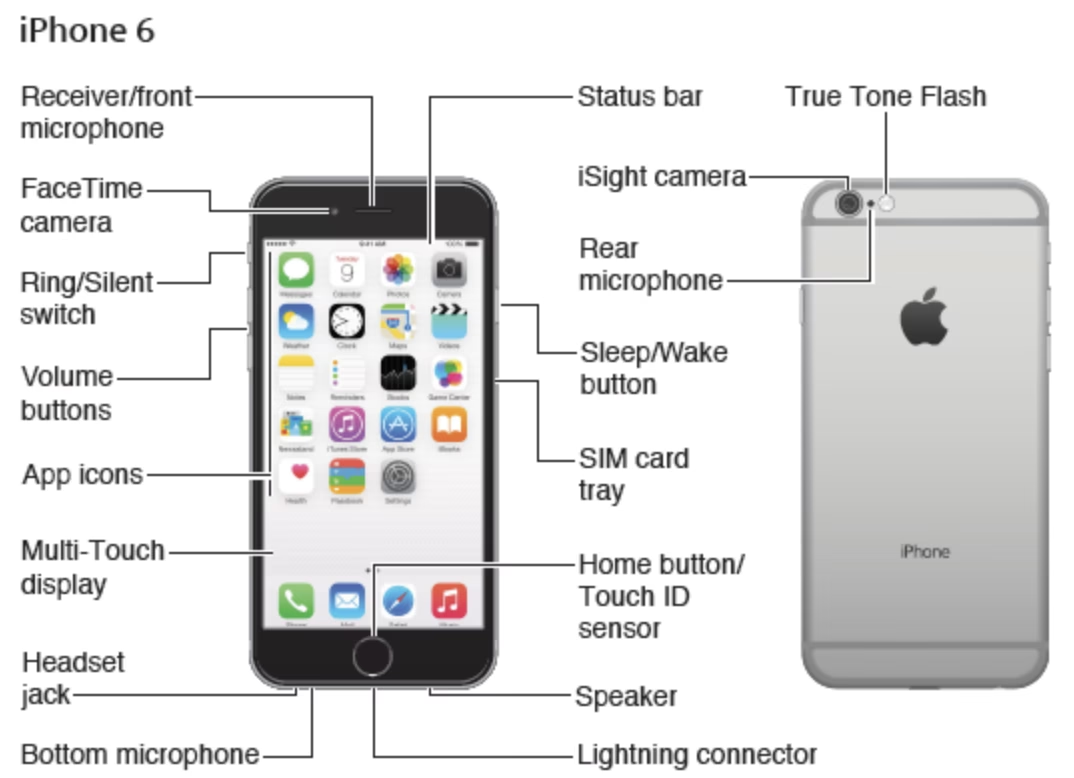
Možná vás překvapí, že váš iPhone 6, stejně jako mnoho novějších modelů, není vybaven pouze jedním, ale hned několika mikrofony. Každý z nich má specifický účel, což zajišťuje optimální zvukový zážitek v různých situacích. iPhone 6 disponuje celkem třemi mikrofony, které jsou strategicky umístěny po celém zařízení:
- Přední mikrofon (mikrofon přijímače): Tento mikrofon se nachází v horní části telefonu, poblíž reproduktoru pro hovory a FaceTime kamery. Je primárně určen pro běžné telefonní hovory, kdy držíte telefon u ucha. Zajišťuje, že váš hlas je jasně slyšitelný pro osobu na druhé straně.
- Spodní mikrofon: Umístěný na spodní hraně iPhonu, vedle nabíjecího portu. Tento mikrofon je klíčový pro režim hlasitého odposlechu (speakerphone), nahrávání hlasových poznámek a pro komunikaci se Siri. Jeho citlivost je optimalizována tak, aby zachytil zvuk z větší vzdálenosti.
- Zadní mikrofon: Najdete ho na zadní straně telefonu, obvykle mezi iSight kamerou a LED bleskem. Jeho hlavní funkcí je nahrávání zvuku při pořizování videí zadní kamerou. Je navržen tak, aby zachytil zvuk z prostoru, na který je kamera zaměřena, a minimalizoval okolní ruchy.
Tato trojice mikrofonů pracuje dohromady, aby poskytla co nejlepší kvalitu zvuku, ať už telefonujete, nahráváte video nebo používáte hlasové asistenty.
Umístění mikrofonů na novějších iPhonech (12, 14 a další)
Zatímco princip více mikrofonů zůstává zachován, jejich přesné umístění a konfigurace se mohou u novějších modelů iPhonu mírně lišit, aby vyhovovaly novým designům a funkcím. Obecně platí, že i modely iPhone 12, iPhone 14 a jejich varianty (Pro, Pro Max, Mini, Plus) mají podobnou trojici mikrofonů:
- Přední mikrofon: Stále se nachází v oblasti výřezu nebo Dynamického ostrova (u novějších Pro modelů) vedle FaceTime kamery. Slouží pro hovory a FaceTime.
- Spodní mikrofon: Standardně umístěný na spodní hraně zařízení. Využívá se pro hlasitý odposlech, diktafon a Siri.
- Zadní mikrofon: Umístěný v oblasti zadního kamerového modulu, optimalizovaný pro nahrávání zvuku při videích.
Přesné umístění se může lišit o milimetry, ale jejich funkčnost zůstává stejná. Apple neustále vylepšuje algoritmy pro zpracování zvuku, včetně potlačení šumu, což znamená, že kvalita zvuku se s každou generací zlepšuje.
Jak otestovat mikrofon na iPhonu (platí pro všechny modely)
Pokud máte podezření, že váš mikrofon na iPhonu nefunguje správně, existuje několik jednoduchých způsobů, jak ho otestovat. Tyto metody jsou univerzální a fungují na většině modelů, včetně iPhone 14, 12, 6 a dalších.
1. Použijte aplikaci Diktafon (Hlasové poznámky)
Toto je nejjednodušší a nejrychlejší způsob, jak otestovat spodní mikrofon iPhonu.
- Otevřete aplikaci Diktafon (Hlasové poznámky) na vaší domovské obrazovce.
- Klepněte na červené tlačítko pro nahrávání a začněte mluvit. Mluvte jasně a zřetelně do spodní části telefonu.
- Po několika sekundách nahrávání klepněte na stejné tlačítko pro zastavení.
- Přehrávejte nahrávku a pozorně poslouchejte. Měli byste slyšet svůj hlas jasně a bez zkreslení, šumu nebo výpadků. Pokud slyšíte pouze ticho, šum nebo je zvuk zkreslený, může být problém s mikrofonem.
2. Vyzkoušejte Siri
Siri je skvělý nástroj pro rychlou diagnostiku předního mikrofonu.
- Aktivujte Siri. Na modelech s tlačítkem Home (např. iPhone 6, 7, 8) dvakrát stiskněte tlačítko Home. Na novějších modelech bez tlačítka Home (např. iPhone X, 12, 14) stiskněte a podržte boční tlačítko.
- Jakmile se Siri objeví, zkuste jí dát nějaký příkaz nebo se zeptat na otázku.
- Pokud vás Siri neslyší nebo nereaguje, i když mluvíte jasně, může to naznačovat problém s mikrofonem.
3. Nahrávání videa pomocí aplikace Kamera nebo FaceTime
Tyto metody vám pomohou otestovat zadní mikrofon a také celkovou funkčnost mikrofonů při komunikaci.
- Aplikace Kamera: Otevřete aplikaci Kamera, přepněte na režim videa a nahrajte krátký klip pomocí zadní kamery. Během nahrávání mluvte nebo vytvořte nějaký zvuk. Po dokončení přehrajte video se zapnutým zvukem. Pokud video nemá zvuk nebo je zvuk nekvalitní, může být problém se zadním mikrofonem.
- FaceTime: Zavolejte někomu přes FaceTime. Pokud vás druhá strana neslyší nebo si stěžuje na špatnou kvalitu zvuku, může to indikovat problém s mikrofony iPhonu.
Běžné problémy s mikrofonem a jejich řešení
Problémy s mikrofonem mohou být frustrující, ale často se dají vyřešit několika jednoduchými kroky. Než začnete panikařit, zkuste následující tipy.
1. Odstraňte kryt a chrániče obrazovky
Někdy je problém triviální – kryt telefonu, fólie na displeji nebo jiné příslušenství mohou zakrývat mikrofony a tlumit zvuk. Zkuste je odstranit a znovu otestovat mikrofon. Stejně tak se ujistěte, že otvory mikrofonů nejsou zanesené nečistotami, prachem nebo drobnými vlákny. K jejich čištění můžete opatrně použít tenký, suchý štěteček nebo jehlu, ale buďte velmi opatrní, abyste nepoškodili vnitřní komponenty.
2. Vypněte potlačení šumu
Potlačení šumu je funkce, která má za úkol eliminovat okolní ruchy během telefonních hovorů. I když je obvykle užitečná, někdy může v určitých situacích způsobovat problémy s kvalitou zvuku nebo jeho úplnou ztrátu.
- Přejděte do Nastavení (Settings).
- Vyberte Zpřístupnění (Accessibility).
- Přejděte dolů a klepněte na Zvuk/Vizuální (Audio/Visual).
- Najděte přepínač Potlačení šumu telefonu (Phone Noise Cancellation) a vypněte jej (přepínač by měl být šedý, nikoli zelený).
- Znovu otestujte mikrofon.
3. Restartujte iPhone
Jednoduchý restart dokáže vyřešit mnoho softwarových chyb a dočasných závad, které mohou ovlivňovat funkci mikrofonu.
- Stiskněte a podržte boční tlačítko (nebo tlačítko Spánek/Probuzení) a jedno z tlačítek hlasitosti (u novějších modelů) nebo pouze boční tlačítko (u starších modelů), dokud se neobjeví posuvník pro vypnutí.
- Přetáhněte posuvník pro vypnutí iPhonu.
- Počkejte několik sekund, než se iPhone zcela vypne.
- Znovu stiskněte a podržte boční tlačítko, dokud se neobjeví logo Apple.
- Po spuštění znovu otestujte mikrofon.
4. Zkontrolujte oprávnění aplikací
Některé aplikace mohou mít zakázaný přístup k mikrofonu, což může způsobit, že v nich mikrofon nebude fungovat.
- Přejděte do Nastavení (Settings).
- Přejděte dolů a najděte aplikaci, se kterou máte problémy (např. WhatsApp, Messenger).
- Klepněte na ni a ujistěte se, že přepínač u Mikrofonu je zapnutý (zelený).
5. Aktualizujte iOS
Ujistěte se, že máte na svém iPhonu nainstalovanou nejnovější verzi operačního systému iOS. Aktualizace často obsahují opravy chyb a vylepšení stability, které mohou vyřešit problémy s hardwarem a softwarem.
- Přejděte do Nastavení (Settings).
- Vyberte Obecné (General).
- Klepněte na Aktualizace softwaru (Software Update).
- Pokud je k dispozici aktualizace, stáhněte ji a nainstalujte.
6. Zálohování a obnovení zařízení do továrního nastavení
Pokud žádný z výše uvedených kroků nepomohl, může být problém hlubší softwarové povahy. Obnovení zařízení do továrního nastavení často vyřeší mnoho přetrvávajících problémů, ale je klíčové si nejprve zálohovat všechna svá data, protože tento proces vymaže veškerý obsah vašeho iPhonu.
- Zálohujte si iPhone: Připojte iPhone k počítači a použijte Finder (na Macu s macOS Catalina a novějším) nebo iTunes (na PC nebo starším Macu) k vytvoření zálohy. Případně můžete zálohovat na iCloud přes Nastavení > [Vaše jméno] > iCloud > Záloha na iCloudu.
- Přejděte do Nastavení (Settings).
- Vyberte Obecné (General).
- Přejděte dolů a klepněte na Přenést nebo resetovat iPhone (Transfer or Reset iPhone).
- Vyberte Smazat data a nastavení (Erase All Content & Settings).
- Po dokončení procesu nastavte iPhone jako nový nebo ho obnovte ze zálohy.
7. Obnovení iPhonu v režimu DFU (Device Firmware Update)
Toto je nejhlubší forma obnovení softwaru a je to poslední softwarová možnost, než se obrátíte na servis. Režim DFU zcela vymaže váš iPhone a nainstaluje čerstvou kopii iOS, což může vyřešit i ty nejodolnější softwarové problémy. Opět platí, že záloha je naprosto nezbytná.
Postup pro vstup do DFU režimu se liší podle modelu iPhonu. Vzhledem k jeho složitosti a riziku poškození dat doporučujeme vyhledat podrobný návod pro váš konkrétní model iPhonu, pokud se pro tento krok rozhodnete. Může to být složitý proces, který by měl být prováděn s opatrností.
Kdy vyhledat profesionální pomoc?
Pokud jste vyzkoušeli všechny softwarové kroky a mikrofon stále nefunguje správně, je vysoce pravděpodobné, že se jedná o hardwarovou závadu. V takovém případě je nejlepší kontaktovat autorizovaný servis Apple nebo navštívit Genius Bar. Odborníci dokážou provést diagnostiku a buď mikrofon opravit, nebo vám navrhnout výměnu zařízení.
Tabulka typů mikrofonů a jejich primárního využití
| Typ mikrofonu | Umístění (příklady) | Primární využití |
|---|---|---|
| Přední mikrofon | Vedle FaceTime kamery / v Dynamic Islandu | Běžné telefonní hovory (u ucha), FaceTime hovory |
| Spodní mikrofon | Na spodní hraně telefonu | Hlasitý odposlech, nahrávání hlasových poznámek, komunikace se Siri |
| Zadní mikrofon | V blízkosti zadního kamerového modulu | Nahrávání zvuku u videí zadní kamerou |
Často kladené otázky (FAQ)
Proč má iPhone více mikrofonů?
iPhone má více mikrofonů, aby optimalizoval kvalitu zvuku pro různé situace. Každý mikrofon je navržen pro specifický účel, jako jsou běžné hovory, hlasitý odposlech, nahrávání videa nebo potlačení okolního šumu. To zajišťuje lepší srozumitelnost a čistotu zvuku ve všech scénářích.
Může prach nebo nečistoty ovlivnit funkci mikrofonu?
Ano, prach, nečistoty, vlákna nebo dokonce drobné tekutiny mohou snadno zablokovat otvory mikrofonů a výrazně snížit jejich citlivost nebo je zcela znefunkčnit. Pravidelné a opatrné čištění je důležité pro udržení optimálního výkonu.
Je nutné zálohovat iPhone před resetováním do továrního nastavení?
Ano, je to naprosto nezbytné! Resetování do továrního nastavení smaže veškerý obsah a nastavení z vašeho iPhonu. Pokud si předtím neuděláte zálohu, přijdete o všechny své fotografie, videa, kontakty, zprávy a data aplikací. Zálohování by mělo být vždy prvním krokem při řešení vážnějších softwarových problémů.
Co je to DFU režim a kdy bych ho měl použít?
DFU (Device Firmware Update) režim je speciální stav, ve kterém můžete iPhone uvést do stavu, kdy je schopen komunikovat s počítačem bez načtení iOS. Používá se k instalaci zcela nové kopie firmwaru a operačního systému. Měli byste ho použít jako poslední softwarovou možnost, pokud žádné jiné řešení nepomohlo a máte podezření na hluboký softwarový problém. Je to pokročilý proces a vyžaduje opatrnost.
Jak poznám, že je mikrofon poškozen hardwarově?
Pokud jste vyzkoušeli všechny softwarové tipy, včetně restartu, vypnutí potlačení šumu, kontroly oprávnění aplikací, aktualizace iOS a dokonce i obnovení do továrního nastavení nebo DFU režimu, a mikrofon stále nefunguje, je velmi pravděpodobné, že se jedná o hardwarovou závadu. Dalšími známkami mohou být fyzické poškození (např. po pádu), vystavení vodě nebo přetrvávající problémy s kvalitou zvuku, jako je praskání, zkreslení nebo úplná absence zvuku, i když jsou softwarové chyby vyloučeny.
Doufáme, že tento komplexní průvodce vám pomohl pochopit fungování mikrofonů ve vašem iPhonu a poskytl užitečné nástroje pro diagnostiku a řešení případných problémů. Křišťálově čistý zvuk je pro moderní komunikaci klíčový, a s těmito tipy byste měli být schopni zajistit, že váš iPhone bude vždy pracovat na plný výkon.
Chceš-li si přečíst další články podobné jako Mikrofony iPhonu: Od 6 po 14 – Vše, co potřebujete vědět, navštiv kategorii iPhone.