
27/12/2024
Technologie Near Field Communication (NFC) se stala nepostradatelnou funkcí pro mnoho uživatelů chytrých telefonů, zejména pro majitele iPhonů. Od bezkontaktních plateb s Apple Pay až po rychlou výměnu dat s jinými zařízeními, technologie NFC revolučním způsobem mění způsob, jakým interagujeme s digitálním světem. Nicméně, jako každá technologie, i zde se mohou objevit problémy a funkce NFC nemusí vždy na vašem iPhonu fungovat podle očekávání. Pokud se ocitnete v této situaci, nepanikařte. Tento komplexní průvodce vám pomůže s řešením problémů a potenciálně i s opravou potíží s NFC na vašem iPhonu, abyste se mohli vrátit k bezproblémovému používání všech jeho výhod.
Co je to NFC a jak funguje na iPhonu?
Než se ponoříme do řešení, je nezbytné pochopit, co je NFC a jak funguje na vašem iPhonu. Near Field Communication je bezdrátová technologie krátkého dosahu, která umožňuje dvěma zařízením vyměňovat si data, když jsou v těsné blízkosti, obvykle několik centimetrů od sebe. Na iPhonu se NFC primárně využívá pro:
- Apple Pay: Umožňuje rychlé a bezpečné platby na bezkontaktních terminálech.
- Sdílení dat: Přenášení informací, jako jsou URL adresy, kontakty nebo jiná data mezi zařízeními s podporou NFC pouhým přiložením k sobě.
- NFC tagy: Čtení informací z NFC tagů vložených do různých objektů, což může automatizovat úkoly nebo poskytovat specifické informace.
Pochopení těchto základů vám může pomoci identifikovat, proč NFC nemusí na vašem iPhonu fungovat správně.
Běžné problémy s NFC na iPhonu
Zde je několik běžných problémů a scénářů, které mohou vést k potížím s NFC na vašem iPhonu:
- Nekompatibilní zařízení: Některá starší zařízení nebo určité NFC tagy nemusí s vaším iPhonem fungovat.
- Nesprávná konfigurace nastavení: Pokud nastavení NFC na vašem iPhonu není správně nakonfigurováno, může to bránit správné funkci.
- Softwarové chyby: Chyby nebo závady v operačním systému mohou narušit funkčnost NFC.
- Hardwarové problémy: Fyzické poškození vašeho iPhonu nebo jeho součástí by mohlo ovlivnit schopnosti NFC.
Předběžné kroky k diagnostice situace
Než se pustíte do hlubokého zkoumání mnoha potenciálních řešení, začněte těmito předběžnými kroky k diagnostice problému:
Zkontrolujte kompatibilitu
Ujistěte se, že váš model iPhonu podporuje NFC. Od iPhonu 7 všechny novější modely iPhonu podporují NFC pro platby a další funkce. Starší modely, jako je iPhone 6 a starší, tuto funkci nemají.
Otestujte funkčnost NFC
Chcete-li zjistit, zda je NFC zcela nefunkční, nebo se problém týká konkrétního použití (například Apple Pay), proveďte následující testy:
- Apple Pay: Zkuste provést bezkontaktní platbu na terminálu s podporou NFC.
- NFC tagy: Použijte NFC tag, pokud k němu máte přístup. Různé NFC tagy najdete online nebo v obchodech s technikou. Jednoduše podržte iPhone poblíž tagu a zkontrolujte, zda přečte informace.
- Sdílení dat: Zkuste přijmout data z jiného zařízení s podporou NFC.
Restartujte svůj iPhone
Může to znít jednoduše, ale restartování zařízení často dokáže vyřešit drobné softwarové závady. Zde je postup:
- Stiskněte a podržte boční tlačítko a tlačítko hlasitosti, dokud se nezobrazí posuvník pro vypnutí.
- Přetáhněte posuvník pro vypnutí iPhonu.
- Poté, co se iPhone vypne, znovu podržte boční tlačítko, dokud se nezobrazí logo Apple.
Kroky pro řešení problémů: Co zkusit dál?
Pokud NFC po předběžných kontrolách stále nefunguje správně, zvažte následující kroky pro řešení problémů:
1. Aktualizujte iOS
Aktualizace softwaru často zahrnují opravy chyb a vylepšení, včetně vylepšení funkčnosti NFC. Postupujte takto:
- Otevřete aplikaci Nastavení.
- Klepněte na Obecné.
- Vyberte Aktualizace softwaru.
- Pokud je k dispozici aktualizace, klepněte na Stáhnout a instalovat.
Ujistěte se, že máte nainstalovanou nejnovější verzi iOS. Mnoho problémů, včetně těch s NFC, je často řešeno v nových aktualizacích.
2. Resetujte nastavení sítě
Nastavení sítě může někdy rušit funkčnost NFC. Resetování nastavení sítě může pomoci:
- Otevřete aplikaci Nastavení.
- Klepněte na Obecné.
- Přejděte dolů a klepněte na Přenést nebo resetovat iPhone.
- Vyberte Resetovat.
- Klepněte na Resetovat nastavení sítě a potvrďte.
Poznámka: Tím se resetují vaše Wi-Fi sítě a hesla, nastavení mobilních dat a nastavení VPN/APN. Budete je muset znovu nastavit.
3. Zkontrolujte a resetujte nastavení Peněženky (Apple Pay)
Pokud je váš problém konkrétně s Apple Pay, zkontrolujte nastavení vaší Peněženky:
- Otevřete aplikaci Peněženka.
- Ujistěte se, že vaše kreditní/debetní karty jsou správně nastaveny.
- V případě potřeby karty odeberte a znovu přidejte. Chcete-li kartu odebrat, klepněte na ni a vyberte ikonu „i“, poté zvolte Odebrat kartu. Poté ji znovu přidejte.
Někdy může dojít k dočasné chybě v propojení karty s NFC čipem, a opětovné přidání karty tento problém vyřeší.
4. Vypněte režim Letadlo
Pokud je režim Letadlo povolen, může narušit funkčnost NFC. Režim Letadlo vypíná všechny bezdrátové komunikace, včetně NFC.
- Přejeďte prstem dolů z pravého horního rohu obrazovky (na iPhonech s Face ID) nebo přejeďte prstem nahoru ze spodní části obrazovky (na iPhonech s Touch ID) pro přístup k Ovládacímu centru.
- Ujistěte se, že ikona letadla není zvýrazněna. Pokud ano, klepněte na ni pro vypnutí.
5. Zkontrolujte fyzické překážky
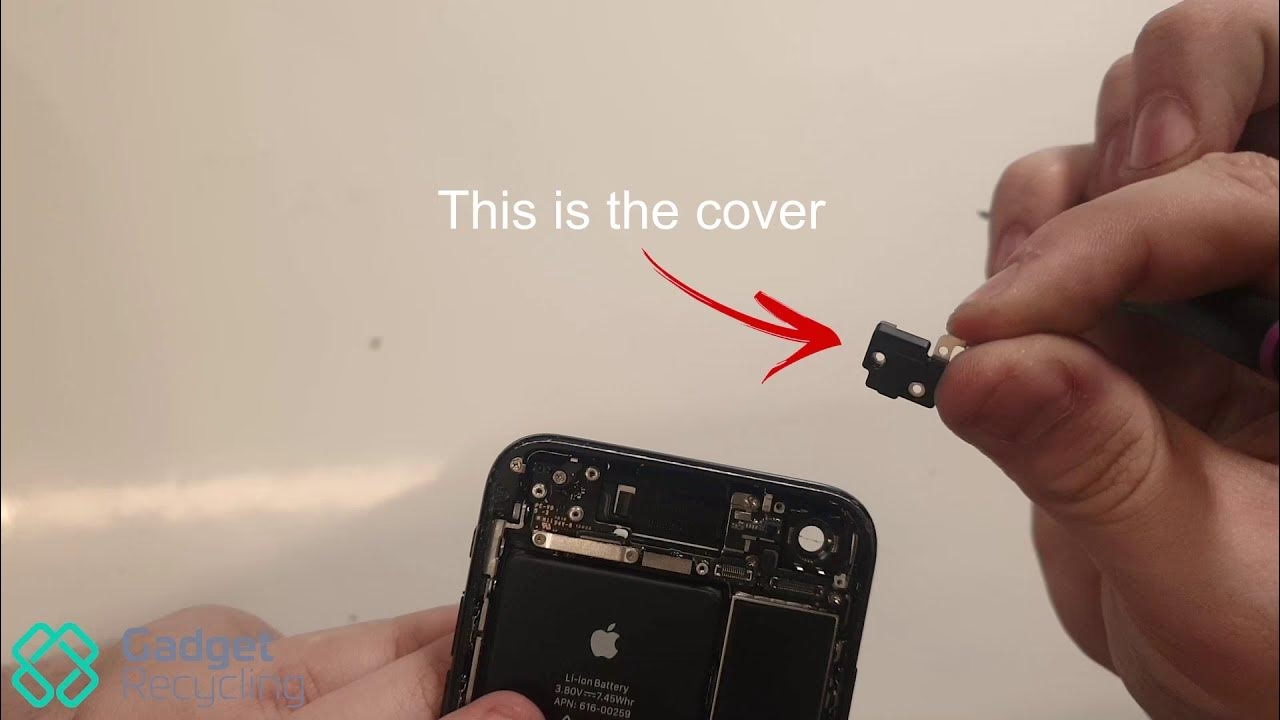
Ujistěte se, že nic nebrání oblasti NFC vašeho iPhonu. U většiny iPhonů se NFC čip nachází blízko horní části zařízení (u zadní kamery). Pokud máte tlustý kryt nebo magnetické příslušenství, mohly by rušit signál NFC. Zkuste odstranit kryt a znovu testovat. Některé kryty jsou příliš silné nebo obsahují kovové prvky, které mohou blokovat signál.
6. Zkontrolujte zranitelnosti aplikací
Pokud jste nedávno nainstalovali novou aplikaci nebo aktualizovali stávající, zkontrolujte problémy související s kompatibilitou aplikací. Některé aplikace mohou rušit funkčnost NFC:
- Odinstalujte nebo smažte všechny nově nainstalované aplikace, u kterých máte podezření, že by mohly být v konfliktu s NFC.
- Dále zkontrolujte všechna oprávnění specifická pro aplikace týkající se NFC. Některé aplikace mohou vyžadovat přístup k NFC, a pokud jim byl odepřen, nemusí fungovat správně.
7. Zkontrolujte omezení NFC
Omezení mohou také rušit funkce NFC, zejména pokud používáte spravované zařízení (typicky v korporátním prostředí nebo s rodičovskou kontrolou). Chcete-li zkontrolovat, zda jsou uplatňována omezení:
- Přejděte do Nastavení.
- Klepněte na Čas u obrazovky.
- Vyberte Omezení obsahu a soukromí.
- Zkontrolujte, zda nejsou omezena žádná oprávnění související s NFC.
8. Resetujte všechna nastavení
Pokud žádné z výše uvedených řešení nefunguje, můžete zvážit resetování všech nastavení. Tím se nevymažou vaše data, ale odstraní se většina vlastních nastavení, jako jsou nastavení Wi-Fi, tapety, rozložení domovské obrazovky atd. Je to často účinný způsob, jak odstranit skryté softwarové chyby, aniž byste přišli o osobní data.
- Přejděte do Nastavení.
- Klepněte na Obecné.
- Přejděte dolů a vyberte Přenést nebo resetovat iPhone.
- Klepněte na Resetovat.
- Zvolte Resetovat všechna nastavení.
9. Kontaktujte podporu Apple
Pokud NFC stále nefunguje po vyzkoušení všech výše uvedených kroků, může se jednat o vážnější problém. Kontaktujte podporu Apple nebo navštivte autorizovaný servis Apple pro profesionální pomoc. Mohou diagnostikovat hardwarové problémy a zkontrolovat, zda váš iPhone nepotřebuje opravu. Před kontaktováním si připravte informace o modelu vašeho iPhonu a provedených krocích.
Tabulka: Přehled řešení problémů s NFC
| Problém | Možná příčina | Rychlé řešení |
|---|---|---|
| NFC nefunguje vůbec | Softwarová chyba, zastaralý iOS, hardwarové poškození | Restartujte iPhone, aktualizujte iOS, resetujte nastavení sítě, kontaktujte Apple |
| Apple Pay nefunguje | Chybná konfigurace Peněženky, softwarová závada | Zkontrolujte/resetujte nastavení Peněženky, odeberte/přidejte karty |
| Nefunguje s NFC tagy/jinými zařízeními | Fyzická překážka, nekompatibilita, režim Letadlo | Odstraňte kryt/příslušenství, vypněte režim Letadlo, zkontrolujte kompatibilitu tagu |
| NFC přestalo fungovat po instalaci aplikace | Konfliktní aplikace, nesprávná oprávnění | Odinstalujte podezřelé aplikace, zkontrolujte oprávnění aplikací |
| NFC je omezeno | Rodičovská kontrola, firemní nastavení | Zkontrolujte omezení v Času u obrazovky |
Často kladené otázky (FAQ) o NFC na iPhonu
Proč NFC nefunguje po aktualizaci iOS?
Někdy se po velké aktualizaci iOS mohou objevit drobné softwarové chyby, které ovlivňují NFC. Obvykle to lze vyřešit restartováním iPhonu nebo resetováním nastavení sítě. Pokud problém přetrvává, Apple často vydává opravy v menších aktualizacích, takže je důležité udržovat iOS aktuální.
Může kryt telefonu ovlivnit NFC?
Ano, některé tlusté kryty, kryty s kovovými součástmi nebo kryty s magnetickým úchytem mohou rušit signál NFC a bránit správné funkci. Zkuste kryt sejmout a otestovat NFC znovu bez něj.
Je NFC na iPhonu vždy zapnuté?
Na rozdíl od některých Android telefonů, kde můžete NFC zapnout a vypnout, na iPhonu není přímá možnost NFC vypnout. Je vždy aktivní a připravené k použití pro Apple Pay a čtení NFC tagů, když je iPhone odemčený nebo při bezkontaktní platbě. Pro bezpečnost a úsporu energie je aktivní pouze v okamžiku, kdy je potřeba.
Co když nefunguje pouze Apple Pay, ale NFC tagy ano?
Pokud NFC tagy fungují, ale Apple Pay ne, problém pravděpodobně spočívá v nastavení vaší Peněženky nebo ve vašich platebních kartách. Zkuste odebrat a znovu přidat karty v aplikaci Peněženka. Také se ujistěte, že terminál, který používáte, je kompatibilní s Apple Pay a správně funguje.
Jak zjistím, zda můj iPhone má NFC?
Všechny modely iPhonu od iPhonu 6 (pro Apple Pay) a iPhonu 7 (pro čtení NFC tagů) a novější mají vestavěnou technologii NFC. Pokud máte iPhone 6 nebo starší, nemusíte mít plnou funkčnost NFC, zejména pro čtení tagů. Pro Apple Pay je u těchto starších modelů NFC omezeno pouze na použití s terminály.
Obecné tipy pro používání NFC na vašem iPhonu
Abyste se vyhnuli potenciálním problémům v budoucnu, mějte na paměti tyto tipy:
- Vždy se ujistěte, že váš iPhone je aktualizován na nejnovější verzi iOS, abyste mohli využívat nejnovější funkce a bezpečnostní aktualizace.
- Pravidelně kontrolujte aplikaci Peněženka, zda nejsou problémy s přidanými kartami.
- Odstraňte veškeré příslušenství, které by mohlo rušit funkce NFC.
- Buďte opatrní na vzdálenost při používání NFC; ujistěte se, že jsou zařízení dostatečně blízko pro úspěšné spárování. Ideální vzdálenost je obvykle jen několik centimetrů.
Závěr
NFC je výkonná a pohodlná funkce, která obohacuje uživatelský zážitek na iPhonu, umožňuje rychlé transakce a bezproblémové sdílení dat. Nicméně, není imunní vůči problémům a poruchám. Dodržováním popsaných kroků pro řešení problémů a udržováním zařízení aktuálního můžete často vyřešit problémy s NFC na vašem iPhonu. Nezapomeňte zvážit faktory, jako je kompatibilita a nastavení, a neváhejte kontaktovat podporu Apple, pokud potřebujete další pomoc. S trochou trpělivosti a znalostí můžete obnovit funkčnost NFC na vašem zařízení a nadále si užívat jeho četných výhod, od rychlých plateb až po interakci s chytrými tagy ve vašem okolí.
Chceš-li si přečíst další články podobné jako Nefunkční NFC na iPhonu? Zde je řešení!, navštiv kategorii Technologie.