
27/12/2024
Apple Pay přináší revoluci do světa bezhotovostních plateb, nabízí bezkonkurenční pohodlí a bezpečnost při každé transakci. Ať už platíte v obchodě, online nebo v aplikaci, Apple Pay zjednodušuje celý proces. Často se však stává, že potřebujeme pro konkrétní nákup použít jinou kartu, než je ta výchozí. Možná máte na jedné kartě věrnostní body, na druhé slevu, nebo jen chcete oddělit osobní a pracovní výdaje. Tento článek vás provede všemi kroky, jak snadno a rychle změnit platební metodu přímo během platby pomocí Apple Pay na vašem iPhonu, Apple Watch nebo Macu.
Naučíte se, jak využít plný potenciál Apple Pay a mít vždy kontrolu nad tím, kterou kartou platíte, aniž byste museli procházet složitým nastavením. Připravte se na ještě plynulejší a efektivnější platby s vaším zařízením Apple.
" + "
- Placení v obchodech a na dalších místech: Rychlá změna karty
- Používání Apple Pay online nebo v aplikacích: Přepínání platebních metod
- Používání Apple Pay online s prohlížeči třetích stran
- Důležité poznámky a regionální omezení
- Často kladené otázky (FAQ) o změně platebních metod v Apple Pay
- Jak poznám, že obchod přijímá Apple Pay?
- Mohu platit Apple Pay, pokud nemám iPhone?
- Co když se mi nezobrazí možnost změny karty při platbě?
- Je Apple Pay bezpečné?
- Mohu použít Apple Pay s jakoukoli bankovní kartou?
- Jak ověřím platbu pomocí Apple Pay?
- Co dělat, když platba Apple Pay selže?
- Jak mohu zkontrolovat historii transakcí Apple Pay?
- Mohu platit Apple Pay, i když nemám internetové připojení?
- Závěr
Placení v obchodech a na dalších místech: Rychlá změna karty
" + "
Používání Apple Pay v kamenných obchodech, restauracích, na čerpacích stanicích nebo v taxících je neuvěřitelně jednoduché. Stačí hledat symboly bezkontaktních plateb. A co když chcete použít jinou kartu, než je vaše výchozí?
" + "
Placení s iPhonem a výběr jiné karty
" + "
Pokud platíte svým iPhonem, proces výběru jiné karty je intuitivní a rychlý:
" + "
- " + "
- Pro platbu výchozí kartou:
- Pokud má váš iPhone Face ID, dvakrát stiskněte boční tlačítko. Pokud budete vyzváni, ověřte se pomocí Face ID nebo zadejte svůj přístupový kód, abyste otevřeli Apple Wallet.
- Pokud má váš iPhone Touch ID, dvakrát stiskněte tlačítko Domů.
- Pro použití jiné karty:
- Jakmile se otevře Apple Wallet s vaší výchozí kartou, klepněte na tuto výchozí kartu. Zobrazí se vám všechny ostatní karty, které máte v Apple Pay nastavené.
- Vyberte novou kartu, kterou chcete použít, a klepněte na ni.
- Ověřte se pomocí Face ID, Touch ID nebo přístupového kódu, aby se vybraná karta aktivovala pro platbu.
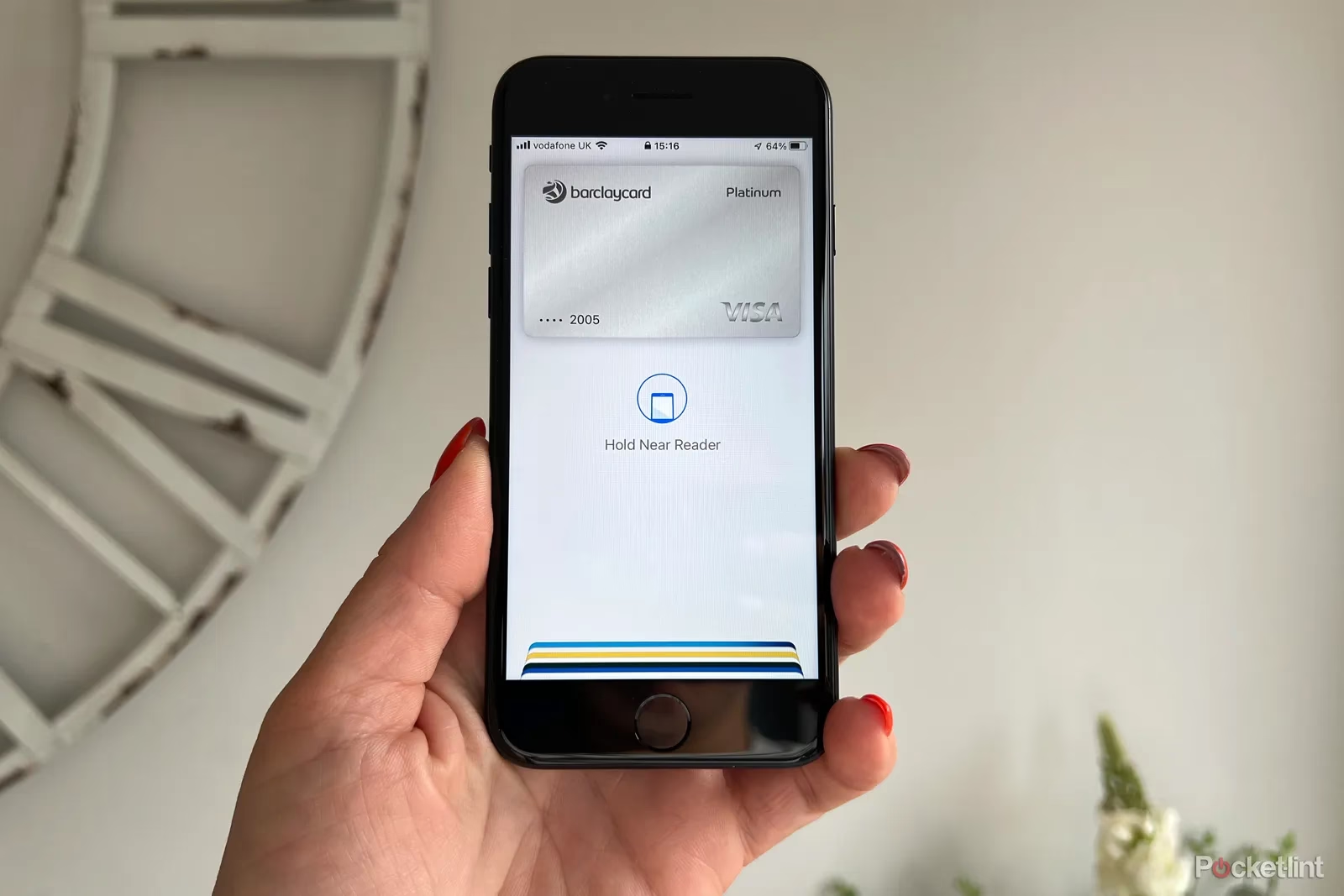
- Dokončení platby: Držte horní část svého iPhonu blízko bezkontaktní čtečky, dokud se na displeji neobjeví zpráva „Hotovo“ a symbol zaškrtnutí. To signalizuje, že platba proběhla úspěšně.
" + "
- " + "
" + "
" + "
" + "
" + "
- " + "
" + "
" + "
" + "
" + "
" + "
" + "
Tento postup vám umožní snadno přepínat mezi různými kartami uloženými ve vaší peněžence Apple Pay, ať už pro osobní, nebo firemní výdaje, nebo pro využití specifických výhod, které jednotlivé karty nabízejí.
" + "
Placení s Apple Watch a výběr jiné karty
" + "
Placení s Apple Watch je stejně plynulé a změna karty je podobně snadná:
" + "
- " + "
- Dvakrát stiskněte boční tlačítko na vašich Apple Watch.
- Vaše výchozí karta se automaticky otevře.
- Chcete-li vybrat jinou kartu, přejíždějte prstem dolů po displeji, dokud nenajdete kartu, kterou chcete použít.
- Jakmile je vybrána, držte displej vašich Apple Watch blízko bezkontaktní čtečky, dokud neucítíte jemné klepnutí a neuslyšíte pípnutí. To potvrdí úspěšnou platbu.
" + "
" + "
" + "
" + "
" + "
S Apple Watch je výběr karty ještě rychlejší, protože se nemusíte ověřovat znovu, jakmile je zařízení odemčeno na vašem zápěstí.
" + "
Chcete vidět své nedávné nákupy? Můžete si snadno zkontrolovat historii transakcí Apple Pay přímo v aplikaci Wallet.
" + "
Používání Apple Pay online nebo v aplikacích: Přepínání platebních metod
" + "
Apple Pay není jen pro kamenné obchody. Můžete jej s klidem a bezpečně používat i pro nákupy online nebo v mobilních aplikacích, kdekoli vidíte možnost platby Apple Pay. I zde je proces změny platební metody velmi jednoduchý.
" + "
Postup platby a změny karty online
" + "
- " + "
- Klepněte na tlačítko Apple Pay nebo vyberte Apple Pay jako svou platební metodu během procesu platby.
- Pro použití jiné platební metody než vaší výchozí karty: Klepněte na možnost „Jiné karty a možnosti platby později“ (Other Cards & Pay Later Options) nebo „Změnit platební metodu“ (Change Payment Method). Zde si budete moci vybrat z ostatních karet uložených ve vašem Apple Wallet.
- Pokud je to nutné, zadejte své fakturační, dodací a kontaktní údaje. Apple Pay často tyto informace předvyplní, ale je dobré je zkontrolovat.
- Potvrďte platbu:
- iPhone nebo iPad s Face ID: Dvakrát stiskněte boční tlačítko a poté použijte Face ID nebo svůj přístupový kód.
- iPhone nebo iPad bez Face ID: Použijte Touch ID nebo svůj přístupový kód.
- Apple Vision Pro: Použijte Optic ID nebo svůj přístupový kód.
- Apple Watch: Dvakrát stiskněte boční tlačítko.
- Mac s Touch ID: Položte prst na Touch ID.
- Mac bez Touch ID: Potvrďte platbu na svém iPhonu nebo Apple Watch připojeném přes Bluetooth. Ujistěte se, že jste přihlášeni ke stejnému účtu Apple na všech zařízeních.
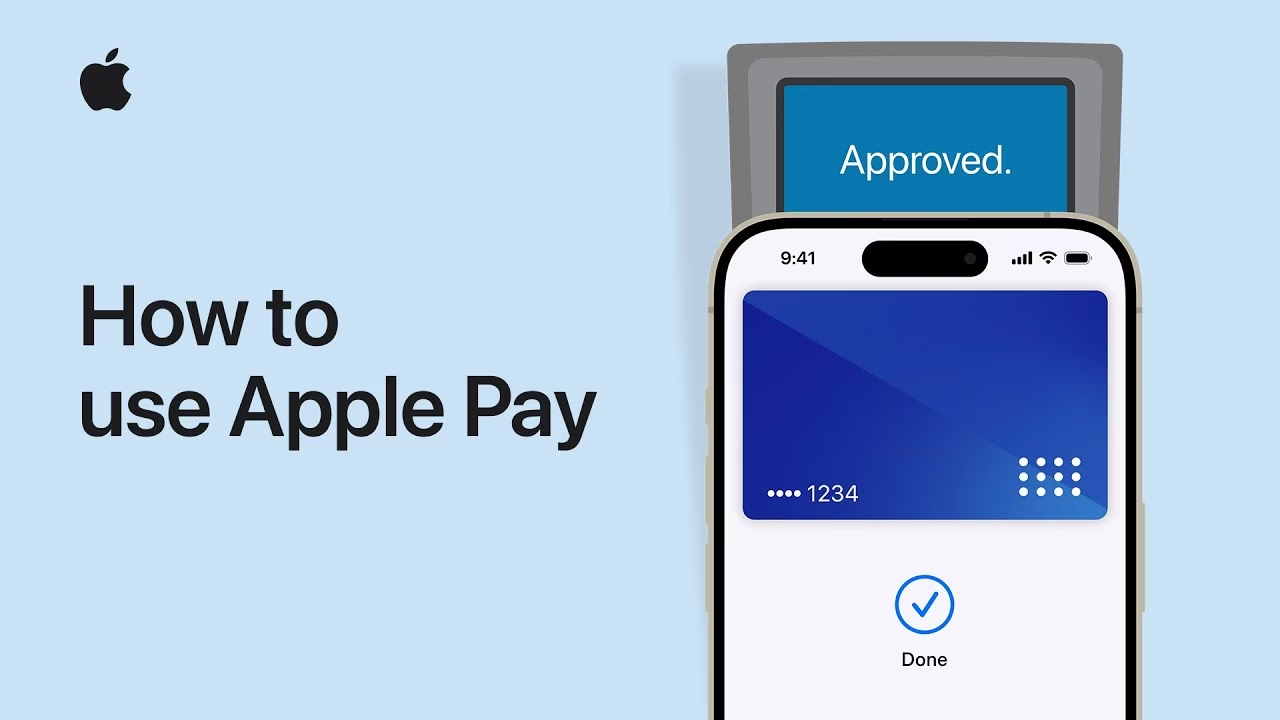
- Jakmile je vaše platba úspěšná, na obrazovce se zobrazí „Hotovo“ a symbol zaškrtnutí.
" + "
" + "
" + "
" + "
- " + "
" + "
" + "
" + "
" + "
" + "
" + "
" + "
" + "
" + "
Apple Pay také podporuje platby s věrnostními body nebo nákupy na splátky, pokud je tato možnost dostupná u obchodníka a vaší karty.
" + "
Používání Apple Pay online s prohlížeči třetích stran
" + "
Apple Pay se neomezuje pouze na Safari. Můžete jej použít k platbám online pomocí prohlížečů třetích stran na Macu, PC a dalších zařízeních, a to naskenováním kódu vaším iPhonem nebo iPadem. I zde je možné změnit platební metodu.
" + "
Platba a změna karty přes QR kód
" + "
- " + "
- Klepněte na tlačítko Apple Pay nebo vyberte Apple Pay jako svou platební metodu.
- Na webové stránce se vám zobrazí QR kód.
- Použijte fotoaparát svého iPhonu nebo iPadu k naskenování tohoto kódu z webové stránky v prohlížeči třetí strany.
- Pokud je to nutné, zadejte své fakturační, dodací a kontaktní údaje.
- Potvrďte platbu:
- iPhone nebo iPad s Face ID: Dvakrát stiskněte boční tlačítko a poté použijte Face ID nebo svůj přístupový kód.
- iPhone nebo iPad bez Face ID: Použijte Touch ID nebo svůj přístupový kód.
- Jakmile je vaše platba úspěšná, na obrazovce se zobrazí „Hotovo“ a symbol zaškrtnutí.
" + "
" + "
" + "
" + "
" + "
- " + "
" + "
" + "
" + "
" + "
" + "
Tato flexibilita zajišťuje, že můžete využívat bezpečnost a pohodlí Apple Pay prakticky kdekoli online, bez ohledu na to, jaký prohlížeč používáte na svém hlavním počítači.
" + "
Důležité poznámky a regionální omezení
" + "
Při používání Apple Pay je důležité mít na paměti několik klíčových faktorů, které mohou ovlivnit dostupnost a funkčnost:
" + "
- " + "
- Přijímání karet obchodníkem: Kromě toho, že obchodník přijímá Apple Pay, musí také přijímat vaši konkrétní platební kartu a síť (např. Visa, Mastercard, American Express).
- Regionální dostupnost: Apple Pay není k dispozici na všech trzích. Specifické funkce a typy karet se mohou lišit podle země.
- Kontinentální Čína: Apple Pay na webu v Safari je dostupný pouze na kompatibilním iPhonu a iPadu s nejnovější verzí iOS nebo iPadOS. Používání Apple Pay s prohlížečem třetí strany zde není k dispozici.
- Itálie: S iPhonem a Apple Watch můžete provádět nákupy Apple Pay v obchodech s kartou Maestro. Karty Maestro nelze používat v aplikacích a na webu.
- Nizozemsko: Karty Maestro lze přidat ke všem kompatibilním zařízením kromě Macu.
- Kompatibilita prohlížeče: Online platby Apple Pay s prohlížeči třetích stran vyžadují podporu WebSockets a jsou dostupné pouze u zúčastněných obchodníků. Tato funkce není dostupná na všech trzích.
- Softwarové požadavky: Abyste zajistili plnou funkčnost Apple Pay, je nezbytné mít svůj iPhone nebo iPad aktualizovaný na nejnovější verzi softwaru.
- Podporované karty: Pro použití Apple Pay potřebujete podporovanou kartu od zúčastněného vydavatele karet. Pokud si nejste jisti, zda je vaše karta kompatibilní s Apple Pay, kontaktujte přímo svého vydavatele karty.
- Apple Card: Apple Card je specifická kreditní karta dostupná pouze pro oprávněné žadatele ve Spojených státech a vydává ji Goldman Sachs Bank USA. Funkce Apple Card jsou plně dostupné pouze pro uživatele, kteří si ji přidají do aplikace Wallet na iPhonu nebo iPadu s nejnovější verzí iOS nebo iPadOS.
" + "
" + "
- " + "
" + "
" + "
" + "
" + "
" + "
" + "
" + "
" + "
" + "
Je důležité si uvědomit, že Apple Pay je služba poskytovaná společností Apple Payments Services LLC, dceřinou společností Apple Inc. Ani Apple Inc., ani Apple Payments Services LLC nejsou banky. Jakákoli karta použitá v Apple Pay je nabízena vydavatelem karty.
" + "
Často kladené otázky (FAQ) o změně platebních metod v Apple Pay
" + "
Zde najdete odpovědi na nejčastější dotazy týkající se změny a správy platebních metod v Apple Pay.
" + "
Jak poznám, že obchod přijímá Apple Pay?
" + "
Většina obchodů, které přijímají Apple Pay, zobrazuje na pokladnách nebo terminálech symboly bezkontaktních plateb (čtyři zakřivené čáry) a/nebo logo Apple Pay. Online obchody a aplikace obvykle nabízejí tlačítko Apple Pay jako jednu z možností platby při placení.
" + "
Mohu platit Apple Pay, pokud nemám iPhone?
" + "
Ano, Apple Pay můžete používat s dalšími zařízeními Apple, jako jsou Apple Watch, iPad a Mac. Pro online platby na Macu bez Touch ID budete potřebovat iPhone nebo Apple Watch pro potvrzení transakce.
" + "
Co když se mi nezobrazí možnost změny karty při platbě?
" + "
Možnost změny karty se obvykle objeví po dvojitém stisknutí bočního nebo domovského tlačítka na iPhonu/Apple Watch, nebo po klepnutí na tlačítko Apple Pay v aplikaci/online. Ujistěte se, že máte v Apple Wallet nastaveno více karet. Pokud máte pouze jednu kartu, možnost změny se samozřejmě nezobrazí.
" + "
Je Apple Pay bezpečné?
" + "
Ano, Apple Pay je navrženo s důrazem na vysokou bezpečnost. Číslo vaší karty se nikdy neukládá na zařízení ani na serverech Apple a nikdy se nesdílí s obchodníkem. Místo toho se používá jedinečné šifrované číslo účtu zařízení (Device Account Number). Každá transakce vyžaduje ověření pomocí Face ID, Touch ID, Optic ID nebo přístupového kódu, což zajišťuje, že platbu provádíte pouze vy.
" + "
Mohu použít Apple Pay s jakoukoli bankovní kartou?
" + "
Ne, pro použití Apple Pay potřebujete podporovanou kartu od zúčastněného vydavatele karet. Většina hlavních bank a vydavatelů karet po celém světě Apple Pay podporuje, ale vždy je dobré si to ověřit u vaší konkrétní banky nebo vydavatele karty.
" + "
Jak ověřím platbu pomocí Apple Pay?
" + "
Ověření závisí na vašem zařízení: Face ID (iPhone, iPad, Apple Vision Pro), Touch ID (iPhone, iPad, Mac), Optic ID (Apple Vision Pro) nebo váš přístupový kód. Na Apple Watch stačí dvakrát stisknout boční tlačítko a platba se potvrdí, pokud je zařízení odemčeno na vašem zápěstí.
" + "
Co dělat, když platba Apple Pay selže?
" + "
Pokud platba selže, zkontrolujte následující:
" + "
- " + "
- Ujistěte se, že jste správně ověřili transakci (Face ID, Touch ID atd.).
- Zkontrolujte, zda je vaše zařízení blízko čtečky (v případě bezkontaktní platby).
- Ověřte, zda obchodník přijímá Apple Pay a vaši konkrétní platební síť.
- Zkontrolujte, zda má vaše karta dostatečný zůstatek nebo limit.
- Ujistěte se, že je vaše karta v Apple Pay aktivní a neexpiruje.
- V případě online platby zkontrolujte internetové připojení.
- Pokud problém přetrvává, kontaktujte svého vydavatele karty nebo podporu Apple.
" + "
" + "
" + "
" + "
" + "
" + "
" + "
" + "
Jak mohu zkontrolovat historii transakcí Apple Pay?
" + "
Historii transakcí můžete zkontrolovat přímo v aplikaci Wallet na vašem iPhonu. Vyberte kartu, u které chcete historii zobrazit, a klepněte na ni. Zobrazí se vám seznam posledních transakcí. Pro podrobnější historii nebo vyúčtování se obraťte na aplikaci nebo webovou stránku vaší banky.
" + "
Mohu platit Apple Pay, i když nemám internetové připojení?
" + "
Pro platby v obchodech (bezkontaktní) obvykle nepotřebujete aktivní internetové připojení na vašem iPhonu nebo Apple Watch, protože transakce probíhá přímo mezi vaším zařízením a terminálem. Pro online platby a platby v aplikacích je však internetové připojení nezbytné.
" + "
Závěr
" + "
Apple Pay je výkonný nástroj, který nabízí nejen pohodlí a rychlost, ale také vysokou úroveň bezpečnosti pro vaše digitální platby. Možnost snadno přepínat mezi různými platebními metodami během transakce, ať už v obchodě, online nebo v aplikaci, vám dává maximální flexibilitu a kontrolu nad vašimi financemi. Doufáme, že tento podrobný průvodce vám pomohl plně pochopit, jak spravovat a měnit své platební karty v Apple Pay, a že nyní budete moci využívat tuto službu s ještě větší jistotou a efektivitou.
Chceš-li si přečíst další články podobné jako Jak změnit platební metodu v Apple Pay?, navštiv kategorii iPhone.