
16/02/2023
V dnešní době, kdy se technologie neustále vyvíjí, je důležité držet krok s novinkami, které nám usnadňují každodenní život. Jednou z takových technologií, která se stala nedílnou součástí moderních smartphonů, včetně iPhonů, je NFC neboli Near Field Communication. Pokud vlastníte iPhone 6 nebo novější model, pravděpodobně už NFC používáte, aniž byste si to plně uvědomovali. Ale co přesně NFC je, jak funguje na iPhonu a jaké jsou jeho skutečné možnosti? Tento článek vám poskytne komplexní přehled o této fascinující technologii, jejích aplikacích, výhodách a nevýhodách, a ukáže vám, jak ji můžete naplno využít.
NFC je zkratka pro Near Field Communication, což v překladu znamená „komunikace v blízkém poli“. Jedná se o soubor komunikačních protokolů, které umožňují elektronickým zařízením komunikovat mezi sebou, když jsou v těsné fyzické blízkosti, obvykle do několika centimetrů. Je to bezdrátová technologie s velmi krátkým dosahem, která nevyžaduje složité párování ani připojení k internetu pro základní funkce. Na iPhonu se NFC čip využívá k mnoha účelům, od bezkontaktních plateb až po přístup k informacím na místech, jako jsou muzea nebo galerie, kde stačí přiložit telefon k určenému tagu.
Které modely iPhonu podporují NFC?
Dobrou zprávou pro většinu uživatelů iPhonů je, že téměř všechny novější modely jsou vybaveny NFC čipy. Konkrétně, všechny modely iPhone vydané od iPhone 6 a novější disponují NFC technologií. Nicméně je zde jeden důležitý rozdíl, který je dobré mít na paměti:
- iPhone 6 a iPhone 6 Plus: Tyto modely byly prvními, které obsahovaly NFC čip. Jejich funkčnost byla však omezena převážně na režim „čtení“, což znamenalo, že byly primárně určeny pro bezkontaktní platby pomocí Apple Pay. Možnost čtení externích NFC tagů pro jiné účely byla velmi omezená nebo vůbec nebyla dostupná pro běžné uživatele.
- iPhone 6s a novější (včetně iPhone SE 1. gen. až po nejnovější modely): Všechny tyto novější verze nabízejí plnou funkčnost čtení a zápisu na NFC tagy. To znamená, že nejenže můžete svůj iPhone použít k čtení informací z NFC tagů (například z chytrých plakátů nebo produktových štítků), ale také můžete na NFC tagy zapisovat nové informace a příkazy, což otevírá dveře k široké škále automatizačních možností.
Tato plná podpora čtení a zápisu je klíčová pro využití NFC k personalizované automatizaci, například v chytré domácnosti, o které budeme hovořit později v tomto článku.
Jak aktivovat a používat NFC na iPhonu?
Jednou z největších výhod NFC na iPhonu je jeho jednoduchost použití. Na rozdíl od některých zařízení s Androidem, kde musíte NFC ručně zapínat a vypínat v nastavení, iPhone funguje jinak. Systém iOS automaticky detekuje přítomnost NFC tagu nebo kompatibilního zařízení v blízkosti a poskytne příslušnou funkcionalitu.
Automatická aktivace NFC
Většinou se NFC na iPhonu aktivuje automaticky, když je potřeba:
- Apple Pay: Když otevřete aplikaci Peněženka nebo se přiblížíte k bezkontaktnímu platebnímu terminálu, NFC se automaticky aktivuje pro provedení platby.
- Aplikace třetích stran: Jakákoli aplikace, která potřebuje využít NFC (například pro skenování ID karet, přístupových systémů nebo interakci s chytrými produkty), automaticky spustí NFC funkci, když ji spustíte a přiblížíte telefon k tagu.
Ruční aktivace čtečky NFC tagů
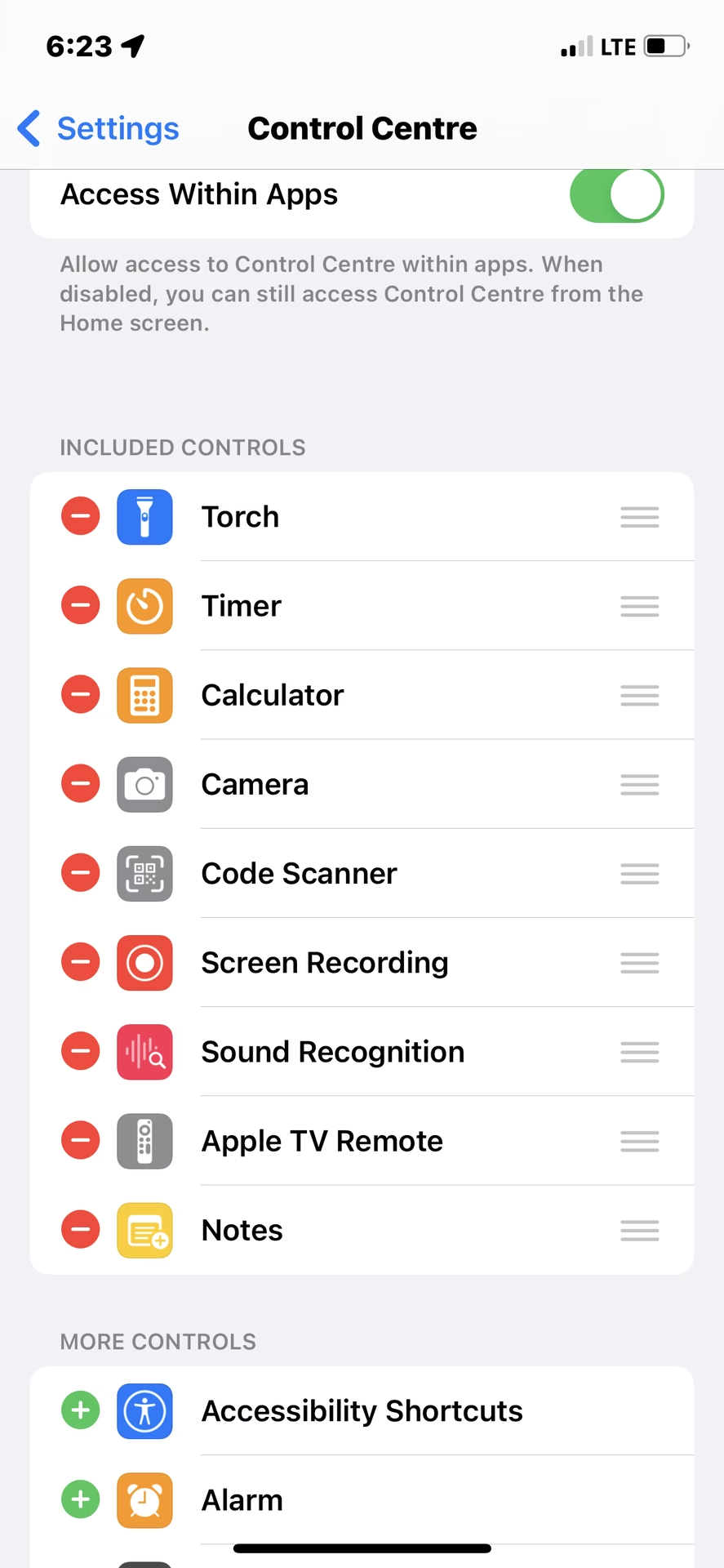
Pokud chcete ručně aktivovat čtečku NFC tagů pro skenování externích tagů, které nejsou spojeny s konkrétní aplikací (například pro spouštění automatizací), můžete si přidat „Čtečku NFC tagů“ do Ovládacího centra. Zde je podrobný průvodce, jak na to:
- Přejděte do Nastavení na svém iPhonu.
- Vyhledejte a klepněte na možnost Ovládací centrum.
- Procházejte seznamem dostupných ovládacích prvků, dokud nenajdete Čtečku NFC tagů.
- Klepněte na zelené tlačítko „+“ vedle „Čtečky NFC tagů“, abyste ji přidali do svého Ovládacího centra.
- Nyní se vraťte na domovskou obrazovku a otevřete Ovládací centrum (přejetím prstem dolů z pravého horního rohu obrazovky u iPhonů s Face ID, nebo přejetím prstem nahoru ze spodní části obrazovky u iPhonů s Touch ID).
- Zde byste měli vidět ikonu pro Čtečku NFC tagů. Klepnutím na ni ji aktivujete a můžete začít skenovat tagy.
Tuto ikonu můžete kdykoli spustit z Ovládacího centra, když chcete použít svůj iPhone jako čtečku NFC tagů.
Dva způsoby využití NFC na iPhonu
NFC na iPhonu můžete využít dvěma hlavními způsoby, přičemž váš telefon může fungovat buď jako „tag“ nebo jako „čtečka“.
1. iPhone jako NFC tag
Toto je pravděpodobně nejběžnější aplikace NFC, kterou většina z nás používá, aniž by si to uvědomovala. V tomto scénáři váš iPhone funguje jako pasivní NFC tag, který obsahuje informace, jež mohou být přečteny jiným zařízením (čtečkou).
- Bezkontaktní platby (Apple Pay): Když používáte Apple Pay, váš iPhone se chová jako digitální platební karta. NFC čip obsahuje šifrované informace, které pomáhají ověřit vaši platební transakci. Jakmile jsou vaše údaje potvrzeny, data jsou odeslána na vaši propojenou kreditní nebo debetní kartu a příslušná částka je odečtena z vašeho účtu. Celý proces trvá jen zlomek sekundy a je vysoce zabezpečený.
- Výměna dat: V některých případech může iPhone fungovat jako tag i pro výměnu dat. Když chcete poslat data do jiného zařízení, vaše „tag“ informace jsou přečteny druhým zařízením. To může zahrnovat například digitální vizitky nebo přístupové tokeny. Vždy, když dochází k výměně informací přes NFC, jedno zařízení funguje jako čtečka a druhé jako tag.
2. iPhone jako NFC čtečka
V tomto případě použijete svůj iPhone k skenování externích NFC tagů. To otevírá dveře k mnoha zajímavým aplikacím, zejména pro automatizaci, ať už doma nebo v kanceláři. Tento proces vyžaduje, abyste si zakoupili prázdné NFC tagy (které jsou levné a snadno dostupné), zapsali na ně příkazy a poté je použili s telefonem k jejich přečtení a provedení daných příkazů. Pokud vás zajímá, jak můžete na tagy zapisovat, zde je komplexní průvodce:
Programování NFC tagů pro automatizaci
Existují dva hlavní způsoby, jak programovat NFC tagy pomocí iPhonu:
a) Použití aplikace Zkratky (Shortcuts App)
Použití aplikace Zkratky od Apple je nejjednodušší a doporučená metoda pro vytváření automatizací s NFC tagy. Umožňuje vám spouštět složité akce pouhým klepnutím na tag. Zde je návod:
- Otevřete aplikaci Zkratky na svém iPhonu.
- Klepněte na kartu Automatizace (obvykle umístěnou ve spodní části obrazovky).
- Klepněte na Vytvořit osobní automatizaci (nebo na „+“ v pravém horním rohu a poté „Vytvořit osobní automatizaci“).
- Procházejte seznamem možností dolů, dokud nenajdete NFC, a klepněte na ni.
- Přiložte svůj iPhone k NFC tagu, který chcete programovat, a klepněte na možnost Skenovat.
- Zadejte preferovaný název pro tag (např. „NFC u dveří“) a klepněte na OK.
- Nyní klepněte na Přidat akci. Zde si můžete vybrat akci, kterou chcete přidat. Může to být cokoli od zapnutí světel, přehrávání hudby, spuštění aplikace, odeslání zprávy nebo změny nastavení telefonu. Můžete přidat i více akcí.
- Po výběru akce (nebo akcí) klepněte na Další (obvykle v pravém horním rohu).
- Rozhodněte, zda chcete, aby se akce spustila automaticky, nebo zda se vás iPhone zeptá před spuštěním. Doporučuje se nechat zapnutou možnost Zeptat se před spuštěním, pokud si nejste jisti, aby se zabránilo nechtěným akcím.
- Klepněte na Hotovo.
A je to! Nyní můžete spustit definované příkazy pouhým přiložením iPhonu k danému NFC tagu. Ujistěte se, že NFC tag strategicky umístíte tam, kde k němu máte snadný přístup a kde dává smysl pro danou automatizaci.
b) Zápis přímo na NFC tagy pomocí externích aplikací
Pokud chcete zapisovat složitější data nebo URL adresy přímo na NFC tagy, můžete použít specializované aplikace třetích stran. Tato metoda je obvykle vhodnější pro iPhone 7 a novější s iOS 13 nebo novějším, které nabízejí rozšířené možnosti čtení a zápisu NFC.
- Stáhněte si aplikaci pro zápis NFC tagů z App Store, například NFC Tools nebo NFC Writer (vyhledejte recenze, abyste si vybrali spolehlivou).
- Otevřete staženou aplikaci a vyhledejte možnost Zapsat (Write).
- Klepněte na Přidat záznam (Add Record). Zobrazí se seznam možností. Můžete přidat webovou adresu (URL), text, telefonní číslo, e-mail, nebo jiné typy dat. Vyberte, co chcete na tag zapsat.
- Zadejte požadované informace (např. URL vašeho webu nebo příkaz).
- Klepněte na OK a vraťte se na předchozí obrazovku.
- Klepněte na Zapsat (Write) a přiložte svůj prázdný NFC tag k zadní části iPhonu, dokud se nezobrazí potvrzení o úspěšném zápisu.
Jakmile tag zapíšete s ideálním příkazem, můžete ho nalepit na vhodné místo, kde ho můžete snadno skenovat svým iPhonem. Například, pokud jste zapsali příkaz pro automatizaci osvětlení, měli byste ho umístit vedle dveří. Tímto způsobem jej snadno naskenujete, když vstoupíte do domu.
Příklady domácí automatizace s NFC tagy
Možnosti automatizace jsou téměř nekonečné, jakmile si osvojíte programování NFC tagů. Zde jsou některé praktické příklady, jak můžete využít NFC tagy pro chytrou domácnost:
- Osvětlení: Umístěte NFC tag vedle vypínače světel. Klepnutím na něj můžete zapnout nebo vypnout všechna chytrá světla v místnosti, změnit jejich barvu nebo intenzitu.
- Zabezpečení a přístup: Vytvořte si NFC tag pro „zamknutí domu“, který po naskenování aktivuje bezpečnostní systém, zamkne chytré zámky a vypne všechna světla. Nebo tag pro „odemknutí“, který po naskenování odemkne dveře a rozsvítí přivítací světla.
- Chytré spotřebiče: Umístěte tag do kuchyně, který po naskenování zapne kávovar, nastaví termostat na preferovanou teplotu, nebo spustí chytrý vysavač.
- Režimy spánku/probuzení: NFC tag na nočním stolku, který po klepnutí aktivuje režim spánku (vypne světla, ztlumí notifikace, nastaví budík) nebo režim probuzení (rozsvítí světla, spustí ranní zprávy).
- Wi-Fi přístup: Vytvořte NFC tag s údaji o vaší Wi-Fi síti. Návštěvníci si jednoduše přiloží svůj telefon a automaticky se připojí, aniž by museli zadávat heslo.
- Informace o produktech: V obchodě nebo muzeu mohou být NFC tagy na produktech nebo exponátech, které po naskenování zobrazí podrobné informace, videa nebo audio průvodce.
Ve všech těchto scénářích váš iPhone funguje jako čtečka. Musí naskenovat tag a dekódovat informace, aby mohl provést příslušnou akci.
Výhody a nevýhody NFC na iPhonu
Stejně jako každá technologie, i NFC má své silné a slabé stránky. Je důležité je znát, abyste mohli NFC využívat co nejefektivněji.
Výhody NFC
- Pohodlí a rychlost: NFC je neuvěřitelně rychlé. Transakce nebo spuštění automatizace trvá jen sekundy, často méně než jednu sekundu. Není potřeba žádné složité párování jako u Bluetooth.
- Jednoduchost použití: Jakmile je NFC tag naprogramován, jeho použití je intuitivní – stačí přiložit telefon.
- Vysoká bezpečnost (pro platby): Apple Pay a další platební systémy využívající NFC jsou navrženy s vysokou úrovní zabezpečení, včetně tokenizace a biometrické autentizace (Face ID/Touch ID), což z nich činí jeden z nejbezpečnějších způsobů platby.
- Nízká spotřeba energie: NFC čipy spotřebovávají velmi málo energie, což je výhodné pro životnost baterie iPhonu.
- Univerzálnost: Od plateb, přes sdílení dat, až po domácí automatizaci – NFC má široké spektrum použití.
- Není potřeba internet: Pro většinu funkcí čtení a zápisu NFC tagů není vyžadováno připojení k internetu. To je ideální pro offline automatizace.
Nevýhody NFC
- Velmi krátký dosah: Největší nevýhodou NFC je jeho omezený dosah, obvykle do 10 cm. To vyžaduje fyzickou blízkost zařízení, což může být někdy nepraktické.
- Omezená rychlost přenosu dat: Ačkoli je rychlé pro spouštění akcí nebo malé platby, rychlost přenosu dat NFC je výrazně nižší než u Wi-Fi nebo Bluetooth. Není určeno pro přenos velkých souborů, jako jsou fotografie nebo videa.
- Pasivní tagy vyžadují aktivní čtečku: Většina NFC tagů je pasivní, což znamená, že nemají vlastní zdroj energie. Potřebují aktivní čtečku (např. iPhone), která je „probudí“ a přečte z nich data.
- Závislost na dostupnosti tagů: Pro plné využití potenciálu NFC jako čtečky musíte mít k dispozici programovatelné NFC tagy.
Často kladené otázky o NFC na iPhonu
Zde jsou odpovědi na některé běžné dotazy týkající se NFC na iPhonu:
| Otázka | Odpověď |
|---|---|
| Je NFC na iPhonu bezpečné? | Ano, zejména pro platby. Apple Pay používá tokenizaci a biometrickou autentizaci (Face ID/Touch ID), což zajišťuje vysokou úroveň zabezpečení transakcí. Pro čtení a zápis tagů je důležité používat důvěryhodné aplikace. |
| Mohu sdílet fotografie nebo videa přes NFC? | Přímo ne. NFC není navrženo pro přenos velkých souborů kvůli svému omezenému dosahu a rychlosti. Pro sdílení souborů použijte AirDrop nebo jiné cloudové služby. Můžete však vytvořit NFC tag, který odkazuje na cloudové úložiště souborů. |
| Potřebuji pro NFC připojení k internetu? | Pro základní funkce čtení a zápisu NFC tagů (např. spouštění automatizací) není internet potřeba. Pro platební transakce přes Apple Pay je však pro ověření transakce obvykle nutné připojení k internetu. |
| Jaké typy NFC tagů mohu použít? | Většina iPhonů (iPhone 7 a novější s iOS 13+) podporuje standardní NFC tagy typu 1, 2, 3 a 4. Nejběžnější a cenově dostupné jsou tagy typu 2 (např. NTAG213, NTAG215, NTAG216). |
| Jsou NFC tagy opakovaně použitelné? | Většina komerčně dostupných NFC tagů je zapisovatelných, což znamená, že na ně můžete zapisovat nové informace a přeprogramovat je. Některé tagy lze uzamknout po prvním zápisu, aby se zabránilo přepsání. |
| Mohu použít NFC k odemykání dveří? | Ano, pokud máte inteligentní zámek, který podporuje NFC, nebo pokud můžete integrovat NFC tag s vaším stávajícím chytrým zámkovým systémem (např. přes aplikaci Zkratky). |
Závěr
NFC technologie na iPhonu je mnohem víc než jen nástroj pro bezkontaktní platby. Je to výkonný a všestranný prvek, který, jakmile mu porozumíte, může výrazně zjednodušit a automatizovat mnoho aspektů vašeho digitálního i fyzického života. Od rychlého placení v obchodě, přes sdílení kontaktů, až po komplexní automatizaci vaší chytré domácnosti – NFC otevírá dveře k nekonečným možnostem. S každou novou generací iPhonu se schopnosti NFC dále rozšiřují, což slibuje ještě zajímavější aplikace do budoucna. Nebojte se experimentovat s touto technologií a objevte, jak může váš iPhone proměnit v ještě chytřejšího a užitečnějšího společníka.
Chceš-li si přečíst další články podobné jako NFC na iPhonu: Váš průvodce bezkontaktní technologií, navštiv kategorii Technologie.