
24/01/2022
Moderní chytré telefony, jako je iPhone, si pro naše pohodlí automaticky ukládají informace o připojeních k mobilním datům a Wi-Fi sítím. Díky tomu je budoucí připojení k těmto sítím mnohem snazší a rychlejší. Občas se však stane, že se setkáte s problémy souvisejícími se sítí, které se zdají být neřešitelné. Může jít o potíže s připojením k Wi-Fi, pomalá mobilní data, neschopnost připojit se k VPN, nebo neustálé odpojování od sítě. Naštěstí existuje osvědčená metoda, která dokáže mnohé z těchto problémů vyřešit: reset síťových nastavení. Tato funkce vrátí všechna síťová nastavení vašeho iPhonu do výchozího stavu, čímž často odstraní skryté softwarové chyby nebo poškozené konfigurace, které brání správnému fungování připojení. V tomto podrobném průvodci se dozvíte, kde tuto užitečnou možnost najít a jak ji bezpečně použít, ať už máte nejnovější model iPhonu s iOS 16, nebo starší zařízení s iOS 9.
- Proč resetovat síťová nastavení?
- Co se stane po resetu síťových nastavení?
- Jak resetovat síťová nastavení na iPhone (iOS 15 a novější)
- Jak resetovat síťová nastavení na iPhone (starší verze iOS, např. iOS 9)
- Srovnání kroků pro různé verze iOS
- Kdy reset síťových nastavení pomůže?
- Co dělat, když reset nepomůže?
- Často kladené dotazy
- Závěr
Proč resetovat síťová nastavení?
iPhone ukládá velké množství dat o vašich síťových připojeních. Tato data zahrnují hesla k Wi-Fi sítím, nastavení VPN, preferovaná nastavení mobilních dat, a dokonce i informace o připojených Bluetooth zařízeních. Časem se v těchto uložených datech mohou objevit chyby, nebo se mohou stát nekonzistentními, což vede k různým problémům s připojením. Mezi nejčastější důvody, proč se uživatelé rozhodnou pro reset síťových nastavení, patří:
- Problémy s Wi-Fi: iPhone se nemůže připojit k Wi-Fi síti, neustále se odpojuje, nebo je připojení extrémně pomalé i přes silný signál.
- Potíže s mobilními daty: Mobilní data nefungují, jsou pomalá, nebo se iPhone nepřipojuje k LTE/5G síti.
- Problémy s Bluetooth: Nedaří se spárovat zařízení, nebo se spárovaná zařízení neustále odpojují.
- Potíže s VPN: VPN se nepřipojuje, nebo po připojení nefunguje správně.
- Neznámé síťové chyby: Obecné problémy s připojením, kdy si nejste jisti příčinou.
Reset síťových nastavení je často prvním a velmi účinným krokem při řešení těchto potíží, protože vrátí všechny síťové konfigurace do továrního nastavení, aniž by smazal vaše osobní data, fotografie nebo aplikace.
Co se stane po resetu síťových nastavení?
Je důležité pochopit, co přesně reset síťových nastavení obnáší, než se do něj pustíte. Na rozdíl od „tvrdého resetu“ celého telefonu (který smaže veškerá vaše data a vrátí iPhone do továrního nastavení) nebo resetu všech nastavení (který resetuje všechna nastavení, ale nesmaže data), se reset síťových nastavení zaměřuje výhradně na síťové konfigurace. Zde je přehled toho, co se stane:
- Vymazání Wi-Fi sítí: Všechny uložené Wi-Fi sítě a jejich hesla budou smazány. Po resetu se budete muset znovu připojit k Wi-Fi sítím a zadat hesla.
- Reset nastavení mobilních dat: Nastavení pro mobilní data se vrátí na výchozí hodnoty. To obvykle nemá velký dopad, ale v některých případech to může vyžadovat opětovnou konfiguraci APN nastavení, pokud jste je dříve měnili (což je u většiny uživatelů nepravděpodobné).
- Smazání VPN konfigurací: Všechny nakonfigurované profily VPN budou odstraněny. Budete je muset nastavit znovu.
- Reset nastavení Bluetooth: Všechna spárovaná Bluetooth zařízení budou odpojena a iPhone na ně „zapomene“. Budete je muset znovu spárovat.
- Reset nastavení sítě operátora: Všechna preferovaná nastavení sítě operátora se vrátí na výchozí hodnoty.
Je klíčové mít po ruce všechna potřebná hesla k Wi-Fi sítím a přihlašovací údaje k VPN, než provedete reset, abyste se mohli po dokončení procesu snadno znovu připojit. Vaše osobní data, aplikace, fotografie a kontakty zůstanou nedotčeny.
Jak resetovat síťová nastavení na iPhone (iOS 15 a novější)
Kroky pro reset síťových nastavení jsou u novějších verzí iOS (jako je iOS 15, iOS 16 a novější) velmi podobné. Tento průvodce je optimalizován pro iPhone 13 s iOS 16, ale je platný pro většinu moderních iPhonů a iPadů s novějšími verzemi operačního systému.
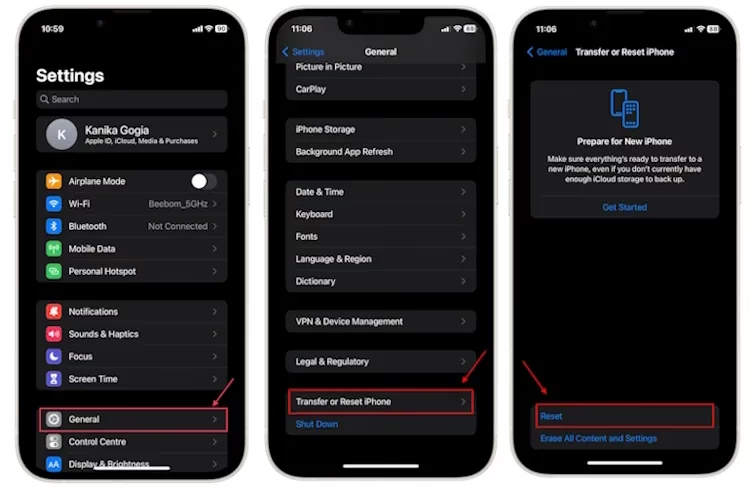
- Otevřete Nastavení: Najděte ikonu „Nastavení“ (obvykle šedé ozubené kolo) na vaší domovské obrazovce a klepněte na ni.
- Vyberte Obecné: V menu Nastavení sjeďte dolů a klepněte na položku „Obecné“.
- Klepněte na Přenést nebo resetovat iPhone: Sjeďte úplně dolů v menu Obecné a klepněte na „Přenést nebo resetovat iPhone“. Tato volba je novější a nahrazuje starší „Resetovat“.
- Zvolte Resetovat: Na obrazovce „Přenést nebo resetovat iPhone“ klepněte na „Resetovat“. Zobrazí se seznam různých možností resetu.
- Vyberte Resetovat síťová nastavení: Ze zobrazených možností vyberte „Resetovat síťová nastavení“.
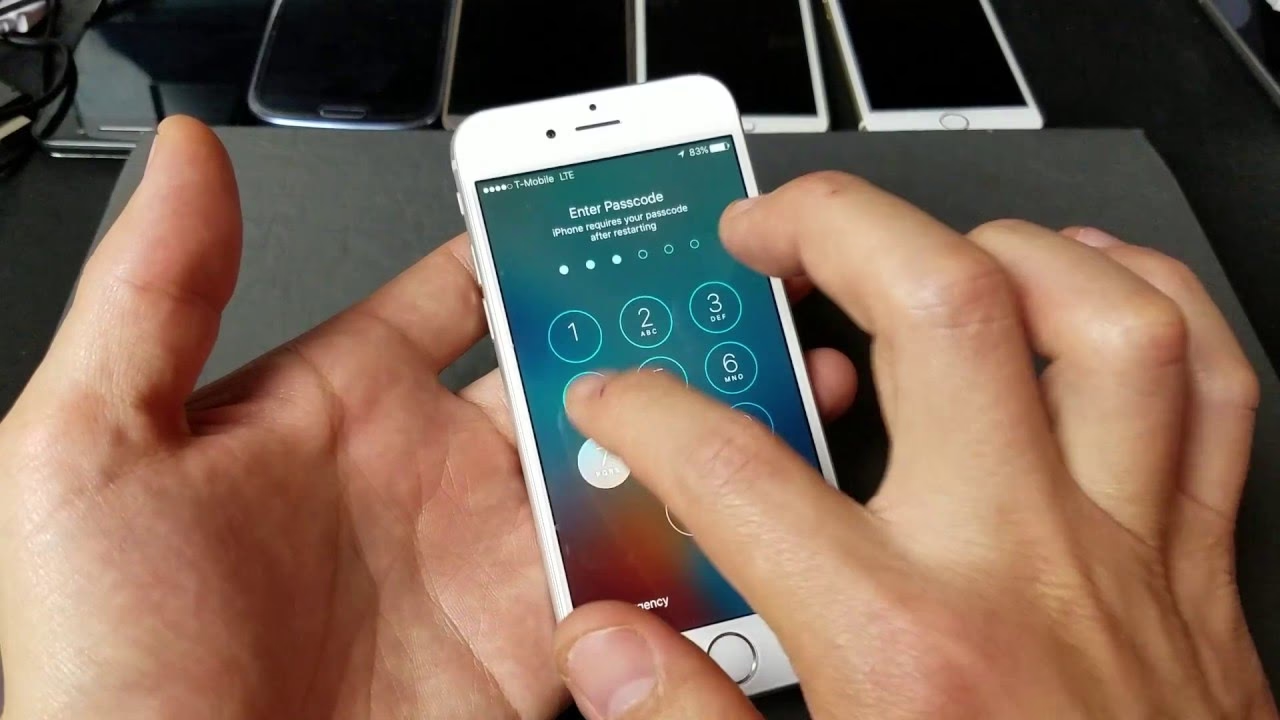
- Zadejte přístupový kód (pokud je vyžadován): Pokud máte na svém iPhonu nastavený přístupový kód, budete vyzváni k jeho zadání pro potvrzení akce.
- Potvrďte reset: Znovu klepněte na „Resetovat síťová nastavení“ pro konečné potvrzení. Váš iPhone se restartuje a po spuštění budou všechna síťová nastavení vrácena do výchozího stavu.
Po restartu budete muset znovu připojit svůj iPhone k požadovaným Wi-Fi sítím a případně znovu nastavit VPN nebo spárovat Bluetooth zařízení.
Jak resetovat síťová nastavení na iPhone (starší verze iOS, např. iOS 9)
Přestože se rozhraní iOS v průběhu let měnilo, základní postup pro reset síťových nastavení zůstává v podstatě stejný. Zde jsou kroky pro starší verze iOS, například iOS 9, typické pro iPhone 6:
- Otevřete Nastavení: Najděte ikonu „Nastavení“ (šedé ozubené kolo) na vaší domovské obrazovce a klepněte na ni.
- Otevřete Obecné: V menu Nastavení sjeďte dolů a klepněte na položku „Obecné“.
- Vyberte Resetovat: Sjeďte úplně dolů v menu Obecné a klepněte na „Resetovat“.
- Zvolte Resetovat síťová nastavení: Ze zobrazených možností vyberte „Resetovat síťová nastavení“.
- Zadejte přístupový kód (pokud je vyžadován): Pokud máte na svém iPhonu nastavený přístupový kód, budete vyzváni k jeho zadání. Pokud kód nemáte, tento krok se přeskočí.
- Potvrďte reset: Znovu klepněte na „Resetovat síťová nastavení“ ve spodní části obrazovky pro dokončení procesu. Váš iPhone se restartuje.
Jakmile se iPhone znovu spustí, všechna uložená síťová data budou vymazána. To znamená, že budete muset znovu zadat hesla k Wi-Fi sítím a případně znovu spárovat Bluetooth zařízení. Postup je velmi podobný i pro iPad.
Srovnání kroků pro různé verze iOS
Pro lepší přehlednost a usnadnění orientace v různých verzích operačního systému iOS jsme pro vás připravili srovnávací tabulku kroků, které vedou k resetu síťových nastavení:
| Krok | iOS 15 a novější (např. iOS 16) | Starší iOS (např. iOS 9) |
|---|---|---|
| 1. Otevřít | Nastavení | Nastavení |
| 2. Přejít na | Obecné | Obecné |
| 3. Najít volbu resetu | Přenést nebo resetovat iPhone | Resetovat |
| 4. Vybrat reset | Resetovat | Resetovat síťová nastavení |
| 5. Specifický reset | Resetovat síťová nastavení | (Není potřeba další volba) |
| 6. Potvrzení | Zadání kódu + Potvrzení | Zadání kódu + Potvrzení |
Jak je vidět, hlavní rozdíl spočívá v názvu menu, které obsahuje možnosti resetu. U novějších verzí iOS je to „Přenést nebo resetovat iPhone“, zatímco u starších verzí je to přímo „Resetovat“.
Kdy reset síťových nastavení pomůže?
Reset síťových nastavení je mocným nástrojem pro řešení široké škály problémů s připojením. Zde jsou konkrétní scénáře, kdy byste měli tuto metodu vyzkoušet:
- Wi-Fi se nepřipojuje: Váš iPhone nevidí známé Wi-Fi sítě, nemůže se k nim připojit, nebo se připojí, ale nemá přístup k internetu.
- Pomalé Wi-Fi: Připojení k Wi-Fi je extrémně pomalé, i když ostatní zařízení v síti fungují normálně.
- Problémy s mobilními daty: Mobilní data nefungují vůbec, nebo se přepínají mezi 3G/4G/5G, i když jste v oblasti s dobrým pokrytím.
- Nepřetržité odpojování: iPhone se neustále odpojuje od Wi-Fi nebo mobilních dat a vyžaduje opětovné připojení.
- Problémy s hotspotem: Osobní hotspot nefunguje správně nebo se k němu nemohou připojit jiná zařízení.
- Potíže s Bluetooth: Máte problémy se spárováním nebo udržením připojení s Bluetooth zařízeními, jako jsou sluchátka nebo chytré hodinky.
- VPN problémy: Nastavená VPN se nepřipojuje nebo nefunguje spolehlivě.
- Neznámé síťové chyby: Pokud se setkáváte s obecnými problémy s připojením a ostatní základní kroky (jako je restart telefonu nebo routeru) nepomohly.
Tento reset je skvělý, protože se zaměřuje pouze na síťové komponenty, aniž by ovlivnil vaše osobní soubory nebo nainstalované aplikace. Je to bezpečný a efektivní způsob, jak vyřešit mnoho běžných frustrací s připojením.
Co dělat, když reset nepomůže?
I když reset síťových nastavení vyřeší většinu problémů s připojením, existují situace, kdy to nestačí. Pokud se potíže s připojením přetrvávají, zvažte následující kroky:
- Restartujte router a modem: Pokud máte problémy s Wi-Fi, zkuste restartovat váš domácí router a modem. Odpojte je od napájení na 30 sekund a pak je znovu zapojte.
- Zkontrolujte nastavení routeru: Ujistěte se, že váš router vysílá Wi-Fi signál správně a že nejsou nastaveny žádné omezující filtry MAC adres.
- Aktualizujte iOS: Ujistěte se, že máte na svém iPhonu nainstalovanou nejnovější verzi iOS. Apple často vydává aktualizace, které opravují chyby související se sítí.
- Resetujte všechna nastavení: Pokud problém stále přetrvává, můžete zkusit resetovat všechna nastavení (Nastavení > Obecné > Přenést nebo resetovat iPhone > Resetovat > Resetovat všechna nastavení). Tato volba vrátí všechna nastavení iPhonu do výchozího stavu, ale neodebere vaše data.
- Kontaktujte operátora: Pokud máte problémy s mobilními daty, kontaktujte svého mobilního operátora a ověřte si, zda není problém na jejich straně, například s vaším datovým tarifem nebo pokrytím.
- Kontaktujte podporu Apple: Pokud nic z výše uvedeného nepomůže, může se jednat o hardwarovou závadu nebo hlubší softwarový problém. V takovém případě je nejlepší obrátit se na autorizovaný servis Apple nebo přímo na podporu Apple.
Často kladené dotazy
Zde jsou odpovědi na některé z nejčastějších otázek týkajících se resetu síťových nastavení na iPhonu:
Q: Smaže reset síťových nastavení mé fotografie a aplikace?
A: Ne, reset síťových nastavení smaže pouze síťové konfigurace, jako jsou uložené Wi-Fi sítě, hesla, nastavení VPN a Bluetooth spárování. Vaše fotografie, aplikace, kontakty, zprávy a další osobní data zůstanou nedotčeny.
Q: Je reset síťových nastavení to samé jako tovární reset?
A: Ne, rozhodně ne. Tovární reset (neboli „vymazání obsahu a nastavení“) smaže veškerá data z vašeho iPhonu a vrátí jej do stavu, v jakém byl při prvním vybalení z krabice. Reset síťových nastavení je mnohem méně drastický a ovlivňuje pouze síťové konfigurace.
Q: Musím po resetu znovu zadávat heslo k Wi-Fi?
A: Ano. Všechna uložená hesla k Wi-Fi sítím budou po resetu vymazána. Budete se muset znovu připojit ke svým oblíbeným Wi-Fi sítím a zadat jejich hesla.
Q: Ztratím po resetu mobilní data nebo pokrytí?
A: Ne. Reset síťových nastavení neovlivní vaši SIM kartu ani mobilní tarif. Může však resetovat APN nastavení (Access Point Name), pokud jste je dříve ručně měnili, což je u většiny uživatelů nepravděpodobné. Pokud byste měli potíže s mobilními daty po resetu, doporučujeme zkontrolovat nastavení mobilních dat v Nastavení > Mobilní data > Volby dat > Mobilní datová síť (APN).
Q: Mohu resetovat síťová nastavení na iPadu?
A: Ano, postup je pro iPad identický s iPhonem. Kroky najdete v sekci „Jak resetovat síťová nastavení na iPhone (iOS 15 a novější)“ nebo „Jak resetovat síťová nastavení na iPhone (starší verze iOS, např. iOS 9)“, v závislosti na verzi iOS, kterou váš iPad používá.
Q: Jak často bych měl resetovat síťová nastavení?
A: Reset síťových nastavení byste měli provádět pouze v případě, že se setkáváte s problémy s připojením. Není to běžná údržba, kterou byste měli provádět pravidelně bezdůvodně.
Q: Co když se iPhone po resetu zasekne?
A: Po dokončení resetu síťových nastavení se iPhone obvykle restartuje. Pokud se zasekne na logu Apple nebo se nespustí, zkuste provést tvrdý restart zařízení (postup se liší podle modelu iPhonu). Pokud problém přetrvává, kontaktujte podporu Apple.
Závěr
Reset síťových nastavení na iPhonu je jednoduchý, ale mimořádně efektivní nástroj pro řešení široké škály problémů s připojením. Ať už se potýkáte s nespolehlivou Wi-Fi, pomalými mobilními daty nebo problémy s Bluetooth, tento krok často dokáže obnovit plnou funkčnost vašeho zařízení. Pamatujte, že ačkoli je tento proces bezpečný pro vaše osobní data, budete muset znovu zadat všechna svá Wi-Fi hesla a případně překonfigurovat VPN a Bluetooth zařízení. Doufáme, že vám tento podrobný průvodce pomohl vyřešit vaše síťové potíže a že si nyní můžete opět užívat bezproblémové připojení na svém iPhonu.
Chceš-li si přečíst další články podobné jako Reset síťových nastavení iPhone, navštiv kategorii iPhone.