
15/09/2022
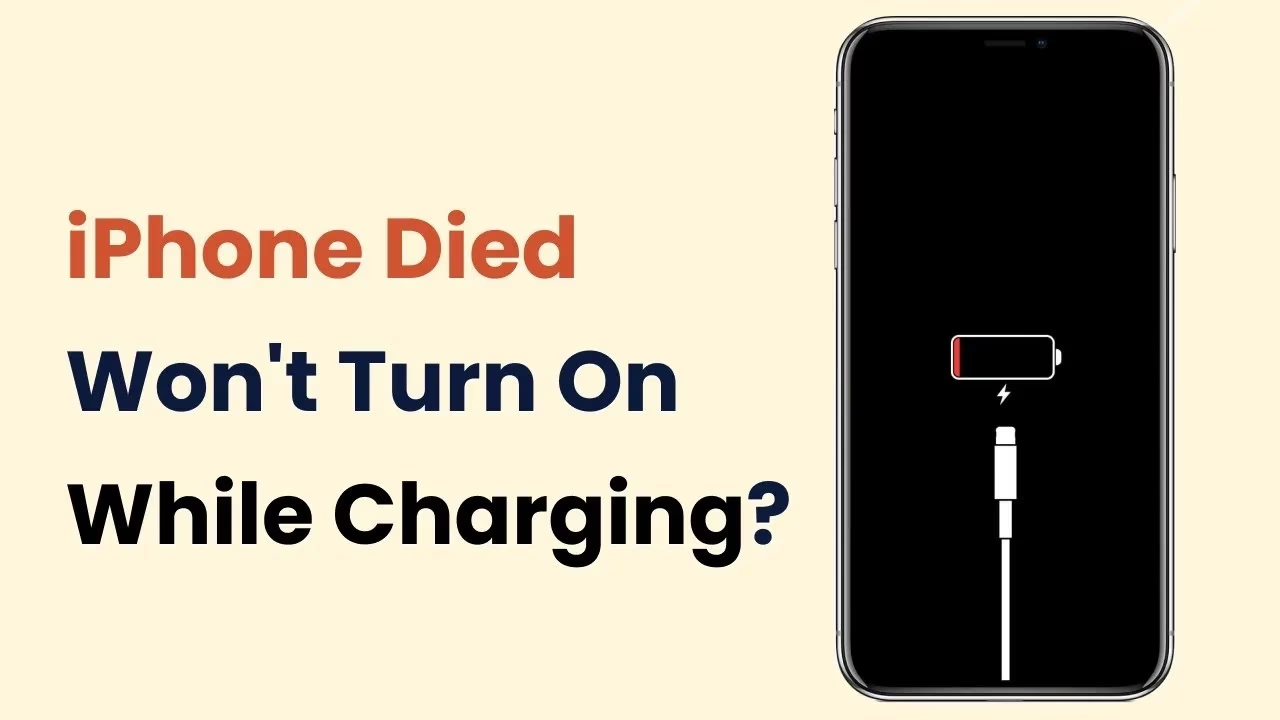
Každé elektronické zařízení se dříve či později může setkat s provozními problémy, a iPhone 6 není výjimkou. Mnoho uživatelů se ocitne v situaci, kdy se jejich relativně nový iPhone 6 jednoduše nezapne, ať už se snaží cokoli. Obrazovka zůstává černá, telefon nereaguje a vy máte pocit, že držíte v ruce jen drahý kus kovu. Je důležité vědět, že tento problém je u uživatelů iPhonů poměrně běžný a může mít řadu příčin, od triviálních až po ty závažnější, včetně zastaralého softwaru či poškozeného firmware.
Ať už je důvod jakýkoli, když se váš iPhone 6 přestane zapínat, nemůžete zařízení používat a existuje značné riziko ztráty dat uložených v zařízení. Proto jsme v tomto článku shromáždili několik osvědčených řešení, která vám mohou pomoci tento problém jednou provždy vyřešit. Tato řešení jsou často použitelná i pro starší modely, jako je iPhone 5, takže pokud máte podobné potíže s jiným zařízením, můžete zde najít inspiraci.
- Proč se iPhone 6 nezapne? Dvě hlavní příčiny.
- 1. Zkontrolujte nabíjení a nabíječku
- 2. Klasický restart iPhonu
- 3. Tvrdý reset iPhonu (Force Restart)
- 4. Kontrola poškození hardwaru
- 5. Obnovení iPhonu do továrních nastavení přes iTunes
- 6. Přepnutí iPhonu do režimu DFU (Device Firmware Update)
- 7. Oprava iPhonu 6 bez ztráty dat (pomocí nástroje třetí strany)
- Srovnání řešení pro iPhone 6, který se nezapne
- Často kladené otázky (FAQ)
Proč se iPhone 6 nezapne? Dvě hlavní příčiny.
Existují v zásadě dva potenciální důvody, proč se váš iPhone 6 odmítá zapnout. Jedním z nejčastějších je selhání softwaru, který potřebuje resetovat nebo obnovit. To může být způsobeno chybou v aktualizaci, konfliktem aplikací nebo prostě jen drobným softwarovým zaseknutím. Druhým důvodem je problém s hardwarem, který může být důsledkem pádu vašeho iPhonu, vystavení vlhkosti, nebo dokonce nesprávných postupů při předchozí opravě. Rozpoznání, zda jde o softwarový nebo hardwarový problém, je prvním krokem k účinné opravě.
1. Zkontrolujte nabíjení a nabíječku
Než se pustíte do invazivnějších řešení, je nanejvýš důležité se ujistit, že baterie zařízení je dostatečně nabitá, aby se mohlo zapnout. Může se to zdát jako samozřejmost, ale překvapivě často je příčinou černého displeje jednoduše vybitá baterie. Nejjednodušší způsob, jak to ověřit, je připojit iPhone k nástěnné nabíječce a nechat jej nerušeně nabíjet po dobu 15 až 30 minut. Pokud se po této době na obrazovce neobjeví ikona nabíjení nebo logo Apple, zkuste následující kroky:
- Zkontrolujte nabíjecí kabel: Je kabel poškozený? Vyzkoušejte jiný, certifikovaný Lightning kabel. Poškozený kabel je častým viníkem.
- Zkontrolujte nabíjecí adaptér: Máte k dispozici jiný adaptér? Zkuste jiný originální adaptér nebo adaptér od důvěryhodného výrobce. Někdy selže samotný adaptér.
- Zkontrolujte nabíjecí port: Je v nabíjecím portu vašeho iPhonu prach, vlákna nebo jiné nečistoty? Tyto drobné částice mohou bránit správnému připojení. Opatrně je odstraňte (například párátkem nebo stlačeným vzduchem), ale buďte velmi opatrní, abyste nepoškodili kontakty.
- Zkuste jiný zdroj napájení: Místo nástěnné zásuvky zkuste telefon nabít připojením k počítači. Pokud se začne nabíjet, problém je pravděpodobně ve vaší nástěnné nabíječce nebo zásuvce.
Po provedení těchto kontrol nechte iPhone opět chvíli nabíjet. Někdy trvá déle, než se na obrazovce objeví známky života, zvláště pokud byla baterie zcela vybitá.
2. Klasický restart iPhonu
Pokud nabíjení nepomohlo, můžete zkusit jednoduchý restart iPhonu. Tento krok je často podceňován, ale dokáže vyřešit mnoho drobných softwarových záseků. Postupujte takto:
- Držte tlačítko Spánek/Probuzení (napájení) po dobu několika sekund.
- Pokud bylo zařízení vypnuté, mělo by se tím zapnout. Pokud bylo zapnuté, měla by se na obrazovce objevit možnost „vypnout posunutím“.
- Posuňte posuvník pro dokončení vypnutí zařízení.
- Poté znovu stiskněte tlačítko napájení, abyste zařízení restartovali.
Tento krok je nejjednodušší a nejméně invazivní, a proto by měl být vždy prvním pokusem o nápravu.
3. Tvrdý reset iPhonu (Force Restart)
Pokud klasický restart nepřinese žádné výsledky, je na řadě tvrdý reset. Jedná se o nucené restartování, které vymaže dočasnou paměť zařízení a resetuje ho, aniž by to ovlivnilo vaše data. Je to jako vytažení zástrčky a opětovné zapojení, ale pro váš iPhone.
Pro provedení tvrdého resetu na iPhone 6 (a 6s) postupujte podle těchto jednoduchých kroků:
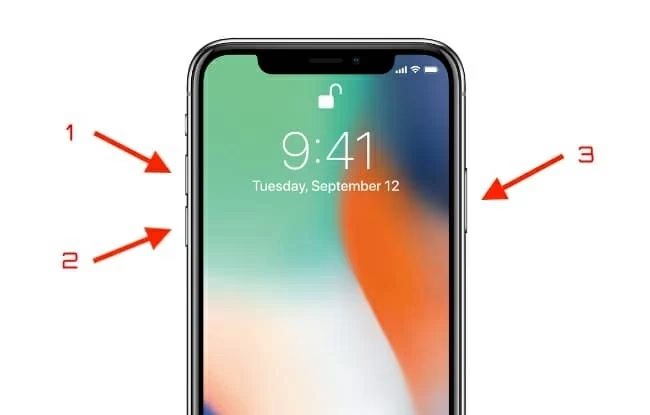
- Současně stiskněte a držte tlačítko Spánek/Probuzení (napájení) a tlačítko Home (Domů).
- Držte obě tlačítka po dobu přibližně 10 sekund.
- Pokud se na obrazovce objeví „vypnout posunutím“, pokračujte v držení tlačítek.
- Pusťte tlačítka, jakmile se objeví logo Apple.
Pokud se logo Apple objeví, znamená to, že se iPhone úspěšně restartuje a měl by se normálně spustit. Tento postup je velmi účinný při řešení softwarových zaseknutí, kdy telefon nereaguje na běžné dotyky nebo tlačítka.
4. Kontrola poškození hardwaru
Pokud jste svůj iPhone nedávno upustili, nebo byl vystaven nárazu či vlhkosti, měli byste zvážit kontrolu hardwarových komponent. Pokud je cokoli na iPhonu uvolněné nebo zlomené, zařízení se nemusí zapnout. Vnitřní poškození může být neviditelné zvenčí, ale může zásadně ovlivnit funkčnost zařízení.
Poškození hardwaru může opravit pouze licencovaný technik. Pokus o vlastní opravu by mohl způsobit ještě větší škody a zrušit záruku (pokud ji ještě máte). V takovém případě je nejlepší vyhledat autorizovaný servis Apple nebo spolehlivého opraváře.
5. Obnovení iPhonu do továrních nastavení přes iTunes
Pokud všechna ostatní řešení selhala a váš iPhone se stále nezapne, možná budete muset obnovit iPhone do továrních nastavení. Toto řešení vymaže všechna data z vašeho zařízení a vrátí jej do stavu, v jakém byl, když jste ho poprvé koupili. Proto je klíčové mít zálohu dat, pokud je to možné.
Pro provedení obnovy pomocí iTunes postupujte podle těchto jednoduchých kroků:
- Připojte iPhone k počítači pomocí USB kabelu.
- Spusťte iTunes (ujistěte se, že máte nejnovější verzi).
- Pokud iTunes rozpozná váš iPhone (i v režimu obnovy), klikněte na „Souhrn“ (Summary).
- Klikněte na „Obnovit iPhone“ (Restore iPhone) a potvrďte akci. iTunes stáhne a nainstaluje nejnovější software pro váš iPhone, čímž ho vrátí do původního stavu.
Během procesu obnovy je důležité neodpojovat iPhone od počítače a nechat iTunes dokončit celou operaci. Buďte připraveni na to, že tento proces povede ke ztrátě dat, pokud nemáte aktuální zálohu.
6. Přepnutí iPhonu do režimu DFU (Device Firmware Update)
Pokud nic jiného nefunguje a iPhone stále nereaguje, měli byste zvážit přepnutí zařízení do režimu DFU. Jedná se o mnohem radikálnější řešení než režim obnovy (Recovery Mode) a mělo by být zkoušeno jako poslední možnost, neboť také vede ke ztrátě dat.
Režim DFU umožňuje obnovit zařízení do továrních nastavení připojením k iTunes, ale na hlubší úrovni. Obnoví nejen software, ale i firmware zařízení, což může vyřešit závažné softwarové chyby, které jiné metody nezvládly.
Následující kroky vás provedou:
- Připojte iPhone k počítači pomocí USB kabelu.
- Ujistěte se, že iTunes je spuštěno.
- Držte tlačítko Power (napájení) a zároveň držte i tlačítko Home (Domů).
- Držte obě tlačítka po dobu přibližně 8 sekund.
- Poté uvolněte tlačítko Power, ale pokračujte v držení tlačítka Home.
- Držte tlačítko Home, dokud iTunes nerozpozná zařízení v režimu obnovy (obrazovka iPhonu zůstane černá – to je normální pro DFU režim). Pokud se objeví logo Apple, zkusili jste to příliš dlouho a musíte začít znovu.
- Jakmile iTunes rozpozná zařízení v režimu obnovy, zobrazí se zpráva, že je potřeba zařízení obnovit. Klikněte na „OK“ a poté na „Obnovit iPhone“ pro obnovení zařízení.
Buďte trpěliví a přesní s časováním tlačítek, protože přechod do DFU režimu může vyžadovat několik pokusů.
7. Oprava iPhonu 6 bez ztráty dat (pomocí nástroje třetí strany)
Problém s režimem DFU a obnovením iPhonu do továrních nastavení spočívá v tom, že přijdete o některá data na zařízení. Existuje však alternativa, řešení třetí strany, které vám může pomoci tento problém vyřešit bez rizika ztráty dat. Jedním z takových řešení je například software Tenorshare ReiBoot.
Tyto nástroje jsou navrženy tak, aby opravily různé problémy se systémem iOS, aniž by bylo nutné mazat všechna vaše data. Obvykle fungují tak, že přeinstalují nebo opraví systém iOS, zatímco zachovají vaše osobní soubory.
Pro použití ReiBootu (nebo podobného nástroje) obecně platí tyto kroky:
- Nainstalujte ReiBoot na svůj počítač (Windows nebo Mac).
- Spusťte ReiBoot a poté připojte iPhone k počítači pomocí USB kabelu.
- Jakmile program rozpozná zařízení, klikněte na „Start“ pro zahájení procesu.
- Program vás obvykle vyzve ke stažení potřebného balíčku firmware pro opravu zařízení. Klikněte na „Download“.
- Jakmile je stahování dokončeno, klikněte na „Start Standard Repair“ (Zahájit standardní opravu) pro zahájení procesu opravy.
Zařízení by se mělo spustit během několika minut po dokončení opravy. Tyto nástroje jsou skvělou volbou, pokud se chcete vyhnout ztrátě cenných fotografií, zpráv a dalších dat.
Srovnání řešení pro iPhone 6, který se nezapne
Pro lepší přehlednost jsme připravili srovnávací tabulku, která vám pomůže vybrat nejvhodnější řešení pro vaši situaci:
| Metoda | Ztráta dat | Obtížnost | Typické problémy, které řeší |
|---|---|---|---|
| Nabíjení a kontrola nabíječky | Ne | Velmi nízká | Vybitá baterie, vadná nabíječka/kabel |
| Klasický restart | Ne | Nízká | Drobné softwarové záseky, nereagující systém |
| Tvrdý reset | Ne | Střední | Zaseknutý software, černá obrazovka bez odezvy |
| Kontrola poškození hardwaru | Ne (ale může vést k opravě s daty) | Vysoká (potřeba technika) | Pád, poškození vodou, vnitřní poškození komponent |
| Obnovení továrních nastavení (iTunes) | Ano | Střední | Vážné softwarové problémy, chyby iOS |
| Režim DFU | Ano | Vysoká | Kritické systémové chyby, poškozený firmware |
| Oprava bez ztráty dat (ReiBoot) | Ne | Nízká | Různé softwarové problémy, zaseknuté logo Apple |
Často kladené otázky (FAQ)
Q1: Proč se můj iPhone 6 nezapne po pádu?
A1: Pokud se váš iPhone 6 nezapne po pádu, je velmi pravděpodobné, že došlo k poškození hardwaru. Pád mohl způsobit uvolnění vnitřních komponent, prasknutí základní desky, poškození baterie nebo displeje. V takovém případě je nejlepší vyhledat profesionální servis, protože domácí opravy mohou situaci ještě zhoršit.
Q2: Ztratím data, když udělám tvrdý reset?
A2: Ne, tvrdý reset (force restart) nezpůsobuje ztrátu dat. Jedná se pouze o nucené restartování systému, které vymaže dočasnou paměť a restartuje operační systém, aniž by ovlivnilo vaše soubory, aplikace nebo nastavení. Je to bezpečný první krok.
Q3: Jak poznám, jestli je problém v softwaru nebo hardwaru?
A3: Softwarové problémy často vedou k zaseknutí loga Apple, nekonečným restartům, nereagující obrazovce, ale bez zjevného fyzického poškození. Hardwarové problémy jsou často spojeny s pády, vystavením vodě nebo s tím, že se telefon nezapne vůbec, i když je nabitý a nereaguje na žádné softwarové triky. Pokud po vyzkoušení všech softwarových řešení (restart, tvrdý reset, obnovení přes iTunes/DFU) telefon stále nereaguje, je velmi pravděpodobné, že se jedná o hardwarovou závadu.
Q4: Mohu opravit iPhone 6, který se nezapne, doma?
A4: Softwarové problémy, jako jsou zaseknutí nebo nereagující obrazovka, lze často vyřešit doma pomocí výše uvedených metod (restart, tvrdý reset, DFU režim). Pokud je však problém s hardwarem (např. po pádu, poškození vodou), je vysoce doporučeno svěřit opravu profesionálům. Pokusy o vlastní opravu hardwaru bez patřičných nástrojů a zkušeností mohou vést k trvalému poškození zařízení.
Q5: Co když se iPhone 6 stále nezapne po vyzkoušení všech řešení?
A5: Pokud jste vyzkoušeli všechny softwarové metody, včetně tvrdého resetu, obnovení přes iTunes a režimu DFU, a váš iPhone 6 se stále nezapne, je téměř jisté, že se jedná o problém s hardwarem. V takovém případě je nejlepší vyhledat autorizovaný servis Apple nebo renomovaný servis třetí strany. Mohlo dojít k selhání baterie, poškození základní desky nebo jiným kritickým komponentám, které vyžadují odbornou diagnostiku a opravu.
Když se váš iPhone 6 nezapne, je naší nadějí, že vám výše uvedená řešení pomohou tento problém vyřešit a vrátit zařízení do provozu. Tyto metody mohou fungovat i v případě, že nevíte, co dělat, když se nezapne váš iPhone 5 nebo podobný starší model. Pamatujte, trpělivost a systematický přístup jsou klíčem k úspěchu při řešení těchto technických potíží.
Chceš-li si přečíst další články podobné jako Proč se můj iPhone 6 nezapne? Komplexní řešení!, navštiv kategorii iPhone.