
12/09/2025
Aktualizace operačního systému je vždy vzrušující událostí pro majitele iPhonů, a iOS 10 nebyl výjimkou. Tato verze přinesla mnoho zásadních vylepšení a nových funkcí, které zásadně změnily uživatelský zážitek. Pokud vlastníte iPhone 6S, nebo dokonce starší kompatibilní model, a uvažujete o aktualizaci na iOS 10, jste na správném místě. Tento článek vás provede celým procesem instalace, od přípravy až po řešení potenciálních problémů, abyste si mohli užít všechny novinky, které iOS 10 nabízí.

- Proč Aktualizovat na iOS 10? Přehled Klíčových Novinek
- Před Aktualizací: Klíčové Přípravné Kroky
- Metody Instalace iOS 10
- Řešení Běžných Problémů s Aktualizací iOS 10
- Srovnání Metod Aktualizace iOS 10
- Často Kladené Otázky (FAQ)
- Podporuje můj iPhone 6S iOS 10?
- Musím před aktualizací zálohovat data?
- Jak dlouho trvá instalace iOS 10?
- Co se stane, když se aktualizace zasekne nebo selže?
- Jaký je rozdíl mezi aktualizací a čistou instalací?
- Ztratím po aktualizaci data, pokud neprovedu čistou instalaci?
- Mohu se vrátit k předchozí verzi iOS, pokud se mi iOS 10 nelíbí?
Proč Aktualizovat na iOS 10? Přehled Klíčových Novinek
iOS 10 představoval v době svého vydání významný krok vpřed pro platformu Apple. Přinesl řadu inovací, které zlepšily každodenní používání iPhonu. Mezi nejvýznamnější patří:
- Přepracovaná aplikace Zprávy: Nové efekty bublin, animace, samolepky, digitální dotyk a možnost psát rukou. Konverzace se staly mnohem expresivnější a zábavnější.
- Vylepšené Mapy: Nový design, integrace s aplikacemi třetích stran a proaktivní návrhy trasy.
- Redesign Oznámení a Zamykací Obrazovky: Interaktivní oznámení, bohatší náhledy a rychlejší přístup k informacím bez odemykání telefonu.
- Nová aplikace Hudba: Zjednodušené rozhraní, lepší procházení knihovny a integrace s Apple Music.
- Vylepšená aplikace Fotky: Funkce „Vzpomínky“ pro automatické vytváření videí a prezentací z vašich fotografií a vylepšené rozpoznávání obličejů a objektů.
- Stabilita a Výkon: Každá nová verze iOS se snaží optimalizovat systém pro lepší stabilitu, rychlejší reakce a delší výdrž baterie.
- Rozšířené funkce Siri: Siri se stala otevřenější pro vývojáře, což umožnilo její integraci s aplikacemi třetích stran.
Tyto změny společně přispěly k plynulejšímu, intuitivnějšímu a zábavnějšímu zážitku z používání iPhonu. Aktualizací na iOS 10 tak získáte nejen nové funkce, ale také obecné zlepšení stability a výkonu vašeho zařízení.
Před Aktualizací: Klíčové Přípravné Kroky
Než se pustíte do samotné instalace iOS 10, je nezbytné provést několik důležitých přípravných kroků. Tyto kroky zajistí, že proces proběhne hladce a bez ztráty dat.
1. Kompletní Zálohování Dat
Toto je ten nejdůležitější krok. I když je proces aktualizace obvykle bezproblémový, vždy existuje malé riziko, že se něco pokazí. Záloha vám umožní obnovit všechna vaše data – fotografie, kontakty, aplikace, zprávy – v případě neočekávaných komplikací. Máte dvě hlavní možnosti zálohování:
- Záloha na iCloud:
Přejděte do Nastavení > [Vaše jméno] > iCloud > Záloha na iCloud a klepněte na Zálohovat hned. Ujistěte se, že jste připojeni k Wi-Fi. - Záloha přes iTunes:
Připojte svůj iPhone k počítači pomocí USB kabelu. Otevřete iTunes (nebo Finder na macOS Catalina a novějších). Vyberte své zařízení a v sekci Zálohy vyberte Tento počítač a klikněte na Zálohovat hned. Pro maximální bezpečnost doporučujeme zaškrtnout možnost šifrování zálohy, aby se zálohovala i data jako hesla a zdravotní údaje.
Doporučuje se provést zálohu na obě místa, pokud je to možné, pro maximální klid.
2. Kontrola Kompatibility Zařízení
iOS 10 je kompatibilní s širokou škálou zařízení. Pro iPhone 6S je podpora samozřejmostí. Další kompatibilní modely zahrnují:
- iPhone 7, iPhone 7 Plus
- iPhone 6S, iPhone 6S Plus
- iPhone 6, iPhone 6 Plus
- iPhone SE
- iPhone 5S, iPhone 5C, iPhone 5
- iPad 4. generace a novější
- iPod touch 6. generace
Ujistěte se, že váš konkrétní model je na tomto seznamu, i když iPhone 6S je plně podporován.
3. Dostatek Volného Místa
Pro instalaci iOS 10, zejména přes OTA (Over-The-Air) metodu, budete potřebovat značné množství volného úložného prostoru – obvykle 2,5 GB až 3 GB. Pokud nemáte dostatek místa, systém vás na to upozorní a nabídne dočasné odstranění aplikací, které po aktualizaci znovu nainstaluje. Pro plynulou instalaci je však lepší mít dostatek volného místa předem. Můžete smazat nepotřebné aplikace, fotografie nebo videa.
4. Aktualizace iTunes (pro metodu přes PC)
Pokud plánujete aktualizovat svůj iPhone přes iTunes, je nezbytné mít nainstalovanou nejnovější verzi iTunes (nebo macOS Finder). Apple často vydává nové verze iTunes souběžně s novými verzemi iOS, aby byla zajištěna plná kompatibilita a funkčnost. Aktualizovat iTunes můžete přímo z aplikace nebo stažením nejnovější verze z webových stránek Apple.
Metody Instalace iOS 10
Existují tři hlavní způsoby, jak aktualizovat vaše zařízení na iOS 10. Každá metoda má své výhody a nevýhody, a výběr závisí na vašich preferencích a technických dovednostech.
1. Aktualizace Přes Vzduch (OTA – Over-The-Air)
Toto je nejjednodušší a nejrychlejší metoda pro většinu uživatelů. Nevyžaduje připojení k počítači.
- Ujistěte se, že jste připojeni k stabilní Wi-Fi síti.
- Přejděte do Nastavení > Obecné > Aktualizace softwaru.
- Systém automaticky vyhledá dostupnou aktualizaci. Jakmile se objeví iOS 10, klepněte na Stáhnout a nainstalovat.
- Potvrďte stažení a instalaci. Může být vyžadováno zadání vašeho přístupového kódu.
- Po stažení se iPhone restartuje a zahájí instalaci. Tento proces může trvat několik minut. Po dokončení se zařízení automaticky restartuje a zobrazí se obrazovka „Hello“.
Poznámka: Ačkoli je OTA aktualizace pohodlná, někteří uživatelé tvrdí, že může zanechat „zbytkové“ soubory z předchozího operačního systému, což potenciálně vede k menším problémům s výkonem nebo výdrží baterie v dlouhodobém horizontu. Pro optimální výkon se doporučuje čistá instalace.
2. Aktualizace Přes iTunes (Standardní Aktualizace)
Tato metoda je spolehlivá a často se doporučuje pro ty, kteří preferují aktualizaci přes počítač.
- Ujistěte se, že máte nainstalovanou nejnovější verzi iTunes (nebo Finder na macOS Catalina a novějších).
- Připojte svůj iPhone k počítači pomocí USB kabelu.
- Otevřete iTunes (nebo Finder). Vyberte své zařízení.
- V záložce Souhrn (nebo Obecné ve Finderu) uvidíte možnost Zkontrolovat aktualizace nebo přímo tlačítko Aktualizovat, pokud je iOS 10 k dispozici.
- Klikněte na Aktualizovat a postupujte podle pokynů na obrazovce. iTunes stáhne potřebný firmware a nainstaluje jej na vaše zařízení, aniž by smazal vaše data.
- Během procesu se iPhone restartuje. Po dokončení se zařízení vrátí na úvodní obrazovku.
3. Čistá Instalace Pomocí IPSW Souboru (Doporučeno pro Optimální Výkon)
Čistá instalace znamená, že systém je nainstalován „na čisto“, což odstraní veškerá data a nastavení a začne se s prázdnou břidlicí. Tato metoda je nejdoporučovanější pro velké aktualizace operačního systému, jako je iOS 10, protože minimalizuje riziko problémů s výkonem nebo výdrží baterie, které by mohly být způsobeny přenosem starých, potenciálně poškozených souborů.
Důležité: Tato metoda SMAŽE veškerá data z vašeho zařízení. Ujistěte se, že máte kompletní zálohu, kterou můžete po čisté instalaci obnovit.
- Aktualizujte na nejnovější verzi iTunes (nebo Finder).
- Stáhněte si správný soubor IPSW pro váš model iPhone (např. iPhone 6S). Tyto soubory jsou specifické pro každý model zařízení a verzi iOS. (Poznámka: Přímé odkazy na IPSW soubory nejsou poskytovány v tomto článku, ale lze je snadno najít na internetu. Ujistěte se, že stahujete ze spolehlivého zdroje.)
- Na svém iPhonu vypněte funkci Najít iPhone. Přejděte do Nastavení > [Vaše jméno] > iCloud > Najít iPhone a přepněte ji do polohy Vypnuto. Budete muset zadat své Apple ID heslo.
- Připojte svůj iPhone k počítači pomocí USB kabelu.
- Otevřete iTunes (nebo Finder) a vyberte své zařízení.
- Nyní podržte klávesu Alt (na Macu) nebo Shift (na Windows) a klikněte na tlačítko Obnovit iPhone... (nebo Obnovit iPad/iPod touch...).
- Otevře se okno, kde budete moci vybrat stažený soubor IPSW. Vyberte jej a klikněte na Otevřít.
- Potvrďte, že chcete obnovit a nainstalovat iOS 10. iTunes nyní vymaže vaše zařízení a nainstaluje novou verzi iOS. Buďte trpěliví, tento proces může trvat delší dobu.
- Po dokončení instalace se iPhone restartuje a zobrazí se úvodní obrazovka „Hello“. Nyní můžete nastavit svůj iPhone jako nové zařízení nebo obnovit data z vaší zálohy.
Řešení Běžných Problémů s Aktualizací iOS 10
Během procesu aktualizace se občas mohou vyskytnout chyby. Zde jsou řešení pro nejčastější problémy:
- „Nelze nainstalovat aktualizaci“ nebo zasekávání na „Ověřování aktualizace“:
Tyto chyby jsou často způsobeny přetížením serverů Apple, zejména krátce po vydání nové verze iOS. Nejlepší řešení je jednoduše počkat několik minut nebo hodin a zkusit to znovu. Někdy pomůže restartovat zařízení a router. - Obrazovka „Připojte se k iTunes“:
Pokud se na vašem zařízení objeví obrazovka s výzvou k připojení k iTunes, znamená to, že aktualizace selhala a zařízení je v režimu obnovení. Jednoduše připojte iPhone k počítači s iTunes a software vám nabídne možnost Obnovit nebo Aktualizovat. Vyberte Obnovit, což přeinstaluje iOS. Opět je klíčová záloha! - Nedostatek místa:
Pokud vám systém hlásí nedostatek místa, zkuste uvolnit místo ručně (smazáním velkých aplikací, fotografií, videí) nebo proveďte čistou instalaci přes iTunes, která si s místem poradí sama.
Srovnání Metod Aktualizace iOS 10
Pro lepší přehlednost jsme pro vás připravili srovnávací tabulku jednotlivých metod instalace iOS 10:
| Metoda | Složitost | Vyžaduje PC | Vymaže data | Doporučeno pro |
|---|---|---|---|---|
| Přes Vzduch (OTA) | Velmi nízká | Ne | Ne (pouze dočasné smazání) | Běžné uživatele, rychlá aktualizace |
| Přes iTunes (Standardní) | Nízká | Ano | Ne | Uživatele s PC, spolehlivější aktualizace |
| Čistá instalace (IPSW) | Střední | Ano | Ano | Pokročilé uživatele, řešení problémů, optimální výkon |
Často Kladené Otázky (FAQ)
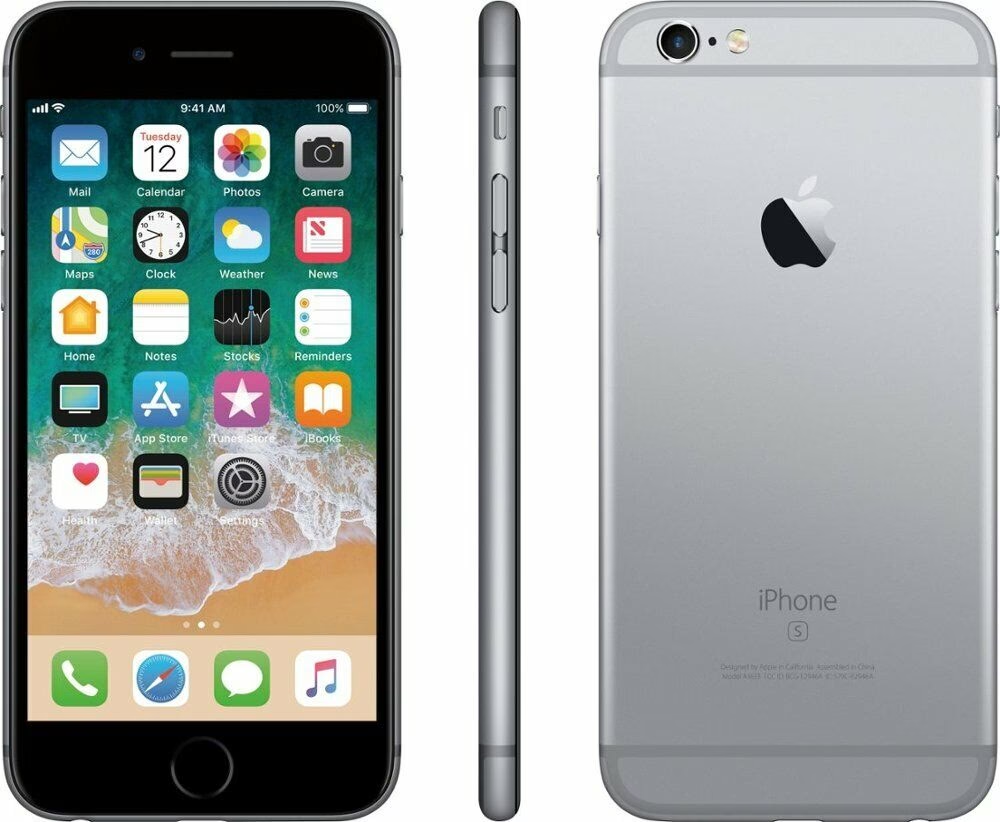
Podporuje můj iPhone 6S iOS 10?
Ano, iPhone 6S je plně kompatibilní s iOS 10 a podporuje všechny jeho funkce. Můžete aktualizovat bez obav.
Musím před aktualizací zálohovat data?
Ano, zálohování je naprosto klíčové. I když by aktualizace neměla způsobit ztrátu dat, vždy existuje malé riziko. Záloha vám zajistí, že v případě problémů nepřijdete o své důležité soubory, fotografie a nastavení.
Jak dlouho trvá instalace iOS 10?
Doba instalace se liší v závislosti na rychlosti vašeho internetového připojení (pro stažení) a výkonu vašeho zařízení/počítače (pro samotnou instalaci). Může trvat od 15 minut do více než hodiny. Během instalace se iPhone několikrát restartuje.
Co se stane, když se aktualizace zasekne nebo selže?
Pokud se aktualizace zasekne na logu Apple nebo se objeví obrazovka „Připojte se k iTunes“, připojte zařízení k počítači s iTunes. iTunes by mělo rozpoznat zařízení v režimu obnovení a nabídnout možnost Obnovit. Tím se přeinstaluje iOS a vy se pak můžete vrátit k poslední záloze.
Jaký je rozdíl mezi aktualizací a čistou instalací?
Aktualizace (OTA nebo standardní přes iTunes) nainstaluje novou verzi iOS přes stávající systém, přičemž zachová vaše data a nastavení. Čistá instalace (pomocí IPSW souboru s funkcí „Obnovit iPhone...“) kompletně smaže všechna data a nainstaluje iOS od začátku, jako byste měli nové zařízení. Čistá instalace se doporučuje pro maximální stabilitu a výkon, ale vyžaduje obnovení dat ze zálohy.
Ztratím po aktualizaci data, pokud neprovedu čistou instalaci?
Ne, pokud provedete aktualizaci přes OTA nebo standardní aktualizaci přes iTunes, vaše data by měla zůstat nedotčena. Nicméně, jak již bylo zmíněno, záloha je vždy nezbytná jako pojistka proti nečekaným událostem.
Mohu se vrátit k předchozí verzi iOS, pokud se mi iOS 10 nelíbí?
Obecně platí, že Apple po určité době přestane podepisovat starší verze iOS, což znemožňuje downgradovat. Krátce po vydání nové verze je downgrade obvykle možný, ale tato možnost je časově omezená. Pro iOS 10 již downgrade na starší verze pravděpodobně není možný.
Doufáme, že tento podrobný průvodce vám pomohl s úspěšnou instalací iOS 10 na váš iPhone 6S nebo jiný kompatibilní model. Užijte si všechny nové funkce a vylepšení, které tato verze operačního systému přináší. Pamatujte, že pečlivá příprava a zálohování jsou klíčem k bezproblémovému procesu. Po aktualizaci nezapomeňte zkontrolovat, zda máte nejnovější verzi iOS a zda vše funguje, jak má. Váš iPhone je nyní připraven na nové zážitky!
Chceš-li si přečíst další články podobné jako Jak Nainstalovat iOS 10 na iPhone 6S a Starší, navštiv kategorii iPhone.