
11/09/2025
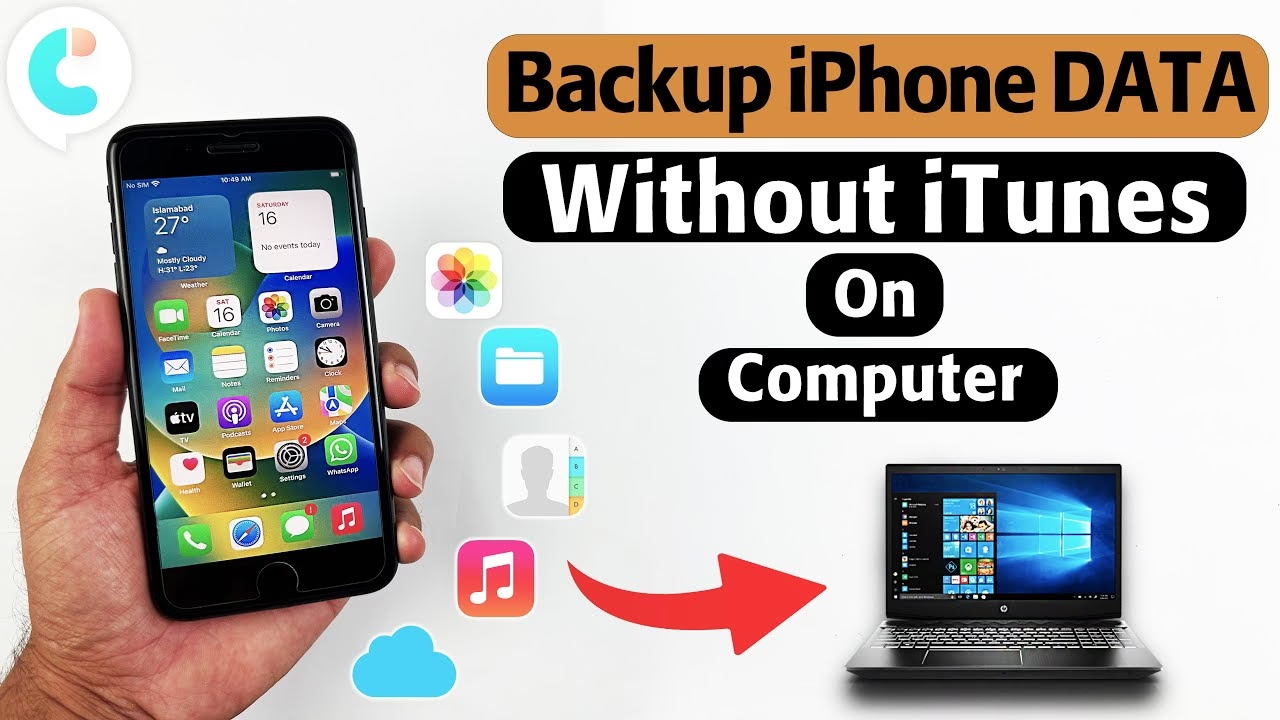
Cenná data uložená na vašem iPhonu, ať už jde o osobní vzpomínky nebo důležité pracovní dokumenty, představují obrovskou hodnotu. Ztráta těchto informací může být katastrofální, a proto je nezbytné mít spolehlivé metody zálohování. Tradičně byl iTunes primárním nástrojem pro zálohování dat z iPhonu do počítače. Mnoho uživatelů však z různých důvodů, jako je touha po větší flexibilitě a pohodlí, hledá alternativní řešení. V tomto článku se ponoříme do různých možných způsobů, jak zálohovat iPhone bez iTunes, a poskytneme vám podrobné pokyny, abyste svá data mohli snadno a bezpečně chránit.
- Je možné zálohovat iPhone bez iTunes? Odpověď, kterou hledáte!
- Praktický průvodce: Jak zálohovat iPhone bez iTunes krok za krokem
- Srovnávací tabulka metod zálohování iPhonu bez iTunes
- Tipy pro bezpečné zálohování iPhonu do počítače bez iTunes
- Často kladené dotazy (FAQ) o zálohování iPhonu bez iTunes
- Závěr: Svoboda zálohování iPhonu bez iTunes je na dosah!
Je možné zálohovat iPhone bez iTunes? Odpověď, kterou hledáte!
Mnoho uživatelů si klade otázku, zda je vůbec možné zálohovat iPhone bez použití iTunes. Odpověď je jednoznačná: ano, je to možné! V dnešní době existuje celá řada alternativních metod, které vám umožňují zálohovat vaše zařízení iPhone buď do počítače, nebo do cloudových služeb, aniž byste museli spouštět iTunes. Tyto metody nabízejí uživatelům flexibilitu a možnost bezpečně a efektivně zálohovat svá data, což zajišťuje ochranu cenných informací v případě ztráty zařízení, poškození nebo poruchy. Proč byste měli hledat alternativy? iTunes, ačkoliv je dlouholetým standardem, může být pro některé uživatele považován za pomalý, těžkopádný nebo příliš omezující. Touha po větší kontrole nad záložním procesem, selektivní zálohování určitých typů dat nebo jednoduše preferování jiných ekosystémů jsou častými důvody, proč se uživatelé poohlížejí po jiných řešeních. Naštěstí je trh plný nástrojů a služeb, které tyto potřeby splňují.
Praktický průvodce: Jak zálohovat iPhone bez iTunes krok za krokem
Existuje mnoho ověřených metod, jak zálohovat iPhone bez iTunes. Důsledné dodržování níže uvedených pokynů vám zajistí úspěšné a bezpečné zálohování dat z vašeho iPhonu. Představíme vám ty nejlepší a nejspolehlivější způsoby.
Metoda 1: Použití MobileTrans pro zálohování iPhonu do počítače
Jedním z nejvýkonnějších a nejflexibilnějších nástrojů pro zálohování iPhonu do počítače bez iTunes je funkce „Backup & Restore“ (Zálohování a Obnova) v softwaru Wondershare MobileTrans. Tento nástroj poskytuje komplexní řešení pro zálohování všech typů dat, včetně kontaktů, zpráv, fotografií, videí a vlastních nastavení. MobileTrans vám navíc umožňuje selektivně zálohovat nebo obnovovat pouze data, která potřebujete, což šetří váš čas i úložný prostor. Je to ideální volba pro ty, kteří chtějí mít plnou kontrolu nad svými zálohami a preferují lokální uložení dat.
Jak zálohovat iPhone do počítače pomocí MobileTrans:
- Krok 1: Připojte iPhone a spusťte MobileTrans.
Začněte navázáním bezpečného spojení mezi vaším iPhonem a počítačem pomocí USB kabelu. Následně spusťte aplikaci MobileTrans a přejděte na její funkci „Backup & Restore“. Vyberte možnost „Phone Backup & Restore“ (Zálohování a obnova telefonu) pro zahájení procesu zálohování. - Krok 2: Vyberte typy dat k zálohování.
MobileTrans vám umožňuje přizpůsobit zálohu výběrem konkrétních typů dat, které chcete zachovat. Pečlivě projděte seznam a zaškrtněte požadované kategorie, jako jsou fotografie, videa, kontakty, zprávy, kalendáře, hlasové poznámky a další. Jakmile jste spokojeni se svým výběrem, klikněte na tlačítko „Start“ pro zahájení zálohování. - Krok 3: Počkejte na dokončení zálohování.
MobileTrans převezme náročný úkol zálohování vašeho iPhonu, čímž eliminuje potřebu ručního zásahu. Pohodlně se usaďte a relaxujte, zatímco program pečlivě přenáší vaše data do počítače. Po dokončení budete upozorněni a vaše data budou bezpečně uložena.
Jak obnovit zálohu bez iTunes pomocí MobileTrans:
MobileTrans také umožňuje bezproblémovou obnovu záloh na váš iPhone. Stejně jako u zálohování, MobileTrans umožňuje výběr a obnovu konkrétních dat ze záložních souborů. Jednoduše připojíte iPhone k počítači, vyberete možnost „Backup & Restore“ a poté „Phone Backup & Restore“, a zvolíte příslušnou zálohu k obnově. MobileTrans zjednodušuje proces zálohování a obnovy iPhonu bez iTunes, což zajišťuje bezproblémový zážitek.
Metoda 2: Zálohování iPhonu do počítače bez iTunes přes iCloud
Zálohování iPhonu do iCloudu je mimořádně pohodlný způsob, jak zajistit bezpečnost a zabezpečení vašich dat. Tato metoda umožňuje ukládat data v cloudu, což poskytuje snadný přístup z jakéhokoli zařízení s připojením k internetu. Je to skvělá volba pro ty, kteří preferují automatické zálohování a nechtějí používat iTunes. Záloha na iCloudu vám také umožňuje snadno obnovit data na nové zařízení, pokud je to potřeba. Mějte na paměti, že základní bezplatná kapacita iCloudu je 5 GB, pro větší objemy dat si budete muset zakoupit dodatečné úložiště.
Jak zálohovat iPhone do iCloudu:
- Krok 1: Otevřete Nastavení.
Na vašem iPhonu otevřete aplikaci „Nastavení“ (Settings). - Krok 2: Klepněte na své jméno.
Nahoře na obrazovce klepněte na své jméno, které vás přesměruje do vašeho Apple ID profilu. - Krok 3: Vyberte iCloud a iCloud Záloha.
Vyberte možnost „iCloud“ a poté klepněte na „iCloud Záloha“ (iCloud Backup). - Krok 4: Zapněte iCloud Zálohu.
Přepněte přepínač „iCloud Záloha“ do polohy „zapnuto“. Pokud již je zapnuto, můžete pokračovat. - Krok 5: Spusťte zálohování.
Klepněte na tlačítko „Zálohovat nyní“ (Back Up Now) pro okamžité zahájení zálohování vašeho iPhonu do iCloudu. Pro automatické zálohování se ujistěte, že je iPhone připojen k Wi-Fi, napájení a obrazovka je uzamčena.
Metoda 3: Jak zálohovat iPhone bez iTunes na Macu (pomocí Finderu)
Pokud vlastníte Mac s macOS Catalina nebo novějším, můžete svůj iPhone zálohovat přímo na Mac, aniž byste potřebovali iTunes. iTunes byl totiž nahrazen v novějších verzích macOS aplikací Finder a samostatnými aplikacemi pro hudbu, podcasty a TV. Tato metoda vám umožňuje udržovat lokální zálohu vašich dat přímo na vašem počítači. Připojením iPhonu k Macu a použitím Finderu můžete snadno vytvořit kompletní zálohu. Je to skvělá možnost pro ty, kteří preferují mít svá data uložena lokálně a mít nad nimi přímou kontrolu. Proces je jednoduchý a lze jej provést rychle a efektivně.
Jak zálohovat iPhone na Macu pomocí Finderu:
- Krok 1: Připojte iPhone k Macu.
Připojte svůj iPhone k Macu pomocí USB nebo USB-C kabelu. - Krok 2: Otevřete Finder.
Na svém Macu otevřete aplikaci „Finder“. - Krok 3: Vyberte svůj iPhone.
V postranním panelu Finderu v sekci „Umístění“ (Locations) vyberte svůj iPhone. - Krok 4: Spusťte zálohování.
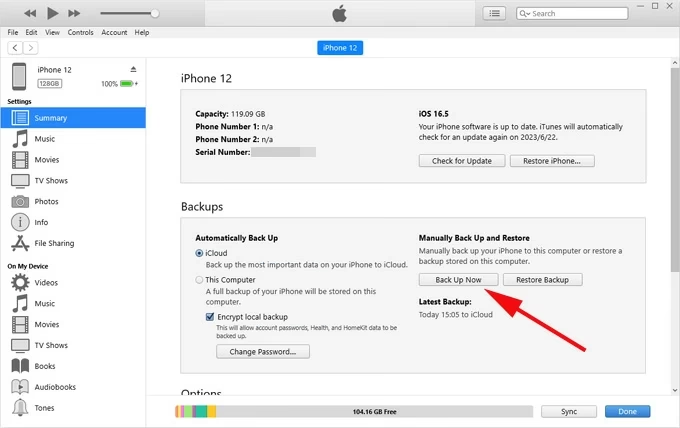
Na kartě „Obecné“ (General) nebo „Souhrn“ (Summary) klikněte na tlačítko „Zálohovat nyní“ (Back Up Now) pro vytvoření zálohy vašeho iPhonu na Macu. Můžete také zaškrtnout „Šifrovat místní zálohu“ pro zvýšenou bezpečnost.
Metoda 4: Použití Google Drive pro zálohování iPhonu do cloudu bez iTunes
Google Drive nabízí další robustní metodu pro zálohování vašeho iPhonu do cloudu, aniž byste museli používat iTunes. Tato metoda poskytuje další vrstvu zabezpečení tím, že ukládá vaše data v cloudu Google Drive. Google Drive vám umožňuje přístup k vašim datům odkudkoli, což z něj činí velmi pohodlnou možnost, zejména pokud jste již součástí ekosystému Google. Ačkoliv Google Drive primárně zálohuje kontakty, kalendáře a fotografie, nemusí pokrývat všechna systémová data jako iCloud nebo MobileTrans.
Jak zálohovat iPhone do Google Drive:
- Krok 1: Nainstalujte aplikaci Google Drive.
Nainstalujte aplikaci Google Drive na svůj iPhone a přihlaste se ke svému účtu Google v aplikaci. - Krok 2: Přejděte do nastavení zálohování.
Klepněte na ikonu Menu v levém horním rohu (tři vodorovné čáry) a vyberte „Nastavení“ (Settings), poté „Zálohování“ (Backup). - Krok 3: Povolte automatické zálohování.
Přepněte přepínač vedle možnosti „Zálohovat do Google Drive“ (Back up to Google Drive) pro povolení automatických záloh. Můžete si vybrat, co přesně chcete zálohovat (Kontakty, Události kalendáře, Fotografie a videa).
Pro lepší přehlednost a usnadnění vašeho rozhodování jsme připravili srovnávací tabulku nejoblíbenějších metod zálohování iPhonu bez iTunes:
| Metoda | Typ zálohy | Snadnost použití | Podporované typy dat | Cena (základní) | Flexibilita (selektivní záloha/obnova) | Platforma | |
|---|---|---|---|---|---|---|---|
| MobileTrans | Lokální (do PC) | Velmi snadné | Všechny typy (kontakty, zprávy, foto, video, aplikace, nastavení atd.) | Placená (s trial verzí) | Vysoká (selektivní záloha i obnova) | Windows, macOS | |
| iCloud | Cloudová | Velmi snadné | Většina dat (fotografie, kontakty, nastavení, data aplikací) | 5 GB zdarma, poté placené | Nízká (pouze plná obnova) | iOS, macOS, Windows (přes web/aplikaci) | |
| Finder (Mac) | Lokální (do Macu) | Střední | Všechny typy (kompletní záloha zařízení) | Zdarma (součást macOS) | Nízká (pouze plná obnova) | macOS | |
| Google Drive | Cloudová | Střední | Kontakty, Kalendáře, Fotografie, Videa | 15 GB zdarma, poté placené | Střední (výběr typů dat pro zálohu) | iOS, Android, Web |
Tipy pro bezpečné zálohování iPhonu do počítače bez iTunes
Zálohování je klíčové, ale stejně důležité je zajistit, aby vaše zálohy byly bezpečné. Zde jsou některé užitečné tipy, jak bezpečně zálohovat iPhone do počítače bez iTunes:
1. Šifrujte svou zálohu iPhonu:
Šifrování zálohy iPhonu na vašem počítači přidává další vrstvu zabezpečení a chrání vaše osobní data v případě neoprávněného přístupu. Ať už používáte Finder nebo specializovaný software jako MobileTrans, vždy hledejte možnost šifrování zálohy. To obvykle vyžaduje nastavení hesla, které je nezbytné si zapamatovat nebo bezpečně uložit. Šifrovaná záloha chrání citlivé informace, jako jsou hesla k Wi-Fi, historie webu a zdravotní data.
2. Aktualizujte bezpečnostní software počítače:
Pravidelně aktualizujte bezpečnostní software vašeho počítače (antivirus, firewall), abyste chránili zálohy iPhonu před potenciálním malwarem nebo kybernetickými útoky. Zastaralý software je často zranitelný vůči novým hrozbám. Ujistěte se, že váš operační systém i veškeré bezpečnostní programy jsou vždy aktuální, což minimalizuje riziko kompromitace vašich záložních souborů.
3. Používejte silné heslo:
Pro zabezpečení záložních souborů iPhonu na vašem počítači si zvolte silné heslo. Silné heslo by mělo obsahovat kombinaci velkých a malých písmen, čísel a speciálních znaků a být dostatečně dlouhé (ideálně více než 12 znaků). Zvažte uložení hesla na bezpečném místě, odděleném od vašeho počítače, například v manažeru hesel nebo na papíře v trezoru. Nikdy nepoužívejte snadno uhodnutelná hesla jako "123456" nebo "heslo".
4. Udržujte počítač v bezpečí:
Udržujte svůj počítač fyzicky zabezpečený, abyste zabránili krádeži vašich záložních souborů iPhonu. To zahrnuje zabezpečení počítače před neoprávněným přístupem, například uzamčením místnosti nebo použitím šifrování disku. Kromě toho zvažte použití zabezpečené online zálohovací služby (jako je iCloud nebo Google Drive) jako dodatečné preventivní opatření, což vám poskytne redundantní kopii dat v případě fyzické ztráty nebo poškození počítače.
5. Pravidelně testujte zálohy:
Pravidelně testujte zálohy iPhonu na vašem počítači, abyste se ujistili, že jsou úspěšné a kompletní. To znamená pokusit se obnovit několik souborů ze zálohy nebo dokonce provést zkušební obnovu na jiném zařízení, pokud je to možné. Okamžitě řešte veškeré problémy, abyste předešli ztrátě dat. Záloha, která nelze obnovit, je k ničemu. Pravidelná kontrola vám dodá klid.
Často kladené dotazy (FAQ) o zálohování iPhonu bez iTunes
- Q: Je zálohování do cloudu bezpečné?
- A: Ano, cloudové služby jako iCloud a Google Drive používají pokročilé šifrovací protokoly k ochraně vašich dat. Přesto je důležité používat silné a jedinečné heslo pro váš účet a povolit dvoufaktorové ověření (2FA) pro maximální bezpečnost.
- Q: Jak často bych měl(a) zálohovat svůj iPhone?
- A: Frekvence závisí na tom, jak často přidáváte nová a důležitá data. Pro většinu uživatelů je doporučeno provádět zálohu alespoň jednou týdně. Pokud jste velmi aktivní a denně pracujete s důležitými daty, zvažte denní zálohy, zejména s automatickými cloudovými řešeními.
- Q: Mohu obnovit zálohu z iCloudu nebo Google Drive na nový iPhone?
- A: Ano, obě služby jsou navrženy tak, aby usnadnily přenos dat na nové zařízení. Při prvním nastavení nového iPhonu budete mít možnost obnovit data ze zálohy iCloudu nebo Google Drive.
- Q: Zálohují tyto metody také aplikace a jejich data?
- A: iCloud a Finder (na Macu) zálohují většinu dat aplikací. Google Drive primárně zálohuje kontakty, kalendáře a fotografie, ale ne zálohuje data aplikací v takové míře jako Apple řešení. MobileTrans je schopen zálohovat širokou škálu dat, včetně dat aplikací.
- Q: Co když nemám dostatek místa v iCloudu nebo Google Drive?
- A: Základní bezplatné úložiště (5 GB pro iCloud, 15 GB pro Google Drive) nemusí být dostatečné pro všechny vaše potřeby. Můžete si zakoupit dodatečné úložiště za měsíční poplatek. Alternativou je použití lokální zálohy na počítači pomocí MobileTrans nebo Finderu, kde je prostor omezen pouze kapacitou vašeho disku.
- Q: Je MobileTrans zdarma?
- A: MobileTrans je placený software, ale často nabízí zkušební verzi, která vám umožní vyzkoušet jeho funkce před nákupem. Pro plnou funkcionalitu a neomezené zálohování a obnovení je nutné zakoupit licenci.
Závěr: Svoboda zálohování iPhonu bez iTunes je na dosah!
Zálohování iPhonu bez iTunes je nejen možné, ale nabízí uživatelům širokou škálu pohodlných a bezpečných metod, jak ochránit svá cenná data. Ať už se rozhodnete pro specializovaný software pro zálohování iPhonu bez iTunes, jako je MobileTrans, nebo preferujete cloudové služby, jako jsou iCloud a Google Drive, máte k dispozici mnoho možností, jak zajistit bezpečnost svých zařízení. Dodržováním osvědčených postupů pro bezpečné zálohování dat z iPhonu můžete zajistit, že vaše informace zůstanou v bezpečí a dostupné i v nepředvídaných událostech. V dnešní digitální době je ochrana dat prioritou a díky těmto alternativním metodám máte plnou kontrolu nad svými zálohami. Vyberte si metodu, která nejlépe vyhovuje vašim potřebám a získejte klid, že vaše digitální životy jsou v bezpečí.
Chceš-li si přečíst další články podobné jako Jak zálohovat iPhone bez iTunes: Kompletní průvodce, navštiv kategorii Zálohování.