

19/07/2022
Mnoho uživatelů iPhonů se setkává s frustrujícím problémem: nemohou aktivovat Touch ID na svých zařízeních, zejména po výměně displeje. Pokud vlastníte iPhone 6, iPhone 6s, iPhone 7 nebo iPhone 7 Plus a potýkáte se s touto chybou, jste na správném místě. Tento článek vám poskytne komplexní přehled možných příčin a podrobný návod, jak tento problém vyřešit, ať už se jedná o softwarovou nebo hardwarovou závadu. Ponořme se do světa Touch ID a zjistěme, jak jej opět zprovoznit.
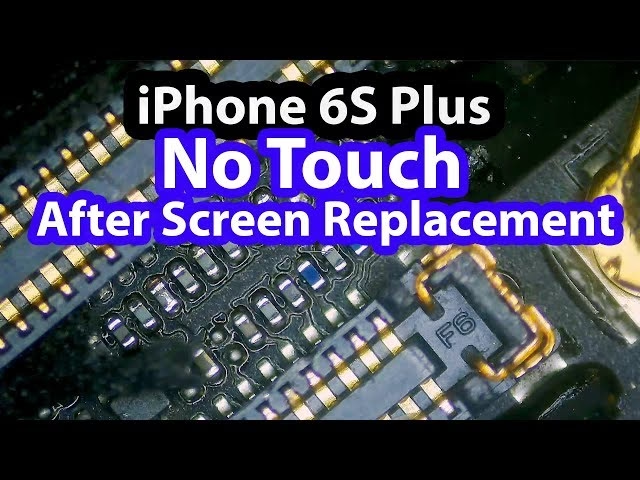
Proč Touch ID nefunguje po výměně displeje?
Funkce Touch ID, která umožňuje odemykání telefonu a autorizaci nákupů pomocí otisku prstu, je pro mnoho uživatelů klíčová. Když však přestane fungovat, může to být značná nepříjemnost. Zvláště častým scénářem je selhání Touch ID po výměně displeje. Existují dva hlavní okruhy příčin: softwarové a hardwarové problémy.
Softwarové příčiny
- Dočasná závada systému: Někdy se jedná pouze o drobnou softwarovou chybu, která se objeví po restartu nebo během běžného používání.
- Chyba iOS: Méně časté, ale možné, je, že chyba je způsobena samotným operačním systémem iOS, což vyžaduje obnovu nebo aktualizaci.
- Nesprávná konfigurace: Vzácně může dojít k nesprávné konfiguraci nastavení Touch ID.
Hardwarové příčiny
Tyto příčiny jsou obvykle komplikovanější a častější po neoficiálních opravách:
- Nekompatibilní nebo neoriginální displej: Apple velmi přísně páruje komponenty, včetně Touch ID senzoru a základní desky. Pokud je displej (a s ním spojené flex kabely) vyměněn za neoriginální díl, který není správně spárován s původním senzorem Touch ID, systém z bezpečnostních důvodů funkci deaktivuje. Toto vedlo v minulosti k nechvalně proslulé „Chybě 53“, která sice byla později opravena aktualizací iOS, ale princip párování komponent zůstává.
- Poškození flex kabelu tlačítka Home: Během výměny displeje může dojít k poškození jemného flex kabelu, který propojuje tlačítko Home (a s ním i senzor Touch ID) se základní deskou. I malé zalomení nebo trhlina může způsobit nefunkčnost.
- Nesprávná instalace: Pokud nebyla oprava provedena pečlivě, mohlo dojít k nesprávnému zapojení kabelů nebo poškození konektorů.
- Poškozené tlačítko Home: Samotné tlačítko Home nebo jeho Touch ID senzor mohly být poškozeny před výměnou displeje, nebo během ní.
- Nedostatečná opatrnost při demontáži: Pokud iPhone nebyl před demontáží vypnut nebo měla baterie vysokou úroveň nabití, mohlo dojít k poškození citlivých komponent.
Jak opravit Touch ID – softwarová řešení
Než se pustíte do složitějších hardwarových řešení, vždy je dobré začít s těmi softwarovými řešeními. Tyto metody jsou často nejjednodušší a mohou vyřešit mnoho běžných problémů.
1. Restartujte svůj iPhone
Jednoduchý restart dokáže vyřešit mnoho dočasných softwarových závad. Pokud váš iPhone narazil na drobnou chybu, restart může být přesně to, co potřebuje.
Postup restartu:
- iPhone 8/7/6s/SE 2. generace: Podržte boční tlačítko, dokud se neobjeví posuvník pro vypnutí. Posunutím vypněte zařízení. Poté znovu stiskněte boční tlačítko, dokud se neobjeví logo Apple, a zapněte zařízení.
- iPhone 5/SE 1. generace a starší: Podržte horní tlačítko, dokud se neobjeví posuvník pro vypnutí. Posunutím vypněte zařízení. Poté znovu stiskněte horní tlačítko, dokud se neobjeví logo Apple, a zapněte zařízení.
Po restartu zkuste znovu aktivovat Touch ID. Pokud to nepomůže, přejděte k další metodě.
2. Zálohujte a obnovte iPhone pomocí iTunes/Finderu
Zálohování a obnova iPhonu může vyřešit hlubší softwarové problémy tím, že přeinstaluje operační systém a obnoví vaše data. Je klíčové nejprve zálohovat všechna vaše data, abyste předešli jejich ztrátě.
Krok 1: Zálohování dat
Doporučujeme zálohovat data do iCloudu nebo do počítače (pomocí iTunes na starších Windows nebo Finderu na macOS).
- Záloha na iCloud: Připojte se k Wi-Fi. Přejděte do Nastavení > [Vaše jméno] > iCloud > Záloha na iCloudu. Vyberte „Zálohovat nyní“ a zůstaňte připojeni k Wi-Fi, dokud se proces nedokončí.
- Záloha do počítače (iTunes/Finder): Připojte iPhone k počítači. Otevřete iTunes (Windows) nebo Finder (macOS). Vyberte své zařízení a klikněte na „Zálohovat nyní“.
Krok 2: Obnovení iPhonu
Ujistěte se, že máte na svém počítači nainstalovanou nejnovější verzi iTunes nebo macOS.
- Připojte iPhone k počítači pomocí USB kabelu.
- Otevřete iTunes/Finder. Po detekci iPhonu klikněte na ikonu zařízení.
- Vyberte možnost „Obnovit iPhone“ (v iTunes) nebo „Obnovit“ (ve Finderu) a postupujte podle pokynů na obrazovce. Tím se váš iPhone vrátí do továrního nastavení.
- Po dokončení obnovy si můžete vybrat, zda chcete iPhone nastavit jako nový, nebo obnovit data ze zálohy. Pro vyřešení problému s Touch ID je často lepší nastavit jej jako nový a teprve poté zkusit Touch ID. Pokud funguje, můžete se pokusit obnovit data ze zálohy.
Pokud ani tato metoda nepomohla, problém může být hlouběji v iOS systému, nebo se jedná o hardwarovou závadu.
3. Použijte nástroje třetích stran pro opravu iOS
Existují softwarové nástroje třetích stran, které jsou navrženy k řešení různých problémů s iOS systémem, včetně těch, které brání aktivaci Touch ID. Tyto nástroje často nabízejí jednodušší rozhraní než iTunes a mohou opravit problémy bez ztráty dat (pokud zvolíte standardní režim opravy).
Typický postup zahrnuje:
- Stažení a instalaci programu na váš počítač (např. Tenorshare ReiBoot, AnyFix).
- Připojení iPhonu k počítači pomocí originálního USB kabelu.
- Výběr možnosti „Opravit operační systém“ nebo „Systémová oprava“.
- Stažení odpovídajícího firmwarového balíčku.
- Zahájení procesu opravy.
Tyto nástroje se snaží přeinstalovat nebo opravit jádro iOS, což může vyřešit problémy, které běžný restart nebo obnova přes iTunes nezvládne.
Hardwarová řešení a kdy vyhledat pomoc
Pokud softwarové metody selhaly, je velmi pravděpodobné, že problém s Touch ID souvisí s hardwarem, zejména po výměně displeje.
Co zkontrolovat (pro zkušené uživatele):
Upozornění: Pokusy o hardwarové opravy bez patřičných znalostí a nástrojů mohou vést k dalšímu poškození zařízení a ztrátě záruky. Pokud si nejste jisti, vyhledejte odbornou pomoc.
- Stav baterie: Před jakoukoli demontáží by měla být baterie pod 25 % a telefon vypnutý.
- Šrouby Pentalobe: Ujistěte se, že byly odstraněny dva 3,6 mm dlouhé šrouby Pentalobe vedle Lightning portu.
- Flex kabel tlačítka Home: Pečlivě zkontrolujte flex kabel, který vede od tlačítka Home k základní desce. I malé zalomení nebo trhlina může způsobit nefunkčnost. Ujistěte se, že je správně zapojen do konektoru. Pamatujte, že pokud je vyměněn za neoriginální, Touch ID nemusí fungovat.
Vyhledejte profesionální pomoc
Většina hardwarových problémů s Touch ID po výměně displeje vyžaduje odborné znalosti a speciální vybavení. Důrazně doporučujeme:
- Autorizovaný servis Apple: Toto je nejbezpečnější a nejspolehlivější možnost. Autorizovaní technici mají přístup k originálním dílům a diagnostickým nástrojům, které mohou správně spárovat Touch ID senzor s vaší základní deskou. I když to může být dražší, je to záruka funkčnosti a bezpečnosti.
- Důvěryhodný neautorizovaný servis: Pokud zvolíte neautorizovaný servis, ujistěte se, že má dobré recenze a zkušenosti s opravami iPhonů. Zeptejte se předem, zda dokážou zaručit funkčnost Touch ID po opravě, a jaký typ dílů používají. Mějte na paměti, že neautorizované opravy mohou mít vliv na budoucí servis u Apple.
Apple striktně dbá na bezpečnostní prvky, jako je Touch ID. Senzor je kryptograficky spárován s procesorem v daném iPhonu. Výměna celého Home Button modulu za neoriginální nebo z jiného iPhonu zamezí funkčnosti Touch ID, a to i když samotné tlačítko funguje pro návrat na plochu. Problém s „Error 53“ (chyba, která úplně znefunkčnila telefon po neautorizované výměně Touch ID) sice byl v iOS 9.2.1 opraven, takže telefon se nezablokuje, ale Touch ID zůstane neaktivní.
Přehled metod restartu iPhonu
| Model iPhonu | Postup pro restart | Postup pro tvrdý restart (Force Restart) |
|---|---|---|
| iPhone 8 / 8 Plus / X a novější | Podržte boční tlačítko + jedno z tlačítek hlasitosti, dokud se neobjeví posuvník pro vypnutí. | Rychle stiskněte a uvolněte tlačítko zesílení hlasitosti. Rychle stiskněte a uvolněte tlačítko snížení hlasitosti. Podržte boční tlačítko, dokud se neobjeví logo Apple. |
| iPhone 7 / 7 Plus | Podržte boční tlačítko, dokud se neobjeví posuvník pro vypnutí. | Podržte boční tlačítko a tlačítko snížení hlasitosti současně, dokud se neobjeví logo Apple. |
| iPhone 6s / 6s Plus / 6 / 6 Plus / SE (2. gen.) | Podržte boční tlačítko, dokud se neobjeví posuvník pro vypnutí. | Podržte boční tlačítko a tlačítko Home současně, dokud se neobjeví logo Apple. |
| iPhone 5s / SE (1. gen.) a starší | Podržte horní tlačítko, dokud se neobjeví posuvník pro vypnutí. | Podržte horní tlačítko a tlačítko Home současně, dokud se neobjeví logo Apple. |
Tvrdý restart je užitečný, pokud telefon nereaguje na běžné vypnutí.
Často kladené otázky o Touch ID
- Q1: Bude Touch ID fungovat po výměně displeje?
- A1: Ano, ale pouze pokud je oprava provedena autorizovaným servisem Apple nebo velmi zkušeným specialistou, který dokáže zajistit správné párování komponent. Pokud je použit neoriginální díl nebo se s původním Touch ID senzorem nesprávně manipuluje, Touch ID nebude fungovat z bezpečnostních důvodů.
- Q2: Jak se zbavit chyby "Nelze aktivovat Touch ID na tomto iPhonu"?
- A2: Můžete zkusit několik metod: restartování zařízení, zálohování a obnovení přes iTunes/Finder, použití softwarových nástrojů třetích stran pro opravu iOS. Pokud tyto softwarové kroky nepomohou, je pravděpodobné, že se jedná o hardwarový problém, který vyžaduje profesionální servis.
- Q3: Co znamená, když můj iPhone říká "Nelze aktivovat Touch ID"?
- A3: Tato zpráva obvykle znamená, že senzor Touch ID (integrovaný v tlačítku Home) nefunguje správně nebo s ním nelze komunikovat. Může to být způsobeno softwarovou chybou, ale velmi často je to důsledek hardwarového poškození, zejména po neodborné výměně displeje nebo tlačítka Home.
- Q4: Proč Touch ID selhalo po výměně obrazovky?
- A4: Nejčastějším důvodem je použití neoriginálního nebo nekompatibilního náhradního displeje, který neumožňuje správné spárování s původním Touch ID senzorem. Dalšími příčinami mohou být poškození flex kabelu tlačítka Home během opravy, nesprávná instalace nebo již existující poškození samotného senzoru.
Závěr
Problém s nefunkčním Touch ID na iPhonech 6, 6s, 7 a 7 Plus, zejména po výměně displeje, je poměrně běžný a může být frustrující. Jak jsme si ukázali, příčiny mohou být jak softwarové, tak hardwarové, přičemž ty hardwarové jsou po opravách častější kvůli přísnému párování komponent společností Apple.
Vždy doporučujeme začít se softwarovými řešeními, jako je restart nebo obnova systému, protože jsou nejjednodušší a nejméně invazivní. Pokud tyto kroky selžou, je téměř jisté, že problém spočívá v hardwaru. V takovém případě je nejlepší a nejbezpečnější volbou vyhledat profesionální pomoc, ideálně v autorizovaném servisu Apple. Pokusy o svépomocné hardwarové opravy bez potřebných znalostí mohou vést k dalšímu, nevratnému poškození vašeho zařízení.
Doufáme, že vám tento článek pomohl pochopit příčiny a nabídnul efektivní cesty k řešení problému s vaším Touch ID. Získání plné funkčnosti vašeho iPhonu je na dosah!
Chceš-li si přečíst další články podobné jako Problémy s Touch ID po výměně displeje, navštiv kategorii iPhone.