
03/09/2024
S každou novou verzí operačního systému iOS se Apple snaží přinést vylepšení, nové funkce a lepší zabezpečení. Nicméně, pro majitele starších modelů iPhonů a iPadů může být aktualizace na nejnovější iOS spíše noční můrou. Zařízení se stávají pomalými, nespolehlivými a výdrž baterie klesá na minimum. Mnozí si v takovou chvíli přejí vrátit se k dřívější, optimalizovanější verzi systému, která jejich zařízení běžela plynuleji. Ačkoliv Apple oficiálně nepodporuje downgrady, existuje překvapivá možnost, jak vrátit několik vybraných modelů na iOS 10.3.3. Tato metoda, objevená Matthewem Piersonem, je fascinujícím únikem z cyklu vynucených aktualizací a nabízí naději na oživení vašeho staršího zařízení.
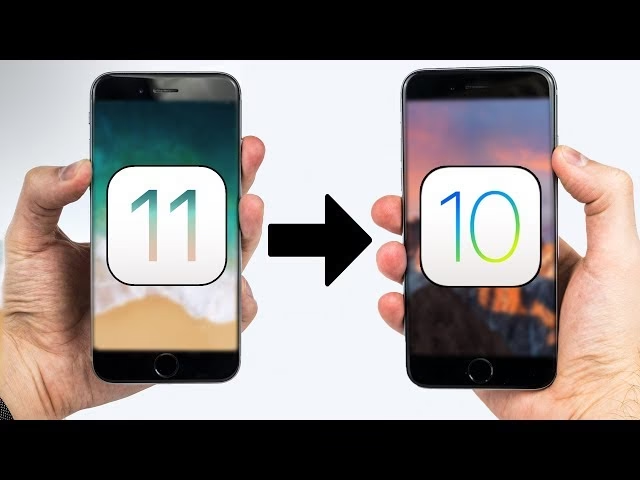
- Proč zvažovat downgrade na iOS 10.3.3?
- Magie za downgrade na iOS 10.3.3
- Důležité požadavky a podmínky
- Podrobný návod: Kroky k downgrade na iOS 10.3.3
- Krok 1: Stažení nástroje pro downgrade
- Krok 2: Stažení souboru IPSW pro iOS 10.3.3
- Krok 3: Příprava souborů
- Krok 4: Uvedení zařízení do DFU režimu
- Krok 5: Příprava Terminalu
- Krok 6: Spuštění procesu downgrade
- Krok 7: Řešení problémů a opakování
- Krok 8: Ověření úspěchu
- Krok 9: Vítejte zpět na iOS 10.3.3!
- Krok 10: Zabrání automatickým aktualizacím
- Často kladené otázky (FAQ)
- Závěr
Proč zvažovat downgrade na iOS 10.3.3?
Hlavním důvodem, proč se uživatelé rozhodují pro downgrade, je drastické zhoršení výkonu a výdrže baterie po aktualizaci na novější verze iOS. Starší čipy a menší operační paměť se s nároky moderních systémů potýkají, což vede k frustrujícímu zážitku. Aplikace se spouštějí pomalu, animace se sekají, a celková odezva systému je výrazně horší. iOS 10.3.3 je pro mnohé považován za „zlatý věk“ optimalizace pro tato starší zařízení, kde systém běžel hladce a efektivně. Pokud je váš iPhone nebo iPad neustále pomalý, zamrzá nebo se jeho baterie vybíjí mnohem rychleji než dříve, návrat k iOS 10.3.3 by mohl být řešením, které hledáte.
Magie za downgrade na iOS 10.3.3
Možná se ptáte, jak je vůbec možné provést downgrade na starší verzi, když Apple obvykle přestane podepisovat starší firmwary. Klíč spočívá v tom, že podporovaná zařízení (která si podrobněji rozebereme níže) byla původně dodávána s iOS 7. Cesta aktualizace z iOS 7 na iOS 12.4.3 (což je obvykle nejnovější verze, na kterou se tato zařízení mohou dostat) vyžaduje mezikrok přes iOS 10.3.3. Apple stále podepisuje OTA (Over-The-Air) aktualizaci pro iOS 10.3.3, což je loophole, který nám umožňuje tuto verzi nainstalovat. Tato metoda je specifická a funguje pouze pro iOS 10.3.3; není možné ji použít pro downgrade na jakoukoli jinou verzi iOS.
Důležité požadavky a podmínky
Předtím než se pustíte do procesu downgrade, je naprosto klíčové, abyste si ověřili, zda splňujete všechny nezbytné požadavky a pochopili související podmínky. Tento proces je technicky náročný a vyžaduje přesné dodržování instrukcí.
1. Technické vybavení
- Potřebujete Mac s operačním systémem macOS Mojave 10.14.6. Novější verze macOS nemusejí být kompatibilní s nástroji potřebnými pro tento downgrade.
- Na Macu musí být nainstalován Xcode. Xcode je vývojářské prostředí od Applu a obsahuje nástroje, které jsou nezbytné pro komunikaci s vaším iDevice a provádění systémových změn.
2. Podporovaná zařízení
Tato metoda funguje pouze pro velmi specifické modely. Než začnete, musíte si absolutně jistí, že vaše zařízení je na tomto seznamu:
- iPhone 5s (Modely: iPhone6,1 a iPhone6,2)
- iPad Air (Modely: iPad4,1, iPad4,2 a iPad4,3)
- iPad Mini 2 (Modely: iPad4,4 a iPad4,5)
Je důležité poznamenat, že model iPad4,6 (iPad Mini 2 s podporou TD-LTE) není podporován, protože byl dodáván s novější verzí iOS než iOS 7, což narušuje výše popsaný mechanismus downgrade.
Jak zkontrolovat model vašeho zařízení?
Pro ověření modelu vašeho zařízení postupujte následovně:
- Připojte své zařízení k Macu pomocí USB kabelu.
- Otevřete iTunes (nebo Finder v novějších verzích macOS, kde iTunes bylo nahrazeno).
- Vyberte své zařízení v iTunes/Finderu.
- V sekci informací o zařízení klikněte několikrát na sériové číslo. Každým kliknutím se budou měnit zobrazené informace, dokud se nezobrazí číslo modelu (např. iPhone6,1). Ujistěte se, že toto číslo odpovídá některému z podporovaných modelů.
3. Záloha dat
Upozornění: Během procesu downgrade dojde k úplnému vymazání všech dat z vašeho zařízení. Je naprosto nezbytné, abyste si před zahájením procesu provedli kompletní zálohu všech důležitých dat. Můžete použít iTunes/Finder k zálohování do počítače nebo iCloud k zálohování do cloudu. Nezapomeňte, že pokud používáte zálohu z novější verze iOS, nemusí být kompatibilní s iOS 10.3.3. Doporučuje se zálohovat kontakty, fotografie a další důležitá data individuálně, pokud je to možné, nebo být připraveni na to, že budete zařízení nastavovat jako nové.
4. Odpovědnost
Pamatujte, že veškeré kroky provádíte na vlastní riziko. Nejsme zodpovědní za jakékoli poškození, ztrátu dat nebo jiné problémy, které mohou nastat během nebo po pokusu o downgrade.
Jakmile jste si jisti, že splňujete všechny požadavky a provedli jste zálohu, můžete se pustit do samotného procesu. Pečlivě sledujte každý krok.
Krok 1: Stažení nástroje pro downgrade
Prvním krokem je získání speciálního nástroje pro downgrade.
- Otevřete webový prohlížeč na svém Macu.
- Přejděte na stránku projektu na GitHubu (od Matthew Piersona). Ačkoliv zde nemohu poskytnout přímý odkaz, vyhledejte "MatthewPierson 1033-OTA-Downgrader GitHub".
- Na této stránce najdete tlačítko "Clone or Download" (nebo podobně označené, například ikonu zeleného kódu). Klikněte na něj a poté vyberte "Download ZIP". Tím stáhnete komprimovaný archiv se všemi potřebnými soubory.
- Jakmile se soubor ZIP stáhne, přesuňte jej na plochu vašeho Macu. Usnadníte si tak k němu přístup v dalších krocích. Rozbalte ZIP soubor. Vznikne složka, pravděpodobně s názvem "1033-OTA-Downgrader-master".
Krok 2: Stažení souboru IPSW pro iOS 10.3.3
Dále potřebujeme samotný firmware, na který budeme zařízení downgradovat.
- Otevřete webový prohlížeč a vyhledejte "ipsw.me". Tato stránka hostí archiv firmwarů pro iOS.
- Na webu "ipsw.me" vyberte typ vašeho zařízení (např. iPhone, iPad).
- Následně najděte a vyberte verzi iOS 10.3.3.
- Při stahování souboru IPSW (soubor s příponou .ipsw) se ujistěte, že identifikační číslo firmwaru (např. iPhone6,1_10.3.3_14G60_Restore.ipsw) odpovídá číslu modelu vašeho zařízení, které jste si ověřili v požadavcích. Je to kriticky důležité pro úspěšný downgrade.
- Stáhněte soubor IPSW a přesuňte jej také na plochu vašeho Macu.
Krok 3: Příprava souborů
Nyní, když máte všechny potřebné soubory, je čas je uspořádat.
- Vezměte stažený soubor IPSW (z kroku 2) a zkopírujte jej do složky "1033-OTA-Downgrader-master", kterou jste rozbalili na ploše v kroku 1. Ujistěte se, že soubor IPSW je přímo uvnitř této složky, nikoli v podsložce.
Krok 4: Uvedení zařízení do DFU režimu
Tento krok je často nejkomplikovanější, protože vyžaduje přesné načasování. DFU (Device Firmware Upgrade) režim umožňuje hlubokou interakci se zařízením bez nahrávání iOS, což je nezbytné pro tento proces.
- Připojte své zařízení (iPhone nebo iPad) k Macu pomocí USB kabelu.
- Současně stiskněte a držte tlačítko napájení (Power Button) a tlačítko Domů (Home Button).
- Držte obě tlačítka, dokud obrazovka zařízení nezčerná nebo se nevypne.
- Přesně 2 sekundy poté, co obrazovka zčerná, uvolněte tlačítko napájení, ale nadále držte tlačítko Domů.
- Držte tlačítko Domů, dokud se vaše zařízení nepřipojí k počítači v DFU režimu. Na Macu by se mělo objevit upozornění od iTunes/Finderu, že bylo detekováno zařízení v režimu obnovení. Obrazovka zařízení zůstane černá – to je správně pro DFU režim. Pokud se objeví logo Apple nebo ikona pro připojení k iTunes, nejste v DFU režimu a musíte začít znovu. Opakujte, dokud se vám to nepodaří správně.
Krok 5: Příprava Terminalu
Nyní budete pracovat s příkazovým řádkem na Macu.
- Otevřete aplikaci Terminal na vašem Macu (najdete ji ve složce Aplikace > Utility nebo ji vyhledejte pomocí Spotlightu).
- V Terminalu zadejte příkaz:
cd(s mezerou za `cd`). - Nyní přetáhněte složku "1033-OTA-Downgrader-master" z plochy přímo do okna Terminalu. Tím se automaticky vyplní cesta k této složce.
- Stiskněte Enter. Tím se Terminal přesune do správné složky.
- Pro ověření, že jste ve správné složce, můžete volitelně zadat příkaz
ls(malými písmeny, nikoli velkými) a stisknout Enter. Měli byste vidět seznam souborů a složek obsažených ve složce "1033-OTA-Downgrader-master".
Krok 6: Spuštění procesu downgrade
Toto je klíčový krok, který spustí samotný proces downgrade.
- V Terminalu zadejte příkaz:
./restore.sh(s tečkou a lomítkem na začátku). - Poté stiskněte mezerník na klávesnici (jednou mezeru).
- Nyní přetáhněte soubor IPSW pro iOS 10.3.3 (který jste stáhli v kroku 2 a umístili do složky v kroku 3) přímo do okna Terminalu. Tím se automaticky vyplní cesta k souboru IPSW.
- Stiskněte Enter. Proces downgrade by se měl automaticky spustit.
Krok 7: Řešení problémů a opakování
Je velmi běžné, že se tento proces nepovede napoprvé. Buďte trpěliví.
- Pokud se proces nezdaří, vaše zařízení se obvykle restartuje zpět do iOS 12 (nebo jiné verze, na které bylo předtím).
- V takovém případě musíte zařízení znovu uvést do DFU režimu (opakujte Krok 4).
- Jakmile je zařízení v DFU režimu, vraťte se do okna Terminalu a stiskněte klávesu šipka nahoru (
^) na klávesnici. Tím se automaticky zopakuje poslední zadaný příkaz (tj../restore.sh [cesta k IPSW]). - Stiskněte Enter a zkuste to znovu. Tento proces může vyžadovat 2–3 pokusy.
- Pokud vaše zařízení během procesu opustí DFU režim, musíte jej znovu uvést do DFU režimu a celý proces zopakovat od kroku 6.
Krok 8: Ověření úspěchu
Jak poznáte, že downgrade proběhl úspěšně?
- Pokud uvidíte zelenou obrazovku, po které následuje logo Apple, a zařízení se poté spustí na úvodní obrazovku "Hello" (nastavení zařízení), pak je downgrade úspěšný.
- Nyní můžete zařízení nastavit jako nové nebo obnovit data z kompatibilní zálohy (pokud ji máte).
Krok 9: Vítejte zpět na iOS 10.3.3!
Gratulujeme! Nyní byste měli mít své zařízení zpět na iOS 10.3.3. Měli byste okamžitě pocítit zlepšení ve výkonu a odezvě systému.
Krok 10: Zabrání automatickým aktualizacím
Apple se snaží udržovat uživatele na nejnovějších verzích iOS. Aby se vaše zařízení automaticky neaktualizovalo zpět na novější verzi, musíte provést jeden poslední krok.
- Na vašem zařízení otevřete prohlížeč Safari.
- Vyhledejte "ipodhacks142.com tvos-10-beta-profile" (bez uvozovek).
- Stáhněte si profil tvOS 10 beta. Tento profil je trik, jak oklamat systém, aby si myslel, že jste na tvOS beta programu, a tím zabránit aktualizacím iOS.
- Klepněte na "Nainstalovat" pro instalaci profilu.
- Pokud vás iPhone požádá o přístupový kód, zadejte jej.
- Poté se objeví výzva k restartování iPhonu/iPadu. Klikněte na "Restartovat".
- Jakmile se vaše zařízení restartuje, přejděte do Nastavení > Obecné > Aktualizace softwaru. Měli byste vidět zprávu, která říká "iOS 10.3.3, Váš software je aktuální" (nebo podobnou zprávu, která naznačuje, že nejsou k dispozici žádné novější aktualizace).
Často kladené otázky (FAQ)
Je downgrade na iOS 10.3.3 bezpečný?
Tento proces je technicky náročný a nese s sebou určitá rizika. Pokud nebudete postupovat přesně podle návodu, můžete potenciálně poškodit své zařízení. Proto je důležité si uvědomit, že veškeré kroky provádíte na vlastní riziko.
Ztratím svá data během downgrade?
Ano, proces downgrade vymaže veškerá data z vašeho zařízení. Proto je absolutely nezbytné provést zálohu všech důležitých dat před zahájením procesu. Zálohy z novějších verzí iOS však nemusí být kompatibilní s iOS 10.3.3.
Proč tato metoda funguje jen pro konkrétní zařízení?
Tato metoda je specifická, protože se opírá o fakt, že zmíněná zařízení byla původně dodávána s iOS 7. Cesta k aktualizaci na nejnovější podporovanou verzi těchto zařízení (např. iOS 12.4.3) vede přes iOS 10.3.3, a Apple stále podepisuje OTA aktualizaci pro tuto konkrétní verzi. Pro jiná zařízení nebo jiné verze iOS tato mezera v podepisování neexistuje.
Mohu downgradovat přímo na iOS 7?
Ne, tato metoda umožňuje pouze downgrade na iOS 10.3.3. I když zařízení původně běžela na iOS 7, podepisování pro iOS 7 již není aktivní. Využíváme pouze mezikroku v aktualizační cestě k iOS 10.3.3.
Co se stane, když se downgrade nezdaří?
Pokud se proces nezdaří, vaše zařízení se obvykle restartuje zpět do verze iOS, na které bylo před pokusem o downgrade. V takovém případě musíte zařízení znovu uvést do DFU režimu a zkusit to znovu, často je potřeba několik pokusů.
Podporuje Apple oficiálně downgrade?
Ne, Apple obecně nepodporuje ani neschvaluje downgrade na starší verze iOS. Firma obvykle umožňuje downgrade pouze v případě, že se v nejnovější verzi objeví závažný problém, a to jen na omezenou dobu. Tato metoda je neoficiální a využívá technické mezery.
Proč bych chtěl starší verzi iOS, když Apple doporučuje novější?
Ačkoliv Apple doporučuje nejnovější verze pro lepší zabezpečení a funkce, na starších zařízeních mohou tyto nové verze drasticky snížit výkon a zkrátit výdrž baterie. Návrat na iOS 10.3.3 může výrazně zlepšit plynulost, odezvu a celkový uživatelský zážitek na podporovaných starších modelech.
Závěr
Možnost vrátit starší iPhone nebo iPad zpět na iOS 10.3.3 je pro mnoho uživatelů, kteří se potýkají s pomalým a nespolehlivým zařízením, skutečným požehnáním. Ačkoliv se jedná o technicky náročný proces, který vyžaduje pečlivost a dodržování pokynů, odměnou je výrazně zlepšený výkon a prodloužená životnost vašeho milovaného zařízení. Pamatujte na důležitost zálohy dat a buďte připraveni na několik pokusů. Pokud se vám to podaří, váš starší iPhone nebo iPad dostane druhý dech a znovu se stane spolehlivým společníkem.
Chceš-li si přečíst další články podobné jako Jak vrátit svůj starší iPhone na iOS 10.3.3?, navštiv kategorii Návody.