

07/11/2025
Když se váš iPhone neustále zapíná a vypíná a zobrazuje pouze logo Apple, může to být nesmírně stresující zážitek. Tento problém, často označovaný jako „boot loop“ nebo „zaseknutí na logu Apple“, dokáže postihnout jakýkoli model iPhonu, od starších verzí jako iPhone 6 až po nejnovější modely. Ačkoli se může zdát, že vaše zařízení je nenávratně poškozené, existuje mnoho ověřených metod a řešení, která můžete vyzkoušet přímo z pohodlí domova, než se uchýlíte k profesionální pomoci. Tento komplexní průvodce vám poskytne podrobné kroky a tipy, jak se s tímto frustrujícím problémem vypořádat a vrátit váš iPhone zpět do plné funkčnosti.
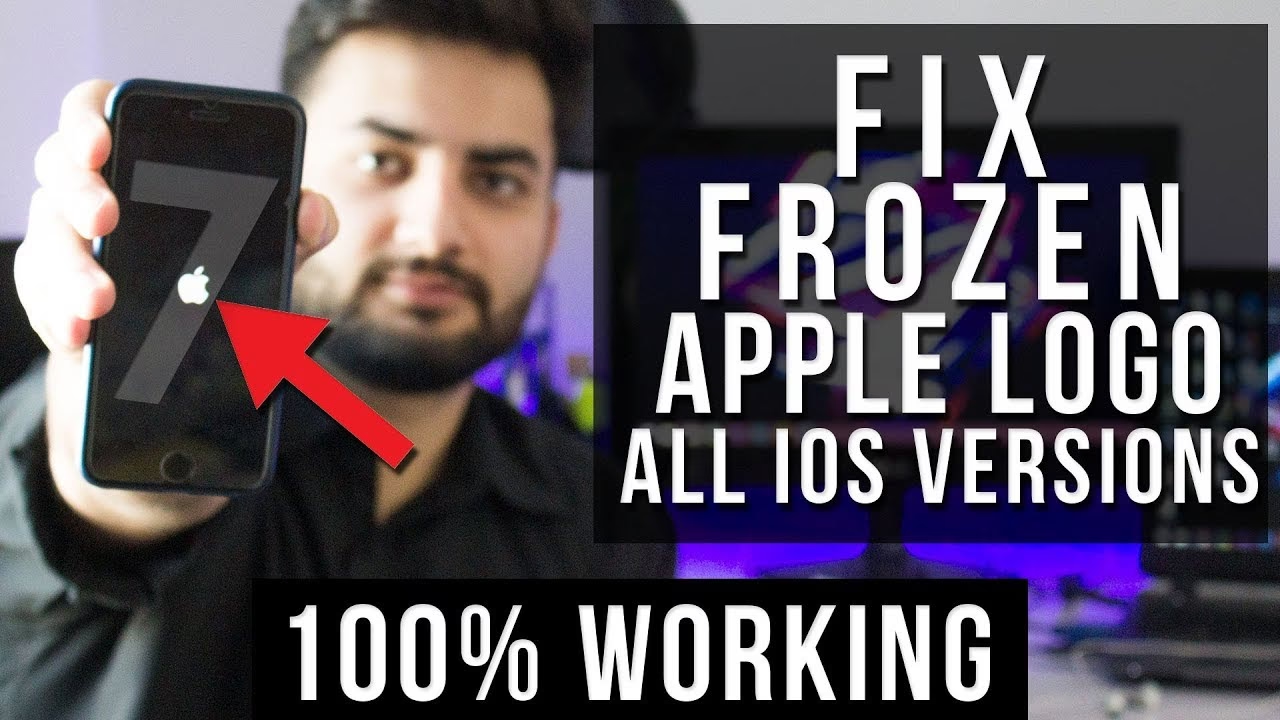
Proč se můj iPhone neustále restartuje a zobrazuje logo Apple?
Příčin, proč se iPhone zasekne v nekonečné smyčce zapínání a vypínání s logem Apple, může být celá řada. Identifikace základní příčiny je často obtížná, ale obvykle se dělí na softwarové a hardwarové problémy. Pochopení potenciálních viníků vám může pomoci lépe zacílit na správné řešení.
- Chybná aktualizace iOS: Jednou z nejčastějších příčin je selhání nebo přerušení aktualizace operačního systému iOS. Pokud se během instalace nového softwaru něco pokazí – například dojde k výpadku proudu, odpojení od sítě nebo se soubory poškodí – systém se může stát nestabilním a uvíznout v této smyčce.
- Poškozené soubory nebo aplikace: Někdy mohou být na vině poškozené systémové soubory, nainstalované aplikace třetích stran, které nejsou kompatibilní, nebo dokonce virová infekce (i když u iOS je to méně časté).
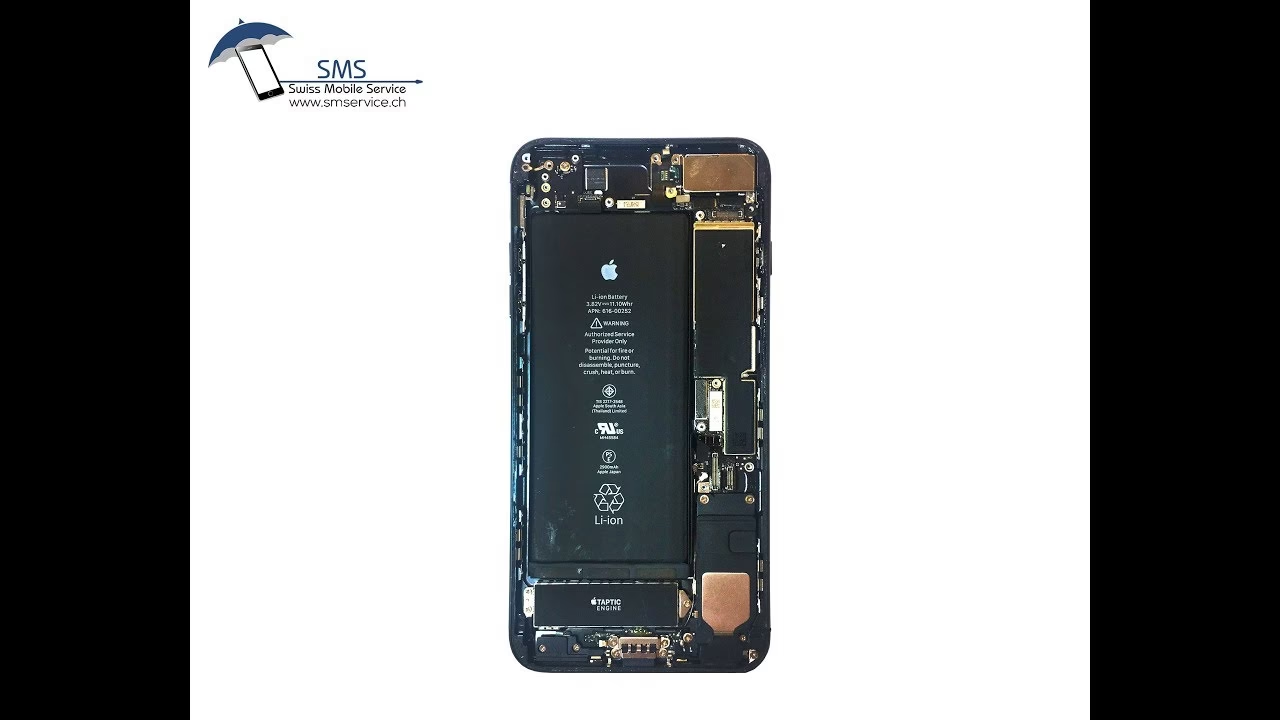
- Problémy s hardwarem: Hardwarové selhání je vážnější příčinou. Může jít o vadnou baterii, špatné připojení komponent (například po výměně displeje nebo baterie), poškozenou základní desku, nebo problémy s přední kamerou. Poškození vodou nebo pádem může také vést k těmto příznakům.
- Jailbreaking: Pokud byl váš iPhone "jailbreaknutý", tedy upravený pro instalaci neoficiálních aplikací, zvyšuje se riziko systémové nestability a zaseknutí v boot loopu, protože takové úpravy narušují původní zabezpečení a integritu iOS.
- Nedostatek místa: Vzácně, ale přesto se může stát, že extrémně nízká kapacita úložiště brání správnému spuštění systému.
Jak opravit iPhone, který se neustále zapíná a vypíná
Naštěstí existuje několik osvědčených metod, které můžete vyzkoušet, abyste svůj iPhone dostali zpět do funkčního stavu. Začněte těmi nejjednoduššími a postupujte k těm složitějším.
Metoda 1: Nabijte svůj iPhone
Než se pustíte do složitějších řešení, ujistěte se, že problém není tak triviální jako vybitá baterie. Někdy, když je baterie zcela vybitá, se iPhone pokouší zapnout, zobrazí logo Apple, ale nemá dostatek energie k dokončení startu a opět se vypne. Připojte svůj iPhone k originální nabíječce a nechte ho nabíjet alespoň 30 minut, ideálně déle. Zkuste ho poté zapnout. I když to problém nevyřeší okamžitě, je důležité mít dostatek energie pro další kroky.
Metoda 2: Vynucený restart iPhonu
Vynucený restart je často prvním a nejúčinnějším krokem pro řešení mnoha softwarových závad, včetně boot loopu. Tento proces vyčistí dočasnou paměť a restartuje systém bez ztráty vašich dat. Postup se liší v závislosti na modelu vašeho iPhonu:
| Model iPhone | Kroky pro vynucený restart |
|---|---|
| iPhone 8 a novější (včetně SE 2. a 3. gen, X, XR, XS, 11, 12, 13, 14, 15) |
|
| iPhone 7 a 7 Plus |
|
| iPhone 6s a starší (včetně SE 1. gen) |
|
Po úspěšném provedení vynuceného restartu by se váš iPhone měl normálně spustit. Pokud se tak nestane a problém přetrvává, je čas přejít k dalším krokům.
Metoda 3: Obnova systému iOS pomocí specializovaného softwaru
Pokud se váš iPhone stále zasekne na logu Apple nebo nereaguje na vynucený restart, může být problém hlubšího softwarového charakteru. V takových případech můžete zvážit použití specializovaného softwaru pro opravu systému iOS. Tyto nástroje jsou navrženy tak, aby opravily různé systémové problémy bez ztráty dat. Proces je obvykle velmi jednoduchý a vyžaduje jen několik kliknutí.
Obecný postup je následující:
- Stáhněte a nainstalujte si na svůj počítač (Mac nebo PC) důvěryhodný software pro opravu iOS.
- Spusťte program a připojte svůj iPhone k počítači pomocí USB kabelu. Ujistěte se, že je telefon odemčený, pokud je to možné.
- Vyberte možnost „Standardní oprava“ nebo „Opravit systém iOS“. Tato možnost by neměla způsobit ztrátu dat.
- Software vás vyzve ke stažení potřebného firmwaru pro váš model iPhonu. Potvrďte stažení.
- Po stažení firmwaru spusťte proces opravy. Během celého procesu udržujte iPhone připojený k počítači.
- Po dokončení opravy by se měl iPhone restartovat a spustit se normálně. Uvidíte zprávu o úspěšném dokončení.
Tato metoda je často preferována, protože je relativně bezpečná a efektivní, aniž by vyžadovala kompletní vymazání zařízení.
Metoda 4: Obnova iPhonu pomocí iTunes/Finder
Pokud předchozí metody selhaly, můžete zkusit obnovit svůj iPhone pomocí iTunes (na Windows nebo starších macOS) nebo Finderu (na macOS Catalina a novějších). Je však důležité si uvědomit, že tato metoda vymaže veškerá data z vašeho zařízení a vrátí jej do továrního nastavení. Proto je klíčové mít aktuální zálohu vašeho iPhonu (např. na iCloudu nebo v počítači). Pokud zálohu nemáte, data ztratíte.
Pro provedení obnovy v režimu zotavení (Recovery Mode) postupujte následovně:
- Ujistěte se, že máte na počítači nejnovější verzi iTunes nebo macOS.
- Připojte svůj iPhone k počítači pomocí USB kabelu.
- Uveďte iPhone do režimu zotavení. Postup se liší podle modelu:
- iPhone 8 a novější: Rychle stiskněte a uvolněte tlačítko pro zvýšení hlasitosti. Rychle stiskněte a uvolněte tlačítko pro snížení hlasitosti. Poté stiskněte a držte boční tlačítko (Power), dokud se na obrazovce nezobrazí obrazovka režimu zotavení (ikona počítače s kabelem).
- iPhone 7 a 7 Plus: Stiskněte a současně držte boční tlačítko (Power) a tlačítko pro snížení hlasitosti. Držte je, dokud se nezobrazí obrazovka režimu zotavení.
- iPhone 6s a starší: Stiskněte a současně držte tlačítko Domů (Home) a horní nebo boční tlačítko (Power). Držte je, dokud se nezobrazí obrazovka režimu zotavení.
- Jakmile se iPhone přepne do režimu zotavení, na vašem počítači se objeví okno s možností „Aktualizovat“ nebo „Obnovit“.
- Vyberte možnost „Obnovit“. Tím dojde k vymazání všech dat a přeinstalování iOS. Pokud se objeví chyba nebo se proces zasekne, možná budete muset iPhone znovu uvést do režimu zotavení a zkusit to znovu.
- Po dokončení obnovy by se váš iPhone měl spustit jako nový. Můžete jej pak nastavit a obnovit svá data ze zálohy.
Metoda 5: Obnova v režimu DFU (Device Firmware Update)
Režim DFU je nejhlubší typ obnovy, který můžete provést. Na rozdíl od režimu zotavení, režim DFU načítá firmware přímo do zařízení, aniž by načítal stávající iOS. Je to poslední softwarová možnost, pokud nic jiného nefunguje. Její provedení vyžaduje přesné načasování stisknutí tlačítek, a stejně jako u obnovy přes iTunes, tato metoda vymaže veškerá data z vašeho iPhonu. Nepomůže s hardwarovými problémy, jako je poškození vodou.
Postup pro vstup do režimu DFU a obnovu:
- Připojte iPhone k počítači s iTunes/Finderem.
- Ujistěte se, že je iPhone vypnutý.
- Postup pro vstup do DFU režimu se liší podle modelu:
- iPhone 8 a novější:
- Rychle stiskněte a uvolněte tlačítko pro zvýšení hlasitosti.
- Rychle stiskněte a uvolněte tlačítko pro snížení hlasitosti.
- Stiskněte a držte boční tlačítko (Power) po dobu asi 10 sekund, dokud obrazovka nezčerná.
- Stále držte boční tlačítko a současně stiskněte a držte tlačítko pro snížení hlasitosti po dobu asi 5 sekund.
- Uvolněte boční tlačítko, ale stále držte tlačítko pro snížení hlasitosti. Držte ho, dokud váš počítač nerozpozná iPhone v režimu DFU (obrazovka iPhonu zůstane černá).
- iPhone 7 a 7 Plus:
- Stiskněte a současně držte boční tlačítko (Power) a tlačítko pro snížení hlasitosti po dobu 8-10 sekund.
- Uvolněte boční tlačítko, ale pokračujte v držení tlačítka pro snížení hlasitosti. Držte ho, dokud váš počítač nerozpozná iPhone v režimu DFU (obrazovka iPhonu zůstane černá).
- iPhone 6s a starší:
- Stiskněte a současně držte tlačítko Domů (Home) a boční tlačítko (Power) po dobu 8-10 sekund.
- Uvolněte boční tlačítko, ale pokračujte v držení tlačítka Domů. Držte ho, dokud váš počítač nerozpozná iPhone v režimu DFU (obrazovka iPhonu zůstane černá).
- iPhone 8 a novější:
- Jakmile iTunes/Finder rozpozná iPhone v režimu DFU, zobrazí se výzva k obnovení. Klikněte na „Obnovit iPhone“ a potvrďte.
- Po dokončení procesu se váš iPhone restartuje a měl by se spustit normálně.
Metoda 6: Vyjměte a znovu vložte SIM kartu
Ačkoli je to méně časté, občas může problém s boot loopem souviset s vadnou nebo špatně vloženou SIM kartou. Zkuste vyjmout SIM kartu pomocí nástroje pro vysunutí SIM karty (nebo narovnané kancelářské sponky). Zkontrolujte, zda není poškozená, a poté ji správně vložte zpět do slotu. Někdy tento jednoduchý krok může nečekaně vyřešit problém, pokud je na vině nestabilní připojení k síti.
Metoda 7: Hardwarová oprava
Pokud jste vyzkoušeli všechny výše uvedené softwarové metody a váš iPhone se stále zasekne na logu Apple, je velmi pravděpodobné, že se jedná o hardwarový problém. Softwarová řešení bohužel nedokážou opravit fyzické poškození komponent. V takovém případě je nejlepší vyhledat profesionální pomoc.
- Kontaktujte podporu Apple: Objednejte si schůzku v Apple Storu u Genius Baru nebo kontaktujte autorizovaný servis Apple. Popište jim podrobně problém a kroky, které jste již podnikli.
- Profesionální diagnostika: Technik provede diagnostiku, aby zjistil, zda je problém v baterii, základní desce, nebo jiné komponentě.
- Možnosti opravy: V závislosti na rozsahu poškození vám bude nabídnuta oprava (pokud je možná a ekonomicky smysluplná) nebo výměna zařízení. Mějte na paměti, že oprava hardwarových problémů může být nákladná, zejména pokud je zařízení mimo záruku.
Často kladené otázky (FAQ)
- Proč se můj iPhone neustále restartuje a zobrazuje logo Apple?
- Nejčastěji je to způsobeno chybnou aktualizací iOS, poškozenými systémovými soubory, nebo hardwarovou závadou, jako je vadná baterie či poškozená základní deska. Také jailbreaking může být příčinou.
- Ztratím data, pokud provedu vynucený restart?
- Ne, vynucený restart (force restart) nevymaže žádná data z vašeho iPhonu. Pouze restartuje systém a vyčistí dočasnou paměť. Je to zcela bezpečný první krok.
- Co je to režim DFU a kdy bych ho měl použít?
- Režim DFU (Device Firmware Update) je nejhlubší režim obnovy, který umožňuje přeinstalovat firmware iPhonu. Používá se jako poslední softwarová záchrana, když jiné metody selžou. Vymaže však všechna data, proto je nutná záloha.
- Může poškození vodou způsobit tento problém?
- Ano, poškození vodou je běžnou příčinou hardwarového problému, který může vést k zaseknutí na logu Apple. Voda může způsobit zkraty na základní desce nebo poškodit komponenty.
- Kdy bych měl kontaktovat Apple servis?
- Pokud žádná ze softwarových metod, včetně obnovy přes iTunes/Finder nebo v režimu DFU, nevyřeší problém, je čas obrátit se na Apple Store nebo autorizovaný servis. To naznačuje, že problém je pravděpodobně hardwarový a vyžaduje odbornou diagnostiku.
Závěr
Zaseknutí iPhonu na logu Apple je sice nepříjemný, ale často řešitelný problém. Většinou se jedná o softwarovou chybu, kterou lze napravit pomocí jednoduchých kroků, jako je nabíjení, vynucený restart nebo použití specializovaného softwaru pro opravu systému. Pokud tyto metody selžou, můžete zkusit obnovu přes iTunes/Finder nebo v režimu DFU, vždy však s vědomím potenciální ztráty dat a nutnosti zálohy. Pamatujte, že nejdůležitější je postupovat systematicky a trpělivě. V případě, že se potíže s vaším iPhonem nepodaří vyřešit ani po vyzkoušení všech softwarových možností, je nejlepší svěřit zařízení do rukou profesionálů v autorizovaném servisu Apple. Ti dokáží diagnostikovat a opravit případné hardwarové závady, abyste si svůj iPhone mohli opět plně užívat.
Chceš-li si přečíst další články podobné jako iPhone se zasekává na logu Apple? Řešení!, navštiv kategorii iPhone.