
12/03/2023
V dnešní digitální době je NFC (Near Field Communication) na iPhonu nepostradatelnou funkcí, která nám umožňuje provádět rychlé mobilní platby prostřednictvím Apple Pay, číst NFC tagy nebo se snadno připojovat k chytrým zařízením. Tato technologie umožňuje bleskovou výměnu dat mezi kompatibilními zařízeními na krátkou vzdálenost, obvykle jen několik centimetrů. Její rostoucí využití v každodenním životě z ní činí klíčovou součást moderních chytrých telefonů. Co když ale NFC na vašem iPhonu přestane fungovat? Může to být frustrující, ale dobrou zprávou je, že většina problémů je řešitelná. V tomto článku se podíváme na nejčastější příčiny a nabídneme vám podrobného průvodce, jak krok za krokem diagnostikovat a opravit nefunkční NFC na vašem iPhonu.
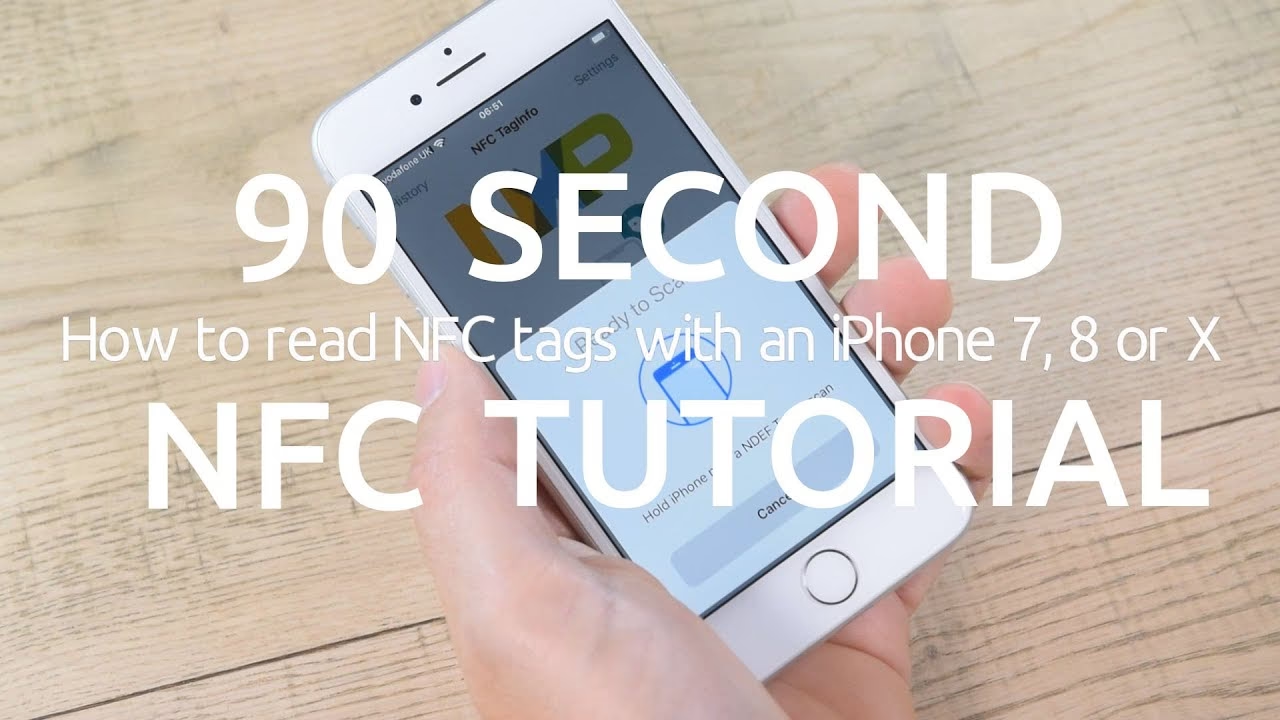
- Proč nefunguje NFC na mém iPhonu?
- 14 Způsobů, jak opravit nefunkční NFC na iPhonu
- 1. Ověřte kompatibilitu vašeho zařízení
- 2. Zkontrolujte, zda je NFC aktivní a iPhone odemčený
- 3. Zkontrolujte aktualizace softwaru
- 4. Restartujte svůj iPhone
- 5. Ověřte kompatibilitu NFC tagu/čtečky
- 6. Resetujte nastavení sítě
- 7. Vymažte mezipaměť relevantních aplikací
- 8. Správný způsob skenování
- 9. Vypněte režim Letadlo a rušící aplikace
- 10. Odstraňte kryt iPhonu
- 11. Použijte aplikaci třetí strany pro čtení NFC
- 12. Nabijte svůj iPhone
- 13. Obnovení továrního nastavení (Poslední možnost)
- 14. Kontaktujte podporu Apple
- Často kladené dotazy
Proč nefunguje NFC na mém iPhonu?
Existuje několik důvodů, proč NFC na vašem iPhonu nemusí fungovat. Někdy jde o jednoduché softwarové chyby, jindy o nesprávné nastavení nebo dokonce o fyzické překážky. Porozumění potenciálním příčinám je prvním krokem k vyřešení problému. Může jít o nekompatibilitu zařízení, zastaralý software, dočasné závady, problémy s konkrétními NFC tagy, rušení aplikacemi nebo dokonce o hardwarový problém. Nebojte se, projdeme si všechny možné scénáře.
14 Způsobů, jak opravit nefunkční NFC na iPhonu
1. Ověřte kompatibilitu vašeho zařízení
Než se pustíte do složitějších řešení, je nezbytné ověřit, zda váš model iPhonu vůbec podporuje NFC. NFC bylo poprvé představeno s iPhonem 6 a od té doby je součástí všech novějších modelů. Pokud používáte starší model než iPhone 6, je možné, že NFC touto funkcí nedisponuje. Modely od iPhonu 6 a novější podporují čtení NFC tagů a Apple Pay. Modely iPhone 7 a novější pak přinášejí další vylepšení této technologie, včetně možnosti číst NFC tagy na pozadí, aniž byste museli otevírat konkrétní aplikaci.
2. Zkontrolujte, zda je NFC aktivní a iPhone odemčený
Na většině novějších modelů iPhonu je NFC vždy aktivní, pokud je zařízení zapnuté. Nicméně, je klíčové zajistit, aby funkce fungovala tak, jak má. Neexistuje žádné konkrétní přepínací tlačítko pro NFC v nastavení, protože jeho funkčnost je integrována do systému. Důležité je zajistit, aby byl váš iPhone při používání NFC odemčený. Například u Apple Pay je pro autorizaci platby nutné dvakrát kliknout na boční tlačítko a použít Face ID nebo Touch ID.
3. Zkontrolujte aktualizace softwaru
Zajištění, že váš iPhone běží na nejnovější verzi aktualizace iOS, je pro správnou funkčnost NFC zásadní. Apple často vydává aktualizace, které opravují chyby nebo vylepšují funkce, včetně operací NFC. Starší verze iOS mohou obsahovat chyby, které ovlivňují NFC. Pro kontrolu aktualizací otevřete aplikaci Nastavení, klepněte na Obecné a poté vyberte Aktualizace softwaru. Pokud je k dispozici aktualizace, stáhněte ji a nainstalujte. Někdy pouhá aktualizace softwaru může vyřešit problémy, které způsobují poruchu NFC.
4. Restartujte svůj iPhone
Jednoduché, ale často účinné řešení je restartovat váš iPhone. Dočasné softwarové závady mohou někdy způsobovat problémy s funkcemi NFC. Restartování zařízení může vymazat dočasnou paměť a restartovat systémové procesy, které se mohly zaseknout. Pro restart iPhonu podržte boční tlačítko a jedno z tlačítek hlasitosti, dokud se neobjeví posuvník. Přetáhněte posuvník pro vypnutí iPhonu. Jakmile se iPhone vypne, podržte boční tlačítko, dokud neuvidíte logo Apple, abyste jej znovu zapnuli. Tento jednoduchý restart může vyřešit jakékoli dočasné softwarové problémy ovlivňující funkci NFC.
5. Ověřte kompatibilitu NFC tagu/čtečky
Ne všechny NFC tagy a čtečky jsou kompatibilní s každým zařízením. Můžete narazit na problémy s konkrétními NFC tagy nebo platebními terminály, které váš iPhone jednoduše nedokáže přečíst. Pro odstranění problému zkuste funkčnost NFC s více různými tagy nebo platebními terminály. To vám pomůže určit, zda problém spočívá ve vašem iPhonu nebo v konkrétním NFC tagu či čtečce, kterou se snažíte použít. Pokud je to možné, zkuste tag naskenovat jiným zařízením podporujícím NFC. Pokud ho jiné zařízení úspěšně přečte, ale váš iPhone ne, pak je problém pravděpodobně ve vašem iPhonu.
6. Resetujte nastavení sítě
Resetování síťových nastavení může vyřešit nespočet problémů souvisejících se sítí, které mohou nepřímo ovlivnit funkčnost NFC. Tento postup resetuje Wi-Fi sítě, Bluetooth připojení a mobilní nastavení, což může zmírnit konflikty s operacemi NFC. Pro resetování síťových nastavení otevřete aplikaci Nastavení, přejděte na Obecné, sjeďte dolů a klepněte na Přenést nebo resetovat iPhone. Vyberte Resetovat a poté klepněte na Resetovat nastavení sítě. Pokud budete vyzváni, zadejte svůj přístupový kód a potvrďte reset. Upozorňujeme, že tímto se vymažou všechny uložené Wi-Fi sítě a hesla, takže si před pokračováním tyto údaje připravte.
7. Vymažte mezipaměť relevantních aplikací
Některé aplikace, které intenzivně využívají NFC, jako jsou mobilní platební aplikace (například Apple Pay) nebo aplikace pro prodej vstupenek, mohou časem vyvinout chyby kvůli problémům s mezipamětí. Vymazání mezipaměti aplikace může často tyto problémy napravit. Pro provedení tohoto kroku otevřete aplikaci, která používá NFC. Pokud je k dispozici, vyhledejte v nastavení aplikace možnost vymazání mezipaměti aplikace. Pokud aplikace nemá možnost vymazání mezipaměti, zvažte odinstalování a opětovné nainstalování aplikace. Předtím se ujistěte, že máte zálohována všechna důležitá data.
8. Správný způsob skenování
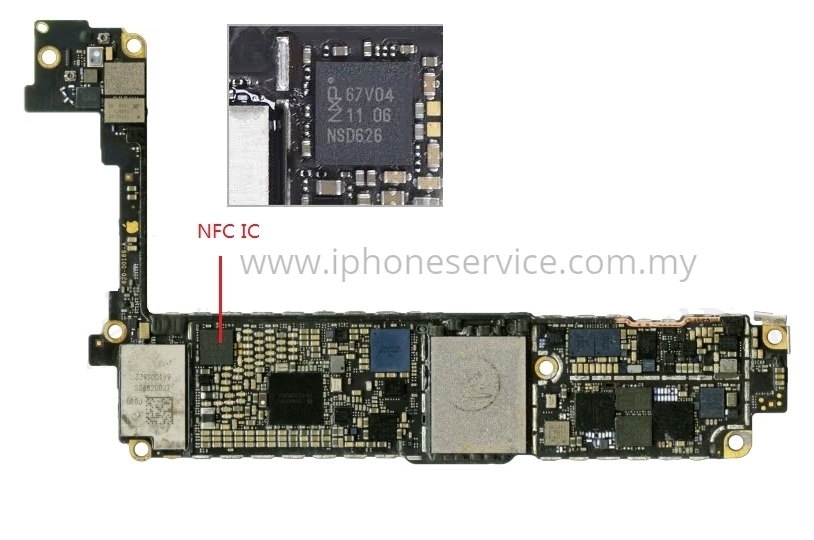
Věděli jste, kde se nachází NFC anténa na vašem iPhonu? Na rozdíl od většiny Android telefonů, kde je anténa často uprostřed zadní strany, je na iPhonu umístěna v horní hraně. To znamená, že pro správné skenování byste měli iPhone držet jako dálkový ovladač televize a namířit horní hranu na platební terminál nebo objekt, který se snažíte naskenovat. Není třeba telefon přikládat nebo klepat. Apple výslovně nedoporučuje fyzický kontakt. Stačí namířit horní hranu iPhonu na objekt a dokud je ve vzdálenosti do 10 cm, mělo by skenování proběhnout správně.
9. Vypněte režim Letadlo a rušící aplikace
I když NFC nevyžaduje mobilní data ani Wi-Fi připojení, nebude fungovat, pokud je váš telefon v režimu Letadlo. Tento režim vypíná všechna bezdrátová připojení, včetně NFC. Ujistěte se, že je režim Letadlo vypnutý. Režim Letadlo však můžete také použít k resetování připojení vašeho iPhonu, což je další způsob, jak vyřešit nefunkční NFC. Stačí přejet prstem dolů z pravé horní části iPhonu, klepnout na ikonu režimu Letadlo pro jeho zapnutí, počkat 1 až 2 minuty a poté jej znovu vypnout. Některé aplikace mohou také bránit funkčnosti NFC, například nativní aplikace Fotoaparát nebo jakékoli aplikace třetích stran, které používají fotoaparát. Před použitím NFC se ujistěte, že jsou všechny aplikace související s fotoaparátem zavřené. Aplikace Wallet (Peněženka) pro Apple Pay je další taková aplikace. Pokud se snažíte používat NFC k jiným účelům než k platbě (např. čtení NFC tagů), ujistěte se, že je aplikace Wallet zavřená.
10. Odstraňte kryt iPhonu
Obvykle NFC funguje i s krytem na iPhonu. Pokud však máte problémy a skenujete správným způsobem, může pomoci dočasné odstranění krytu. Některé tlustší nebo kovové kryty mohou mírně rušit signál NFC. Odstranění krytu může mírně posílit signál NFC vašeho iPhonu a pomoci vyřešit problémy s detekcí.
11. Použijte aplikaci třetí strany pro čtení NFC
I když iPhony pro základní funkčnost NFC (jako je Apple Pay) nepotřebují speciální aplikaci, mnoho uživatelů narazilo na problémy při pokusu o čtení specifických NFC tagů. Zjistili, že instalace aplikací třetích stran pro čtení NFC byla účinným řešením. Mezi oblíbené aplikace pro čtení NFC patří například NFC Tools, NFC TagWriter by NXP nebo NFC Reader. Můžete si je zdarma stáhnout z App Store. Pokud již takovou aplikaci používáte a nefunguje, zkontrolujte, zda má nejnovější aktualizace. Aktualizace aplikace na iPhonu je velmi snadná: otevřete App Store, vyhledejte aplikaci a pokud vidíte tlačítko „Aktualizovat“, klepněte na něj.
12. Nabijte svůj iPhone
Je to sice vzácné, ale byly hlášeny případy, kdy NFC přestalo fungovat, pokud je baterie iPhonu téměř vybitá. Pokud je baterie vašeho telefonu pod 20 %, zkuste ji nejprve nabít. Nepotřebujete ani plné nabití, stačí, když se baterie dostane na přibližně 50 %. S 20W nabíječkou by to mělo trvat jen půl hodiny. Poté zkuste NFC na vašem iPhonu znovu použít.
13. Obnovení továrního nastavení (Poslední možnost)
Pokud jste vyzkoušeli všechny výše uvedené návrhy pro odstranění problémů a vaše NFC stále nefunguje, jako poslední možnost můžete zvážit provedení továrního nastavení. Toto řešení by mělo být použito pouze jako poslední možnost, protože vymaže všechna data z vašeho telefonu a vrátí jej do původního stavu. Před provedením továrního nastavení si proto nezbytně zálohujte všechny důležité fotografie, kontakty a další data na iCloud nebo externí disk. Také si poznamenejte důležitá hesla k účtům. Provedete jej v Nastavení > Obecné > Přenést nebo resetovat iPhone > Resetovat. Potvrďte zadáním hesla Apple ID nebo přístupového kódu telefonu. Proces trvá několik minut, ujistěte se, že telefon zůstane zapnutý.
14. Kontaktujte podporu Apple
Pokud jste vyzkoušeli všechny výše uvedené metody a NFC stále nefunguje správně, může být čas poradit se s profesionály. Může se jednat o hardwarový problém, zvláště pokud vám telefon nedávno spadl nebo byl vystaven kapalině. Navštivte oficiální webové stránky podpory Apple nebo použijte aplikaci Podpora Apple. Můžete si naplánovat návštěvu Apple Storu nebo autorizovaného servisního poskytovatele, kde technici mohou provést diagnostické testy na vašem zařízení a určit, zda je nutná oprava hardwaru.
Často kladené dotazy
Podporuje iPhone 7 NFC tagy?
Ano, iPhone 7 a všechny novější modely plně podporují čtení NFC tagů. S příchodem iOS 11 získaly modely iPhone 7 a novější vylepšenou schopnost číst NFC tagy na pozadí (tzv. Background Tag Reading), což znamená, že nemusíte spouštět žádnou konkrétní aplikaci, abyste mohli tagy skenovat. Pro Apple Pay a základní interakce s NFC byly tyto modely plně vybaveny již od počátku.
Potřebuji speciální aplikaci pro používání NFC na iPhonu?
Pro základní funkce NFC, jako jsou mobilní platby přes Apple Pay, nepotřebujete žádnou speciální aplikaci, protože je tato funkce integrována přímo do systému iOS a aplikace Wallet. Nicméně, pokud chcete číst a zapisovat na NFC tagy, nebo využívat pokročilejší funkce NFC, doporučuje se stáhnout si aplikaci třetí strany z App Storu (např. NFC Tools nebo NFC TagWriter by NXP). Tyto aplikace nabízejí širší možnosti interakce s NFC tagy.
Kde je NFC anténa na iPhonu?
NFC anténa na iPhonu je umístěna v jeho horní části, konkrétně v horní hraně zařízení. To se liší od mnoha Android telefonů, kde je anténa často uprostřed zadní strany. Pro optimální funkčnost NFC byste měli při skenování namířit horní hranu vašeho iPhonu na NFC čtečku nebo tag. Tím zajistíte nejlepší kontakt a spolehlivé fungování.
Nefunkční NFC na vašem iPhonu může být frustrující zážitek, vzhledem k jeho důležitosti v mobilních platbách, přenosu dat a interakcích s chytrými zařízeními. Naštěstí většina problémů s NFC může být vyřešena několika jednoduchými kroky pro odstranění problémů. Začněte ověřením kompatibility vašeho zařízení a kontrolou, zda je NFC aktivní. Pravidelná aktualizace vašeho iOS, restartování zařízení a testování různých NFC tagů mohou také pomoci. Pokud problémy přetrvávají, resetování síťových nastavení a vymazání relevantních mezipamětí aplikací mohou poskytnout řešení. Nakonec se neváhejte obrátit na podporu Apple, pokud máte podezření na hardwarovou závadu. Dodržováním těchto kroků můžete obnovit funkčnost NFC na vašem iPhonu a nadále plně využívat moderní mobilní technologie.
Chceš-li si přečíst další články podobné jako Nefunkční NFC na iPhonu? Zde je řešení!, navštiv kategorii Technologie.