
10/07/2025
iPhone 7, ačkoli na trh vstoupil již v roce 2016, si stále drží své místo v srdcích mnoha uživatelů. Byl to průkopnický model s mnoha inovacemi, včetně vylepšené voděodolnosti a absence 3,5mm jacku. Nicméně, jako každé elektronické zařízení, i iPhone 7 se může potýkat s řadou problémů, které mohou vést k jeho nereagování. Ať už jde o zamrzlou obrazovku, problémy s nabíjením, nebo dokonce o to, že se vůbec nezapne, v tomto rozsáhlém průvodci se podíváme na nejčastější příčiny a nabídneme podrobná řešení, která vám pomohou váš iPhone 7 opět zprovoznit.
Problémy s obrazovkou a dotykem
Když iPhone nereaguje, často se jako první objeví podezření na obrazovku nebo dotykovou vrstvu. Tyto problémy se mohou projevovat různými způsoby, od prasklého skla až po zcela nereagující displej.
Rozbitý displej a přední panel
Ach ne! Váš iPhone 7 nevydržel nechtěný pád a sklo je rozbité. V takové situaci se nadechněte a zkontrolujte, zda se váš iPhone zapne a funguje normálně. Ve většině případů zůstává iPhone funkční, ale esteticky je to katastrofa. Bohužel, přední sklo a LCD obrazovka iPhone 7 jsou spojeny dohromady a musí být vyměněny jako jeden celek. Pokud váš iPhone i přes rozbitou obrazovku funguje, zvažte výměnu celého sestavy displeje. Je to složitější oprava, ale v mnoha případech je nezbytná pro obnovení plné funkčnosti a vzhledu.
Zamrzlý nebo nereagující iPhone
Stalo se vám, že i po zuřivém mačkání tlačítek a klepání na obrazovku váš iPhone 7 stále nereaguje? Někdy stačí jen restart, aby se iPhone vrátil k životu. Pro restartování nereagujícího iPhonu 7 stiskněte a držte současně tlačítko pro snížení hlasitosti a boční tlačítko (zapnutí), dokud se neobjeví logo Apple (obvykle asi 10 sekund). Tento vynucený restart je často prvním a nejúčinnějším krokem k vyřešení mnoha softwarových záseků.
Černá obrazovka iPhone 7
Váš iPhone 7 je zapnutý, slyšíte zvuky, cítíte vibrace, ale obrazovka zůstává černá a nereaguje? To obvykle naznačuje hardwarový problém s displejem. Může se zdát, že se nic neděje, protože displej je vadný. Pokud se zdá, že iPhone funguje správně (např. slyšíte zvuky oznámení, vibrace při přepnutí tichého režimu), ale nic se nezobrazuje, je pravděpodobné, že je poškozený displej a je třeba jej vyměnit. Jak již bylo zmíněno, LCD a skleněný panel jsou spojeny a musí být vyměněny jako jedna jednotka. Před závěrem o hardwarové závadě displeje se vždy pokuste o vynucený restart, protože i softwarová chyba může způsobit černou obrazovku.
Čištění obrazovky a kontrola ochranných fólií
Někdy může být problém s nereagujícím dotykem překvapivě jednoduchý. Ochranné fólie na displej, i když jsou tenké, mohou v některých vzácných případech ovlivnit citlivost dotykové obrazovky vašeho iPhonu. Zkontrolujte, zda je fólie správně nalepena, a pokud ne, zvažte její odstranění a opětovné nalepení, nebo použití nové. Ještě důležitější je samotná čistota displeje. Nečistoty, prach a vlhkost mohou narušit funkčnost kapacitní dotykové obrazovky iPhonu. Důkladně vyčistěte obrazovku suchým hadříkem z mikrovlákna, dokud nebude zcela čistá. Pokud se dotyková obrazovka poté vrátí do normálu, můžete zkusit fólii znovu nalepit.
Problémy s nabíjením a napájením
Pokud se váš iPhone 7 nezapne nebo se nenabíjí, může to být způsobeno několika faktory, od vybité baterie po poškozený nabíjecí port.
iPhone 7 se nenabíjí
Připojení vašeho iPhonu 7 k nabíječce nepřináší žádný život? Problémy s nabíjením jsou velmi časté a mohou mít několik příčin.
- Špatné připojení kabelu: Zkontrolujte USB kabel, zda není poškozený nebo znečištěný, zejména na jeho koncích. Zkuste použít nástěnnou nabíječku, protože ta obvykle poskytuje vyšší výkon než počítač/USB port.
- Poškozená nabíječka nebo USB kabel: Zkuste použít jiné kabely, nabíječky a různé elektrické zásuvky, abyste zjistili, zda problém není v nabíječce, kabelu nebo zásuvce.
- Ucpaný/vadný Lightning konektor: Prohlédněte Lightning konektor ve spodní části iPhonu, zda v něm nejsou nečistoty, vlákna nebo poškozené piny. Konektor velmi opatrně vyčistěte párátkem nebo měkkým zubním kartáčkem. Pokud je Lightning konektor poškozený, bude nutné jej vyměnit. V některých případech může být zanesený konektor příčinou zprávy „Toto příslušenství není optimalizováno pro tento iPhone“.
iPhone 7 se nezapne
Nemůžete svůj milovaný iPhone 7 zapnout? Pokud se telefon nenabíjí po připojení, je pravděpodobné, že má vybitou baterii nebo vadný nabíjecí port.
- Vybitá/mrtvá baterie: Připojte iPhone k počítači nebo nástěnnému adaptéru a nechte jej nabíjet. Pokud se telefon nenabíjí, zkuste vyměnit baterii za částečně nabitou. Pokud se telefon zapne, připojte jej a zkontrolujte, zda se zobrazuje indikace nabíjení. Pokud se telefon nabíjí, pak Lightning konektor funguje a problém je buď ve staré baterii, nebo v základní desce.
- Vadné tlačítko napájení: Pokud se zdá, že tlačítko napájení nefunguje, připojte telefon k nabíječce nebo počítači a nechte jej nabíjet. Pokud se telefon zapne a má energii, může být problém s tlačítkem napájení nebo s kabelem tlačítka napájení.
Extrémně nízká baterie
Je možné, že iPhone přestane reagovat, pokud úroveň baterie klesne na extrémně nízkou úroveň. Připojte iPhone k počítači nebo nástěnné nabíječce a nechte jej nabíjet alespoň 20 minut, než jej znovu zkusíte použít. Někdy to trvá delší dobu, než se iPhone probudí z hlubokého vybití.
Softwarové problémy a řešení
Mnoho problémů s nereagujícím iPhonem 7 má kořeny v softwaru a lze je vyřešit bez nutnosti hardwarových zásahů.
Vynucený restart
Jak již bylo zmíněno, vynucený restart je často nejjednodušším a nejúčinnějším řešením pro zamrzlé nebo nereagující iPhony. Pro iPhone 7 stiskněte a držte tlačítko pro snížení hlasitosti a boční tlačítko (Power) současně, dokud se neobjeví logo Apple. Toto je klíčový krok pro vyřešení náhlých softwarových zamrznutí.
| Model iPhone | Kroky pro vynucený restart |
|---|---|
| iPhone 8, X a novější (s Face ID nebo Home Button bez Touch ID) | Stiskněte a rychle uvolněte tlačítko pro zvýšení hlasitosti. Stiskněte a rychle uvolněte tlačítko pro snížení hlasitosti. Poté stiskněte a držte boční tlačítko (Power) až do zobrazení loga Apple. |
| iPhone 7 a iPhone 7 Plus | Stiskněte a držte současně tlačítko pro snížení hlasitosti a boční tlačítko (Power), dokud se neobjeví logo Apple. |
| iPhone 6s, iPhone 6s Plus a starší (s Home Button s Touch ID) | Stiskněte a držte současně tlačítko Home a boční/horní tlačítko (Power), dokud se neobjeví logo Apple. |
Obnova systému iOS
Pokud se váš iPhone chová nevyzpytatelně nebo při spuštění zobrazuje text „Pro obnovu použijte iTunes“, je pravděpodobné, že máte poškozený software. Obnovení iPhonu 7 vymaže veškerý jeho obsah, takže se ujistěte, že je vše zálohováno. Pro obnovu připojte iPhone 7 k počítači s nainstalovaným iTunes (nebo Finderem na Macu s macOS Catalina a novějším). Klikněte na „Obnovit“ na stránce souhrnu iPhonu 7. Pokud iPhone 7 zobrazuje text „Prosím, čekejte. Baterie velmi slabá“, nechte jej připojený. Tím se iPhone nabije dostatečně, aby bylo možné jej obnovit. Pokud se iPhone 7 na této obrazovce zasekává po dlouhou dobu, možná budete potřebovat novou baterii.
Režim obnovení (Recovery Mode)
Pokud je váš iPhone 7 zamrzlý s logem Apple nebo vykazuje jiný softwarový problém, který brání iTunes v jeho rozpoznání, můžete jej vynuceně přepnout do režimu obnovení (Recovery Mode) a poté použít iTunes k obnovení softwaru.
- Pokud je zařízení vypnuté: Připojte iPhone 7 k počítači pomocí USB kabelu. Stiskněte a držte tlačítko pro snížení hlasitosti a boční tlačítko (Power), dokud se na obrazovce neobjeví zpráva „připojit k iTunes“ (obvykle 5-15 sekund). iTunes by vás mělo vyzvat k obnovení softwaru.
- Pokud je zařízení zapnuté: Držte tlačítka pro snížení hlasitosti a boční tlačítko (Power), dokud se zařízení nerestartuje a nezobrazí se obrázek „Připojit k iTunes“.
Aktualizace iOS
Pokud předchozí kroky nepomohly, dalším krokem je aktualizace iPhonu na nejnovější verzi iOS. Pokud můžete s iPhonem dostatečně interagovat, abyste se dostali do aplikace Nastavení, pak je nejrychlejší a nejjednodušší způsob klepnout na Obecné > Aktualizace softwaru. V opačném případě budete muset připojit iPhone k Macu nebo počítači se systémem Windows s iTunes (nebo Finderem). V případě, že je dotyková obrazovka zcela nereagující a nemůžete potvrdit výzvu „Důvěřovat tomuto počítači“, budete muset nejprve přepnout iPhone do režimu obnovení (viz výše) a poté zvolit aktualizaci.
Uvolnění úložného prostoru
Pokud používáte iPhone delší dobu, je pravděpodobné, že je plný aplikací, fotek, videí a dalších médií. Když se iPhone blíží své kapacitě úložiště, některé základní funkce mohou začít fungovat pomaleji, nebo dokonce přestat fungovat úplně. I když to obvykle neovlivňuje dotykovou obrazovku, je dobré to zkontrolovat. Pokud obdržíte upozornění na nedostatek místa, zkuste odstranit několik aplikací, které málo používáte, a zálohovat fotografie a videa do iCloudu nebo jiného úložiště. Jen pár rychlých smazání může stačit k uvolnění iPhonu a umožnit mu opět spolehlivě fungovat.
Aktualizace aplikací
Všimli jste si, že dotyková obrazovka vašeho iPhonu nereaguje pouze při používání určité aplikace? Někdy je oprava tak jednoduchá, jako zajištění, že používáte nejaktuálnější verzi problémové aplikace. Pokud již máte nejnovější firmware, můžete také zkusit aplikaci smazat a znovu stáhnout. Pokud problémy s dotykovou obrazovkou přetrvávají i po tomto kroku, bylo by moudré kontaktovat vývojáře aplikace (prostřednictvím App Store) a informovat je o chybné funkčnosti.
Obnovení továrního nastavení
Pokud aktualizace iPhonu nevyřeší žádné problémy se softwarem, které by mohly způsobovat zamrzání dotykové obrazovky vašeho iPhonu, poslední možností, kterou můžete zkusit, je obnovení iPhonu do továrního nastavení. Tím se vymaže vše z vašeho iPhonu a vrátí se do původního stavu. Je to nejlepší způsob, jak potvrdit, že problém, se kterým se potýkáte, je skutečně hardwarový, a ne softwarový. Samozřejmě, ztratíte vše na svém iPhonu, pokud nemáte zálohu nebo nejste schopni vytvořit novou. Pro obnovu iPhonu do továrního nastavení postupujte podle kroků pro aktualizaci/obnovu, ale místo „Aktualizovat“ zvolte „Obnovit“.
Hardwarové problémy a další specifika
Někdy je za nereagujícím iPhonem 7 fyzické poškození nebo opotřebení komponent.
Problémy s konektorem Lightning
Pokud se zobrazí chybová zpráva, jako byste připojili nekompatibilní příslušenství k vašemu iPhonu, zkontrolujte Lightning konektor ve spodní části iPhonu, zda v něm nejsou nečistoty, vlákna nebo poškozené piny. Konektor velmi opatrně vyčistěte párátkem nebo měkkým zubním kartáčkem. Použijte vysoce koncentrovaný isopropylalkohol (alespoň 90 %) a vatový tampon k odstranění veškerých zbytků, které se neodstraní párátkem nebo kartáčkem. Pokud je konektor poškozen, bude nutné jej vyměnit. Po ponoření iPhonu do kapaliny může dojít ke korozi nebo zbytkům na spojích základní desky, které způsobují tuto chybovou zprávu. Odstraňte základní desku a očistěte všechny kontakty měkkým vatovým tamponem a vysoce koncentrovaným isopropylalkoholem.
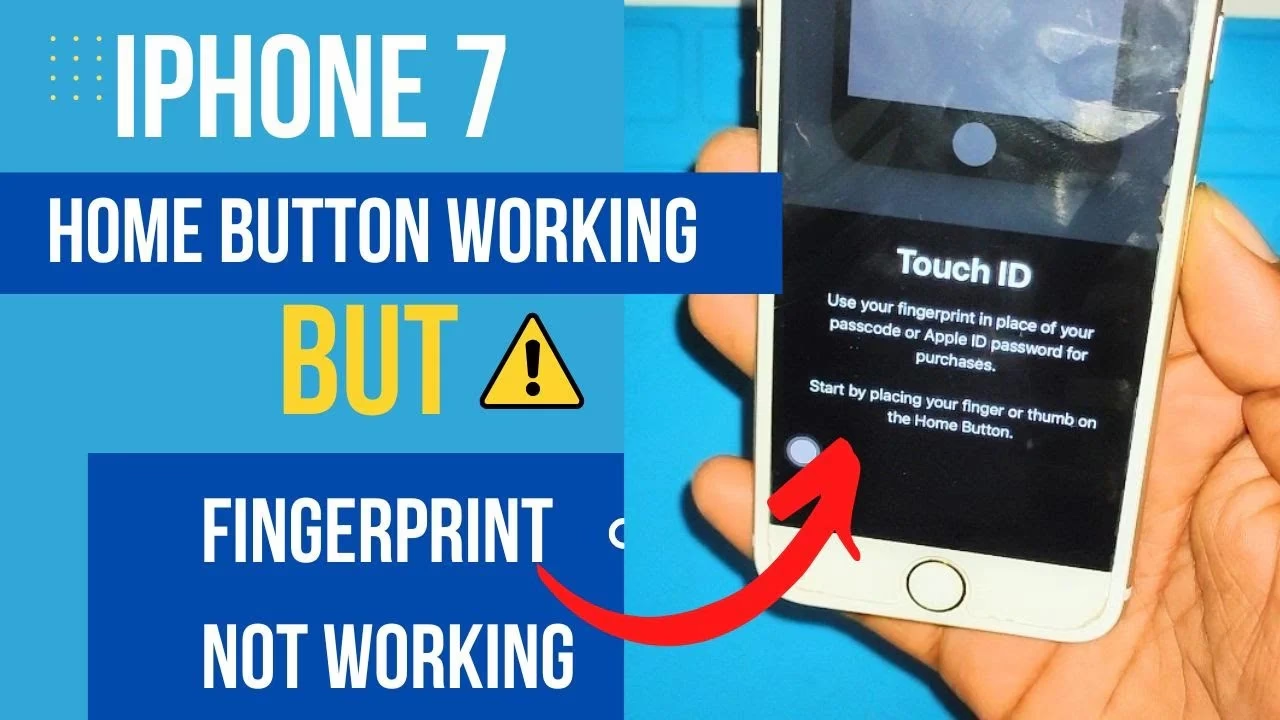
Nefunkční Touch ID po výměně
Po výměně tlačítka Home přestaly funkce Touch ID fungovat? Jako bezpečnostní funkce je snímač otisků prstů Touch ID integrovaný v tlačítku Home jedinečně spárován se základní deskou vašeho iPhonu již z výroby. Pokud je původní sestava tlačítka Home vyměněna, poškozena nebo odpojena, funkce Touch ID přestanou fungovat. To je záměrná bezpečnostní funkce Applu a nelze ji obejít výměnou. Pokud je pro vás Touch ID klíčové, je nutné si uvědomit toto omezení při výměně tlačítka Home.
Problémy se zvukem
Váš iPhone 7 se zapne a zdá se, že funguje, ale když připojíte sluchátka nebo reproduktory, zvuk se nepřehrává správně nebo je zkreslený? Nejprve vyzkoušejte svůj iPhone s jinými sluchátky a reproduktory, abyste se ujistili, že problém je v iPhonu a ne v externím zařízení. Nejpravděpodobnější příčinou problémů s audio výstupem na iPhonu 7 je vadný Lightning konektor. Pokud jste zjistili, že problém není ve vašich externích reproduktorech, měli byste zvážit výměnu Lightning konektoru.
Slabé nebo ztracené bezdrátové připojení
Máte problémy s připojením k bezdrátové síti (Wi-Fi, Bluetooth)? Pokud byl váš iPhone dříve rozebrán, mohly se na místech uzemnění Wi-Fi nebo Bluetooth antén usadit mastnoty z prstů. Tyto mastnoty způsobí problémy s uzemněním antén, což může vést ke slabému signálu nebo žádné konektivitě. Před opětovným sestavením iPhonu se ujistěte, že jste všechna uzemňovací místa očistili čisticím roztokem pro elektroniku, abyste předešli problémům s uzemněním.
Přehřívání iPhone 7
Uživatelé hlásili problémy s přehříváním od doby, kdy iPhone 7 přišel na trh. Je normální, že se telefon přehřívá, když jsou na pozadí spuštěny úkoly náročné na CPU, jako jsou hry s rozšířenou realitou nebo živé vysílání. Pokud váš iPhone 7 dosahuje nepříjemných teplot, měli byste:
- Ukončit všechny aplikace zatěžující GPU.
- Restartovat iPhone 7.
- Zkontrolovat, zda jste nedávno aktualizovali nějakou aplikaci, která by mohla problém způsobovat, a zkusit ji odinstalovat.
Pokud se stále přehřívá, váš iPhone 7 může trpět hardwarovým problémem. Měli byste jej vypnout a zvážit odbornou opravu, než způsobíte telefonu nevratné poškození.
Poškození vodou nebo tekutinou
Po náhodném rozlití nebo pádu do dřezu váš iPhone již nefunguje správně? Poškození vodou nebo tekutinou je jednou z nejzávažnějších příčin nereagujícího iPhonu 7, ačkoli Apple tvrdil, že je voděodolný. Okamžitě proveďte následující:
- Okamžitě vyjměte iPhone z kapaliny (pokud je to bezpečné). Minimalizujte dobu, po kterou je zařízení v kontaktu s tekutinami, abyste zabránili korozi.
- Vypněte iPhone. (Pokud již byl vypnutý, nezapínejte ho.)
- Vyhněte se rýži! Na rozdíl od toho, co jste možná slyšeli, rýže není účinné ani trvalé řešení pro elektronická zařízení poškozená vodou.
- Otevřete iPhone a odpojte baterii. (Nemusíte baterii zcela vyjímat; stačí odpojit konektor baterie od základní desky.)
V tomto okamžiku zkontrolujte vnitřek vašeho iPhonu a pokuste se určit rozsah poškození vodou. Pokud se vnitřek vašeho iPhonu zdá zcela suchý, můžete mít štěstí. Zkontrolujte indikátory poškození vodou, podívejte se kolem portů a slotu na SIM kartu a pečlivě zkontrolujte konektor baterie, zda nejeví známky kapaliny nebo koroze. Pokud si všimnete jakýchkoli známek vniknutí kapaliny, očistěte je izopropylalkoholem. Pokud vše vypadá zcela suché, možná nebudete muset dělat nic víc. Dejte telefonu několik hodin na vyschnutí na vzduchu, znovu připojte baterii, zapněte jej a otestujte všechny funkce.

Kdy vyhledat odbornou pomoc?
Pokud jste vyzkoušeli všechny výše uvedené kroky a váš iPhone 7 stále nereaguje, je čas vyhledat odbornou pomoc. Může se jednat o komplexnější hardwarovou závadu, která vyžaduje profesionální diagnostiku a opravu. Kontaktujte podporu Apple nebo se obraťte na autorizovaný servis. Pokusy o opravu složitých hardwarových problémů bez potřebných znalostí a nástrojů mohou vést k dalšímu poškození.
Často kladené otázky (FAQ)
Co dělat, když iPhone 7 nereaguje na dotyk?
Nejprve zkuste vynucený restart (držte současně tlačítko pro snížení hlasitosti a boční tlačítko, dokud se neobjeví logo Apple). Zkontrolujte také, zda nemáte poškozenou ochrannou fólii nebo zda není obrazovka znečištěná. Pokud nic nepomůže, může být problém s displejem, který bude nutné vyměnit.
Jak vynuceně restartovat iPhone 7?
Pro iPhone 7 a 7 Plus stiskněte a držte současně tlačítko pro snížení hlasitosti a boční tlačítko (Power) po dobu asi 10 sekund, dokud se neobjeví logo Apple. Toto je efektivní způsob, jak vyřešit softwarové zamrznutí.
Proč se můj iPhone 7 nenabíjí?
Zkontrolujte nabíjecí kabel a adaptér, zda nejsou poškozené. Vyzkoušejte jinou nabíječku a zásuvku. Prohlédněte Lightning konektor na iPhonu, zda není znečištěný nebo poškozený, a opatrně ho vyčistěte. Pokud nic nepomůže, může být problém s baterií nebo s nabíjecím portem.
Může za nereagující iPhone 7 software?
Ano, velmi často. Softwarové chyby, plné úložiště, nebo zastaralé aplikace mohou způsobit, že iPhone zamrzne nebo přestane reagovat. Vynucený restart, aktualizace iOS a uvolnění místa jsou klíčové kroky pro řešení softwarových problémů.
Co dělat při poškození vodou?
Okamžitě vyjměte iPhone z kapaliny, vypněte jej a NIKDY nepoužívejte rýži. Co nejdříve odpojte baterii uvnitř telefonu, abyste předešli zkratu a korozi. Důkladně zkontrolujte vnitřek na známky koroze a případně očistěte kontakty izopropylalkoholem. Pokud si nejste jisti, vyhledejte odbornou pomoc.
Proč mi nefunguje Touch ID po výměně tlačítka?
Touch ID je bezpečnostní funkce, která je jedinečně spárována s základní deskou vašeho iPhonu z výroby. Pokud vyměníte tlačítko Home za jiné, funkce Touch ID přestane fungovat. Jedná se o záměrnou bezpečnostní funkci Applu a nelze ji po výměně obnovit.
Chceš-li si přečíst další články podobné jako Proč můj iPhone 7 nereaguje? Kompletní průvodce, navštiv kategorii iPhone.