
10/07/2025
iPhone je sice jedním z nejoblíbenějších smartphonů na světě, ale ani on není dokonalý. Mnoho uživatelů se setkává s nepříjemnými závadami obrazovky a dalšími problémy, které se objevují bez zjevné příčiny. Pokud se váš iPhone chová nestandardně, obrazovka bliká, zamrzá nebo se objevují jiné anomálie, jste na správném místě. V tomto článku se podíváme na nejčastější typy závad, prozkoumáme jejich možné příčiny a nabídneme vám podrobné kroky, jak problém identifikovat a efektivně vyřešit. Naším cílem je, abyste si mohli svůj iPhone opět užívat naplno, bez zbytečných frustrací.
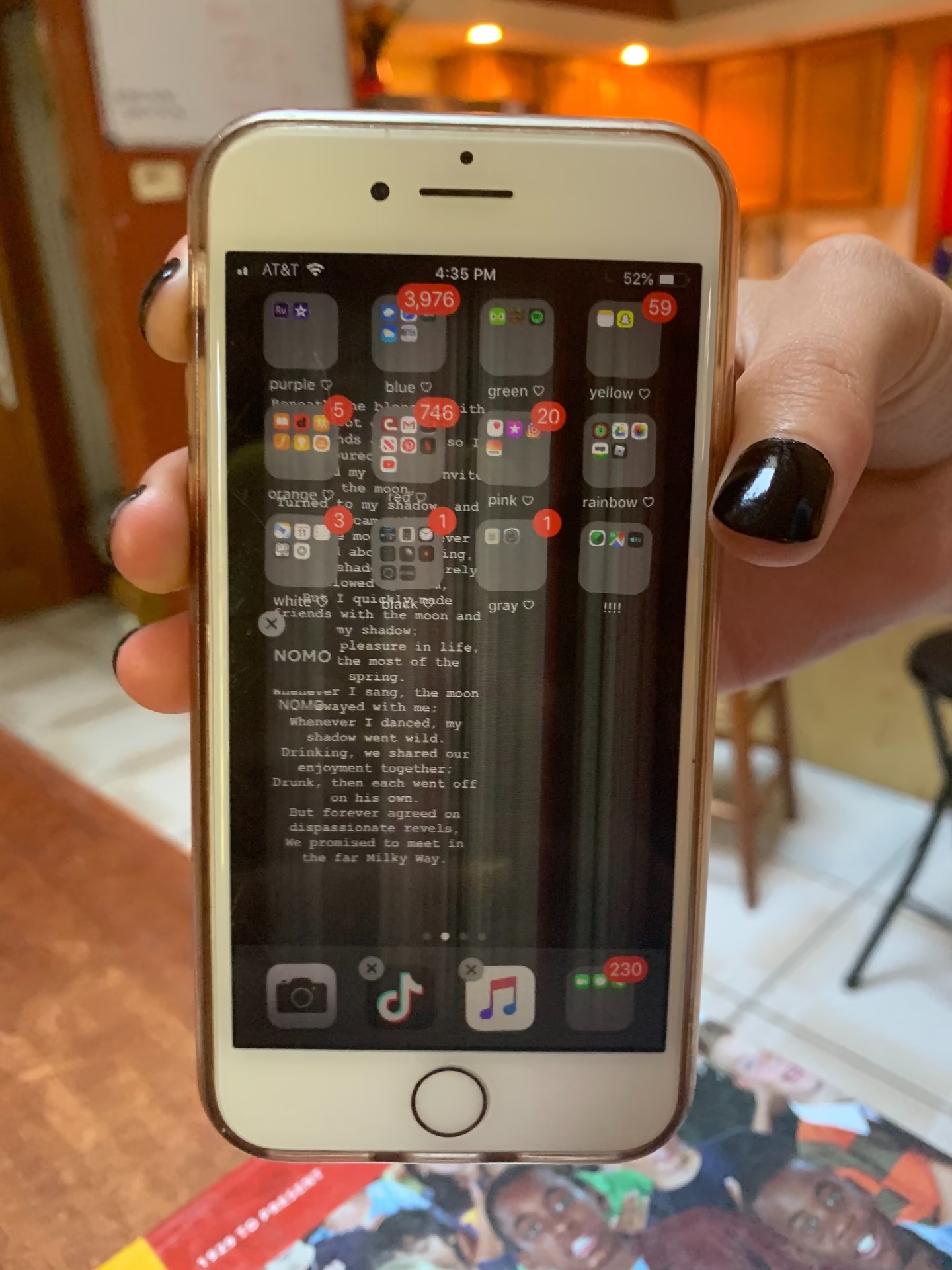
Co jsou to závady obrazovky iPhonu a jak se projevují?
iPhony jsou navrženy tak, aby poskytovaly skvělé funkce a plynulý uživatelský zážitek. Jednou z jejich nejvýraznějších vlastností je obrazovka, která nabízí vysoké rozlišení a živé barvy. Nicméně, mnoho uživatelů se setkává s problémy, jako je blikání obrazovky iPhonu, zejména po aktualizacích iOS, což ovlivňuje její funkčnost a snižuje produktivitu.
Závady obrazovky iPhonu se projevují různými způsoby. Může se stát, že se obrazovka náhle zapne a vypne, zčerná, nebo se jas displeje přerušovaně mění. Tyto problémy mohou zkrátit chvíle zábavy a relaxace, a proto mnoho uživatelů iPhonů hledá účinné řešení. Pokud jste se někdy setkali s třesoucí se obrazovkou iPhonu, nemusíte se znepokojovat – řešení těchto problémů jsou snadno dostupná. Následující části se podrobně zaměří na hlavní příčiny blikání obrazovky iPhonu a nabídnou skvělá řešení.
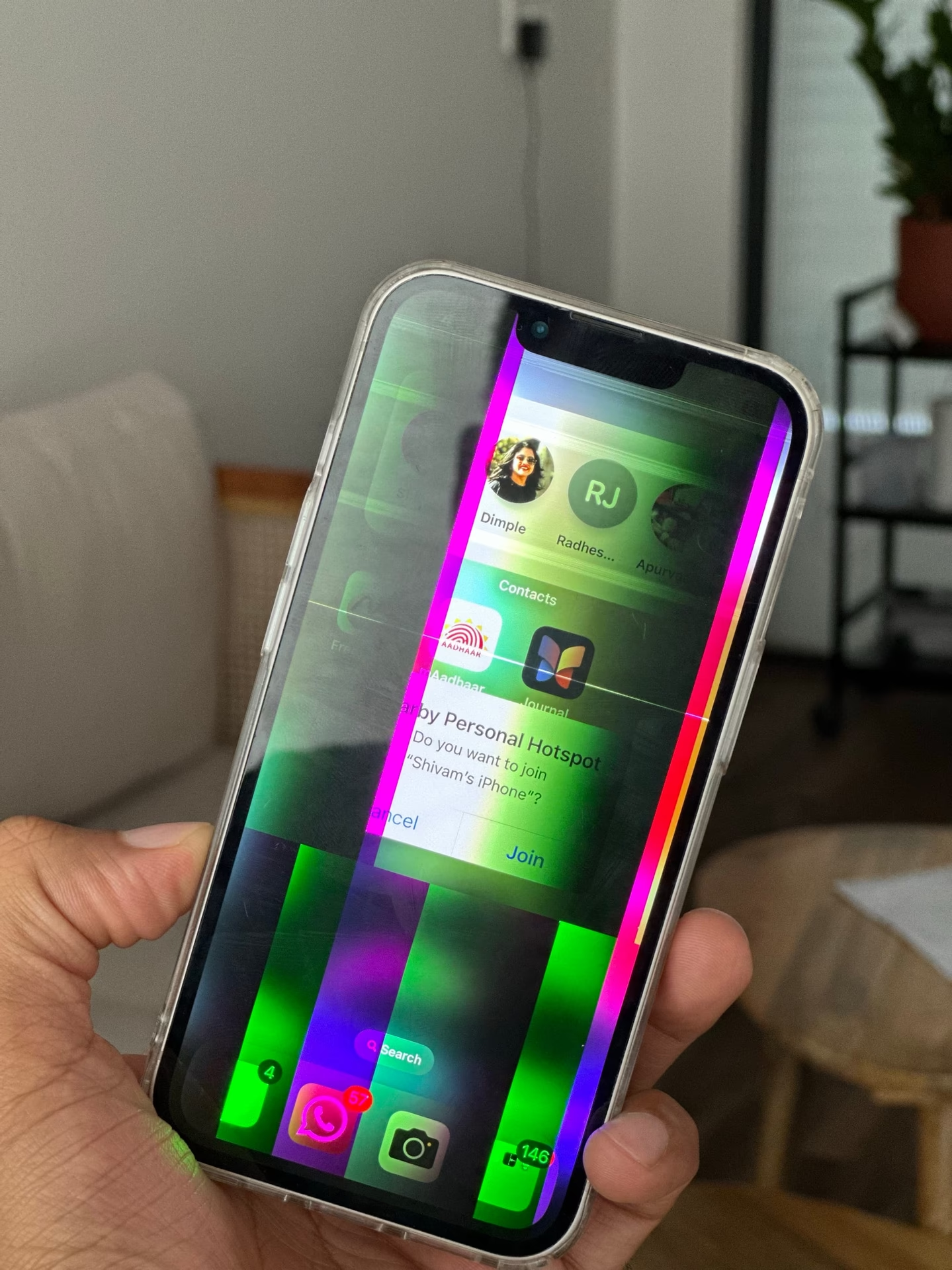
Proč obrazovka mého iPhonu bliká nebo se chová nestandardně?
Je důležité si uvědomit, že problém s blikáním obrazovky iPhonu není vždy způsoben poškozením displeje nebo vniknutím tekutiny do telefonu. I perfektně vypadající telefon může mít problémy s obrazovkou. Mezi možné příčiny tohoto problému patří:
Možné příčiny závad obrazovky
- Nastavení automatického jasu: Pokud je vaše nastavení automatického jasu nakonfigurováno pomocí světelného senzoru, který upravuje jas telefonu, pak rychlá změna intenzity světla během pohybu může způsobit blikání obrazovky iPhonu.
- Chyby v systému iOS: Blikání obrazovky iPhonu může být způsobeno chybami v iOS, které mění nastavení zobrazení obrazovky a způsobují netypické chování displeje. Nově vydané verze iOS, jako například iOS 15, mohou být zranitelné.
- Poškozený software: I toto může být viníkem odpovědným za blikání obrazovky iPhonu. Grafická procesorová jednotka (GPU) je zodpovědná za generování obrazů, které se zobrazují na obrazovce. Konflikt nebo nekompatibilita softwaru a GPU předurčuje obrazovku iPhonu k závadám.
- Hardwarové problémy: Problémy s vnitřními komponenty, které slouží k zajištění zobrazení na obrazovce, mohou být příčinou blikající obrazovky iPhonu. Hardwarové problémy se pravděpodobně objeví po pádu nebo vylití tekutiny.
Komplexní řešení běžných závad iPhonu
Závady se projevují v mnoha tvarech a velikostech a oprava závisí na typu závady, kterou zažíváte. Většina problémů má vlastní sadu potenciálních řešení. Postupujte podle těchto tipů pro odstraňování problémů, v uvedeném pořadí, abyste svůj iPhone opět zprovoznili. Pokud vám konkrétní závada brání v provedení jednoho kroku, přeskočte na další.
Jednoduché kroky k nápravě
- Restartujte iPhone: Restartování iPhonu může vyřešit celou řadu problémů, včetně zamrzlé obrazovky. Pokyny pro restartujte iPhonu závisí na vašem konkrétním modelu.
- Aktualizujte iOS: Pravidelná aktualizace iPhonu je nejúčinnějším nástrojem pro prevenci závad. Apple často zahrnuje opravy známých závad, které lze aplikovat instalací nové verze iOS. Vždy se ujistěte, že je váš systém aktuální.
- Odhlaste se a znovu se přihlaste k Apple ID/účtu Apple: Nejlepším způsobem, jak to zastavit, je restartovat telefon. Pokud to nepomůže, odhlaste se a znovu přihlaste ke svému účtu Apple. Přejděte do Nastavení > iTunes a App Store > Účet Apple a poté vyberte Odhlásit se. Poté stejným postupem se znovu přihlaste. V některých verzích iOS se tato možnost nazývá „Apple ID“.
- Vypněte aktualizace aplikací na pozadí pro aplikace, které nepoužíváte nebo nepotřebujete: I když aplikace neotevíráte, mnoho z nich se aktualizuje na pozadí, což může zatěžovat telefon a jeho baterii, zejména pokud používáte data nebo aplikace náročné na procesor. Přejděte do Nastavení > Obecné > Aktualizace aplikací na pozadí. Zde můžete zakázat aktualizaci na pozadí pro všechny aplikace nebo vybrané.
- Vypněte automatické stahování: Aplikace, které neběží na pozadí, stahují aktualizace automaticky, a pokud je aktualizací mnoho, může to zpomalit telefon. Chcete-li to vypnout, přejděte do Nastavení > iTunes a App Store. V části Automatická stahování vypněte přepínač Aktualizace aplikací. Můžete také vypnout automatické aktualizace pro Hudbu, Aplikace a Knihy a audioknihy.
- Vymažte mezipaměť Safari: Každý prohlížeč shromažďuje data v průběhu času, aby usnadnil navigaci po internetu. I když je to pohodlné, mezipaměť může zařízení zpomalit, když se příliš zvětší. Chcete-li mezipaměť smazat, přejděte do Nastavení > Safari > Smazat historii a data stránek a poté potvrďte, že chcete data smazat. Smazání mezipaměti odstraní hesla a soubory cookie pro webové stránky, jako jsou vaše účty na sociálních sítích. Před smazáním mezipaměti se ujistěte, že máte tato hesla zálohovaná nebo zapamatovaná.
Řešení problémů s připojením a úložištěm
- Zkontrolujte chyby aktualizace a obnovení iOS: Některé závady vám brání v aktualizaci iOS, což vede k chybovým kódům. Tyto kódy, i když jsou stručné a poněkud kryptické, vás informují o problému, který vám brání v aktualizaci nebo obnovení zařízení. Projděte si seznam chyb aktualizace a obnovení společnosti Apple, abyste našli svou chybu, a poté postupujte podle pokynů k její opravě. Apple Pay může blokovat stahování, dokud nebude aktualizován. Pokud se Apple Pay neaktualizuje, vezměte telefon do obchodu Apple. Pokud se zobrazí upozornění „Selhala mobilní aktualizace“, může se jednat o problém s mobilním modemem telefonu. Vezměte jej do obchodu Apple nebo na Genius Bar k opravě.
- Zkuste jinou Wi-Fi síť: Použijte veřejné Wi-Fi připojení nebo vypněte Wi-Fi a zjistěte, zda se aplikace aktualizuje pomocí mobilního připojení. Přejděte do Nastavení > Wi-Fi a poté klepněte na přepínač Wi-Fi pro vypnutí Wi-Fi. Poté buď najděte a připojte se k nové síti, nebo počkejte minutu či dvě, než se znovu připojíte k vaší stávající síti.
- Resetujte síťová nastavení: Pokud máte problémy s Wi-Fi nebo mobilními daty, resetujte síťová nastavení. Můžete také zařízení přinutit zapomenout konkrétní síť, což donutí iPhone odpojit se od sítě.
- Restartujte router: Restartujte svá zařízení v řetězci, abyste diagnostikovali problém. Nejprve restartujte iPhone. Pokud problém se sítí přetrvává, restartujte Wi-Fi router, poté modem. Pokud nic z toho problém nevyřeší, pravděpodobně došlo k výpadku u vašeho poskytovatele internetových služeb a nemůžete nic dělat, než čekat.
- Uvolněte úložiště na iCloudu nebo zakupte více místa: Pokud se váš iPhone nezálohuje na iCloud, nejprve zkontrolujte nastavení úložiště. Přejděte do Nastavení, vyberte své jméno a poté vyberte iCloud > Spravovat úložiště. Pokud je váš iCloud plný, stáhněte si do počítače aplikaci pro správu iCloudu a použijte ji ke stažení a zálohování souborů, ke kterým již nepotřebujete přímý přístup, jako jsou staré fotografie. Uvolnění místa může vyřešit mnoho problémů, nebo si můžete zakoupit více místa od společnosti Apple.
Další kontrolní body
- Vyčistěte iPhone: Některá zařízení, zejména stará, vytvářejí hardwarové problémy, jak se hromadí prach a zbytky. Telefon můžete snadno vyčistit, dezinfikovat a sterilizovat, ale buďte opatrní, abyste přitom nezpůsobili poškození.
- Odstraňování problémů s fotoaparátem: Pokud je fotoaparát vašeho iPhonu mimo provoz, otevřete aplikaci Fotoaparát a klepněte na ikonu pro přepnutí v pravém dolním rohu, abyste zjistili, zda nejsou k dispozici přední i zadní fotoaparát. Pokud je ovlivněn pouze zadní fotoaparát, odstraňte pouzdro iPhonu a zjistěte, zda to problém vyřeší. Některá pouzdra iPhonu nejsou navržena s ohledem na zadní fotoaparát. Pokud je ovlivněn pouze přední fotoaparát, vypněte telefon a pečlivě očistěte přední část telefonu suchým hadříkem. Pokud nefungují oba, restartujte zařízení. Pokud je to neúčinné, pravděpodobně se jedná o hardwarový problém a budete muset vzít iPhone do obchodu Apple.
- Chraňte svá data iPhonu: Hackeři se mohou pokusit zhroutit, zamrznout nebo jinak narušit váš iPhone, a nejlepším způsobem, jak je udržet mimo, je chránit svá data a praktikovat bezpečné online chování. Neotevírejte e-maily ani přílohy v telefonu, pokud si nejste jisti, kdo zprávy odeslal. Totéž platí pro textové zprávy. Neotevírejte textové zprávy z neznámých čísel.
- Potvrďte, že problém není hardwarový: Hranice mezi softwarovým a hardwarovým problémem může být tenká. Nejjednodušší způsob, jak potvrdit, že se nejedná o softwarový problém, nebo alespoň ne takový, který můžete vyřešit, je zkontrolovat zařízení na fyzické poškození. Hledejte praskliny nebo deformace v pouzdře. Pokud najdete jakékoli známky fyzického poškození, které narušuje telefon, vezměte jej do servisu Apple k opravě.
Specifické kroky pro řešení blikání obrazovky
Pokud se vaše obrazovka iPhonu začne chovat nestandardně, může to působit jako malý infarkt. Ale nepanikařte! Následující kroky jsou navrženy tak, aby vám pomohly problém odstranit a opravit.
Úpravy v nastavení
Prvním krokem k řešení problémů s obrazovkou iPhonu je ujistit se, že jsou vaše nastavení správná. Často stačí resetovat nastavení telefonu, aby se problém vyřešil. Zde je několik věcí, které můžete udělat v nastavení a které mohou tento problém vyřešit:
- Snižte jas: Přejděte do Nastavení > Displej a jas a poté posuňte posuvník doleva, abyste snížili jas.
- Vypněte automatický jas: Chcete-li vypnout automatický jas, přejděte do Nastavení > Zpřístupnění > Displej a velikost textu. Přejděte dolů, najděte možnost automatického jasu a vypněte ji.
- Zapněte redukci průhlednosti: Přejděte do Nastavení > Obecné > Zpřístupnění > Snížit průhlednost a povolte ji.
- Zkontrolujte a vymažte úložiště iPhonu: Přejděte do Nastavení > Obecné > Úložiště iPhonu a poté vymažte úložiště médií. Totéž můžete udělat pro webové úložiště, abyste udrželi telefon lehký a bez nepotřebného balastu.
- Resetujte všechna nastavení: Resetování všech nastavení pomáhá vrátit telefon do původního stavu. Chcete-li to provést, jednoduše přejděte do Nastavení > Obecné > Přenos nebo reset iPhonu > Resetovat > Resetovat všechna nastavení. Toto nastavení nevymaže vaše data, pouze vrátí systémová nastavení na výchozí hodnoty.
- Aktualizujte iOS na nejnovější verzi: Pro aktualizaci iOS přejděte do Nastavení > Obecné > Aktualizace softwaru a klepněte na Stáhnout a instalovat. Udržování iPhonu aktualizovaného zajišťuje, že máte nejnovější opravy chyb a vylepšení výkonu, které by mohly vyřešit problém s blikáním obrazovky.
Běžné metody řešení problémů s blikáním obrazovky iPhonu
Pokud po úpravě nastavení problém přetrvává, zde jsou některá doporučená řešení:
Vynucený restart iPhonu
Nucené restartování telefonu může pomoci vyřešit řadu technických problémů s telefonem, včetně blikání obrazovky iPhonu. Tato metoda je obzvláště účinná, pokud se tento problém objevil po aktualizaci iOS 15. Způsob, jak provést vynucený restart, se liší podle modelu vašeho iPhonu:
| Model iPhonu | Kroky pro vynucený restart |
|---|---|
| iPhone 8 a novější (včetně iPhone 12, 13, 14, 15) | Krátce stiskněte a uvolněte tlačítko zesílení hlasitosti, poté krátce stiskněte a uvolněte tlačítko snížení hlasitosti. Následně stiskněte a podržte boční tlačítko, dokud se neobjeví logo Apple. |
| iPhone 7 / 7 Plus | Stiskněte a současně podržte tlačítko snížení hlasitosti a boční tlačítko. Držte je, dokud se na obrazovce neobjeví logo Apple. |
| iPhone 6s a starší (včetně iPhone 6, SE 1. gen) | Stiskněte a současně podržte tlačítko plochy (Home Button) a boční tlačítko (nebo horní tlačítko u starších modelů) po dobu několika sekund, dokud se neobjeví logo Apple. |
Obnovení iPhonu přes iTunes/Finder
Upozornění: Tato metoda vymaže všechna vaše data. Před pokračováním si dobře rozmyslete, zda nemáte zálohu. Pokud nemáte zálohu, zvažte nejprve vytvoření zálohy na iCloud nebo do počítače.
- Pro obnovení iPhonu, který funguje normálně:
- Připojte iPhone k počítači pomocí USB kabelu.
- V aplikaci iTunes na vašem PC (nebo Finderu na macOS Catalina a novějším) klepněte na ikonu zařízení v levém horním rohu okna iTunes/Finderu.
- Klepněte na Souhrn > Obnovit iPhone a poté postupujte podle pokynů.
- Pro obnovení iPhonu, který vůbec nefunguje (nejprve je třeba uvést do režimu zotavení):
Režim zotavení umožňuje iTunes/Finderu detekovat vaše zařízení, i když není plně funkční. Postup pro vstup do režimu zotavení se liší podle modelu:
Model iPhonu Kroky pro vstup do režimu zotavení iPhone 8 a novější Rychle stiskněte a uvolněte tlačítko zesílení hlasitosti, poté tlačítko snížení hlasitosti. Nakonec stiskněte a podržte boční tlačítko, dokud neuvidíte obrazovku režimu zotavení. Tlačítko neuvolňujte, když uvidíte logo Apple. iPhone 7 / 7 Plus Stiskněte a podržte tlačítko snížení hlasitosti spolu s bočním tlačítkem. Neuvolňujte je, dokud neuvidíte obrazovku režimu zotavení. iPhone 6s a starší Stiskněte a podržte tlačítko plochy (Home Button) a boční tlačítko současně. Uvolněte je, když se objeví obrazovka režimu zotavení. Jakmile iTunes/Finder detekuje váš iPhone v režimu zotavení, zobrazí se vyskakovací okno s možnostmi „Aktualizovat“ a „Obnovit“. Klepněte na „Obnovit“ a potvrďte svou akci.
Obnovení iPhonu v režimu DFU (Device Firmware Update)
Režim DFU je nejhlubší typ obnovy, který kompletně vymaže a přeinstaluje software vašeho zařízení. Opět platí, že tato metoda vymaže všechna vaše data. Před provedením se ujistěte, že máte zálohu.
Udržujte zařízení připojené k počítači a ujistěte se, že je spuštěn iTunes/Finder. Postup pro vstup do režimu DFU se liší podle modelu:
| Model iPhonu | Kroky pro vstup do režimu DFU |
|---|---|
| iPhone 8 a novější | Krátce stiskněte a uvolněte tlačítko zesílení hlasitosti, poté krátce stiskněte a uvolněte tlačítko snížení hlasitosti. Poté stiskněte a podržte boční tlačítko, dokud obrazovka nezčerná. Jakmile obrazovka zčerná, stiskněte a podržte tlačítko snížení hlasitosti spolu s bočním tlačítkem po dobu 5 sekund. Po 5 sekundách uvolněte boční tlačítko, ale držte tlačítko snížení hlasitosti po dobu alespoň dalších 5 sekund. Obrazovka by měla zůstat černá a iTunes/Finder by měly oznámit detekci iPhonu v režimu zotavení. |
| iPhone 7 / 7 Plus | Stiskněte a současně podržte tlačítko snížení hlasitosti a boční tlačítko po dobu 8-10 sekund. Uvolněte boční tlačítko, ale pokračujte v držení tlačítka snížení hlasitosti po dobu alespoň dalších 5 sekund. Obrazovka iPhonu zůstane černá a iTunes/Finder oznámí detekci iPhonu v režimu zotavení. |
| iPhone 6s a starší | Stiskněte a současně podržte tlačítko plochy (Home Button) a boční tlačítko po dobu 8-10 sekund. Uvolněte boční tlačítko, ale pokračujte v držení tlačítka plochy po dobu alespoň dalších 5 sekund. Černá obrazovka a oznámení v iTunes/Finderu signalizují úspěch. |
Jakmile se iPhone dostane do režimu DFU a je detekován, klikněte na „OK“ a poté na „Obnovit iPhone“ v iTunes/Finderu.
Kdy kontaktovat podporu Apple?
Pokud všechna výše uvedená řešení selžou, je čas obrátit se na profesionální pomoc. Někdy může být závada obrazovky způsobena hardwarovým problémem, a v takových případech je nejlepší nechat to na odbornících.
- Speciální program pro uživatele iPhone 6 Plus: Apple nabízí speciální program kontroly hardwaru a opravy multi-dotyku pro zařízení iPhone 6 Plus s problémem blikání obrazovky za dostupnou cenu (cca 149 USD). Apple opraví vaše zařízení za předpokladu, že obrazovka není prasklá nebo rozbitá.
- Kontrola hardwaru: Apple může také provést kontrolu hardwaru, aby lokalizoval problém a poskytl vám profesionální řešení. Pokud je váš iPhone v záruce, je čas navštívit Apple Store.
Tipy pro prevenci závad obrazovky iPhonu
Závady obrazovky mohou být skutečně nepříjemné, ale zde jsou některé tipy, které vám pomohou jim předcházet:
- Udržujte svůj iPhone aktualizovaný s nejnovější verzí iOS.
- Vyhněte se vystavení iPhonu extrémním teplotám.
- Používejte kvalitní ochranu obrazovky, abyste předešli fyzickému poškození.
- Nepřetěžujte svůj iPhone příliš mnoha aplikacemi spuštěnými současně.
- Pravidelně provádějte zálohování dat iPhonu na iCloud nebo do počítače. Toto je klíčový prvek v prevenci ztráty dat a usnadní případné obnovení systému.
Často kladené otázky (FAQ)
Může ochrana obrazovky způsobit závady na obrazovce mého iPhonu?
Obvykle ne, ale pokud je ochrana obrazovky poškozená nebo nesprávně nainstalovaná, mohla by potenciálně způsobit problémy s citlivostí dotyku.
Opraví tovární nastavení závady obrazovky?
Ano, může, ale tovární nastavení by mělo být až poslední možností, protože vymaže všechna data z vašeho iPhonu.
Opraví Apple mou obrazovku zdarma, pokud bliká?
Záleží na stavu vaší záruky a příčině závady. Pokud se jedná o výrobní vadu a váš iPhone je stále v záruce, Apple jej může opravit zdarma.
Mohou aplikace třetích stran způsobit závady na obrazovce mého iPhonu?
Ano, špatně kódované nebo nekompatibilní aplikace mohou někdy způsobit závady obrazovky. Zkuste odinstalovat jakékoli nedávno nainstalované aplikace a zjistěte, zda to problém vyřeší.
Je bezpečné používat můj iPhone, pokud obrazovka bliká?
Pokud je závada menší a neovlivňuje funkčnost, může to být dočasně v pořádku. Pokud je však závada závažná, je nejlepší ji řešit okamžitě, abyste předešli dalšímu poškození.
Blikající obrazovka na iPhonu může zkazit váš den, ale se správnými kroky pro odstraňování problémů můžete často problém vyřešit sami. Od vynuceného restartu zařízení po aktualizaci iOS a resetování nastavení existuje několik řešení, která můžete vyzkoušet, než se obrátíte na podporu Apple. Pamatujte, že pravidelné aktualizace a zálohy mohou pomoci zabránit budoucím závadám a používání kvalitní ochrany obrazovky vám může ušetřit potenciální bolesti hlavy. Pokud zjistíte, že vaše obrazovka iPhonu stále bliká i po všech těchto krocích, může být čas zvážit profesionální opravu. Nenechte se znechutit blikající obrazovkou – s trochou trpělivosti a technické zdatnosti budete mít svůj iPhone brzy opět hladce funkční.
Chceš-li si přečíst další články podobné jako iPhone bliká? Řešení běžných závad obrazovky!, navštiv kategorii iPhone.