
21/05/2024
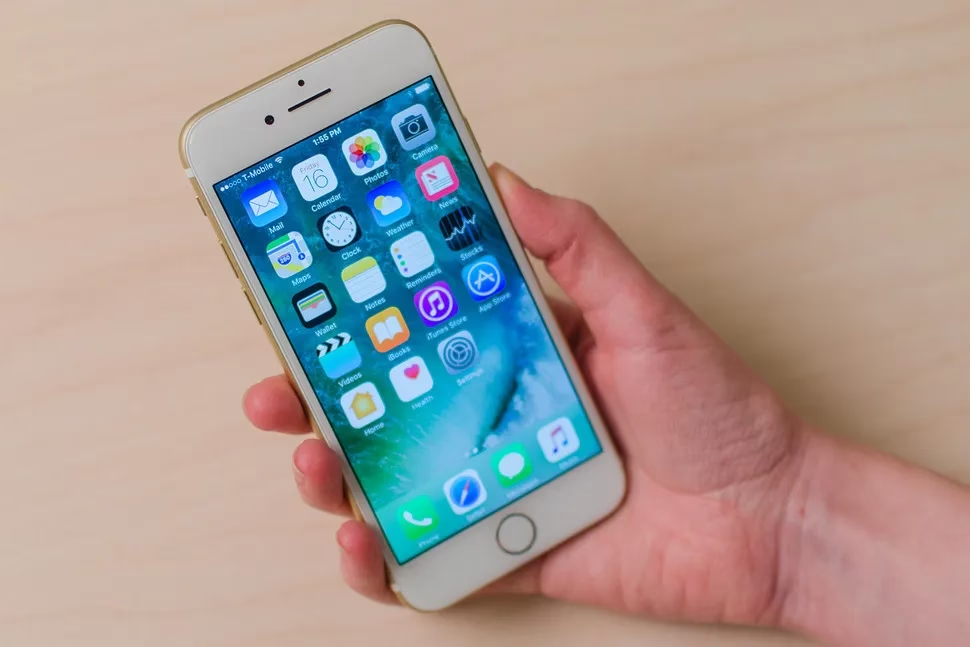
Přestože byl iPhone 7 uveden na trh již v roce 2016, stále je pro mnoho uživatelů oblíbeným a spolehlivým společníkem. Díky svému výkonu, kvalitnímu fotoaparátu, duálním reproduktorům a voděodolnosti (IP67) si udržuje své místo na trhu chytrých telefonů střední třídy. Mnozí z vás jej možná stále denně používají. I když je to robustní zařízení, čas a intenzivní používání si mohou vybrat svou daň a vést k některým běžným problémům. V tomto článku se podíváme na nejčastější potíže, se kterými se majitelé iPhone 7 setkávají, a nabídneme podrobné kroky k jejich řešení. Naším cílem je pomoci vám vrátit vašemu iPhone 7 plnou funkčnost a prodloužit jeho životnost.
Je důležité si uvědomit, že mnoho problémů lze vyřešit jednoduchými softwarovými úpravami nebo resetováním, zatímco jiné mohou vyžadovat hlubší zásah. Vždy doporučujeme pravidelně provádět zálohování dat, abyste předešli jejich ztrátě při řešení jakýchkoli problémů.
Časté Problémy s Výkonem a Systémem
Zamrzání a Pády Aplikací
Mnoho uživatelů hlásí, že aplikace na iPhone 7 se občas zasekávají nebo se neočekávaně zavírají. To může být způsobeno konflikty mezi aplikacemi, zastaralým softwarem nebo nedostatkem paměti. Někdy se jedná o izolovaný problém s jednou aplikací, jindy o systémovou nestabilitu.
Možná řešení:
- Aktualizace iOS: Ujistěte se, že máte nainstalovanou nejnovější dostupnou verzi iOS aktualizace. Apple často vydává aktualizace, které opravují chyby a zlepšují stabilitu systému a aplikací. Přejděte do Nastavení > Obecné > Aktualizace softwaru.
- Restartování aplikace: Pokud se konkrétní aplikace zasekne, zkuste ji vynuceně ukončit. Přejeďte prstem zdola nahoru (nebo dvakrát stiskněte tlačítko Domů) pro zobrazení přepínače aplikací, najděte problémovou aplikaci a přejeďte prstem nahoru pro její ukončení. Poté ji znovu spusťte.
- Restartování iPhone: Jednoduchý restart může vyřešit mnoho dočasných softwarových problémů. Podržte tlačítko napájení a jedno z tlačítek hlasitosti (pro iPhone 7), dokud se nezobrazí posuvník pro vypnutí. Vypněte telefon a po několika sekundách jej znovu zapněte.
- Přeinstalování aplikace: Pokud problém přetrvává u konkrétní aplikace, zkuste ji odinstalovat a znovu nainstalovat z App Storu. Tím zajistíte, že máte její nejnovější a nejčistší verzi.
- Obnovení systému: V krajním případě, pokud problém přetrvává u více aplikací a ovlivňuje celkový výkon, může pomoci obnovení iPhone do továrního nastavení. Nezapomeňte si však předtím vytvořit zálohování dat! Přejděte do Nastavení > Obecné > Přenést nebo resetovat iPhone > Smazat data a nastavení.
Přehřívání iPhone 7
Přehřívání je běžným problémem, který může snížit výkon zařízení, ovlivnit životnost baterie a v extrémních případech vést k poškození komponent. iPhone 7 je navržen tak, aby fungoval v teplotním rozsahu 0 až 35 °C. Překročení této teploty může vést k problémům, jako je snížení jasu obrazovky, zpomalení výkonu nebo dokonce vypnutí zařízení.
Možná řešení:
- Vyhněte se extrémním teplotám: Neponechávejte iPhone na přímém slunci, v horkém autě nebo v jiných horkých prostředích. Ideální provozní teplota se pohybuje mezi 16 a 22 °C.
- Zkontrolujte využití baterie: Přejděte do Nastavení > Baterie > Využití baterie za posledních 24 hodin. Zde můžete identifikovat aplikace, které spotřebovávají nejvíce energie a mohou být příčinou přehřívání. Zkuste tyto aplikace aktualizovat, omezit jejich používání na pozadí nebo je úplně odinstalovat.
- Zavřete nepotřebné aplikace a služby: Vypněte Bluetooth, Wi-Fi, GPS, pokud je nepoužíváte. Také zavřete všechny aplikace běžící na pozadí, které nepotřebujete.
- Režim nízké spotřeby: Zapněte režim nízké spotřeby (Nastavení > Baterie), který omezí některé funkce, jako je načítání pošty, Siri, automatické stahování a vizuální efekty, čímž sníží spotřebu energie a generování tepla.
- Aktualizace iOS: Stejně jako u zamrzání aplikací, i pro přehřívání může být řešením iOS aktualizace, která optimalizuje správu energie a opravuje chyby vedoucí k nadměrné spotřebě.
- Servis baterie: Pokud problém přetrvává a baterie se rychle vybíjí i bez náročného používání, může být nutná výměna baterie. Kontaktujte autorizovaný servis Apple.
iPhone 7 se Zasekává na Logu Apple nebo v Restartovací Smyčce
Tento nepříjemný problém se často objevuje po aktualizaci iOS, při obnově ze zálohy, po „jailbreaku“ nebo v důsledku poškozeného softwaru. Telefon se opakovaně restartuje nebo se zasekne na úvodním logu Apple a nespustí se do systému.
Možná řešení:
- Vynucený restart: Pro iPhone 7/7 Plus podržte zároveň tlačítko pro snížení hlasitosti a tlačítko napájení, dokud se neobjeví logo Apple. Pro starší modely je to tlačítko Domů a tlačítko napájení. Držte tlačítka po dobu alespoň 10 sekund.
- Režim zotavení (Recovery Mode): Připojte iPhone k počítači s iTunes (nebo Finderem na macOS Catalina a novějším). Vynuceně restartujte iPhone, ale držte tlačítka, dokud se nezobrazí obrazovka režimu zotavení (ikona iTunes a kabel). Poté v iTunes můžete zkusit „Aktualizovat“ (pokusí se přeinstalovat iOS bez ztráty dat) nebo „Obnovit“ (vymaže všechna data a nainstaluje nový iOS).
- Režim DFU (Device Firmware Update): Toto je hlubší obnova, která přeinstaluje software a firmware. Je složitější a doporučuje se jen v případě, že Recovery Mode nepomůže. Vyhledejte si přesný postup pro DFU režim pro váš model iPhone 7, jelikož se liší od běžného restartu.
- Autorizovaný servis: Pokud žádné z výše uvedených řešení nepomůže, může se jednat o hardwarový problém a je nutné vyhledat servis.
Chyby Systému (Error 53, Error 56)
Tyto chyby se obvykle objevují během aktualizace nebo obnovy iOS v iTunes a signalizují problém se softwarem nebo hardwarem.
Možná řešení pro Error 56:
- Tato chyba je často spojena s problémy s hardwarem, zejména s aktualizací/obnovou. Zkuste aktualizovat iPhone v režimu DFU.
- Zavřete všechny aplikace třetích stran a restartujte iPhone.
- Zkontrolujte zastaralý software iTunes a ujistěte se, že máte jeho nejnovější verzi.
- Pokud problém přetrvává, obraťte se na autorizovaný servis Apple, protože se pravděpodobně jedná o hardwarový problém.
Možná řešení pro Error 53:
- Tato chyba se objevuje, když iPhone selže v bezpečnostním testu, často kvůli neautorizované opravě Touch ID. Je to bezpečnostní prvek.
- Ukončete iTunes a stáhněte si jeho nejnovější verzi.
- Ujistěte se, že je iPhone správně připojen k počítači pomocí originálního kabelu.
- Pokud problém přetrvává, kontaktujte podporu Apple.
Problémy se Zvukem a Hovorami
Problémy se Zvukem a Hlasitostí (Včetně Vyzvánění, Reproduktoru a Mikrofonu)
Uživatelé iPhone 7 se mohou setkat s řadou problémů se zvukem: tichý nebo žádný zvuk během hovoru, nefunkční vyzvánění, zašedlé tlačítko reproduktoru během hovorů nebo problémy s mikrofonem.
Možná řešení:
- Zkontrolujte přepínač Zvonění/Ticho: Na levé straně iPhone je fyzický přepínač. Ujistěte se, že není nastaven na tichý režim (oranžová tečka by neměla být viditelná).
- Nastavení hlasitosti: Přejděte do Nastavení > Zvuky a haptika a posuvníkem „Vyzvánění a upozornění“ zvyšte hlasitost. Také během přehrávání zvuku (např. videa nebo hudby) zkuste zvýšit hlasitost bočními tlačítky.
- Vyčistěte reproduktory a mikrofon: Prach, vlákna, špína nebo jiné nečistoty mohou blokovat mřížky reproduktorů a mikrofonu. Opatrně je vyčistěte měkkým, suchým kartáčkem nebo stlačeným vzduchem. Buďte velmi opatrní, abyste nepoškodili vnitřní komponenty.
- Odpojte Bluetooth příslušenství: Někdy se zvuk neočekávaně přesměruje na připojené Bluetooth zařízení (sluchátka, reproduktor, auto). Vypněte Bluetooth (přejetím nahoru z dolní části obrazovky a klepnutím na ikonu Bluetooth) a zkuste to znovu.
- Vypněte potlačení hluku telefonu: Přejděte do Nastavení > Zpřístupnění > Zvuk a vizuál a zkuste vypnout volbu „Potlačení hluku telefonu“. Tato funkce může někdy způsobovat problémy se zvukem.
- Aktualizace iOS: Opět, iOS aktualizace může řešit softwarové chyby ovlivňující zvukové ovladače nebo systémové procesy.
- Restartujte telefon: Jednoduchý restart může vyřešit dočasné softwarové závady.
- Zkontrolujte pouzdro: Ujistěte se, že vaše ochranné pouzdro neblokuje reproduktor nebo mikrofon.
Ozvena nebo Syčení Během Hovoru
Někteří uživatelé hlásí syčivý nebo ozvěnový zvuk vycházející ze zadní strany zařízení, zejména při spouštění náročných aplikací nebo během hovorů, což může naznačovat spojení s procesorem nebo audio čipem.
Možná řešení:
- Zapnutí/vypnutí reproduktoru: Během hovoru zkuste na sekundu zapnout a pak vypnout režim hlasitého odposlechu. Někdy to resetuje audio systém.
- Zavolejte znovu: Pokud je to problém s konkrétním hovorem, zavěste a zavolejte znovu, abyste zkontrolovali kvalitu zvuku. Problém může být na straně sítě nebo druhého volajícího.
- Odeberte sluchátka: Ujistěte se, že nejsou připojena žádná sluchátka, která by mohla způsobovat zpětnou vazbu nebo rušení.
- Restartujte telefon: Problém může být dočasný a restart jej vyřeší.
- Kontaktujte Apple servis: Pokud problém přetrvává a ovlivňuje kvalitu hovorů, může jít o hardwarový problém (např. s audio IC čipem), který vyžaduje servis.
Problémy s Aplikací Telefon
Aplikace Telefon může zamrzat nebo padat, zejména v nastavení, seznamu nedávných hovorů nebo při používání Bluetooth sluchátek. Toto je obvykle softwarová záležitost.
Možná řešení:
- Aktualizace iOS: Ujistěte se, že máte nejnovější verzi iOS.
- Obnovení zálohy: Pokud se problém objevil po aktualizaci, zkuste obnovit zařízení ze zálohy vytvořené před aktualizací a poté aktualizaci nainstalujte znovu. Někdy se aktualizace nemusí nainstalovat správně.
- Vypněte Exchange kontakty: Někteří uživatelé zjistili, že konflikty s Exchange účty mohou způsobovat problémy. Přejděte do Nastavení > Kontakty > Účty, klepněte na svůj Exchange účet(y) a vypněte posuvník „Kontakty“.
- Reset nastavení sítě: Viz sekce o Bluetooth problémech.
Chybějící 3,5mm Jack
iPhone 7 byl prvním modelem bez standardního 3,5mm jacku pro sluchátka, což znamená, že nemůžete nabíjet a poslouchat hudbu drátově současně bez speciálního příslušenství. Toto není problém, ale designové rozhodnutí.
Možná řešení:
- Použijte adaptér: Použijte Lightning na 3,5mm adaptér, který byl dodán s telefonem (pokud jej máte), nebo si pořiďte duální adaptér, který umožní nabíjení i poslech zároveň.
- Přejděte na bezdrátová sluchátka: Investujte do Bluetooth sluchátek, která nabízejí bezdrátovou svobodu a eliminují potřebu kabelu.
Problémy s Napájením a Baterií
iPhone 7 se Nenabíjí
Problém s nabíjením může být frustrující, ale často má jednoduché řešení, které nevyžaduje návštěvu servisu.
Možná řešení:
- Zkontrolujte kabel a adaptér: Zkuste jiný nabíjecí kabel Lightning a jiný USB napájecí adaptér. Ujistěte se, že jsou originální Apple nebo certifikované (MFi – Made for iPhone), protože nekvalitní příslušenství může způsobovat problémy.
- Vyčistěte nabíjecí port: Zkontrolujte, zda se v nabíjecím portu (spodní část iPhone) nenachází prach, vlákna nebo jiné nečistoty. Opatrně je odstraňte (např. párátkem, stlačeným vzduchem), ale buďte velmi opatrní, abyste nepoškodili kontakty uvnitř portu.
- Restartujte iPhone: Někdy jednoduchý restart může vyřešit softwarovou chybu, která brání nabíjení.
- Kontaktujte servis: Pokud nic nepomůže, nabíjecí port může být opotřebovaný nebo poškozený, nebo se jedná o hardwarový problém s baterií, a bude nutná oprava v servisu.
Rychlé Vybíjení Baterie
Rychlé vybíjení baterie je častý problém, který se často objevuje po aktualizaci iOS, instalaci nových aplikací nebo v důsledku přirozeného stárnutí baterie.
Možná řešení:
- Aktualizace iOS: Ujistěte se, že máte nainstalovanou nejnovější verzi iOS, která může obsahovat optimalizace spotřeby baterie a opravy chyb.
- Režim nízké spotřeby: Zapnutí tohoto režimu (Nastavení > Baterie) výrazně prodlouží výdrž baterie tím, že omezí procesy na pozadí a vizuální efekty.
- Zkontrolujte využití baterie aplikacemi: V Nastavení > Baterie > Využití baterie zjistíte, které aplikace spotřebovávají nejvíce energie. Zvažte aktualizaci, odinstalování nebo omezení používání těchto aplikací.
- Vypněte aktualizace aplikací na pozadí: Přejděte do Nastavení > Obecné > Aktualizace aplikací na pozadí a vypněte je pro nepotřebné aplikace.
- Snižte jas obrazovky: Příliš vysoký jas obrazovky je velkým žroutem baterie. Použijte automatický jas nebo jej manuálně snižte.
- Výměna baterie: Po několika letech se kapacita baterie přirozeně snižuje. V Nastavení > Baterie > Kondice baterie můžete zkontrolovat maximální kapacitu. Pokud je výrazně pod 80 %, zvažte výměnu baterie v autorizovaném servisu.
Problémy se Senzory a Dotykem
Nefunkční Senzor Přiblížení
Senzor přiblížení vypíná obrazovku, když si iPhone přiložíte k uchu během hovoru, aby se zabránilo nechtěným dotykům. Pokud nefunguje, můžete během hovoru nechtěně ovládat obrazovku.
Možná řešení:
- Restartujte iPhone: Jednoduchý restart může obnovit funkčnost senzoru.
- Vyčistěte obrazovku: Ujistěte se, že oblast senzoru (v horní části obrazovky, vedle reproduktoru a přední kamery) není zakryta nečistotami, fólií nebo pouzdrem.
- Obnovení továrního nastavení: Pokud problém přetrvává, může pomoci resetování telefonu. Nezapomeňte si však předtím zálohování dat.
- DFU režim: V krajním případě lze zkusit obnovu v DFU režimu.
- Servis: Pokud problém přetrvává, může jít o hardwarový problém senzoru.
3D Touch Nefunguje
3D Touch (nyní Haptic Touch v novějších iOS) umožňuje přístup k dalším funkcím aplikací silnějším stisknutím displeje. Pokud nereaguje, může to být frustrující.
Možná řešení:
- Zkontrolujte nastavení: Přejděte do Nastavení > Obecné > Zpřístupnění > 3D Touch (nebo Haptic Touch v novějších iOS). Ujistěte se, že je zapnutý a zkuste upravit citlivost posuvníkem.
- Aktualizace iOS: Ujistěte se, že máte nejnovější verzi iOS.
- Restartujte iPhone: Vždy dobrý první krok pro vyřešení dočasných softwarových problémů.
- Odstraňte ochranu displeje: Některé nekvalitní ochranné fólie nebo skla mohou rušit funkčnost 3D Touch. Zkuste je dočasně odstranit a otestovat.
- Vyčistěte displej: Ujistěte se, že je displej čistý a suchý. Nečistoty mohou bránit správné detekci tlaku.
- Servis: Pokud nic nepomůže, může jít o hardwarový problém displeje.
Touch ID Přestalo Fungovat
Senzor otisků prstů Touch ID může přestat fungovat nebo fungovat nespolehlivě, což brání odemykání telefonu nebo autorizaci plateb.

Možná řešení:
- Restartujte telefon: Klasický restart může obnovit funkčnost senzoru.
- Vyčistěte senzor a prst: Ujistěte se, že tlačítko Domů (kde je Touch ID senzor) a váš prst jsou čisté a suché. Prach nebo vlhkost mohou bránit správnému rozpoznání otisku.
- Aktualizace iOS: Ujistěte se, že máte nejnovější verzi iOS.
- Smažte a znovu přidejte otisky: Přejděte do Nastavení > Touch ID a kódový zámek, smažte stávající otisky a přidejte je znovu. Zkuste přidat tentýž prst vícekrát pod různými úhly pro lepší rozpoznání. Doporučuje se přidávat nový otisk každých šest měsíců.
- Zkontrolujte nabíjecí port: Někteří uživatelé hlásí problémy s Touch ID, když je iPhone připojen k nabíječce. Zkontrolujte nabíjecí port, zda v něm nejsou nečistoty.
- Servis: Pokud Touch ID přestalo fungovat po výměně baterie nebo jiném servisu, je velká šance, že jde o hardwarový problém, který vyžaduje autorizovaný servis.
Problémy s Připojením
Problémy s Bluetooth
Od nemožnosti spárování s novými zařízeními po přerušované připojení nebo nadměrnou spotřebu baterie při používání Bluetooth.
Možná řešení:
- Restartujte iPhone: Restart může vyřešit dočasné problémy s Bluetooth.
- Vypněte a zapněte Bluetooth: Přejděte do Nastavení > Bluetooth a vypněte a znovu zapněte Bluetooth.
- Zrušte spárování a znovu spárujte: V nastavení Bluetooth klepněte na „i“ vedle problémového zařízení a vyberte „Zapomenout toto zařízení“. Poté jej znovu spárujte.
- Resetujte nastavení sítě: Přejděte do Nastavení > Obecné > Přenést nebo resetovat iPhone > Resetovat > Resetovat nastavení sítě. Tím se vymažou všechna síťová nastavení (Wi-Fi hesla, Bluetooth spárování, VPN), ale ne data.
- Aktualizace iOS: Ujistěte se, že máte nejnovější verzi iOS.
- Tovární nastavení: V krajním případě může pomoci resetování iPhone do továrního nastavení a jeho nastavení jako nového zařízení. Předtím si však proveďte zálohování dat.
Nelze se Připojit k Wi-Fi Síti / Nestabilní Wi-Fi Připojení
Problémy s Wi-Fi mohou být frustrující, od nemožnosti připojení po nestabilní signál nebo pomalé rychlosti.
Možná řešení:
- Zkontrolujte heslo: Ujistěte se, že zadáváte správné heslo k Wi-Fi síti.
- Restartujte router a iPhone: Vypněte a znovu zapněte Wi-Fi router i iPhone. Někdy stačí jen resetovat síťové zařízení.
- Zapomeňte síť a znovu se připojte: Přejděte do Nastavení > Wi-Fi, klepněte na „i“ vedle problémové sítě a vyberte „Zapomenout tuto síť“. Poté se k ní zkuste znovu připojit.
- Resetujte nastavení sítě: Přejděte do Nastavení > Obecné > Přenést nebo resetovat iPhone > Resetovat > Resetovat nastavení sítě.
- Aktualizace iOS: Ujistěte se, že máte nejnovější verzi iOS.
„Žádná Služba“ Detekována
Tento problém byl u iPhone 7 v minulosti zaznamenán, zejména po opuštění režimu Letadlo. Apple pro něj dokonce spustil opravný program, který však byl v roce 2018 ukončen. Přesto se s ním můžete setkat i dnes.
Možná řešení:
- Vypněte a zapněte režim Letadlo: Několikrát přepněte režim Letadlo.
- Restartujte iPhone: Klasický restart může pomoci.
- Zkontrolujte SIM kartu: Ujistěte se, že je SIM karta správně vložena. Zkuste ji vyjmout a znovu vložit. Zkuste také jinou SIM kartu, pokud máte tu možnost, abyste vyloučili problém se SIM kartou.
- Resetujte nastavení sítě: Viz výše.
- Aktualizace iOS: Ujistěte se, že máte nejnovější verzi iOS.
- Kontaktujte operátora: Může jít o problém s vaší SIM kartou, aktivací služby nebo pokrytím sítě ve vaší oblasti.
- Kontaktujte Apple: Pokud nic nepomůže, může jít o hardwarový problém se základní deskou nebo modemem.
Další Běžné Problémy
Problémy s Fotoaparátem (Černá, Zelená, Fialová Obrazovka)
Někteří uživatelé iPhone 7 Plus hlásili, že se při spuštění aplikace Fotoaparát zobrazí černá, zelená nebo fialová obrazovka, případně se aplikace vůbec nenačte nebo zobrazuje chybové hlášení.
Možná řešení:
- Restartujte iPhone: Zkuste restartovat zařízení.
- Aktualizace iOS: Ujistěte se, že máte nejnovější verzi iOS.
- Zavřete všechny aplikace: Ujistěte se, že nejsou spuštěny žádné jiné aplikace, které by mohly fotoaparát blokovat nebo s ním konfliktovat.
- Obnovení iPhone: Zkuste obnovit iPhone do továrního nastavení (nezapomeňte na zálohování dat).
- Servis: Pokud problém přetrvává, jedná se s největší pravděpodobností o hardwarový problém fotoaparátu nebo souvisejícího čipu, která vyžaduje servis.
Zprávy se Nedoručují / iMessage Efekty Nefungují
Problémy s odesíláním zpráv (SMS/iMessage) nebo s fungováním efektů v iMessage mohou být způsobeny nastavením nebo síťovými problémy.
Možná řešení pro zprávy:
- Nastavte datum a čas automaticky: Přejděte do Nastavení > Obecné > Datum a čas a ujistěte se, že je nastaveno „Automaticky“. Nesprávný čas může způsobit problémy se serverovou synchronizací.
- Zkontrolujte nastavení zpráv: Ujistěte se, že jsou iMessage zapnuté (Nastavení > Zprávy). Zkontrolujte také, zda je zapnuta volba „Odeslat jako SMS“, pokud iMessage není k dispozici.
- Resetujte nastavení sítě: Viz výše.
Možná řešení pro efekty iMessage:
- Vypněte „Omezit pohyb“: Přejděte do Nastavení > Zpřístupnění > Pohyb a ujistěte se, že je volba „Omezit pohyb“ vypnutá. Tato funkce může deaktivovat některé vizuální efekty a animace v iMessage.
Nelze Aktivovat iPhone 7
Tento problém se objevuje hlavně u nově zakoupených, repasovaných nebo po resetování zařízení, když se iPhone nemůže připojit k aktivačním serverům Apple.
Možná řešení:
- Zkuste Wi-Fi místo mobilních dat: Pokud se pokoušíte aktivovat přes mobilní síť, zkuste se připojit k silné a stabilní Wi-Fi síti.
- Restartujte iPhone: Vypněte a znovu zapněte zařízení.
- Kontaktujte operátora: Zeptejte se, zda nemají problémy s aktivací iPhone 7 nebo zda nepotřebujete novou SIM kartu.
- Kontaktujte podporu Apple: Pokud nic nepomůže, Apple podpora vám může pomoci s aktivací, jelikož může jít o problém se serverem nebo hardwarový problém s aktivací.
Vnější Oděrky nebo Loupání (Kosmetické)
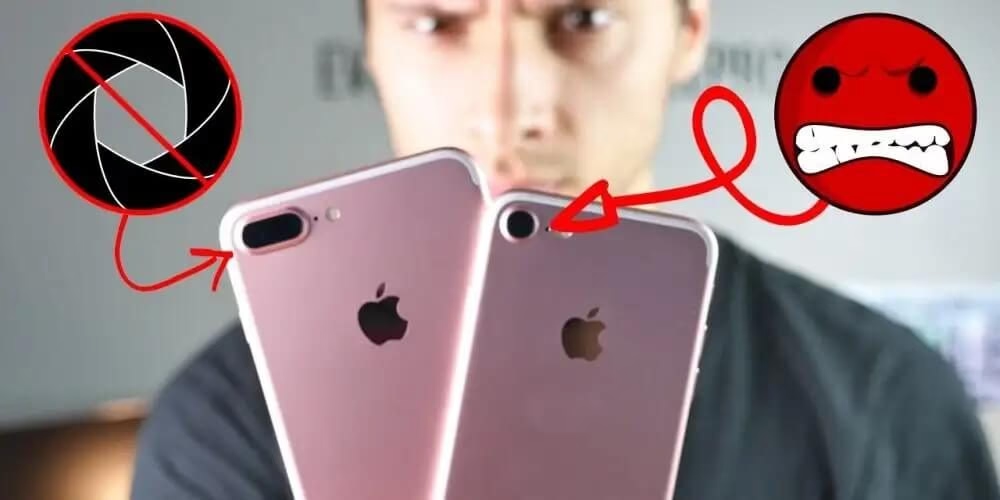
iPhone 7 v barvě „jet black“ byl náchylný k mikrooděrkám. Ale i standardní černá varianta se mohla potýkat s loupáním barvy. Toto je kosmetický, nikoli funkční problém.
Možná řešení/prevence:
- Ochranný kryt: Apple doporučuje používat ochranné pouzdro po celou dobu, aby se minimalizovalo kosmetické poškození.
- Kosmetické poškození: Většina záruk se na kosmetické poškození nevztahuje. Pokud je to pro vás nepřijatelné, jedinou možností je prodej a pořízení jiného zařízení.
Zařízení Zamrzlo / Zaseknuto (Bricked)
Pokud váš iPhone nereaguje na žádné vstupy, je „zaseknutý“ nebo „bricked“, znamená to, že se operační systém nespustí správně a telefon je nepoužitelný.
Možná řešení:
- Vynucený restart: Pro iPhone 7/7 Plus podržte zároveň tlačítko pro snížení hlasitosti a tlačítko napájení po dobu alespoň 10 sekund, dokud se neobjeví logo Apple.
- Režim zotavení / DFU: Viz řešení pro „Zaseknuto na logu Apple“. Tyto režimy umožňují přeinstalaci softwaru i v případě, že telefon nereaguje.
- Servis: Pokud se telefon neprobere a žádné softwarové řešení nepomůže, je nutné vyhledat servis, protože se pravděpodobně jedná o vážný hardwarový problém.
Často kladené otázky (FAQ)
Proč se můj iPhone 7 přehřívá?
Přehřívání může být způsobeno náročným používáním (hry, streamování videa), vysokou okolní teplotou, špatně fungujícími aplikacemi na pozadí, nebo opotřebovanou baterií. Zkontrolujte využití baterie v nastavení a omezte náročné procesy. Vyhýbejte se přímému slunci.
Co dělat, když iPhone 7 nenabíjí?
Nejprve zkontrolujte a vyčistěte nabíjecí port, zkuste jiný originální nebo certifikovaný kabel a adaptér. Restartujte telefon. Pokud problém přetrvává, může být poškozený nabíjecí port nebo se jedná o hardwarový problém s baterií a je potřeba servis.
Jak opravit problémy se zvukem na iPhone 7?
Zkontrolujte přepínač Zvonění/Ticho, vyčistěte reproduktory a mikrofon, zvyšte hlasitost, odpojte Bluetooth zařízení a zkuste restartovat iPhone. Může také pomoci vypnutí potlačení hluku telefonu v nastavení zpřístupnění.
Proč mi nefunguje Touch ID?
Ujistěte se, že senzor a váš prst jsou čisté a suché. Zkuste smazat a znovu přidat otisky prstů v nastavení. Pokud problém přetrvává, může jít o hardwarový problém, zvláště pokud bylo zařízení nedávno opraveno nebo vyměněna obrazovka.
Je iPhone 7 stále dobrý telefon v roce 2024?
iPhone 7 je stále schopný smartphone pro základní úkoly, jako jsou hovory, zprávy, prohlížení webu a lehké aplikace. Jeho výkon a fotoaparát jsou stále slušné. Nicméně, pro náročné hry nebo nejnovější aplikace může být jeho výkon nedostatečný a podpora softwarových aktualizací je již omezená, což může ovlivnit bezpečnost a kompatibilitu s novými aplikacemi.
Závěr
iPhone 7 je i po letech od svého vydání stále oblíbeným zařízením, které nabízí dobrou kombinaci výkonu a spolehlivosti. Nicméně, jako každá elektronika, i on se může potýkat s různými problémy. Většinu z nich lze vyřešit doma pomocí jednoduchých kroků, jako je resetování zařízení, iOS aktualizace softwaru nebo kontrola nastavení. Klíčem k dlouhé životnosti a bezproblémovému provozu je pravidelná údržba a včasné řešení vzniklých potíží. Vždy pamatujte na zálohování dat před jakýmkoli větším zásahem do softwaru, abyste ochránili své cenné informace. Pokud se setkáte s problémem, který nemůžete vyřešit sami, nebo máte podezření na hardwarový problém, neváhejte se obrátit na autorizovaný servis Apple, kde vám odborníci pomohou s diagnostikou a opravou.
Chceš-li si přečíst další články podobné jako iPhone 7: Běžné Problémy a Jak je Vyřešit, navštiv kategorii Smartphony.