
11/05/2024
Je frustrující, když se váš iPhone 7 Plus najednou odmítá připojit k Wi-Fi. Miliony uživatelů iPhonů po celém světě se potýkají s tímto problémem, který jim brání procházet web, streamovat videa nebo používat oblíbené aplikace. Nejenže to omezuje vaši digitální svobodu, ale může to také vést k nečekaně vysokým účtům za mobilní data, pokud se spoléháte pouze na ně. Ale nebojte se, ve většině případů se nejedná o beznadějnou situaci. V tomto podrobném průvodci se dozvíte, co dělat, když se váš iPhone 7 Plus nepřipojuje k Wi-Fi, a jak tento problém vyřešit jednou provždy.

Než se ponoříme do složitějších řešení, je klíčové provést několik základních kontrol. Tyto kroky často odhalí jednoduché příčiny a ušetří vám spoustu času. Prvním a nejdůležitějším krokem je zjistit, zda je problém s vaším iPhonem, nebo s konkrétní Wi-Fi sítí, ke které se snažíte připojit.
Zkuste se připojit k jiné Wi-Fi síti
Pokud jste tak ještě neučinili, zkuste připojit svůj iPhone 7 Plus k jiné Wi-Fi síti. Může to být síť u přátel, v kavárně, v knihovně nebo jakákoli jiná veřejně dostupná síť. Tento krok je zásadní pro diagnostiku problému.
Pokud se váš iPhone 7 Plus připojí k jiným Wi-Fi sítím, pak je problém s největší pravděpodobností ve vašem domácím routeru. Zkuste router vypnout a znovu zapnout. Jednoduchý restart routeru často vyřeší mnoho drobných problémů s připojením. Pokud problém přetrvává, kontaktujte svého poskytovatele internetových služeb – možná je problém na jejich straně, nebo je potřeba router aktualizovat či vyměnit.
Pokud se váš iPhone 7 Plus nepřipojí k žádné Wi-Fi síti, pak je problém s největší pravděpodobností přímo ve vašem telefonu. Pokračujte ve čtení tohoto článku a projděte si naše podrobné kroky pro řešení potíží.
Je můj iPhone 7 Plus rozbitý?
V tuto chvíli si nemůžeme být jisti, zda je váš iPhone rozbitý. Ve většině případů, kdy se iPhone 7 Plus nepřipojuje k Wi-Fi, jde o softwarový problém. Software je komplexní systém a drobné chyby nebo konflikty mohou způsobit, že Wi-Fi modul nefunguje správně.
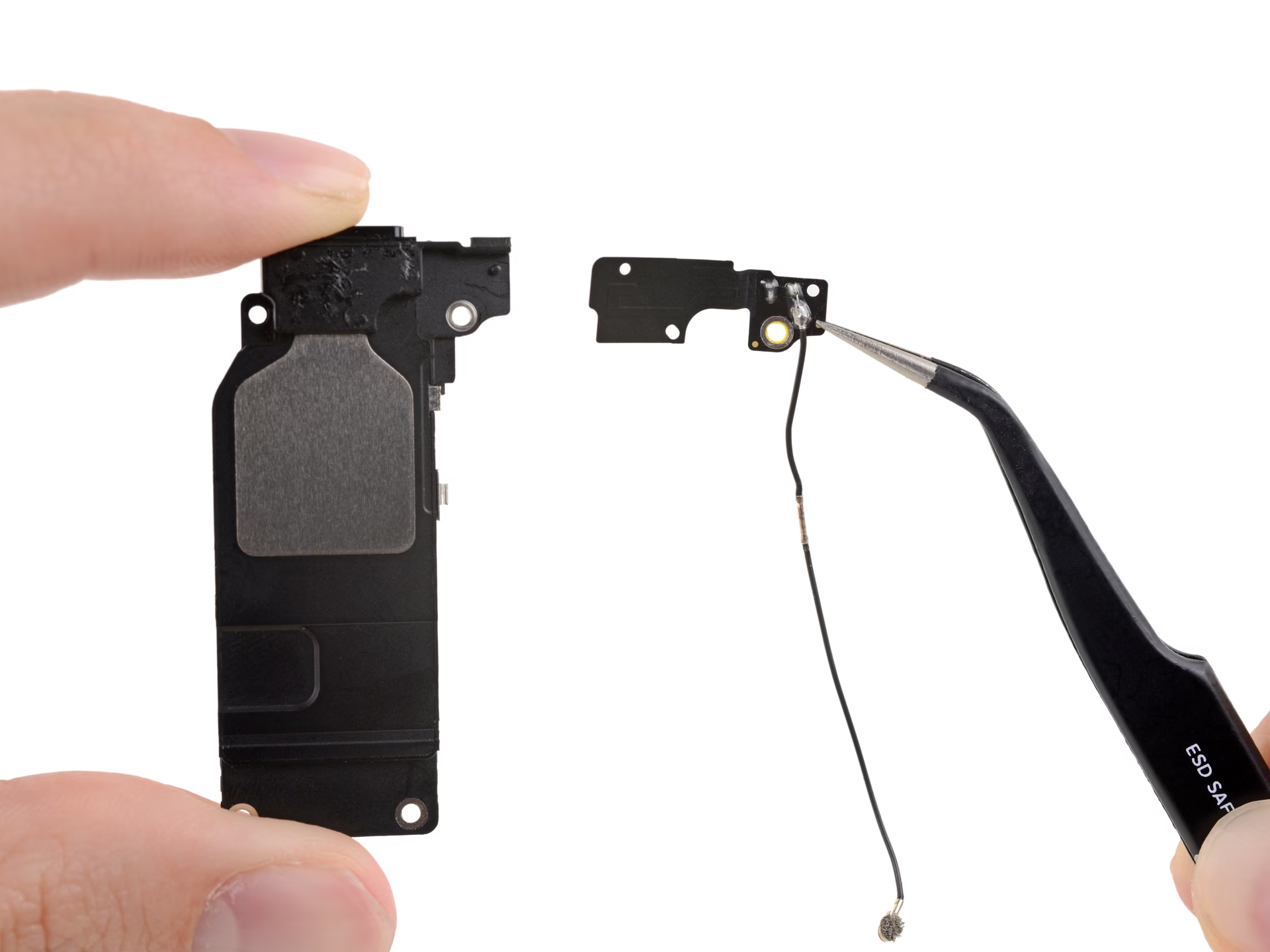
Existuje však malá pravděpodobnost, že malá anténa, která připojuje váš iPhone 7 Plus k Wi-Fi, je poškozená. Tato anténa také pomáhá vašemu iPhonu párovat se zařízeními Bluetooth. Pokud tedy na vašem iPhonu nefunguje správně jak Bluetooth, tak i Wi-Fi, může to být známka hardwarového problému. V takovém případě by bylo nutné navštívit autorizovaný servis.
Nicméně, stále nevíme, proč se váš iPhone 7 Plus nepřipojuje k Wi-Fi, takže postupujte podle níže uvedeného průvodce řešením problémů krok za krokem!
Jak vyřešit problém s Wi-Fi na iPhonu?
Pokud se vaše Wi-Fi na iPhonu zobrazuje šedě nebo se vůbec nepřipojuje, nejste sami. Mnoho uživatelů se setkalo s touto frustrující situací. Naštěstí existuje několik osvědčených metod, které můžete vyzkoušet. Důvodem může být jednoduchá softwarová chyba nebo složitější hardwarový problém. Pojďme se podívat na potenciální kroky pro řešení potíží.
1. Resetování nastavení sítě
První a často velmi účinnou metodou je resetování nastavení sítě na vašem iPhonu. Tento krok pomáhá vyřešit jakékoli související problémy s připojením, vymaže veškeré konfigurace související se sítí na vašem zařízení a obnoví je na jejich výchozí hodnoty. Nebojte se, tento proces nesmaže vaše osobní data, jako jsou fotky, aplikace nebo kontakty, pouze nastavení sítě.
Potřebný čas: Přibližně 5 minut
Zde jsou kroky pro resetování nastavení sítě:
- Otevřete aplikaci Nastavení na vašem iPhonu.
- Přejděte na Obecné.
- Posuňte se dolů a klepněte na Přenést nebo resetovat iPhone.
- Zde vyberte možnost Resetovat.
- Poté klepněte na Resetovat nastavení sítě.
- Pro potvrzení zadejte svůj přístupový kód k iPhonu.
- Znovu potvrďte výběrem Resetovat nastavení sítě.
Tento proces smaže všechna data uložená ve vašem iPhonu související s vaší sítí, včetně uložených hesel k Wi-Fi. Proto si před provedením tohoto kroku ujistěte, že máte všechna důležitá hesla zapsaná nebo uložená jinde. Po dokončení budete muset znovu zadat hesla k vašim Wi-Fi sítím.
2. Restartování iPhonu
Nyní, když jste resetovali nastavení sítě, měli byste restartovat svůj iPhone. I když to nemusí být hlavní řešení problému s Wi-Fi, pokud váš systém čelí nějaké drobné chybě nebo glitche, restartování jistě pomůže. Restartování vymaže dočasnou paměť a obnoví systémové procesy, což může vyřešit menší softwarové závady.
- Stiskněte a držte tlačítko Napájení (na pravé straně) a tlačítko Zesílení hlasitosti (na levé straně) současně.
- Na obrazovce se objeví posuvník "Vypnout". Přetáhněte ho doprava, abyste iPhone vypnuli.
- Počkejte několik sekund (alespoň 30), než se telefon zcela vypne.
- Nyní stiskněte a držte tlačítko Napájení znovu, dokud se neobjeví logo Apple, abyste iPhone zapnuli.
Po zapnutí zkontrolujte, zda je Wi-Fi nyní přístupná a funkční.
3. Zakázání VPN na vašem iPhonu
Možná máte na svém iPhonu povolenou VPN z bezpečnostních nebo soukromých důvodů. Je však důležité ji vypnout, pokud ji zrovna nepoužíváte. VPN sítě často zasahují do vašeho připojení a mohou způsobovat chybu, kdy je Wi-Fi na vašem iPhonu zašedlá nebo nefunkční. Proto vypněte VPN a restartujte iPhone, abyste uložili nastavení a zkontrolovali, zda můžete používat Wi-Fi.
- Otevřete Nastavení.
- Klepněte na VPN.
- Pokud je přepínač vedle "Stav" zelený, klepněte na něj, abyste VPN vypnuli.
- Případně můžete přejít do aplikace VPN, kterou používáte, a vypnout ji tam.
Po vypnutí VPN restartujte iPhone a zkuste se znovu připojit k Wi-Fi.
4. Kontrola režimu Letadlo
Režim Letadlo, pokud je povolen, vypne všechny bezdrátové sítě na iPhonu, včetně Wi-Fi, mobilních dat a Bluetooth. Je to častá a snadno přehlédnutelná příčina problémů s připojením. Ujistěte se, že je tento režim vypnutý.
- Přejeďte prstem dolů z pravého horního rohu obrazovky (na iPhonech s Face ID) nebo přejeďte prstem nahoru ze spodní části obrazovky (na iPhonech s tlačítkem Domů), abyste otevřeli Ovládací centrum.
- Klepněte na ikonu Režimu Letadlo (vypadá jako letadlo). Pokud je ikona oranžová, režim je aktivní. Klepněte na ni, aby se vypnula (změní barvu na šedou).
Jakmile režim Letadlo vypnete, Wi-Fi by se měla automaticky pokusit znovu připojit.
5. Resetování všech nastavení
Pokud žádná z výše uvedených metod nefunguje, můžete zkusit resetovat všechna nastavení na vašem iPhonu na výchozí hodnoty. Někdy se v systému vyskytují neočekávané chyby a závady, které mohou způsobit takovéto problémy. Důležité je, že tento proces nevymaže vaše data, aplikace ani média. Pouze obnoví všechna nastavení na tovární výchozí hodnoty, což může odstranit konflikty, které brání správné funkci Wi-Fi.
Zde je návod, jak na to:
- Přejděte do Nastavení a otevřete Obecné.
- Posuňte se dolů a otevřete Přenést nebo resetovat iPhone.
- Vyberte Resetovat.
- Ze seznamu vyberte Resetovat všechna nastavení.
- Zadejte přístupový kód k vašemu iPhonu.
- Znovu klepněte na Resetovat všechna nastavení pro potvrzení.
Nyní počkejte, dokud se všechna nastavení na vašem iPhonu neresetují; to může trvat nějakou dobu. Poté restartujte svůj iPhone a zkontrolujte Wi-Fi.
6. Aktualizace softwaru iPhonu
Aktualizace softwaru často obsahují opravy chyb a bezpečnostní záplaty, které mohou také pomoci vyřešit problém se zašedlou Wi-Fi na vašem iPhonu. Apple neustále vydává aktualizace, které zlepšují stabilitu a výkon systému, a to zahrnuje i řešení problémů s připojením.
Zde jsou kroky, které můžete následovat pro aktualizaci vašeho iPhonu:
- Otevřete Nastavení na vašem iPhonu a klepněte na Obecné.
- Vyberte Aktualizace softwaru.
- Nyní počkejte, než systém zkontroluje dostupné aktualizace.
Ujistěte se, že máte dostatek úložného prostoru pro instalaci aktualizace a nezapomeňte mít telefon připojený k nabíječce, aby se zabránilo vybití baterie během procesu aktualizace. Stabilní Wi-Fi připojení je pro stahování aktualizací klíčové, což může být paradox, pokud Wi-Fi nefunguje. V takovém případě můžete zkusit stáhnout aktualizaci přes mobilní data, pokud máte dostatečně velký datový balíček, nebo připojit iPhone k počítači a aktualizovat ho přes iTunes/Finder.
Přehled řešení problémů s Wi-Fi
Následující tabulka shrnuje jednotlivé kroky a jejich potenciální dopad na vaše zařízení.
| Krok řešení | Dopad na data/nastavení | Typ problému (pravděpodobně řeší) | Časová náročnost |
|---|---|---|---|
| Zkusit jinou Wi-Fi síť | Žádný | Router / specifická síť | Nízká |
| Resetovat nastavení sítě | Vymaže uložená Wi-Fi hesla a síťová nastavení | Softwarové chyby připojení | Nízká |
| Restartovat iPhone | Žádný | Drobné systémové chyby | Nízká |
| Zakázat VPN | Žádný | Interference VPN | Nízká |
| Zkontrolovat režim Letadlo | Žádný | Omylem zapnutý režim | Velmi nízká |
| Resetovat všechna nastavení | Obnoví všechna nastavení na výchozí (data zůstanou) | Hlubší softwarové konflikty | Střední |
| Aktualizovat software | Žádný (pokud je dostatek místa) | Známé softwarové chyby, vylepšení | Vysoká (stahování/instalace) |
Kdy vyhledat odbornou pomoc?
Pokud váš telefon nemá chybu softwaru nebo chyby, které by způsobovaly problém, pak by to mohl být závažný hardwarový problém, který si sami nebudete moci opravit. Jak již bylo zmíněno, pokud nefunguje ani Bluetooth, je to silná známka problému s Wi-Fi/Bluetooth anténou.
V takovém případě je nejlepší kontaktovat zákaznickou podporu společnosti Apple a prodiskutovat s nimi další kroky pro řešení potíží, nebo se s nimi domluvit na opravě. Případně můžete odnést svůj iPhone 7 Plus do nejbližšího autorizovaného servisního střediska a nechat si ho zkontrolovat kvalifikovanými techniky. Pokusy o domácí opravu hardwaru bez patřičných znalostí a nástrojů mohou vést k dalšímu poškození zařízení a ztrátě záruky.
Často kladené dotazy (FAQ)
- Q: Co znamená, když je Wi-Fi na mém iPhonu zašedlá?
- A: Když je Wi-Fi zašedlá, znamená to, že Wi-Fi modul ve vašem iPhonu není aktivní nebo je poškozený. Často je to způsobeno softwarovou chybou, ale může to být i známka hardwarového problému, zejména pokud je problém trvalý i po restartu a resetování nastavení.
- Q: Smaže resetování nastavení sítě mé fotky?
- A: Ne, resetování nastavení sítě nesmaže vaše osobní data, jako jsou fotky, videa, aplikace nebo kontakty. Pouze obnoví všechna síťová nastavení (Wi-Fi hesla, nastavení VPN, nastavení mobilních dat) na výchozí hodnoty.
- Q: Může VPN způsobit problémy s Wi-Fi?
- A: Ano, VPN může někdy interferovat s vaším síťovým připojením a způsobit problémy s Wi-Fi. Je dobré ji vypnout a zkusit se připojit k Wi-Fi bez ní, abyste vyloučili její vliv.
- Q: Co když se můj iPhone 7 Plus nepřipojí k žádné Wi-Fi síti?
- A: Pokud se váš iPhone nepřipojí k žádné Wi-Fi síti, je velmi pravděpodobné, že problém je v samotném telefonu (buď softwarový, nebo hardwarový). Projděte si všechny kroky pro řešení potíží v tomto článku. Pokud nic nepomůže, je čas zvážit návštěvu servisu.
- Q: Je bezpečné resetovat všechna nastavení na iPhonu?
- A: Ano, je to bezpečné. Resetování všech nastavení obnoví pouze systémová nastavení na výchozí hodnoty. Vaše aplikace, data a média zůstanou nedotčena. Je to účinný způsob, jak vyřešit hlubší softwarové konflikty, aniž byste museli provádět úplnou obnovu továrních nastavení.
Problémy s Wi-Fi na iPhonu 7 Plus mohou být velmi frustrující, ale jak vidíte, existuje mnoho kroků, které můžete podniknout sami, než se uchýlíte k drahým opravám. Většina problémů s Wi-Fi na iPhonu je způsobena softwarovými chybami, které lze vyřešit jednoduchými restarty, resetováním nastavení sítě nebo aktualizací softwaru. Důležité je jít na to systematicky, krok za krokem, a vylučovat možné příčiny. Doufáme, že vám tento podrobný průvodce pomohl vyřešit problém s připojením Wi-Fi na vašem iPhonu 7 Plus a vrátit se k plnému využívání všech jeho funkcí.
Chceš-li si přečíst další články podobné jako iPhone 7 Plus se nepřipojuje k Wi-Fi? Zde je řešení!, navštiv kategorii iPhone.