

09/09/2023
Každý smartphone, bez ohledu na značku či model, se čas od času může potýkat s různými softwarovými problémy či závadami. Ani tak spolehlivá zařízení, jako jsou Apple iPhone 8 a iPhone 8 Plus, nejsou výjimkou. Zatímco některé menší potíže lze vyřešit jednoduchým restartem, závažnější problémy často vyžadují radikálnější řešení – obnovení továrního nastavení, resetování síťových konfigurací nebo dokonce vstup do režimu zotavení. Tyto procesy dokážou vyřešit celou řadu neduhů, od zamrzání aplikací, přes problémy s připojením, až po celkovou nestabilitu systému. Než se pustíte do jakéhokoli z těchto kroků, je naprosto klíčové si uvědomit, že některé z nich, zejména tovární reset, vedou k úplnému vymazání všech dat z vašeho zařízení. Proto je záloha dat prvním a nejdůležitějším krokem, který byste nikdy neměli opomenout.
Pojďme se podrobně podívat na jednotlivé metody, které vám pomohou vrátit váš iPhone 8 nebo 8 Plus do optimálního stavu, ať už se připravujete na prodej, řešíte trvalé problémy s výkonem, nebo se jen snažíte vyčistit paměť zařízení.
" + "
- Kompletní Obnovení Továrního Nastavení (Factory Reset)
- Resetování Síťových Nastavení
- Vstup do Režimu Zotavení (Recovery Mode)
- Přehled metod resetování a jejich dopadů
- Často kladené otázky (FAQ)
- 1. Vymaže tovární reset mé fotografie a kontakty?
- 2. Jak dlouho trvá tovární reset nebo obnova v režimu zotavení?
- 3. Potřebuji k těmto procesům počítač?
- 4. Jaký je rozdíl mezi továrním resetem a režimem zotavení?
- 5. Co když se můj iPhone zasekne během procesu resetování?
- 6. Mohu obnovit data po továrním resetu, pokud jsem neměl zálohu?
- 7. Je bezpečné prodat iPhone po továrním resetu?
- Závěr
Kompletní Obnovení Továrního Nastavení (Factory Reset)
" + "
Obnovení továrního nastavení je nejdrastičtějším, ale zároveň nejúčinnějším řešením mnoha softwarových problémů. Tento proces vrátí váš iPhone do stavu, v jakém byl, když jste jej poprvé vybalili z krabice. To znamená, že budou vymazány veškeré vaše osobní údaje, aplikace, kontakty, fotografie, dokumenty a všechna individuální nastavení. Váš telefon bude po dokončení procesu vyžadovat novou aktivaci a nastavení, stejně jako zbrusu nové zařízení.
" + "
Kdy provést tovární reset?
" + "
- " + "
- Pokud váš iPhone často zamrzá, padají aplikace nebo je celkově pomalý a nereaguje.
- Při řešení závažných softwarových chyb, které nelze vyřešit běžným restartem.
- Před prodejem nebo darováním telefonu. Toto je naprosto nezbytný krok pro ochranu vašich osobních a citlivých informací.
- Pokud chcete začít s čistým štítem a zbavit se veškerého „digitálního nepořádku“.
" + "
" + "
" + "
" + "
" + "
Důležité upozornění: Zálohujte svá data!
" + "
Před zahájením továrního resetu je naprosto kritické zálohovat veškerá důležitá data. I když mnoho aplikací ukládá data vzdáleně (například v cloudu), vždy si dvakrát zkontrolujte, zda jste nepřišli o nic cenného. Můžete použít iCloud zálohu nebo zálohu přes iTunes/Finder na vašem počítači.
" + "
Postup obnovení továrního nastavení pro iPhone 8 nebo 8 Plus:
" + "
- " + "
- Ujistěte se, že je vaše zařízení zapnuté.
- Připojte váš iPhone 8 nebo 8 Plus k počítači pomocí USB kabelu.
- Otevřete iTunes (pro Windows a starší macOS) nebo Finder (pro macOS Catalina a novější).
- Vypněte svůj iPhone 8 nebo 8 Plus.
- Stiskněte a držte současně tlačítko pro snížení hlasitosti a boční tlačítko (Power Button).
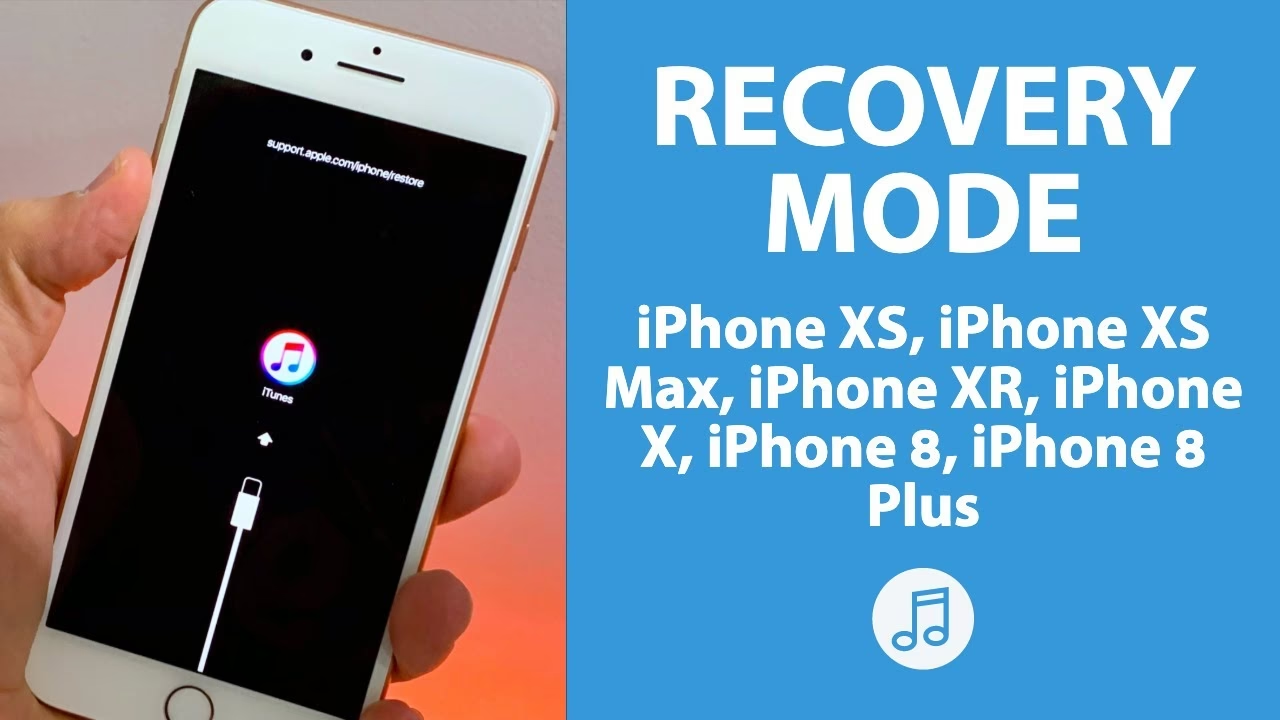
- Držte tato tlačítka, dokud se na obrazovce nezobrazí zpráva o obnovení (asi 10 sekund). Měla by se objevit ikona iTunes/počítače a kabelu.
- Na vašem počítači by se v iTunes nebo Finderu měla zobrazit výzva ohledně problému s tímto iPhonem.
- Klikněte na „Obnovit“ (Restore) a postupujte podle pokynů na obrazovce. Možná budete muset stáhnout softwarové aktualizace, což může trvat delší dobu v závislosti na rychlosti vašeho internetu.
- Tento proces může trvat několik minut. Po dokončení bude váš iPhone 8 nebo 8 Plus obnoven do továrního nastavení.
- Nyní můžete zařízení aktivovat a nastavit jako zcela nový telefon.
" + "
" + "
" + "
" + "
" + "
" + "
" + "
" + "
" + "
" + "
" + "
Kromě opravy nepříjemných problémů, které by mohly sužovat vaše zařízení, tento proces zajistí, že telefon bude softwarově jako nový. Pokud plánujete prodat nebo darovat zařízení, které již nepoužíváte, je VŽDY doporučeno provést tovární reset. Jinak bude mít další majitel telefonu přístup k vašim osobním a důvěrným informacím.
" + "
Resetování Síťových Nastavení
" + "
Občas se setkáme s problémy s připojením k Wi-Fi, mobilní datovou sítí nebo Bluetooth. V takových případech nemusíte hned sahat po kompletním továrním resetu. Často stačí provést reset síťových nastavení. Tento proces vymaže veškeré uložené Wi-Fi sítě a jejich hesla, nastavení mobilních dat (včetně APN), nastavení VPN a Bluetooth párování. Vaše osobní data, aplikace a dokumenty zůstanou nedotčeny.
Kdy provést reset síťových nastavení?
" + "
- " + "
- Pokud máte problémy s připojením k Wi-Fi (např. telefon se nepřipojuje, i když je síť dostupná).
- Potíže s mobilními daty (např. pomalé připojení, i když máte signál).
- Problémy s Bluetooth párováním nebo stabilním připojením k Bluetooth zařízením.
- Po změně poskytovatele mobilních služeb nebo SIM karty, pokud se objeví problémy s připojením.
" + "
" + "
" + "
" + "
" + "
Postup resetování síťových nastavení pro iPhone 8 Plus:
" + "
- " + "
- Přejděte do Nastavení (Settings) na vašem iPhonu.
- Klepněte na Obecné (General).
- Přejděte dolů a klepněte na Přenést nebo resetovat iPhone (Transfer or Reset iPhone).
- Zvolte možnost Resetovat (Reset).
- Vyberte možnost Resetovat nastavení sítě (Reset Network Settings).
- Pokud budete vyzváni, zadejte heslo k zařízení.
- Potvrďte akci. Váš iPhone se restartuje a po spuštění budou síťová nastavení obnovena na výchozí hodnoty. Budete muset znovu zadat hesla k Wi-Fi sítím.
" + "
" + "
" + "
" + "
" + "
" + "
" + "
" + "
Vstup do Režimu Zotavení (Recovery Mode)
" + "
Režim zotavení je pokročilý nástroj pro řešení vážných softwarových problémů, které brání normálnímu spuštění nebo fungování iPhonu. Používá se především v situacích, kdy se iPhone zasekne na logu Apple, zobrazí se obrazovka s logem iTunes a výzvou k připojení, nebo když zařízení není vůbec rozpoznáno počítačem a nereaguje. Může být také užitečný pro downgrade z beta verzí iOS.
" + "
Kdy použít režim zotavení?
" + "
- " + "
- iPhone se zasekne na logu Apple po dlouhou dobu a nespustí se.
- Na obrazovce se zobrazí ikona iTunes s kabelem.
- Počítač nerozpozná iPhone, i když je připojen kabelem, a zařízení nereaguje.
- Při pokusu o downgrade z beta verze iOS na stabilní verzi.
- Když potřebujete obnovit nebo aktualizovat zařízení a standardní metody selhávají.
" + "
" + "
" + "
" + "
" + "
" + "
Důležité upozornění: Zálohujte si iPhone před použitím režimu zotavení!
" + "
Stejně jako u továrního resetu, i zde platí, že před vstupem do režimu zotavení byste měli mít zálohu svého iPhonu. Pokud zálohu nemáte, může to vést k trvalé ztrátě dat, pokud budete muset zařízení obnovit.
" + "
Jak vstoupit do režimu zotavení na iPhone 8 Plus a iPhone 8:
" + "
Vstup do režimu zotavení na iPhone 8 a 8 Plus se liší od starších modelů iPhonů a mnoha modelů iPadů. Je důležité dodržet přesný postup:
" + "
- " + "
- Ujistěte se, že máte zálohu svého iPhonu.
- Připojte iPhone 8 Plus nebo iPhone 8 k počítači pomocí USB kabelu.
- Otevřete iTunes (Mac nebo Windows) nebo Finder (v macOS Catalina a novějších).
- Stiskněte a ihned uvolněte tlačítko pro zvýšení hlasitosti (Volume Up).
- Stiskněte a ihned uvolněte tlačítko pro snížení hlasitosti (Volume Down).
- Stiskněte a držte boční tlačítko (Power Button), dokud se na iPhonu 8 / Plus nezobrazí obrazovka režimu zotavení (ikona iTunes/počítače s kabelem). Toto může trvat několik sekund. Nepouštějte tlačítko, i když se objeví logo Apple.
- iTunes (nebo Finder) zobrazí upozornění, že byl nalezen iPhone v režimu zotavení.
" + "
" + "
" + "
" + "
" + "
" + "
" + "
" + "
Jakmile je iPhone v režimu zotavení, můžete jej obnovit pomocí iTunes nebo Mac Finderu, nebo jej aktualizovat jako obvykle. Bude vám nabídnuta možnost „Obnovit“ (Restore) nebo „Aktualizovat“ (Update). Možnost „Aktualizovat“ se pokusí přeinstalovat iOS bez vymazání dat, zatímco „Obnovit“ vymaže všechna data a nainstaluje nejnovější verzi iOS.
" + "
Jak opustit režim zotavení?
" + "
Režim zotavení můžete opustit jednoduchým tvrdým restartem iPhone 8 Plus nebo iPhone 8:
" + "
- " + "
- Stiskněte a ihned uvolněte tlačítko pro zvýšení hlasitosti.
- Stiskněte a ihned uvolněte tlačítko pro snížení hlasitosti.
- Stiskněte a držte boční tlačítko, dokud se nezobrazí logo Apple.
" + "
" + "
" + "
" + "
Přehled metod resetování a jejich dopadů
" + "
Pro lepší přehlednost jsme pro vás připravili srovnávací tabulku, která shrnuje rozdíly mezi jednotlivými typy resetování:
" + "
| Typ resetu | Co ovlivňuje | Kdy použít | Vyžaduje počítač? | Vyžaduje zálohu? |
|---|---|---|---|---|
| Tovární nastavení | Všechna data, aplikace, nastavení | Prodej/darování, závažné softwarové problémy, kompletní vyčištění | Ano (pro DFU režim/obnovu přes iTunes/Finder) | Ano, nezbytné! |
| Reset síťových nastavení | Pouze Wi-Fi hesla, mobilní data, VPN, Bluetooth párování | Problémy s připojením (Wi-Fi, mobilní data, Bluetooth) | Ne | Ne (ale ztratíte uložená Wi-Fi hesla) |
| Režim zotavení | Obnova nebo aktualizace iOS (může vést ke ztrátě dat, pokud se obnovuje) | iPhone nereaguje, zaseknuté logo Apple, nelze spustit, downgrade iOS | Ano | Ano, doporučeno! |
" + "
Často kladené otázky (FAQ)
" + "
1. Vymaže tovární reset mé fotografie a kontakty?
" + "
Ano, tovární reset vymaže veškerá data, včetně fotografií, videí, kontaktů, zpráv a aplikací. Proto je záloha dat naprosto klíčová před zahájením tohoto procesu. Pokud máte zapnutou synchronizaci s iCloudem (např. iCloud Photos, iCloud Contacts), vaše data by měla být v cloudu v bezpečí, ale vždy je lepší ověřit si zálohu.
" + "
2. Jak dlouho trvá tovární reset nebo obnova v režimu zotavení?
" + "
Samotný proces vymazání dat z iPhonu je poměrně rychlý, ale stažení a instalace nejnovější verze iOS může trvat několik minut až desítek minut, v závislosti na rychlosti vašeho internetového připojení a výkonu počítače. Celý proces se může protáhnout, pokud je potřeba stáhnout velkou aktualizaci softwaru.

3. Potřebuji k těmto procesům počítač?
" + "
Pro kompletní obnovení továrního nastavení a vstup do režimu zotavení ano, budete potřebovat počítač s nainstalovaným iTunes (Windows/starší macOS) nebo Finderem (macOS Catalina a novější) a funkčním USB kabelem. Resetování síťových nastavení lze provést přímo na zařízení bez potřeby počítače.
" + "
4. Jaký je rozdíl mezi továrním resetem a režimem zotavení?
" + "
Tovární reset je proces, který vymaže veškerá data a nastavení z vašeho zařízení a vrátí jej do původního stavu. Obvykle se provádí z Nastavení iPhonu (pokud je funkční) nebo přes iTunes/Finder. Režim zotavení je nouzový stav, do kterého se iPhone přepne, když se vyskytne závažná softwarová chyba, která brání normálnímu spuštění. V režimu zotavení můžete iPhone obnovit (což zahrnuje tovární reset) nebo aktualizovat iOS.
" + "
5. Co když se můj iPhone zasekne během procesu resetování?
" + "
Pokud se iPhone zasekne během procesu obnovy nebo resetu, zkuste jej nejprve odpojit od počítače a provést tvrdý restart (postup viz sekce „Jak opustit režim zotavení“). Poté zkuste proces zopakovat. Ujistěte se, že používáte originální nebo certifikovaný USB kabel a že iTunes/Finder jsou aktualizované na nejnovější verzi. Pokud problém přetrvává, může jít o hardwarovou závadu nebo hlubší softwarový problém, který může vyžadovat odborný servis.
" + "
6. Mohu obnovit data po továrním resetu, pokud jsem neměl zálohu?
" + "
Bohužel, po provedení továrního resetu bez předchozí zálohy je obnova dat extrémně obtížná, často nemožná. Tovární reset je navržen tak, aby data bezpečně a trvale vymazal. Vždy si proto udělejte zálohu předem!
" + "
7. Je bezpečné prodat iPhone po továrním resetu?
" + "
Ano, je to nejen bezpečné, ale i vysoce doporučené! Tovární reset zajistí, že veškeré vaše osobní údaje budou z telefonu vymazány, čímž chráníte své soukromí a zabraňujete neoprávněnému přístupu k vašim datům novým majitelem.
" + "
Závěr
" + "
Znalost toho, jak provést tovární reset, resetovat síťová nastavení nebo vstoupit do režimu zotavení na vašem iPhone 8 nebo 8 Plus, je neocenitelná dovednost pro každého uživatele. Tyto postupy vám umožní efektivně řešit běžné i závažné softwarové problémy, zajistit optimální výkon vašeho zařízení a ochránit vaše soukromí při jeho prodeji nebo darování. Vždy pamatujte na nejdůležitější pravidlo: vždy si zálohujte svá data před jakýmkoli procesem, který by je mohl vymazat. S těmito informacemi v ruce budete schopni udržet váš iPhone v perfektním stavu a vyřešit většinu softwarových potíží, které se mohou naskytnout.
Chceš-li si přečíst další články podobné jako Jak obnovit iPhone 8/8 Plus do továrního nastavení, navštiv kategorii Návody.