
24/01/2026
V dnešní uspěchané době je klíčové mít kontrolu nad tím, kdo se k nám může dostat a kdy. iPhone nabízí skvělou funkci s názvem Oblíbené, která vám umožní prioritizovat nejdůležitější kontakty a zajistit, že vás zastihnou i v režimech, jako je Nerušit. Ale to není vše! Funkce Oblíbené se týká i prohlížeče Safari, kde si můžete uložit často navštěvované webové stránky pro rychlý přístup. Tento článek vás provede krok za krokem celým procesem přidávání, správy a efektivního využívání oblíbených položek na vašem iPhonu, ať už jde o lidi, na kterých vám záleží, nebo o vaše oblíbené webové stránky.
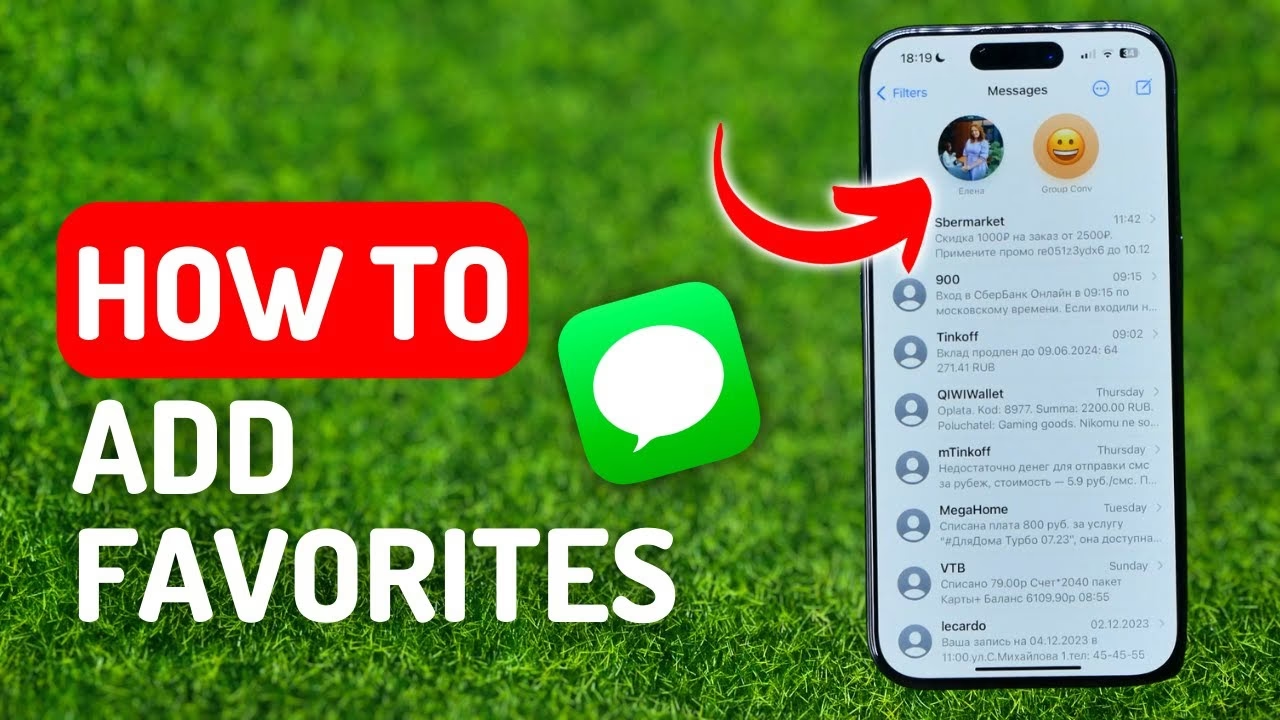
Proč jsou Oblíbené kontakty na iPhonu tak důležité?
Funkce Oblíbené kontakty je často podceňovaná, přestože nabízí zásadní výhody pro každodenní používání vašeho iPhonu. Jejím hlavním účelem je poskytnout vám klid a zároveň zajistit, že nikdy nezmeškáte důležitý hovor nebo zprávu od lidí, na kterých vám nejvíce záleží. Představte si situaci, kdy potřebujete klidný spánek nebo se soustředit na práci, a proto aktivujete režim Nerušit. Běžně by to znamenalo, že žádné hovory ani oznámení neprojdou. Avšak díky funkci Oblíbené se můžete rozhodnout, že vybrané kontakty mohou tato omezení obejít.
To je nesmírně užitečné pro nouzové situace, kdy se k vám potřebuje dostat rodina, blízcí přátelé nebo kolegové. iPhone vám umožní nastavit, aby hovory z oblíbených kontaktů prošly, i když je aktivní režim Nerušit nebo jiné režimy Soustředění. Díky tomu si můžete dopřát zasloužený odpočinek nebo se plně ponořit do práce s vědomím, že nepropásnete nic kritického.
Kromě obcházení režimu Nerušit oblíbené kontakty také usnadňují jejich rychlé nalezení v aplikaci Telefon. Nemusíte procházet celý seznam Kontakty; stačí otevřít záložku Oblíbené a máte je všechny hned po ruce, připravené k rychlému zavolání, odeslání zprávy nebo videohovoru.
Jak přidat kontakt do Oblíbených na iPhonu?
Existují dva hlavní způsoby, jak někoho přidat do seznamu oblíbených kontaktů na vašem iPhonu. Oba jsou jednoduché a intuitivní.
Metoda 1: Přidání přes aplikaci Kontakty
- Otevřete aplikaci Kontakty: Najděte a klepněte na ikonu aplikace Kontakty na vaší domovské obrazovce.
- Vyberte kontakt: Přejděte na kontakt osoby, kterou chcete přidat do Oblíbených. Klepněte na její jméno, abyste otevřeli detailní záznam kontaktu.
- Najděte možnost „Přidat do Oblíbených“: Posuňte se dolů po stránce s detailem kontaktu. Pod možnostmi jako „Odeslat zprávu“ nebo „Sdílet kontakt“ uvidíte modře zvýrazněnou možnost „Přidat do Oblíbených“. Klepněte na ni.
- Nastavte preferované metody kontaktu: Po klepnutí na „Přidat do Oblíbených“ se zobrazí seznam dostupných metod kontaktu pro danou osobu (telefonní čísla, e-mailové adresy). Zde si můžete vybrat, jakým způsobem má být tato osoba schopna vás kontaktovat jako oblíbená. Viz podrobnější sekce níže pro nastavení metod kontaktu.
Metoda 2: Přidání přes aplikaci Telefon (záložka Oblíbené)
- Otevřete aplikaci Telefon: Klepněte na ikonu aplikace Telefon na vaší domovské obrazovce.
- Přejděte na záložku Oblíbené: V levém dolním rohu obrazovky aplikace Telefon uvidíte ikonu hvězdičky s nápisem „Oblíbené“. Klepněte na ni.
- Přidejte nový oblíbený kontakt: V levém horním rohu obrazovky klepněte na tlačítko „+“ (plus).
- Vyhledejte a vyberte kontakt: Začněte psát jméno kontaktu, který chcete přidat. Jakmile se jméno objeví v seznamu, klepněte na něj.
- Nastavte preferované metody kontaktu: Stejně jako u první metody, budete vyzváni k výběru preferovaných metod kontaktu pro danou osobu.
Nastavení preferovaných metod kontaktu
Po výběru kontaktu, který chcete přidat do Oblíbených, je klíčové určit, jakým způsobem vás má tato osoba být schopna kontaktovat. iPhone vám v tomto ohledu dává velkou flexibilitu. Můžete si vybrat z následujících možností:
- Zpráva: Umožní oblíbenému kontaktu posílat vám zprávy, které projdou i v režimu Nerušit. Budete muset vybrat konkrétní telefonní číslo, pokud jich má kontakt více.
- Volání: Umožní oblíbenému kontaktu volat vám, a hovor projde i v režimu Nerušit. Opět vyberte konkrétní telefonní číslo.
- Video: Pro videohovory (např. FaceTime).
- Mail: Pro e-mailové zprávy. Budete muset vybrat konkrétní e-mailovou adresu.
Je důležité si uvědomit, že pokud chcete, aby vás daná osoba mohla kontaktovat více způsoby (například zprávami i voláním), budete muset stejnou sekvenci opakovat pro každou metodu. iPhone bohužel neumožňuje definovat více metod kontaktu najednou pro jednu osobu. Pokud má kontakt více telefonních čísel a chcete, aby všechna byla „oblíbená“, musíte tento proces provést pro každé číslo zvlášť. I když to může být trochu otravné, vyplatí se to pro klid, který vám to přinese.
Pokračujte v přidávání jmen a nastavování metod kontaktu, dokud nebudete mít všechny nejdůležitější osoby zahrnuté ve vaší sbírce Oblíbené. V budoucnu od nich budete přijímat hovory/zprávy atd., i když spíte nebo jste v režimu soustředění.
Správa a úprava Oblíbených kontaktů
Váš seznam oblíbených kontaktů není pevně daný. Můžete jej kdykoli upravit, přeskládat nebo z něj odebrat kontakty, které již nepotřebujete mít v prioritním seznamu.
- Otevřete aplikaci Telefon: Přejděte na záložku „Oblíbené“.
- Klepněte na „Upravit“: V pravém horním rohu obrazovky uvidíte tlačítko „Upravit“. Klepněte na něj.
- Přesouvání kontaktů: Vedle každého oblíbeného kontaktu (nebo spíše každé oblíbené metody kontaktu) uvidíte ikonu tří vodorovných čar (někdy označovanou jako „burger“ ikona). Klepněte a podržte tuto ikonu a poté přetáhněte kontakt nahoru nebo dolů v seznamu, abyste změnili jeho pořadí. To je užitečné pro uspořádání oblíbených položek podle priority nebo frekvence použití.
- Odstraňování kontaktů: Chcete-li odebrat kontakt z oblíbených, klepněte na červenou ikonu mínus, která se objeví nalevo od názvu kontaktu v režimu úprav. Poté se objeví tlačítko „Smazat“. Klepněte na něj pro potvrzení.
- Uložení změn: Jakmile dokončíte úpravy, klepněte na „Hotovo“ v pravém horním rohu obrazovky, abyste uložili všechny provedené změny.
Widget Oblíbených kontaktů: Rychlý přístup z domovské obrazovky
Pro ještě rychlejší přístup k vašim oblíbeným kontaktům můžete využít widget Oblíbené kontakty. Jakmile jej přidáte na svou obrazovku s widgety (kterou najdete posunutím doprava z domovské obrazovky nebo přidáním na domovskou obrazovku v novějších verzích iOS), budete moci kontaktovat své oblíbené osoby jediným klepnutím.
Jak přidat widget Oblíbené:
- Na domovské obrazovce podržte prst na prázdném místě, dokud se ikony nezačnou třást.
- Klepněte na tlačítko „+“ (plus) v levém horním rohu.
- Vyhledejte „Kontakty“ nebo „Telefon“ a poté vyberte widget „Oblíbené“.
- Vyberte velikost widgetu a klepněte na „Přidat widget“.
Je však třeba poznamenat, že widget může někdy vypadat trochu chaoticky. Protože musíte vytvářet samostatné položky pro každé číslo a typ kontaktu, který jste ochotni přijmout (např. „Volat Domů“, „Zpráva Práce“), můžete v widgetu vidět více opakování stejné osoby. To může být trochu matoucí. Můžete to však zmírnit změnou pořadí, ve kterém se lidé a jejich přidružená komunikace objevují v nastavení Oblíbených v aplikaci Telefon, jak je popsáno výše. Tím si můžete widget uspořádat tak, aby byl co nejpřehlednější a nejužitečnější pro vaše potřeby.
Oblíbené položky v Safari: Proč si ukládat oblíbené webové stránky?
Stejně jako v aplikaci Telefon, i v prohlížeči Safari na iPhonu najdete funkci „Přidat do Oblíbených“. Tato funkce slouží k ukládání často navštěvovaných webových stránek a zajímavých článků z internetu do snadno dostupného seznamu. Hlavní výhodou je, že nemusíte pokaždé zadávat URL adresu nebo hledat stránku přes vyhledávač. Stačí otevřít záložky a klepnout na oblíbenou položku pro okamžité načtení stránky. To šetří čas a zjednodušuje procházení webu.
Jak přidat webovou stránku do Oblíbených v Safari?
Přidání webové stránky do oblíbených v Safari je rychlé a jednoduché.
- Otevřete prohlížeč Safari: Spusťte aplikaci Safari na vašem iPhonu.
- Navštivte požadovanou webovou stránku: Přejděte na webovou stránku, kterou chcete přidat do oblíbených.
- Klepněte na ikonu Sdílet: Jakmile se stránka načte, klepněte na ikonu sdílení, která se nachází ve spodní liště prohlížeče (čtverec se šipkou směřující nahoru).
- Vyberte „Přidat do Oblíbených“: V nabídce sdílení, která se objeví, posuňte se dolů a vyberte možnost „Přidat do Oblíbených“.
- Uložte stránku: Na obrazovce „Přidat do Oblíbených“ můžete upravit název a umístění (pokud máte složky oblíbených). Poté klepněte na „Uložit“ v pravém horním rohu obrazovky.
Tímto způsobem bude vybraná webová stránka přidána do vašeho seznamu oblíbených položek v Safari, což vám umožní k ní rychle přistupovat bez nutnosti psát její název nebo ji hledat.
Jak odebrat webovou stránku z Oblíbených v Safari?
Pokud již nepotřebujete mít nějakou webovou stránku v oblíbených, můžete ji snadno odebrat.
- Otevřete prohlížeč Safari: Spusťte Safari na svém iPhonu.
- Klepněte na ikonu Záložky: V dolní liště prohlížeče klepněte na ikonu záložek (otevřená kniha).
- Přejděte na záložku Oblíbené: Na následující obrazovce se ujistěte, že jste na záložce „Záložky“ (pokud nejste, klepněte na ni) a poté klepněte na „Oblíbené“.
- Klepněte na „Upravit“: V pravém dolním rohu obrazovky s oblíbenými položkami klepněte na možnost „Upravit“.
- Odeberte webovou stránku: Vedle webové stránky, kterou chcete odebrat, klepněte na červenou ikonu mínus. Poté se objeví tlačítko „Smazat“. Klepněte na něj pro potvrzení.
- Uložte změny: Ujistěte se, že klepnete na „Hotovo“ v pravém dolním rohu obrazovky, abyste uložili provedené změny.
Jak přeskládat Oblíbené položky v Safari?
Pořadí vašich oblíbených webových stránek můžete snadno změnit, abyste měli nejpoužívanější stránky hned nahoře.
- Otevřete prohlížeč Safari: Spusťte Safari na svém iPhonu.
- Klepněte na ikonu Záložky: V dolní liště prohlížeče klepněte na ikonu záložek (otevřená kniha).
- Přejděte na záložku Oblíbené: Na následující obrazovce se ujistěte, že jste na záložce „Záložky“ a poté klepněte na „Oblíbené“.
- Klepněte na „Upravit“: V pravém dolním rohu obrazovky s oblíbenými položkami klepněte na možnost „Upravit“.
- Přesouvejte položky: Klepněte a podržte ikonu tří vodorovných čar, která se nachází vedle webové stránky, kterou chcete přesunout. Poté ji přetáhněte na požadované místo v seznamu.
- Potvrďte změny: Jakmile jste spokojeni s novým pořadím, klepněte na „Hotovo“ v pravém dolním rohu obrazovky, abyste uložili všechny provedené změny.
Často kladené otázky (FAQ)
- Mohou oblíbené kontakty obejít režim Nerušit, i když je iPhone ztlumený?
- Ano, pokud máte v nastavení režimu Nerušit (nebo Soustředění) povoleno „Povolit hovory od“ > „Oblíbených“, hovory od těchto kontaktů projdou i se ztlumeným zvoněním, nebo se ozve vybraný zvuk, který je odliší od ostatních oznámení. To vám umožní být upozorněni na důležité hovory, aniž by vás rušily ostatní notifikace.
- Co když má kontakt více telefonních čísel? Musím je přidat všechna?
- Ano, pokud chcete, aby vás kontakt mohl zastihnout přes všechna svá čísla, musíte každé číslo přidat do Oblíbených zvlášť. iPhone vám umožní vybrat konkrétní číslo (např. mobil, domů, práce) pro každou oblíbenou položku.
- Jsou oblíbené položky v Safari synchronizovány mezi mými zařízeními Apple?
- Ano, pokud jste přihlášeni ke stejnému Apple ID a máte zapnutou synchronizaci Safari v nastavení iCloudu, vaše oblíbené webové stránky se automaticky synchronizují mezi vaším iPhonem, iPadem a Macem. To zajišťuje, že máte přístup ke svým oblíbeným stránkám na všech svých zařízeních.
- Lze v Safari vytvářet složky pro oblíbené položky?
- Ano, při přidávání webové stránky do Oblíbených, nebo později při úpravě seznamu Oblíbených, můžete vybrat nebo vytvořit novou složku pro uspořádání vašich oblíbených stránek. To je užitečné, pokud máte velké množství oblíbených položek a chcete je kategorizovat (např. „Zprávy“, „Nákupy“, „Recepty“).
- Proč se mi v widgetu Oblíbené kontakty objevují duplicitní položky?
- Duplicitní položky se objevují, protože widget zobrazuje každou „oblíbenou metodu kontaktu“ samostatně. Pokud například přidáte jednoho člověka jako „Oblíbené volání“ a „Oblíbené zprávy“, objeví se dvakrát. Pořadí můžete upravit v nastavení Oblíbených v aplikaci Telefon, abyste si widget uspořádali podle svých představ.
Funkce Oblíbené na iPhonu, ať už pro kontakty nebo webové stránky, je jednoduchý, ale mimořádně efektivní nástroj pro optimalizaci vašeho digitálního života. Pomáhá vám udržet si kontrolu nad příchozími hovory a zprávami, zajišťuje klid v režimu Nerušit a zrychluje přístup k informacím, které denně používáte. Doufáme, že tento podrobný průvodce vám pomohl plně porozumět a využít potenciál těchto užitečných funkcí na vašem iPhonu. Experimentujte s nastavením, přizpůsobte si seznamy a užívejte si efektivnější a klidnější používání vašeho zařízení Apple!
Chceš-li si přečíst další články podobné jako iPhone: Jak přidat kontakty a web do Oblíbených?, navštiv kategorii Návody.