
29/07/2024
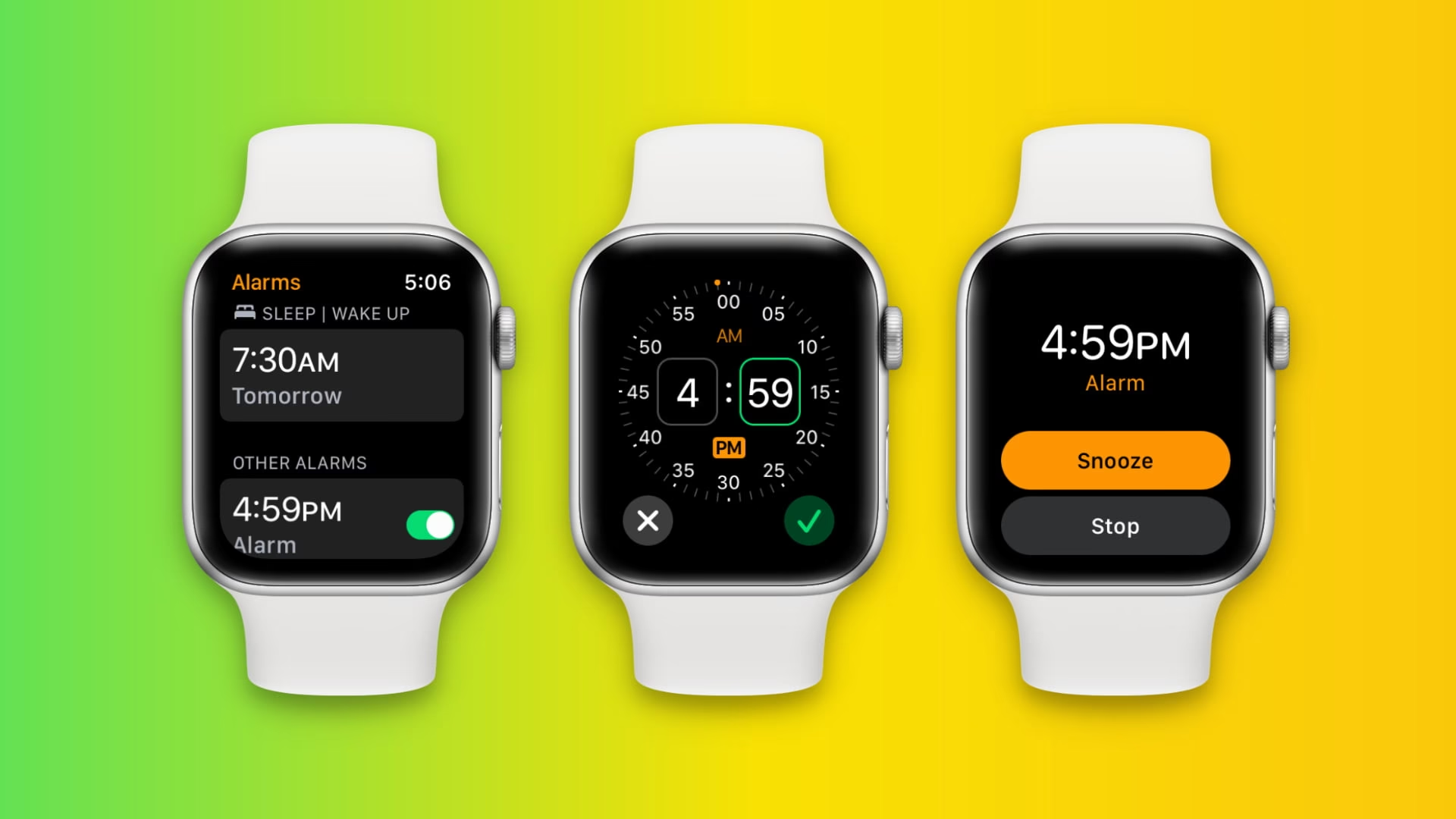
Apple Watch se staly nepostradatelným společníkem pro miliony lidí po celém světě, ať už jde o sledování zdraví, notifikace nebo zjednodušení každodenních úkolů. Jednou z nejčastěji používaných funkcí, která vám pomůže udržet si přehled o čase a nikdy nezmeškat důležitou událost, jsou budíky. Díky budíkům přímo na vašem zápěstí můžete zapomenout na ranní hledání telefonu nebo obavy, zda jste si správně nastavili připomenutí. Tento komplexní průvodce vám ukáže, jak efektivně spravovat budíky na vašich Apple Watch, ať už vlastníte nejnovější Series 10, starší Series 7, SE nebo robustní Apple Watch Ultra.
Nastavení budíku na Apple Watch je intuitivní a nabízí několik možností, které se přizpůsobí vašim potřebám. Ať už preferujete hlasové příkazy nebo ruční nastavení, vaše hodinky jsou připraveny vám posloužit. Pojďme se podívat na to, jak na to.
- Nastavení budíku na Apple Watch
- Tiché budíky aneb buzení bez zvuku
- Synchronizace budíků mezi iPhone a Apple Watch: Jak to funguje?
- Úprava a přizpůsobení budíků
- Odložení nebo vypnutí budíku
- Zapnutí a vypnutí budíku
- Přeskočení budíku pro spánkový režim
- Přidání budíku na ciferník
- Smazání budíků
- Režim nočního stolku a buzení
- Časté dotazy
Nastavení budíku na Apple Watch
Existují dva hlavní způsoby, jak nastavit budík přímo na vašich Apple Watch, což vám poskytuje flexibilitu v závislosti na situaci.
Použití Siri
Jedním z nejjednodušších a nejrychlejších způsobů, jak přidat budík na vaše Apple Watch, je využití hlasové asistentky Siri. Je to ideální volba, když máte plné ruce nebo prostě nechcete procházet menu.
- Vyvolejte Siri: Zvedněte zápěstí a řekněte „Hey Siri“, nebo stiskněte a podržte korunku Digital Crown.
- Vyslovte svůj požadavek: Jednoduše řekněte něco jako „Nastav budík na 7 ráno“ nebo „Nastav opakovaný budík na 7 ráno“. Siri automaticky vytvoří budík podle vašeho příkazu.
Siri je skutečně mocným nástrojem pro rychlé a efektivní nastavení budíků, což vám šetří čas a námahu.
Použití aplikace Budíky
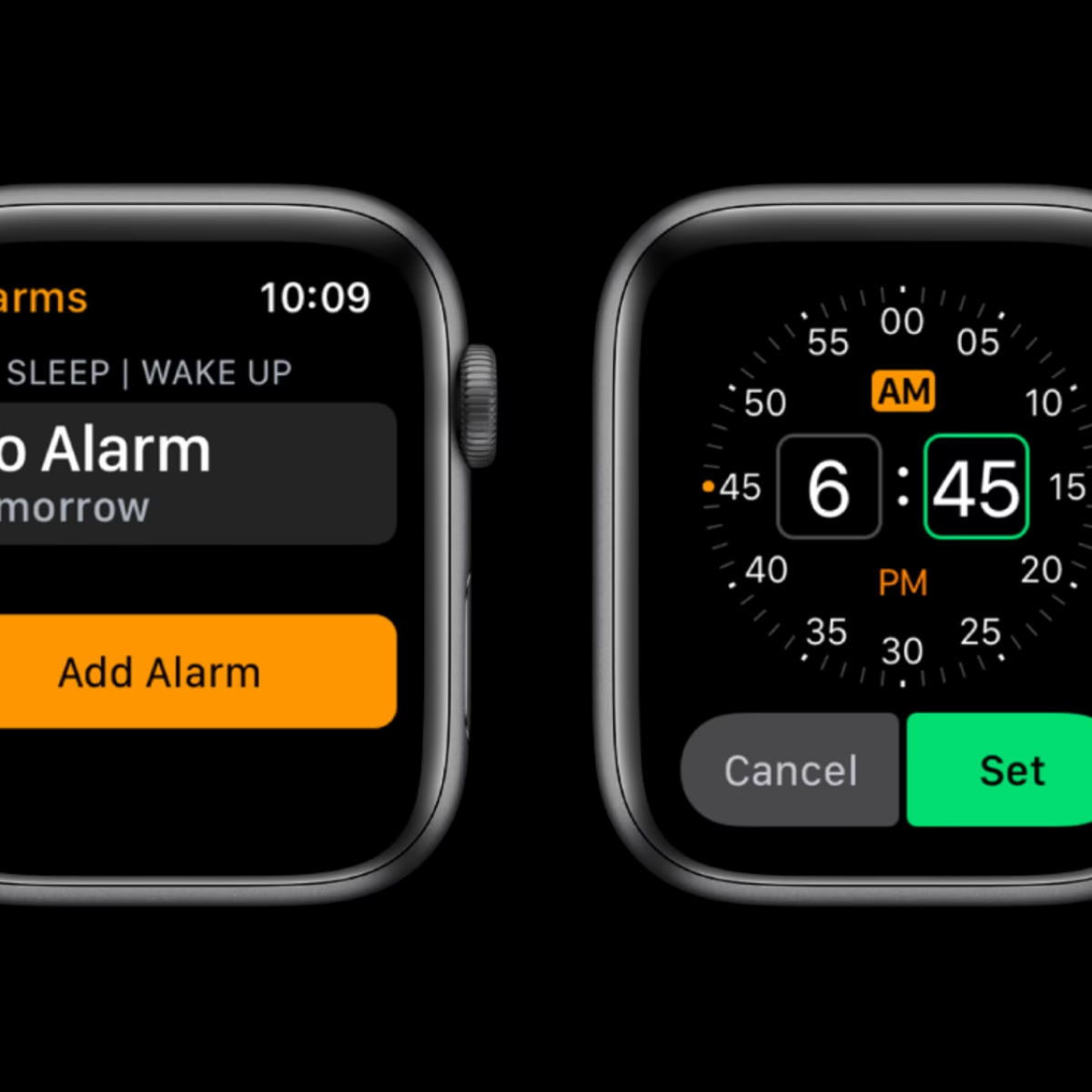
Pro ty, kteří preferují vizuální kontrolu a přesné nastavení, je zde integrovaná aplikace Budíky. Tato metoda vám umožní detailně přizpůsobit každý aspekt vašeho budíku.
- Spusťte aplikaci Budíky: Na domovské obrazovce Apple Watch klepněte na ikonu aplikace Budíky (obvykle se jedná o hodiny se zvonkem).
- Přidat nový budík: Klepněte na ikonu plus (+) nebo na tlačítko „Přidat budík“.
- Nastavte čas: Dotkněte se políčka pro hodiny a otáčením korunky Digital Crown nastavte požadovanou hodinu. Poté klepněte na políčko pro minuty a stejným způsobem nastavte minuty. Nezapomeňte také zvolit AM nebo PM, pokud používáte 12hodinový formát.
- Potvrďte: Jakmile je čas nastaven, klepněte na zelenou ikonu zatržítka pro uložení budíku na vašich Apple Watch.
Tato metoda je skvělá pro pečlivé nastavení a revizi všech detailů budíku.
Tiché budíky aneb buzení bez zvuku
Stejně jako váš iPhone, i Apple Watch vám umožňují nastavit budíky, které pouze vibrují a klepou na vaše zápěstí, aniž by vydávaly jakýkoli zvuk. Tichý budík je neocenitelný, pokud nechcete rušit osobu spící vedle vás, například vaším ranním budíkem v 5 hodin! Na rozdíl od iPhonu, kde můžete nastavit zvuk a vibrace pro každý budík zvlášť, Apple Watch nemají individuální nastavení zvuku nebo vibrací pro každý budík.
Chcete-li, aby váš budík na Apple Watch pouze vibroval a nevydával zvuk, musíte zapnout Tichý režim (Silent Mode) pro celé hodinky. Uděláte to takto:
- Otevřete Ovládací centrum: Přejeďte prstem nahoru z dolní části ciferníku.
- Klepněte na ikonu zvonku: Tím aktivujete Tichý režim. Ikona zvonku se změní na přeškrtnutý zvonek.
Nyní, když budík zazvoní, vaše Apple Watch pouze klepnou na vaše zápěstí a nebudou vás upozorňovat standardním zvukem budíku.
Synchronizace budíků mezi iPhone a Apple Watch: Jak to funguje?
Jedním z častých nedorozumění je, že budíky nastavené na iPhonu se automaticky synchronizují s Apple Watch a naopak. Je důležité si uvědomit, že budíky, které nastavíte na vašem iPhonu nebo Apple Watch, nejsou synchronizovány, ale zůstávají na konkrétním zařízení. To znamená, že pokud si nastavíte budík na 15:52 na vašem iPhonu, nezobrazí se v aplikaci Budíky na vašich Apple Watch.
Upozornění z iPhone na Apple Watch
Přestože se budíky nesynchronizují, můžete si nastavit, aby vás Apple Watch upozornily vibracemi a zvoněním, když zazvoní budík na iPhonu. To je velmi užitečné, pokud máte iPhone mimo dosah sluchu, ale hodinky máte na zápěstí.
- Otevřete aplikaci Watch na vašem iPhonu.
- Klepněte na „Hodiny“ (Clock) na kartě „Moje hodinky“ (My Watch).
- Zapněte přepínač pro „Odesílat upozornění z iPhonu“ (Push Alerts from iPhone).
Od této chvíle vás Apple Watch upozorní na budík, který zazvoní na vašem iPhonu.
Důležité upozornění o synchronizaci
Je klíčové si uvědomit, že opačný proces neplatí. To znamená, že váš iPhone vás neupozorní na budík, který zazvoní na vašich Apple Watch. Budíky na Apple Watch jsou primárně určeny pro diskrétní buzení na zápěstí.
Úprava a přizpůsobení budíků
Aplikace Budíky na Apple Watch vám umožňuje snadno upravit a přizpůsobit existující budíky. Díky tomu můžete měnit časy, opakování a další nastavení podle svých aktuálních potřeb.
- Otevřete aplikaci Budíky: Na Apple Watch klepněte na existující budík, který chcete upravit.
- Možnosti úprav: Zde můžete změnit čas budíku; nastavit jej na opakování každý den, všední dny, víkendy nebo jakýkoli zvolený den v týdnu; přidat název/popisek budíku; nebo povolit/zakázat funkci Odložení (Snooze).
- Uložte změny: Po provedení změn klepněte na tlačítko Zpět (<) v levém horním rohu obrazovky hodinek.
Odložení nebo vypnutí budíku
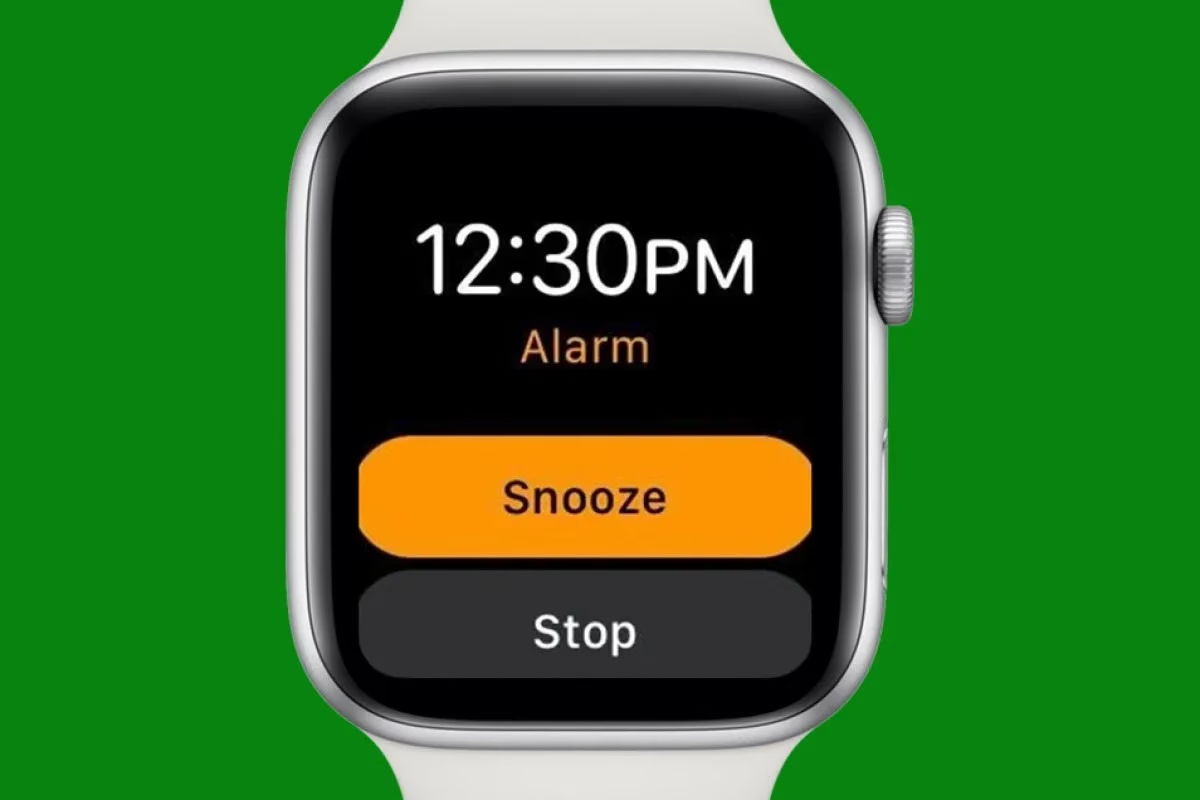
Když váš budík zazvoní, můžete mít k dispozici dvě možnosti, v závislosti na tom, jak jste budík nakonfigurovali. Pokud máte pro budík povolenou funkci Odložení, uvidíte tlačítka „Odložit“ (Snooze) i „Zastavit“ (Stop).
| Akce | Tlačítko/Pohyb | Výsledek | Poznámky |
|---|---|---|---|
| Odložit | Klepněte na „Odložit“ nebo stiskněte korunku Digital Crown | Rozhraní budíku zmizí a vrátíte se na ciferník. Budík zazvoní znovu po devíti minutách. | Užitečné pro ty, kteří potřebují ještě pár minut spánku. |
| Zastavit | Klepněte na „Zastavit“ nebo stiskněte boční tlačítko | Budík se ztiší a vypne. | Pokud máte funkci Odložení pro konkrétní budík zakázanou, je „Zastavit“ vaší jedinou možností. |
Zapnutí a vypnutí budíku
Správa aktivních budíků je velmi jednoduchá a můžete ji provést několika způsoby.
- Použití Siri: Vyvolejte Siri a řekněte něco jako „Vypni můj budík na 14:56“ nebo „Zapni můj budík na 7 ráno“.
- Použití aplikace Budíky: Otevřete aplikaci Budíky na Apple Watch. Vedle času budíku uvidíte zelený přepínač. Přepněte jej do polohy „vypnuto“ (šedá) pro vypnutí budíku a do polohy „zapnuto“ (zelená) pro jeho opětovné zapnutí.
Přeskočení budíku pro spánkový režim
Pokud používáte funkci Spánkový režim (Sleep Schedule) na Apple Watch nebo iPhonu, budík pro probuzení se zobrazí v horní části aplikace Budíky na Apple Watch a na kartě Budík v aplikaci Hodiny na iPhonu. Pokud nechcete, aby zítřejší budík pro probuzení zazvonil (například o víkendu), postupujte takto:
- Otevřete aplikaci Budíky a klepněte na budík pro probuzení zobrazený nahoře.
- Klepněte na „Přeskočit pro dnešní noc“ (Skip for Tonight).
Tímto způsobem se budík pro probuzení pro danou noc deaktivuje, aniž byste museli měnit celkový rozvrh spánku.
Přidání budíku na ciferník
Pro rychlý přístup k budíkům a vizuální informaci o nadcházejícím budíku můžete přidat komplikaci budíku na váš ciferník. To vám umožní okamžitě vidět, kdy vás čeká další budík, a klepnutím na něj se dostanete přímo do aplikace Budíky.
- Probuďte své Apple Watch a dotkněte se a podržte aktuální ciferník.
- Klepněte na „Upravit“ (Edit).
- Přejeďte prstem doleva, dokud se nedostanete na obrazovku „KOMPLIKACE“ (COMPLICATIONS).
- Vyberte pozici komplikace, kam chcete budík umístit.
- Přejeďte prstem nebo použijte korunku Digital Crown k nalezení možností „Budíky“ (Alarms) a klepněte na ni.
- Dvakrát stiskněte korunku Digital Crown pro návrat na ciferník.
Komplikace budíku zobrazí pouze nejbližší nadcházející budík. Jakmile tento čas uplyne, zobrazí se další nejbližší nadcházející budík. Klepnutím na komplikaci budíku se dostanete přímo do aplikace Budíky.
Smazání budíků
Pokud už budík nepotřebujete, můžete jej snadno odstranit. Apple Watch nabízejí několik způsobů, jak se zbavit jednotlivých budíků nebo dokonce všech najednou.
Smazání jednoho budíku
Existují dva hlavní způsoby, jak smazat jednotlivý budík:
- Přetažením: V aplikaci Budíky na Apple Watch přejeďte prstem doleva přes budík, který chcete smazat, a klepněte na ikonu „Smazat“ (koš).
- Prostřednictvím detailu budíku: Jděte do aplikace Budíky na Apple Watch. Najděte a klepněte na budík, který chcete smazat. Přejděte dolů a klepněte na tlačítko „Smazat“ (Delete) pro odstranění tohoto budíku.
Smazání všech budíků najednou
Pokud máte nastaveno mnoho budíků a chcete se jich zbavit všech, mazání jednoho po druhém může být únavné. Místo toho nechte Siri, aby za vás udělala těžkou práci.
- Vyvolejte Siri: Vyvolejte Siri a řekněte: „Smaž všechny mé budíky.“
- Potvrďte: Siri vás poté požádá o potvrzení. Klepněte na „Ano“ nebo „Potvrdit“, a Siri smaže všechny vaše budíky, s výjimkou budíku pro probuzení z funkce Spánkový režim, který můžete upravit v aplikaci Spánek (Sleep) ve watchOS nebo v aplikaci Zdraví (Health) na iPhonu.
Režim nočního stolku a buzení
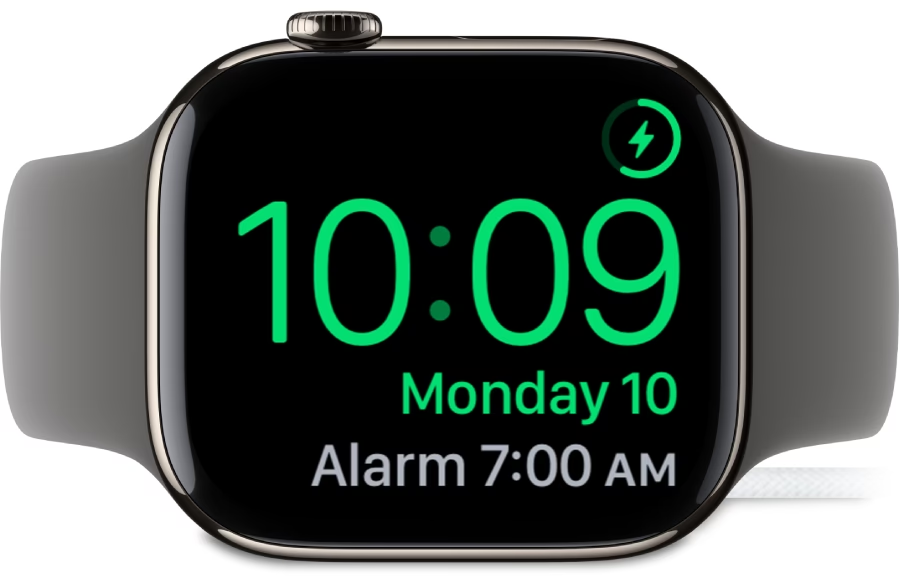
Apple Watch mají také praktický režim nočního stolku (Nightstand Mode), který promění vaše hodinky v diskrétní noční hodiny s budíkem, když jsou připojeny k nabíječce. Je to skvělá funkce pro ty, kteří si chtějí ráno zkontrolovat čas pouhým klepnutím na noční stolek.
- Aktivace režimu nočního stolku: Jděte do aplikace Nastavení (Settings) na Apple Watch. Přejděte na „Obecné“ (General) > „Režim nočního stolku“ (Nightstand Mode) a zapněte jej.
- Použití: Když připojíte Apple Watch k nabíječce s aktivovaným režimem nočního stolku, zobrazí se stav nabíjení, aktuální datum a čas a čas naplánovaného budíku. Pro zobrazení času stačí klepnout na obrazovku nebo lehce poklepat na Apple Watch či dokonce na noční stolek.
- Buzení v režimu nočního stolku: Pokud si nastavíte budík pomocí aplikace Budíky, Apple Watch v režimu nočního stolku vás probudí specifickým zvukem. Když budík zazvoní, můžete stisknout boční tlačítko pro vypnutí budíku nebo korunku Digital Crown pro odložení budíku o dalších 9 minut.
Časté dotazy
Zobrazují se budíky na Apple Watch?
Ano, budíky se na Apple Watch zobrazují. Můžete je nastavit, spravovat a zobrazit v aplikaci Budíky přímo na hodinkách. Navíc můžete přidat komplikaci budíku na ciferník, která vám ukáže čas nejbližšího nadcházejícího budíku.
Jak zjistím, zda je můj budík na Apple Watch vypnutý?
Chcete-li zjistit, zda je budík na Apple Watch vypnutý, otevřete aplikaci Budíky na svých hodinkách. Vedle každého budíku uvidíte přepínač. Pokud je přepínač šedý (nebo není zelený), znamená to, že budík je vypnutý. Pokud je přepínač zelený, budík je aktivní a zazvoní v nastavený čas.
Jak nastavím budík pro probuzení na Apple Watch?
Budík pro probuzení na Apple Watch můžete nastavit dvěma způsoby: buď přímo v aplikaci Budíky (jak je popsáno výše), nebo pomocí funkce Spánkový režim. Pokud používáte Spánkový režim (který je součástí aplikace Zdraví na iPhonu a Spánek na Apple Watch), můžete si nastavit pravidelný budík pro probuzení, který je s tímto režimem spojen. Tento budík se pak zobrazí v aplikaci Budíky pod sekcí Spánkový režim.
Jak synchronizuji budíky na Apple Watch?
Jak bylo uvedeno výše, budíky se mezi iPhonem a Apple Watch automaticky nesynchronizují ve smyslu sdílení nastavených budíků. Jsou to oddělené funkce na každém zařízení. Můžete však povolit „Odesílat upozornění z iPhonu“ v aplikaci Watch na iPhonu (v sekci Hodiny), aby vás Apple Watch upozornily vibracemi a zvukem, když zazvoní budík na vašem iPhonu. Samotné budíky však musíte nastavit individuálně na každém zařízení.
Doufáme, že tento podrobný průvodce vám pomohl plně ovládnout funkci budíků na vašich Apple Watch. Ať už je používáte pro ranní buzení, připomenutí schůzek nebo jako tichou vibraci pro diskrétní upozornění, Apple Watch jsou navrženy tak, aby vám usnadnily život. S těmito znalostmi už nikdy nezmeškáte důležitý okamžik!
Chceš-li si přečíst další články podobné jako Budíky na Apple Watch: Kompletní Průvodce, navštiv kategorii iPhone.