
04/03/2023
V dnešní době, kdy jsou naše chytré telefony centrem veškeré digitální zábavy, je přirozené chtít sdílet tento obsah s ostatními nebo si ho jednoduše vychutnat na větší obrazovce. Obrazovka iPhonu je sice nádherná, ale pro sledování filmů, prohlížení rodinných fotografií z dovolené nebo prezentování aplikací je Samsung Smart TV ideální volbou. Představte si, že si můžete vychutnat svá oblíbená videa a fotografie na velkém, krásném displeji vaší Samsung Smart TV. Tento průvodce vás provede celým procesem, krok za krokem, a ukáže vám, jak snadno přenést obsah z vašeho iPhonu na televizor. Připravte se vylepšit svůj zážitek z zábavy a objevit radost ze zrcadlení vašeho iPhonu na Samsung Smart TV.
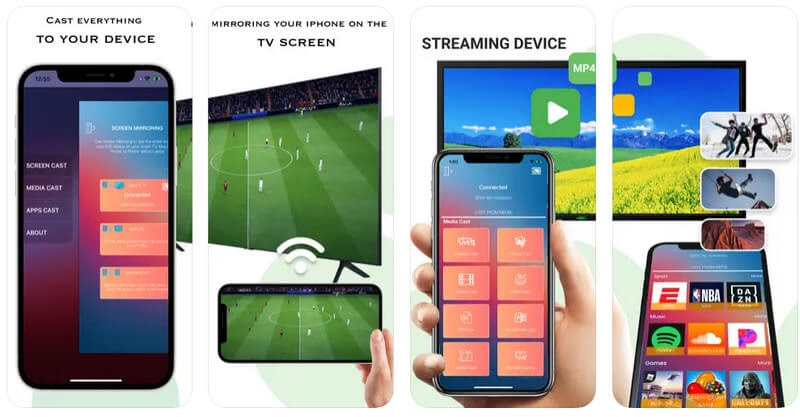
Zrcadlení obrazovky, známé také jako sdílení obrazovky, je technologie, která umožňuje přenášet obrazovku mobilního zařízení na televizní obrazovku přesně tak, jak je, a prohlížet ji na velké obrazovce televizoru. Různé obsahy, jako jsou fotografie, videa a aplikace na vašem smartphonu, se tak zobrazí na větší obrazovce a zanechají působivější dojem. Ať už chcete sdílet vtipné video z YouTube, které jste našli na svém iPhonu, nebo ukázat úžasnou prezentaci fotografií z dovolené, s trochou technické magie můžete snadno přenést svůj iPhone na Samsung Smart TV a proměnit svůj obývací pokoj v domácí kino nebo epickou fotogalerii. Tento průvodce vás provede procesem krok za krokem, takže bude pro začátečníky hračkou vychutnat si obsah svého iPhonu ve větším měřítku.
- Proč zrcadlit iPhone na Samsung Smart TV?
- Nezbytné předpoklady pro připojení iPhonu k Samsung Smart TV
- Metody připojení iPhonu k Samsung Smart TV
- Řešení běžných problémů a řešení
- Často kladené dotazy (FAQ)
- 1. Mohu zrcadlit svůj iPhone na jakoukoli Samsung Smart TV?
- 2. Jaké jsou různé metody zrcadlení iPhonu na Samsung Smart TV?
- 3. Potřebuji specifickou aplikaci pro zrcadlení iPhonu na Samsung Smart TV?
- 4. Mohu zrcadlit obsah z jakékoli aplikace na mém iPhonu na Samsung Smart TV?
- 5. Co když moje Samsung Smart TV nepodporuje AirPlay nebo Samsung SmartThings?
- 6. Mohu ovládat svůj iPhone, když je připojen k Samsung Smart TV?
- 7. Mohu zrcadlit obsah z iPhonu na Samsung Smart TV při použití VPN?
- 8. Mohu zrcadlit obsah z iPhonu na Samsung Smart TV při použití mobilních dat?
- 9. Co mám dělat, když mám problémy s připojením?
- 10. Mohu použít svůj iPhone jako dálkové ovládání pro Samsung Smart TV?
- Klíčové poznatky pro zrcadlení iPhonu na Samsung Smart TV
- Závěr
Proč zrcadlit iPhone na Samsung Smart TV?
Přenášení obsahu z vašeho iPhonu na Samsung Smart TV přináší řadu výhod, které výrazně zlepšují váš zážitek ze sledování a sdílení:
- Větší obrazovka: Užijte si své filmy, televizní pořady, hry a fotografie na mnohem větším displeji. Detaily vyniknou lépe a celkový zážitek je mnohem pohlcující.
- Vylepšený zvuk: Využijte zvukový systém vaší Samsung Smart TV a zažijte pohlcující kvalitu zvuku, která prohloubí váš zážitek z filmů a hudby.
- Pohodlné ovládání: Použijte svůj iPhone k ovládání televizoru a navigaci v obsahu, což je často intuitivnější než standardní dálkový ovladač.
- Sdílení s přáteli a rodinou: Snadno sdílejte fotografie a videa s ostatními, aniž by se museli shlukovat kolem malé obrazovky telefonu.
Nezbytné předpoklady pro připojení iPhonu k Samsung Smart TV
Aby bylo připojení úspěšné a bezproblémové, je důležité zajistit, aby vaše zařízení splňovala určité požadavky a měli jste k dispozici potřebné nástroje.
Kompatibilní zařízení
- Samsung Smart TV: Většina Samsung Smart TV vydaných po roce 2012 podporuje zrcadlení obrazovky a funkce jako AirPlay. Je vždy dobré zkontrolovat modelové číslo a specifikace vašeho televizoru, abyste si ověřili kompatibilitu.
- iPhone nebo iPad: Vaše zařízení musí mít nainstalovaný iOS 12.2 nebo novější. Novější verze operačního systému obvykle nabízejí lepší stabilitu a kompatibilitu s moderními funkcemi.
Stabilní Wi-Fi síť
Předtím, než začnete, ujistěte se, že máte k dispozici silné a spolehlivé Wi-Fi připojení. Stabilní Wi-Fi síť je naprosto nezbytná pro plynulé a bezdrátové zrcadlení. Slabý signál nebo přerušované připojení může vést k zpoždění, zasekávání obrazu nebo úplnému odpojení. Ujistěte se, že jsou iPhone i televize připojeny ke stejné Wi-Fi síti.
Potřebné aplikace
V závislosti na zvolené metodě zrcadlení budete možná potřebovat nainstalovat následující aplikace na svůj iPhone:
- Ovládací centrum (Control Center): Jedná se o vestavěnou aplikaci na vašem iPhonu, která poskytuje rychlý přístup k různým nastavením a funkcím, včetně AirPlay.
- Samsung SmartThings App: Tato aplikace je k dispozici zdarma v App Storu a je nezbytná pro připojení vašeho iPhonu k Samsung Smart TV, pokud plánujete využít ekosystém Samsung.
- Aplikace třetích stran: Pokud plánujete použít aplikaci třetí strany, stáhněte a nainstalujte ji z App Storu. Příkladem může být Google Home, Roku Mobile App nebo Plex.
Zajištěním kompatibility vašich zařízení a aplikací budete dobře připraveni k připojení vašeho iPhonu k Samsung Smart TV.
Metody připojení iPhonu k Samsung Smart TV
Existuje několik spolehlivých způsobů, jak zrcadlit obrazovku vašeho iPhonu na Samsung Smart TV. Každá metoda má své specifické kroky a výhody.
A. Použití AirPlay
AirPlay je proprietární technologie společnosti Apple, která umožňuje bezdrátově streamovat audio, video a fotografie z Apple zařízení na kompatibilní televizory a reproduktory. Je to jedna z nejjednodušších a nejspolehlivějších metod pro uživatele iPhonů.
1. Kontrola kompatibility s AirPlay
- Samsung Smart TV: Ujistěte se, že vaše Samsung Smart TV podporuje AirPlay. Tato funkce je typicky dostupná na novějších modelech (obvykle od roku 2018/2019 a novější). Potvrzení najdete v manuálu k televizoru nebo online zdrojích.
- iPhone: Pokud váš iPhone používá iOS 12 nebo novější, měl by být kompatibilní s AirPlay.
2. Povolení AirPlay na Samsung Smart TV
Než začnete z iPhonu streamovat, je potřeba se ujistit, že je AirPlay na televizoru aktivní a připravený přijímat obsah:
- Stiskněte tlačítko Source: Najděte tlačítko „Source“ (Zdroj) na dálkovém ovladači vašeho Samsung Smart TV a stiskněte ho.
- Vyberte Zrcadlení obrazovky nebo AirPlay: V seznamu vstupních zdrojů hledejte možnost označenou „Zrcadlení obrazovky“ (Screen Mirroring) nebo „AirPlay“. Vyberte ji.
- Počkejte na detekci: Váš televizor začne vyhledávat kompatibilní zařízení. Může být nutné v nastavení televizoru povolit AirPlay a nastavit, zda vyžaduje PIN kód pro připojení.
3. Povolení AirPlay na iPhonu
Jakmile je televizor připraven, můžete iniciovat zrcadlení z iPhonu:
- Otevřete Ovládací centrum: Přejeďte prstem dolů z pravého horního rohu obrazovky iPhonu (u starších modelů z dolní části obrazovky) pro otevření Ovládacího centra.
- Klepněte na ikonu AirPlay: Hledejte ikonu AirPlay (obdélník s trojúhelníkem směřujícím nahoru) a klepněte na ni.
- Vyberte váš Samsung Smart TV: Váš Samsung Smart TV by se měl objevit v seznamu dostupných zařízení. Klepnutím na něj se připojíte. Pokud se zobrazí PIN kód na televizoru, zadejte jej do iPhonu.
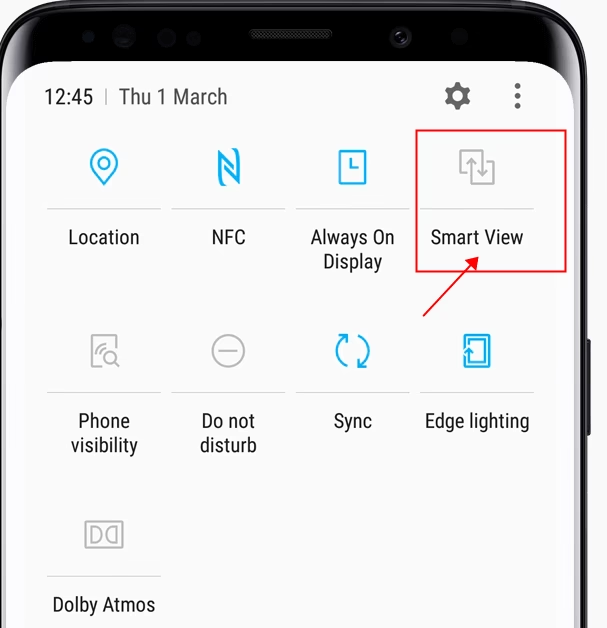
B. Použití aplikace Samsung SmartThings
Aplikace Samsung SmartThings je centrální hub pro ovládání všech vašich chytrých zařízení Samsung, včetně televizoru. Umožňuje snadné připojení a správu vašeho TV a také zrcadlení obrazovky.
1. Instalace aplikace Samsung SmartThings
- App Store: Stáhněte a nainstalujte aplikaci Samsung SmartThings z App Storu na svůj iPhone. Ujistěte se, že máte nejnovější verzi pro optimální výkon.
2. Přidání Samsung Smart TV do aplikace
Propojení televizoru s aplikací SmartThings je klíčové pro jeho ovládání a zrcadlení:
- Otevřete aplikaci: Spusťte aplikaci Samsung SmartThings na svém iPhonu.
- Přidejte zařízení: Postupujte podle pokynů na obrazovce a přidejte svůj Samsung Smart TV do aplikace. Možná budete muset použít QR kód, který se zobrazí na televizoru, nebo provést ruční nastavení.
3. Připojení iPhonu k TV
Jakmile je televizor přidán, zrcadlení je jednoduché:
- Vyberte svůj TV: V aplikaci Samsung SmartThings vyberte svůj Samsung Smart TV ze seznamu zařízení.
- Spusťte zrcadlení: Hledejte možnost „Zrcadlení obrazovky“ (Screen Mirroring) nebo podobnou a klepnutím na ni spusťte přenášení obrazovky iPhonu na televizor.
C. Použití aplikací třetích stran
Pokud nemůžete z nějakého důvodu použít AirPlay nebo Samsung SmartThings, existují populární aplikace třetích stran, které nabízejí podobné funkce. Tyto aplikace často využívají jiné protokoly nebo vyžadují doplňkové zařízení (např. Chromecast, Firestick), pokud váš televizor není kompatibilní s jejich nativními funkcemi.
1. Doporučené aplikace třetích stran
- Google Home: Google Home je všestranná aplikace, která dokáže ovládat různá chytrá domácí zařízení, včetně kompatibilních Samsung Smart TV. Pokud váš televizor podporuje Google Assistant nebo Chromecast, můžete použít aplikaci Google Home k přenášení obsahu z vašeho iPhonu.
- Roku Mobile App: Roku Mobile App je navržena pro ovládání streamovacích zařízení Roku. Pokud je váš Samsung Smart TV televizor Roku TV nebo má vestavěný Roku, můžete použít aplikaci Roku Mobile App k přenášení obsahu z vašeho iPhonu.
- Plex: Plex je populární mediální server a streamovací platforma. Pokud máte nastavený Plex server a vaše Samsung Smart TV je kompatibilní, můžete použít aplikaci Plex k přenášení vaší mediální knihovny z vašeho iPhonu.
2. Připojení pomocí aplikace třetí strany
Specifické kroky se mohou lišit v závislosti na aplikaci, ale obecný postup je následující:
- Otevřete aplikaci a vyberte svůj Samsung Smart TV: Otevřete zvolenou aplikaci třetí strany (Google Home, Roku Mobile App nebo Plex). Postupujte podle pokynů aplikace pro přidání vašeho Samsung Smart TV do seznamu zařízení.
- Přeneste obsah z vašeho iPhonu: Jakmile je váš televizor přidán, měli byste být schopni jej vybrat a přenášet obsah z vašeho iPhonu. Konkrétní kroky se mohou lišit v závislosti na aplikaci, ale obvykle se jedná o ikonu pro přenášení (cast) v přehrávači médií.
D. Připojení pomocí HDMI a Lightning Digital AV adaptéru
Pro nejspolehlivější a nejkvalitnější připojení, zejména pokud nemáte stabilní Wi-Fi nebo kompatibilní bezdrátové technologie, je ideální volbou kabelové připojení.
1. Hardwarové požadavky
Pro kabelové připojení budete potřebovat následující:
- HDMI kabel: Vysoce kvalitní HDMI kabel pro připojení vašeho iPhonu k TV.
- Lightning Digital AV adaptér: Tento adaptér vám umožňuje připojit iPhone k HDMI kabelu. Můžete jej zakoupit od společnosti Apple nebo autorizovaných prodejců Apple. Je důležité používat originální Apple adaptér nebo certifikovaný adaptér třetí strany, aby se předešlo problémům s kompatibilitou a ochranou obsahu (HDCP).
2. Nastavení připojení
- Připojte Lightning Digital AV adaptér: Zapojte Lightning Digital AV adaptér do Lightning portu vašeho iPhonu.
- Připojte HDMI kabel: Zapojte jeden konec HDMI kabelu do Lightning Digital AV adaptéru a druhý konec do HDMI portu na vašem Samsung Smart TV. Poznamenejte si číslo HDMI portu, do kterého jste kabel zapojili.
- Přepněte na HDMI vstup: Na televizoru vyberte HDMI vstup odpovídající kabelu, který jste připojili (např. HDMI 1, HDMI 2). Obrazovka vašeho iPhonu by se měla zrcadlit na vašem televizoru. Nyní si můžete vychutnat obsah z vašeho iPhonu na větší obrazovce s minimálním zpožděním.
Porovnání kabelového a bezdrátového připojení
Každá metoda má své silné a slabé stránky, které je dobré zvážit před výběrem ideálního řešení pro vaše potřeby.
| Funkce | Kabelové (HDMI a Lightning Digital AV adaptér) | Bezdrátové (AirPlay nebo Samsung SmartThings) |
|---|---|---|
| Spolehlivost připojení | Velmi spolehlivé a stabilní připojení, minimální rušení. | Může být ovlivněno rušením Wi-Fi, což vede k zasekávání nebo odpojení. |
| Kvalita videa | Může poskytovat vysokou kvalitu videa, včetně 4K a HDR, bez komprese. | Může být nižší kvalita videa než u kabelového připojení, zejména v prostředí s velkým rušením. |
| Mobilita | Vyžaduje fyzické připojení, omezuje mobilitu vašeho iPhonu. | Žádné fyzické kabely nejsou potřeba, nabízí větší flexibilitu a mobilitu. |
| Další hardware | Vyžaduje zakoupení Lightning Digital AV adaptéru a HDMI kabelu. | Obecně snadnější nastavení, žádný dodatečný hardware (kromě televizoru a iPhonu). |
| Snadnost nastavení | Zapoj a hraj, ale vyžaduje správné porty a adaptéry. | Snadné nastavení, ale vyžaduje stabilní Wi-Fi síť a správné nastavení v aplikacích. |
| Zpoždění (latency) | Minimální zpoždění, ideální pro hry a rychlé akce. | Může mít mírné zpoždění, což může být patrné u rychlých her nebo videí. |
Řešení běžných problémů a řešení
Při zrcadlení iPhonu na Samsung Smart TV se můžete setkat s několika běžnými problémy. Zde jsou tipy, jak je vyřešit:
1. AirPlay nefunguje
- Ujistěte se, že jsou zařízení kompatibilní: Zkontrolujte, zda váš iPhone a Samsung Smart TV podporují AirPlay.
- Aktualizujte software: Ujistěte se, že obě zařízení běží na nejnovějších verzích softwaru. Aktualizace často opravují chyby a zlepšují kompatibilitu.
- Restartujte zařízení: Vypněte a znovu zapněte iPhone a televizor. Jednoduchý restart často vyřeší dočasné softwarové chyby.
- Zkontrolujte Wi-Fi připojení: Ujistěte se, že obě zařízení jsou připojena ke stejné Wi-Fi síti a signál je silný. Pokuste se přiblížit zařízení k routeru.
- Deaktivujte Wi-Fi Assist: Na iPhonu přejděte do Nastavení > Mobilní data (nebo Mobilní síť) > Wi-Fi Assist a vypněte jej. Někdy může tato funkce rušit AirPlay.
2. Aplikace Samsung SmartThings se nepřipojuje
- Zkontrolujte oprávnění aplikace: Ujistěte se, že aplikace SmartThings má přístup k vaší poloze a Bluetooth. Tyto oprávnění jsou klíčové pro detekci a připojení k televizoru.
- Restartujte aplikaci a TV: Zavřete aplikaci SmartThings (úplně ji ukončete z pozadí) a restartujte váš Smart TV.
- Aktualizujte aplikaci: Zkontrolujte, zda jsou k dispozici nějaké aktualizace pro aplikaci SmartThings v App Storu.
- Přeinstalujte aplikaci: Pokud problém přetrvává, odinstalujte a znovu nainstalujte aplikaci SmartThings.
3. Špatná kvalita videa nebo zvuku
- Zkontrolujte Wi-Fi připojení: Slabý signál Wi-Fi může ovlivnit kvalitu streamování. Zvažte použití silnějšího Wi-Fi signálu nebo snížení vzdálenosti mezi zařízením a routerem.
- Upravte nastavení videa: Zkuste změnit rozlišení videa nebo datový tok ve streamovací aplikaci. Nižší rozlišení může pomoci při slabším připojení.
- Aktualizujte streamovací aplikaci: Ujistěte se, že používáte nejnovější verzi streamovací aplikace.
- Zkontrolujte kabelová připojení: Pokud používáte kabelové připojení, ujistěte se, že jsou všechny kabely pevně připojeny a nejsou poškozené.
4. Přerušení připojení
- Zkontrolujte rušení Wi-Fi: Vyhněte se umístění televizoru nebo iPhonu v blízkosti jiných bezdrátových zařízení, která mohou rušit signál (např. mikrovlnné trouby, bezdrátové telefony).
- Restartujte router: Pokud používáte Wi-Fi router, zkuste ho restartovat, aby se obnovilo připojení.
- Deaktivujte VPN: Pokud používáte VPN, dočasně ji deaktivujte, abyste zjistili, zda nezpůsobuje problémy s připojením.
5. TV nedetekuje iPhone
- Ujistěte se, že je AirPlay povolen: Na iPhonu přejděte do Ovládacího centra a ujistěte se, že je AirPlay povolen.
- Zkontrolujte nastavení TV: Ověřte, že je váš televizor nastaven na správný vstupní zdroj (např. HDMI port pro kabelové připojení nebo AirPlay/Screen Mirroring pro bezdrátové).
- Restartujte zařízení: Vypněte a znovu zapněte iPhone a televizor.
6. Obsah se nepřehrává
- Zkontrolujte kompatibilitu aplikace: Ujistěte se, že aplikace, kterou používáte, je kompatibilní s vaší Samsung Smart TV a podporuje zrcadlení nebo přenášení obsahu. Některé aplikace mohou mít omezení kvůli ochraně autorských práv.
- Aktualizujte aplikaci: Zkuste aktualizovat aplikaci na nejnovější verzi.
- Vymažte mezipaměť a data aplikace: Přejděte do Nastavení > Obecné > Úložiště iPhonu > [Název aplikace] a klepněte na „Smazat aplikaci“ (odinstaluje aplikaci, ale zachová data) nebo „Odstranit aplikaci“ (odstraní aplikaci i data). Poté ji znovu nainstalujte.
7. Zvuk není synchronizovaný
- Upravte nastavení zvuku: Zkuste upravit nastavení zpoždění zvuku na televizoru nebo ve streamovací aplikaci. Některé televizory mají funkci pro synchronizaci zvuku a obrazu.
- Zkontrolujte kabelová připojení: Ujistěte se, že jsou všechny kabely pevně připojeny.
- Restartujte zařízení: Vypněte a znovu zapněte iPhone a televizor.
8. Přehřívání iPhonu
- Zavřete nepotřebné aplikace: Zavřete všechny aplikace běžící na pozadí, které nepoužíváte. Zrcadlení obrazovky je náročný proces a může způsobit zahřívání zařízení.
- Vyhněte se přímému slunci: Neumísťujte iPhone na přímé sluneční světlo, protože to může způsobit jeho přehřátí.
- Použijte chladicí pouzdro: Zvažte použití chladicího pouzdra, které pomáhá odvádět teplo.
9. Zrcadlení obrazovky TV nefunguje
- Zkontrolujte kompatibilitu: Ujistěte se, že vaše Samsung Smart TV podporuje zrcadlení obrazovky.
- Povolte zrcadlení obrazovky: Na televizoru přejděte do nabídky Zdroj a vyberte „Zrcadlení obrazovky“ nebo podobnou možnost.
- Zkuste jinou metodu: Pokud zrcadlení obrazovky nefunguje, zkuste použít jinou metodu přenášení, jako je AirPlay nebo aplikace třetí strany.
10. Vypršení časového limitu připojení
- Zkontrolujte připojení k internetu: Ujistěte se, že máte stabilní připojení k internetu.
- Restartujte router: Zkuste restartovat váš Wi-Fi router.
- Deaktivujte VPN: Pokud používáte VPN, dočasně ji deaktivujte, abyste zjistili, zda nezpůsobuje problémy.
Dodržováním těchto tipů pro řešení problémů byste měli být schopni vyřešit většinu běžných problémů a užít si bezproblémové zrcadlení mezi vaším iPhonem a Samsung Smart TV.
Často kladené dotazy (FAQ)
1. Mohu zrcadlit svůj iPhone na jakoukoli Samsung Smart TV?
Ano, většina novějších Samsung Smart TV podporuje zrcadlení. U starších modelů však mohou existovat omezení kompatibility. Zkontrolujte specifikace vašeho televizoru, abyste se ujistili, že podporuje zrcadlení nebo AirPlay.
2. Jaké jsou různé metody zrcadlení iPhonu na Samsung Smart TV?
Existuje několik hlavních metod: AirPlay, vestavěná funkce na iPhonech a iPadech; Samsung SmartThings, dedikovaná aplikace pro zařízení Samsung; aplikace třetích stran jako Google Home, Roku Mobile App nebo Plex; a kabelové připojení pomocí HDMI kabelu a Lightning Digital AV adaptéru.
3. Potřebuji specifickou aplikaci pro zrcadlení iPhonu na Samsung Smart TV?
Záleží na zvolené metodě. AirPlay a Samsung SmartThings jsou buď vestavěné funkce, nebo vyžadují instalaci oficiální aplikace. Aplikace třetích stran vyžadují instalaci z App Storu.
4. Mohu zrcadlit obsah z jakékoli aplikace na mém iPhonu na Samsung Smart TV?
Ano, můžete zrcadlit obsah z většiny aplikací, které podporují zrcadlení obrazovky nebo přenášení. Některé aplikace nebo typy obsahu však mohou mít omezení kvůli ochraně autorských práv (např. některé streamovací služby mohou blokovat zrcadlení pro určitý obsah).
5. Co když moje Samsung Smart TV nepodporuje AirPlay nebo Samsung SmartThings?
V takovém případě můžete použít aplikaci třetí strany (např. s externím zařízením jako Chromecast nebo Firestick) nebo kabelové připojení pomocí HDMI adaptér a Lightning Digital AV adaptéru. Vždy zkontrolujte specifikace vašeho televizoru pro kompatibilní metody zrcadlení.
6. Mohu ovládat svůj iPhone, když je připojen k Samsung Smart TV?
Ano, iPhone můžete stále používat, i když je připojen. Obrazovka vašeho iPhonu se však bude zrcadlit na televizoru, takže cokoli děláte na iPhonu, bude vidět i na TV.
7. Mohu zrcadlit obsah z iPhonu na Samsung Smart TV při použití VPN?
Je to možné, ale VPN mohou někdy rušit zrcadlení. Zkuste dočasně deaktivovat VPN, abyste zjistili, zda to pomůže vyřešit problémy s připojením.
8. Mohu zrcadlit obsah z iPhonu na Samsung Smart TV při použití mobilních dat?
Ano, můžete zrcadlit pomocí mobilních dat, pokud máte stabilní připojení a dostatečný datový balíček. Mějte však na paměti, že to může spotřebovat značné množství dat, zejména při streamování videa ve vysoké kvalitě.
9. Co mám dělat, když mám problémy s připojením?
Zkontrolujte své Wi-Fi připojení: Ujistěte se, že obě zařízení jsou připojena ke stejné síti a signál je silný. Restartujte zařízení: Vypněte a znovu zapněte iPhone a Samsung Smart TV. Aktualizujte software: Ujistěte se, že obě zařízení běží na nejnovějších verzích softwaru. Zkuste jinou metodu: Pokud jedna metoda nefunguje, zkuste jinou.
10. Mohu použít svůj iPhone jako dálkové ovládání pro Samsung Smart TV?
Ano, svůj iPhone můžete použít jako dálkové ovládání pro Samsung Smart TV. Mnoho televizorů Samsung nabízí aplikaci pro dálkové ovládání (např. Samsung SmartThings), kterou si můžete stáhnout do svého iPhonu.
Klíčové poznatky pro zrcadlení iPhonu na Samsung Smart TV
Shrňme si nejdůležitější body, které byste si měli zapamatovat pro úspěšné zrcadlení vašeho iPhonu na Samsung Smart TV:
- Zrcadlení je snadné: Připojení iPhonu k Samsung Smart TV je jednoduché, ať už používáte AirPlay, Samsung SmartThings nebo aplikace třetích stran.
- Zkontrolujte kompatibilitu: Ujistěte se, že váš iPhone a Samsung Smart TV jsou kompatibilní s AirPlay nebo mají nainstalované potřebné aplikace.
- Silná Wi-Fi je klíčová: Spolehlivé Wi-Fi připojení je klíčové pro plynulé bezdrátové zrcadlení bez přerušení.
- Více možností připojení: Máte flexibilitu vybrat si mezi kabelovými (HDMI) a bezdrátové zrcadlení (AirPlay, Samsung SmartThings) připojeními.
- Aplikace třetích stran rozšiřují možnosti: Prozkoumejte aplikace třetích stran, jako jsou Google Home, Roku Mobile App a Plex, pro další možnosti zrcadlení.
- Řešení problémů máte na dosah ruky: Využijte náš komplexní průvodce řešením problémů, abyste vyřešili běžné problémy a rychle se vrátili k zrcadlení.
- Odpovědi na FAQ: Najděte odpovědi na často kladené otázky týkající se zrcadlení, kompatibility a řešení problémů.
- Užijte si zábavu na velké obrazovce: Plynule streamujte své oblíbené filmy, televizní pořady, fotografie a videa z iPhonu na Samsung Smart TV.
- Vylepšete svůj zážitek ze sledování: Proměňte svůj obývací pokoj v domácí kino a užijte si svůj obsah na větší, pohlcující obrazovce.
- Objevte nové možnosti: Prozkoumejte svět zrcadlení a odemkněte vzrušující způsoby, jak si užít obsah vašeho iPhonu na větší obrazovce.
Závěr
Zrcadlení vašeho iPhonu na Samsung Smart TV je jednoduchý a přínosný způsob, jak si vychutnat svůj oblíbený obsah na větší obrazovce. Díky různým metodám připojení a tipům pro řešení problémů, které máte k dispozici, můžete snadno nastavit své zrcadlení a začít si užívat svůj obsah na velké obrazovce. Takže popadněte svůj iPhone, zapněte svůj Samsung Smart TV a připravte se na filmový zážitek přímo ve vašem obývacím pokoji! Užijte si každý detail, každou barvu a každý zvuk, který vaše Samsung TV dokáže nabídnout, a prohlubte tak svůj digitální zážitek.
Chceš-li si přečíst další články podobné jako Jak Zrcadlit iPhone na Samsung TV: Kompletní Průvodce, navštiv kategorii Technologie.