

23/02/2024
Ztratila se vám ikona App Store z plochy vašeho iPhonu a nemůžete ji najít? Je to běžná situace, která může vyvolat paniku, ale máme pro vás dobrou zprávu: ikonu App Store nelze z vašeho iPhonu smazat. Je to nativní a klíčová aplikace od Apple, podobně jako Zprávy nebo Telefon, a systém ji chrání před nechtěným odstraněním. Pokud se vám tedy ikona ztratila, s největší pravděpodobností se někde na vašem zařízení skrývá, nebo je její zobrazení omezeno. V tomto článku prozkoumáme nejčastější příčiny zmizení ikony App Store a krok za krokem vám ukážeme, jak ji snadno a rychle vrátit zpět na své místo, abyste mohli opět bez problémů stahovat a aktualizovat své oblíbené aplikace.

Proč ikona App Store zmizela?
Než se pustíme do konkrétních kroků k obnovení ikony, je důležité pochopit, proč mohla zmizet. Jak už víme, smazání aplikace App Store není možné. Nejčastějšími viníky jsou:
- Náhodné přemístění: Ikona se mohla nechtěně přesunout do nějaké složky, na jinou stránku plochy, nebo se ocitla v Knihovně aplikací (funkce dostupná od iOS 14). V záplavě aplikací na vašem iPhonu se snadno ztratí.
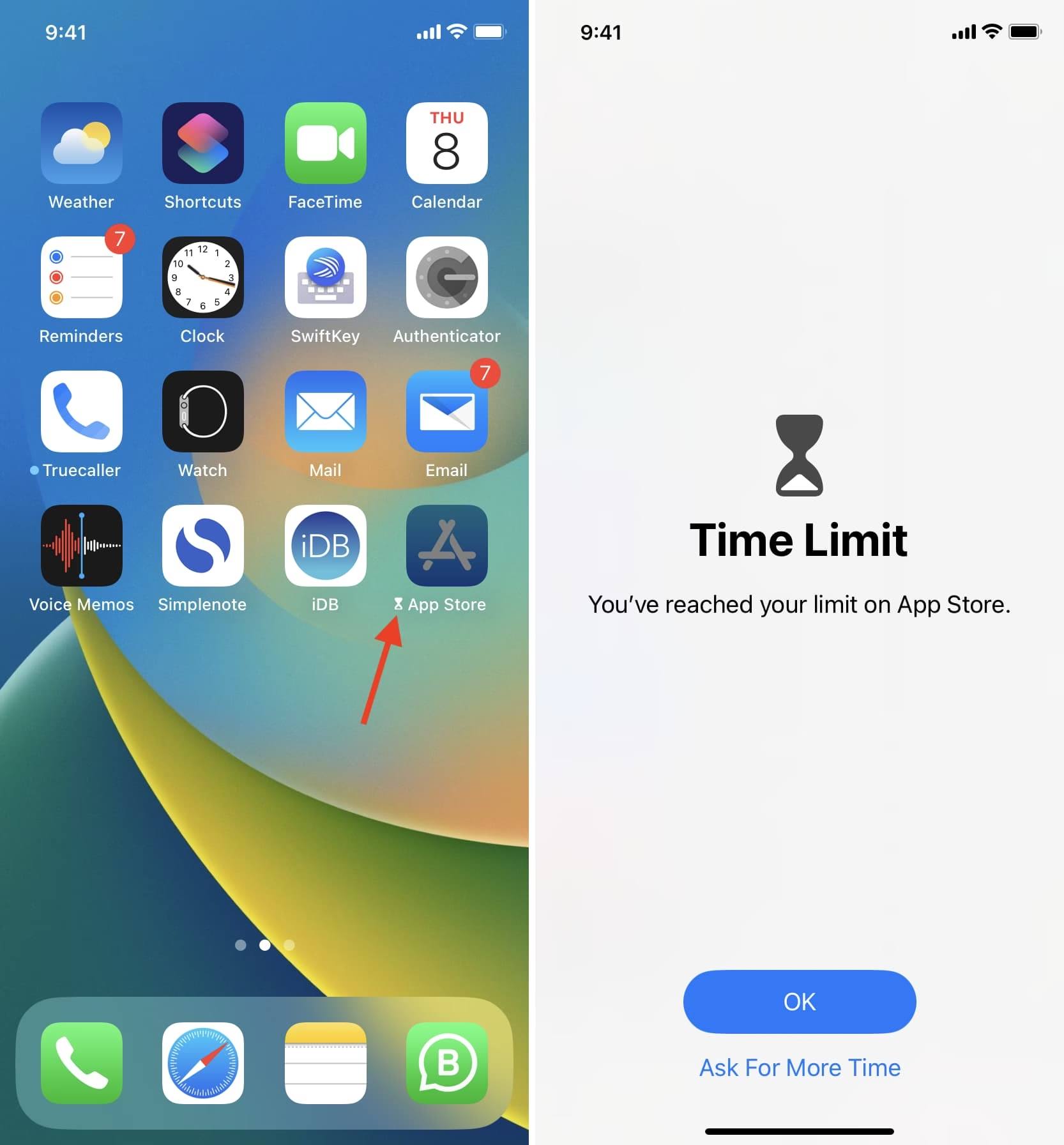
- Omezení v nastavení Času u obrazovky (Screen Time): Pokud používáte funkci Čas u obrazovky, ať už pro kontrolu vlastního používání nebo jako rodičovskou kontrolu, je možné, že jste omylem omezili přístup k App Storu. Toto nastavení může ikonu skrýt.
- Softwarové chyby: Méně často, ale přesto možné, je, že se jedná o drobnou softwarovou chybu, která způsobila dočasné zmizení ikony. V takovém případě obvykle pomůže jednoduchý restart zařízení.
Krok za krokem: Jak najít a obnovit ikonu App Store
Nyní se podíváme na konkrétní metody, které vám pomohou vrátit ikonu App Store zpět na své místo.
1. Použití vyhledávání Spotlight
Nejrychlejší způsob, jak ověřit přítomnost App Storu na vašem zařízení, je využít vyhledávání Spotlight. Tato funkce prohledá celý váš iPhone a ukáže vám, kde se aplikace nachází, i když je skrytá ve složce.
- Přejeďte prstem dolů kdekoli na domovské obrazovce (kromě úplného horního okraje, kde se objeví Ovládací centrum). Zobrazí se vyhledávací pole Spotlight.
- Do vyhledávacího pole zadejte „App Store“.
- Aplikace App Store by se měla okamžitě objevit ve výsledcích vyhledávání.
Pokud se aplikace objeví, potvrdí to, že je na vašem iPhonu stále přítomná. Z výsledků vyhledávání ji můžete rovnou spustit. Nicméně, tato metoda ji nevrátí automaticky na vaši plochu, pokud tam předtím nebyla viditelná. Pokud je skrytá ve složce, název složky se často objeví vedle názvu aplikace ve výsledcích vyhledávání, což vám pomůže ji lokalizovat.
2. Procházení složek a stránek plochy
Je velmi pravděpodobné, že ikona App Store se jednoduše přesunula do nějaké složky nebo na méně používanou stránku plochy. Pečlivě projděte všechny stránky a složky na vašem iPhonu.
- Přejeďte prstem doprava a doleva přes všechny stránky vaší plochy.
- Pečlivě zkontrolujte všechny složky. Ikona App Store se mohla nechtěně přesunout do složky plné jiných aplikací.
Pokud ikonu najdete, jednoduše ji podržte prstem a poté ji přetáhněte na preferované místo na ploše.
3. Kontrola Knihovny aplikací (App Library)
Od iOS 14 je k dispozici Knihovna aplikací, která automaticky organizuje všechny vaše aplikace. Pokud jste ikonu App Store odstranili z plochy (ale ne smazali), mohla se přesunout právě sem.
- Přejeďte prstem doleva přes všechny stránky plochy, dokud se nedostanete na obrazovku Knihovny aplikací (poslední stránka).
- V Knihovně aplikací můžete buď procházet kategorie, nebo použít vyhledávací pole v horní části obrazovky a zadat „App Store“.
- Jakmile ikonu App Store najdete, podržte ji prstem. Objeví se možnost „Přidat na plochu“. Klepněte na ni a ikona se vrátí na vaši plochu. Alternativně ji můžete podržet a přetáhnout přímo na požadované místo na ploše.
4. Vypnutí omezení v nastavení Času u obrazovky (Screen Time Restrictions)
Pokud předchozí metody nepomohly, je možné, že je zobrazení App Storu omezeno nastavením Času u obrazovky. Toto je častá příčina, zejména pokud jste nedávno nastavovali rodičovskou kontrolu nebo experimentovali s omezeními aplikací.
- Otevřete aplikaci Nastavení (Settings).
- Přejděte na Čas u obrazovky (Screen Time).
- Klepněte na Omezení obsahu a soukromí (Content & Privacy Restrictions). Pokud je tato funkce zapnutá, budete možná vyzváni k zadání přístupového kódu pro Čas u obrazovky.
- V sekci „Povolit změny“ (Allow Changes) nebo „Povolit aplikace“ (Allowed Apps) najděte Nákupy v iTunes a App Storu (iTunes & App Store Purchases).
- Klepněte na Instalování aplikací (Installing Apps).
- Ujistěte se, že je zde vybrána možnost Povolit (Allow). Pokud je nastavena na „Nepovolit“, ikona App Storu bude skrytá.
Po změně tohoto nastavení by se ikona App Storu měla okamžitě objevit na vaší ploše.
5. Resetování rozložení plochy
Pokud všechny předchozí kroky selhaly, můžete zkusit resetovat rozložení vaší plochy. Tato akce vrátí uspořádání ikon na ploše do výchozího stavu, jako když jste iPhone poprvé zapnuli. Důležité je, že tato operace nesmaže žádné vaše aplikace ani data, pouze změní jejich uspořádání.
- Otevřete aplikaci Nastavení (Settings).
- Přejděte na Obecné (General).
- Sjeďte dolů a klepněte na Přenést nebo resetovat iPhone (Transfer or Reset iPhone).
- Klepněte na Resetovat (Reset).
- Z rozbalovací nabídky vyberte Resetovat rozložení plochy (Reset Home Screen Layout).
Po dokončení resetování by se ikona App Store měla objevit na svém původním, výchozím místě na ploše.
6. Restartování iPhonu
Někdy může jednoduchý restart zařízení vyřešit menší softwarové chyby, které by mohly způsobovat zmizení ikony. Tato metoda je rychlá a bezbolestná.
- Pro iPhony s Face ID (bez tlačítka Domů): Současně podržte boční tlačítko a jedno z tlačítek hlasitosti, dokud se neobjeví posuvník pro vypnutí. Přetáhněte posuvník a iPhone se vypne. Počkejte několik sekund a poté stiskněte a podržte boční tlačítko, dokud se neobjeví logo Apple.
- Pro iPhony s tlačítkem Domů: Podržte boční (nebo horní) tlačítko, dokud se neobjeví posuvník pro vypnutí. Přetáhněte posuvník a iPhone se vypne. Počkejte několik sekund a poté stiskněte a podržte boční (nebo horní) tlačítko, dokud se neobjeví logo Apple.
Po restartu zkontrolujte, zda se ikona App Storu vrátila.
7. Aktualizace iOS
Ujistěte se, že váš iPhone používá nejnovější verzi iOS. Aktualizace softwaru často obsahují opravy chyb, které by mohly vyřešit problémy s chybějícími ikonami nebo jinými softwarovými anomáliemi.
- Otevřete aplikaci Nastavení (Settings).
- Přejděte na Obecné (General).
- Klepněte na Aktualizace softwaru (Software Update).
- Pokud je k dispozici aktualizace, stáhněte ji a nainstalujte.
Srovnání řešení pro chybějící ikonu App Store
Pro lepší přehlednost jsme pro vás připravili srovnávací tabulku nejčastějších příčin a doporučených řešení:
| Příčina zmizení ikony | Doporučená řešení | Pravděpodobnost vyřešení | Náročnost |
|---|---|---|---|
| Přesunuto do složky/stránky | Hledání Spotlight, Ruční procházení, Knihovna aplikací | Vysoká | Nízká |
| Omezení v Času u obrazovky | Vypnutí omezení v Nastavení (Čas u obrazovky) | Vysoká | Střední (může vyžadovat kód) |
| Softwarová chyba | Restartování iPhonu, Aktualizace iOS, Reset rozložení plochy | Střední až vysoká | Nízká až střední |
Tipy, jak zabránit ztrátě ikony App Store v budoucnu
Abyste se vyhnuli podobným nepříjemnostem v budoucnu, zvažte následující tipy:
- Pravidelně organizujte své aplikace: Udržujte svou plochu uklizenou a aplikace uspořádané ve složkách. Vědět, kde co máte, pomáhá předcházet ztrátám.
- Buďte opatrní s nastavením Času u obrazovky: Pokud nastavujete omezení, pečlivě zkontrolujte, které aplikace omezujete, aby nedošlo k nechtěnému skrytí důležitých aplikací jako App Store.
- Seznamte se s funkcí vyhledávání: Vždy si pamatujte, že Hledání Spotlight je vaším rychlým pomocníkem pro nalezení jakékoli aplikace na iPhonu.
- Zálohujte si iPhone: Pravidelné zálohování vašeho iPhonu (např. na iCloud nebo do počítače) vám pomůže zachovat nastavení a rozložení plochy, což může být užitečné v případě větších problémů.
Často kladené otázky
Lze App Store smazat z iPhonu?
Ne, aplikaci App Store nelze z iPhonu smazat. Jedná se o základní systémovou aplikaci, kterou Apple chrání před odstraněním uživatelem. Pokud se ikona ztratila, je s největší pravděpodobností skrytá nebo omezena.
Smaže resetování rozložení plochy mé aplikace?
Ne, resetování rozložení plochy nesmaže žádné z vašich aplikací ani dat. Pouze vrátí uspořádání ikon na ploše do výchozího stavu, jako když jste iPhone poprvé zapnuli. Všechny vaše stažené aplikace zůstanou nainstalované.
Co mám dělat, když se ikona App Store stále neobjeví po provedení všech kroků?
Pokud jste vyzkoušeli všechny výše uvedené kroky a ikona App Store se stále neobjevila, může se jednat o hlubší softwarový problém. V takovém případě doporučujeme kontaktovat podporu společnosti Apple. Mohou vám poskytnout další diagnostiku nebo navrhnout řešení, které vyžaduje odbornější zásah.
Mohu zabránit tomu, aby ikona App Store zmizela znovu?
Zatímco nemůžete zabránit všem náhodným změnám, dodržování tipů, jako je pravidelná organizace aplikací, opatrnost při nastavování omezení v Času u obrazovky a seznámení se s funkcí vyhledávání, může výrazně snížit pravděpodobnost, že se ikona App Storu znovu ztratí.
Potřebuji heslo k vypnutí omezení pro App Store?
Ano, pokud jste nastavili přístupový kód pro Čas u obrazovky, budete jej potřebovat k vypnutí jakýchkoli omezení, včetně těch, která se týkají App Store. Bez tohoto kódu nebudete moci nastavení změnit.
Ztráta ikony App Store na vašem iPhonu může být sice drobnou nepříjemností, ale jak jsme viděli, obvykle se jedná o snadno řešitelný problém. Ať už se ikona nechtěně přesunula do složky, skryla se kvůli omezením v Času u obrazovky, nebo se jen ztratila v záplavě ikon na vaší ploše, vždy existuje způsob, jak ji obnovit. Klíčem je pamatovat si, že ji nelze smazat, a systematicky projít kroky, které jsme popsali. Nezapomeňte si udržovat své aplikace organizované, být obezřetní s omezeními a v případě pochybností použít funkci vyhledávání. A pokud vše ostatní selže, reset rozložení plochy je vaše eso v rukávu. S ikonou App Store zpět na svém místě jste opět svobodní prozkoumávat rozsáhlý svět aplikací, které máte na dosah ruky.
Chceš-li si přečíst další články podobné jako Jak obnovit ikonu App Store na iPhonu?, navštiv kategorii Návody.