

19/06/2023
Emojis jsou neoddělitelnou součástí naší digitální komunikace. Od rychlých zpráv s přáteli po profesionální e-maily, emotikony dokážou vyjádřit nuance, emoce a tóny, které by jinak vyžadovaly spoustu slov. Ať už chcete posílat srdíčka, palce nahoru nebo složité kombinace symbolů, kopírování a vkládání emoji na vašem iPhonu je základní dovednost, která zrychlí a obohatí vaši komunikaci. Tento komplexní průvodce vám ukáže, jak snadno manipulovat s těmito digitálními ikonami, ať už jste začátečník nebo zkušený uživatel. Dozvíte se nejen techniky kopírování a vkládání, ale také tipy pro efektivní používání, historii emoji a řešení běžných problémů. Připravte se na to, že vaše textové zprávy, příspěvky na sociálních sítích a e-maily už nikdy nebudou stejné. Pojďme se ponořit do světa emotikonů!
Jak zkopírovat emoji na iPhone
Kopírování emoji na iPhonu je stejně jednoduché jako kopírování jakéhokoli jiného textu. iOS s nimi zachází jako s běžnými znaky, což usnadňuje jejich manipulaci.
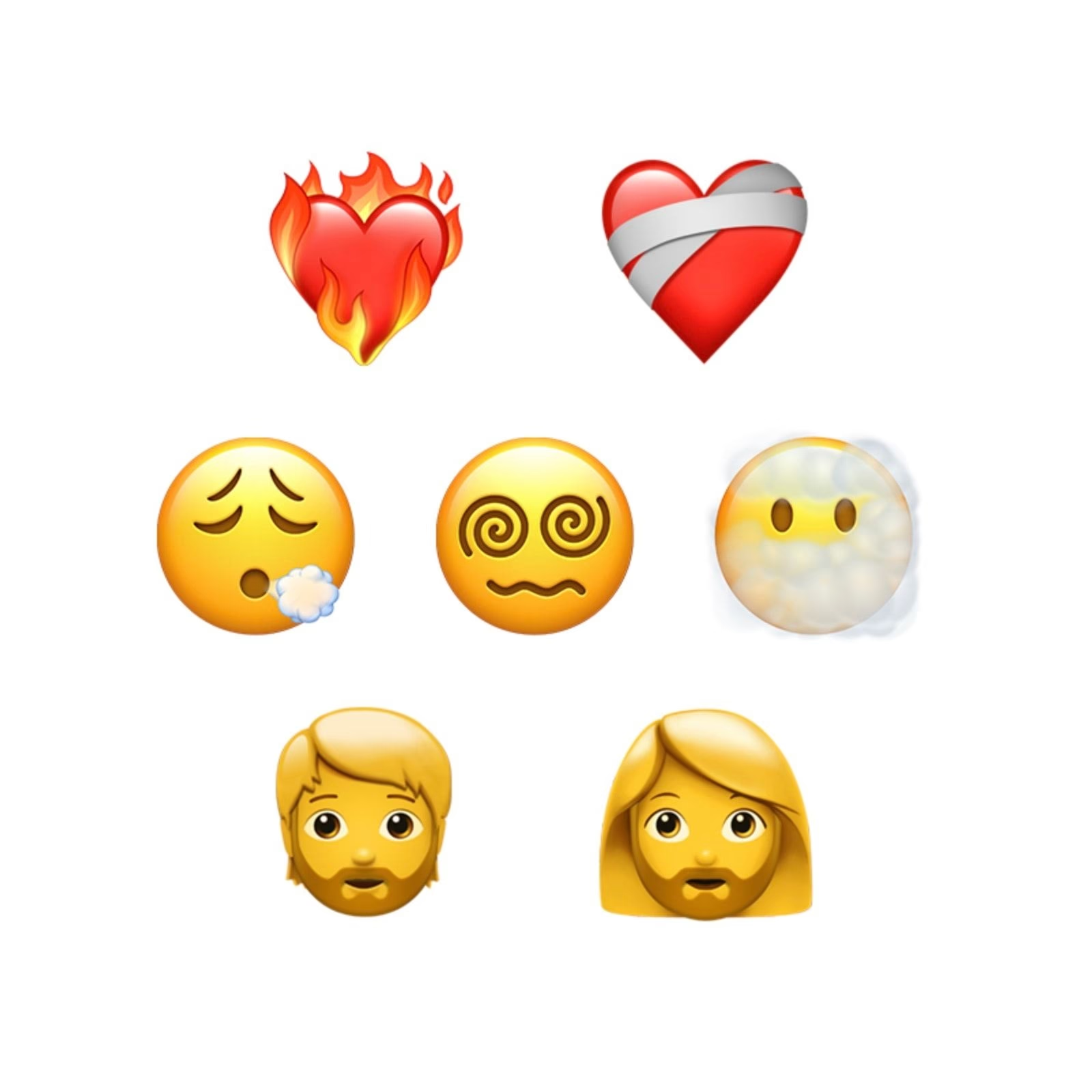
Pro zkopírování jednoho nebo více emoji postupujte následovně:
- Otevřete aplikaci, kde se emoji nachází (například Zprávy, Poznámky, Safari, nebo jakoukoli jinou aplikaci s textem).
- Najděte emoji, které chcete zkopírovat.
- Dlouze stiskněte prst na emoji, dokud se nezobrazí lupa a kontextové menu s možnostmi.
- Pokud chcete zkopírovat pouze jedno emoji, ujistěte se, že je vybráno (obvykle se zobrazí modré ohraničení nebo zvýraznění).
- Pokud chcete zkopírovat více emoji v řadě, přetáhněte modré kruhové rukojeti na začátek a konec požadovaného výběru. Můžete tak vybrat celou sekvenci emoji, nebo dokonce emoji smíchané s textem.
- Jakmile máte požadované emoji vybráno, klepněte na možnost „Kopírovat“ (Copy) v zobrazeném kontextovém menu.
Emoji jsou nyní uloženy v dočasné paměti vašeho iPhonu (schránce) a připraveny k vložení. Proces je intuitivní a rychlý, což vám umožní snadno přenášet své oblíbené ikony mezi různými aplikacemi a konverzacemi. Tato jednoduchost je jedním z důvodů, proč se emoji staly tak populárními – jejich manipulace je stejně snadná jako s jakýmkoli jiným textovým obsahem.
Pamatujte, že schránka iPhonu může uchovávat pouze jeden zkopírovaný obsah najednou. Jakmile zkopírujete něco nového (ať už text, obrázek, nebo další emoji), předchozí obsah schránky bude přepsán. To je důležité mít na paměti, pokud plánujete vkládat stejné emoji na více míst – můžete je vkládat opakovaně, dokud nezkopírujete něco jiného.
Vložení emoji do různých aplikací
Po zkopírování emoji je proces vkládání stejně přímočarý. V podstatě platí stejná pravidla jako pro vkládání textu, což zajišťuje konzistentní uživatelskou zkušenost napříč celým operačním systémem iOS.
Postupujte takto:
- Otevřete aplikaci, do které chcete emoji vložit (například Zprávy, Mail, WhatsApp, Instagram, Facebook, Twitter, Poznámky nebo jakoukoli jinou aplikaci s textovým polem).
- Klepněte prstem do textového pole, kde chcete emoji vložit. Měl by se objevit kurzor, indikující místo vložení.
- Dlouze stiskněte prst na místě, kde se nachází kurzor, dokud se nezobrazí kontextové menu.
- Zvolte možnost „Vložit“ (Paste).
Zkopírované emoji se okamžitě objeví v textovém poli. Tento proces můžete opakovat tolikrát, kolikrát potřebujete, a vkládat stejné emoji do různých aplikací nebo konverzací, dokud do schránky nezkopírujete něco jiného. Tato flexibilita umožňuje rychlé a efektivní použití emoji ve všech vašich digitálních interakcích.
Různé platformy a jejich chování
Ačkoliv je proces kopírování a vkládání univerzální, vzhled a chování emoji se může mírně lišit v závislosti na platformě nebo operačním systému. Většina moderních systémů se snaží renderovat emoji co nejvěrněji, ale drobné designové rozdíly mezi Apple, Google, Microsoft, Samsung a dalšími platformami jsou běžné. To znamená, že emoji, které vidíte na svém iPhonu, může vypadat nepatrně jinak na zařízení Android nebo na počítači s Windows, i když základní význam zůstává stejný.
Je to způsobeno tím, že každá společnost má svou vlastní sadu grafických návrhů pro stejné Unicode emoji. I když se vizuální styl může lišit, Unicode kód, který emoji reprezentuje, zůstává stejný, což zajišťuje, že zpráva bude vždy správně interpretována. Například, zatímco emoji s úsměvem od Applu může mít mírně odlišný odstín žluté nebo tvar očí než emoji od Googlu, obě budou stále znamenat „úsměv“.
Zde je tabulka, která ilustruje, jak se emoji chovají na různých populárních platformách po vložení z iPhonu:
| Platforma/Aplikace | Chování po vložení | Poznámky |
|---|---|---|
| Zprávy (iMessage) | Zobrazí se přesně tak, jak vypadají na iPhonu. | Plná kompatibilita v rámci ekosystému Apple, žádné vizuální rozdíly. |
| Zobrazí se s designem WhatsApp, který je velmi podobný Apple. | WhatsApp používá vlastní sadu emoji, ale s minimálními vizuálními odchylkami od Apple. | |
| Zobrazí se s designem Instagramu/systému. | Vzhled se může lišit na zařízeních s Androidem, kde se použije systémové emoji. | |
| Facebook (Messenger) | Zobrazí se s designem Facebooku. | Facebook má vlastní sady emoji, které se mohou lišit od systémových emoji. |
| Zobrazí se s designem Twitteru (Twemoji). | Twemoji jsou standardizované a vypadají konzistentně napříč platformami Twitteru. | |
| E-mail (různí klienti) | Závisí na e-mailovém klientovi a operačním systému příjemce. | Někdy se mohou zobrazit jako prázdné čtverečky, pokud klient nepodporuje Unicode emoji nebo má zastaralé fonty. |
| Webové prohlížeče | Závisí na operačním systému a fontu prohlížeče. | Většina moderních prohlížečů podporuje emoji dobře, ale mohou se zobrazit systémové verze. |
Je důležité si uvědomit, že zatímco emoji mohou mít různé vizuální styly, jejich Unicode kód zůstává stejný, což zajišťuje, že se přenáší správný význam. To je klíčové pro globální srozumitelnost emoji jako univerzálního jazyka.
Tipy pro efektivní používání emoji na iPhone
Kromě základního kopírování a vkládání existuje několik tipů, které vám pomohou využít emoji na iPhonu naplno a zefektivnit vaši komunikaci.
- Klávesnice Emoji: Nejrychlejší a nejpohodlnější způsob, jak psát emoji, je přímo z vestavěné klávesnice emoji. Pokud ji nemáte aktivovanou, přejděte do Nastavení > Obecné > Klávesnice > Klávesnice > Přidat novou klávesnici... > Emoji. Poté ji snadno přepínáte klepnutím na ikonu glóbu (nebo smajlíka) v levém dolním rohu klávesnice.
- Vyhledávání Emoji: Od iOS 14 a novějších verzí můžete na klávesnici emoji vyhledávat konkrétní emoji pomocí klíčových slov. Stačí klepnout na vyhledávací pole nad kategoriemi emoji a zadat například „srdce“, „smích“, „kočka“ nebo „pizza“. Tato funkce výrazně zrychluje nalezení správného emoji.
- Často používané: Klávesnice emoji si inteligentně pamatuje vaše nejčastěji používané emoji a zobrazuje je v samostatné kategorii na začátku. To usnadňuje rychlý přístup k vašim oblíbeným ikonám bez nutnosti je hledat v kategoriích.
- Tón pleti: Některá emoji s lidskými postavami nebo částmi těla (např. ruce, obličeje, profese) umožňují změnit tón pleti. Stačí na emoji dlouze stisknout a z kontextového menu vybrat preferovaný tón pleti (světlá, střední, tmavá atd.). Tato volba se pak stane výchozí pro dané emoji.
- Kombinace emoji: Nebojte se kombinovat emoji pro vytvoření složitějších, vtipnějších nebo nuancovanějších zpráv. Kopírování a vkládání je ideální pro přenos těchto složených výrazů, pokud je chcete použít ve více zprávách nebo aplikacích.
- Využití text replacement (Náhrada textu): Můžete si nastavit zkratky pro často používané emoji nebo celé sekvence emoji. Například, když napíšete „srd“, automaticky se to změní na ❤️. Tuto funkci najdete v Nastavení > Obecné > Klávesnice > Náhrada textu. Zde můžete přidat novou zkratku s textem a přiřadit k ní emoji.
- Animoji a Memoji: Pro ještě osobnější komunikaci, zejména v aplikaci Zprávy, můžete použít Animoji (animované postavičky, které zrcadlí vaše výrazy) nebo Memoji (personalizované Animoji, které vypadají jako vy). Tyto se sice přímo nekopírují jako text, ale lze je odeslat jako video nebo nálepky.
Historie a význam emoji
Emoji, což v japonštině znamená „obrázkové písmo“ (e = obrázek, moji = písmeno/znak), mají fascinující historii a prošly dlouhou cestu od svých skromných začátků až po to, co jsou dnes – globální fenomén. Jejich kořeny sahají do konce 90. let v Japonsku.
První sada 176 emoji byla vytvořena Shigetaka Kuritou pro mobilní platformu i-mode společnosti NTT DoCoMo v roce 1999. Tyto rané emoji byly jednoduché, pixelované obrázky, které sloužily k obohacení textových zpráv a k vyjádření emocí, jež bylo obtížné sdělit pouhým textem v omezeném prostoru tehdejších mobilních displejů. Kuritova inspirace pocházela z piktogramů a symbolů používaných v manga komiksech a na dopravních značkách.

Globální popularitu si emoji získaly, když je Apple v roce 2008 zahrnul do svého iPhone keyboard pro japonský trh a následně v roce 2011 pro celý svět. Toto rozhodnutí bylo klíčové pro jejich masové přijetí a odstartovalo lavinu přijetí emoji napříč mobilními operačními systémy a platformami sociálních médií. Ostatní technologické giganty, jako Google a Microsoft, brzy následovaly a integrovaly emoji do svých systémů.
Standardizace emoji je řízena konsorciem Unicode, neziskovou organizací, která spravuje standard Unicode pro textové znaky. Každé emoji má svůj unikátní Unicode kód, což zajišťuje, že se správně zobrazí napříč různými zařízeními a platformami, i když jejich vizuální podoba se může mírně lišit. Každý rok jsou do standardu přidávány nové emoji, které reflektují měnící se kulturu, technologie a společenské trendy. Od jídla, zvířat, tváří, gest až po symboly a vlajky – emoji se staly univerzálním jazykem, který překračuje jazykové bariéry a umožňuje lidem z celého světa vyjádřit se vizuálně.
Dnes jsou emoji nedílnou součástí digitální komunikace, používají se v miliardách zpráv denně a staly se předmětem akademických studií i popkulturních trendů. Jejich role v našem každodenním životě neustále roste.
Časté problémy a řešení (Časté dotazy)
Ačkoliv je používání emoji obecně bezproblémové, občas se mohou vyskytnout menší potíže nebo otázky. Zde jsou některé z nich a jak je řešit:
- Emoji se nezobrazuje správně (prázdný čtvereček nebo otazník):
To obvykle znamená, že příjemce používá starší operační systém nebo aplikaci, která nepodporuje daný Unicode emoji. Řešením je buď požádat příjemce o aktualizaci softwaru, nebo použít starší, univerzálnější emoji, které jsou široce podporovány. Někdy se to může stát i u vás, pokud nemáte nejnovější verzi iOS. - Emoji vypadá jinak na jiném zařízení:
Jak bylo zmíněno, design emoji se liší mezi platformami (Apple, Google, Samsung atd.). To je normální a nejde o chybu. Důležité je, že význam zůstává zachován, ačkoli vizuální styl se může mírně lišit. - Nemám emoji klávesnici:
Pokud nevidíte ikonu glóbu nebo smajlíka na vaší klávesnici, je pravděpodobné, že klávesnice emoji není aktivovaná. Přejděte do Nastavení > Obecné > Klávesnice > Klávesnice > Přidat novou klávesnici... > Emoji. Po přidání se objeví ikona pro přepínání klávesnic. - Nemohu zkopírovat emoji z obrázku:
Emoji v obrázcích (např. screenshoty, fotografie) nejsou text, ale grafika. Nelze je přímo kopírovat jako text pomocí standardního postupu. Musíte je buď znovu najít na klávesnici emoji, nebo, pokud máte iOS 15 a novější, můžete zkusit použít funkci Live Text (Živý text), která dokáže rozpoznat text v obrázcích. Nicméně, úspěšnost rozpoznání emoji Live Textem se může lišit. - Zkopíroval jsem emoji, ale vložilo se něco jiného:
Pravděpodobně jste po zkopírování emoji zkopírovali něco jiného (např. text nebo obrázek), což přepsalo obsah schránky. Schránka na iPhonu uchovává pouze poslední zkopírovaný obsah. Zkuste zkopírovat emoji znovu a okamžitě je vložit. - Existuje limit, kolik emoji mohu zkopírovat?
Neexistuje žádný pevný limit na počet emoji, které můžete zkopírovat najednou, pokud se vejdou do textového pole a systému se je podaří zpracovat jako souvislý text. Můžete vybrat a zkopírovat celou řadu emoji.
Budoucnost emoji a digitální komunikace
Emoji se neustále vyvíjejí a stávají se stále sofistikovanějšími. Očekává se, že budeme svědky dalších inovací, které prohloubí jejich integraci do naší digitální komunikace a rozšíří možnosti jejich použití.
Jedním z hlavních trendů je rostoucí rozmanitost a inkluzivita. Unicode Consortium pravidelně přidává nové emoji, které lépe reprezentují globální populaci, včetně různých profesí, pohlaví, tónů pleti, rodinných konfigurací a symbolů, které reflektují širší kulturní a společenské jevy. Tato snaha zajišťuje, že se každý uživatel může v emoji najít a vyjádřit se co nejpřesněji.
Dále se objevují a rozšiřují animované emoji (např. Memoji a Animoji od Applu), které dodávají komunikaci další rozměr a personalizaci. Umožňují uživatelům vytvářet vlastní animované avatary, které zrcadlí jejich mimiku a hlas, čímž se zprávy stávají živějšími a expresivnějšími. Tyto formy emoji se sice přímo nekopírují a nevkládají jako text, ale ukazují směr, jakým se vizuální komunikace ubírá.
Integrace emoji s umělou inteligencí a strojovým učením by mohla vést k ještě inteligentnějším návrhům emoji na základě kontextu zprávy, nebo dokonce k automatickému přidávání emoji do textu, aby se lépe vyjádřil tón nebo emoce. Již dnes vidíme návrhy emoji při psaní textu, které se objevují nad klávesnicí na základě napsaných slov. V budoucnu by se tato funkce mohla stát ještě propracovanější, možná i s možností navrhovat kombinace emoji.
Virtuální a rozšířená realita také nabízejí nové možnosti pro interakci s emoji ve 3D prostoru, kde by se emoji mohly stát interaktivními prvky v digitálním prostředí, nikoliv jen plochými symboly. Představte si, jak byste mohli „hodit“ emoji do virtuální místnosti nebo je nechat tančit kolem vás v rozšířené realitě.
Emoji jsou více než jen roztomilé obrázky; jsou to mocné nástroje, které obohacují naše digitální interakce, pomáhají nám vyjádřit se a překonávat jazykové bariéry. Ovládnutím dovednosti kopírování a vkládání emoji na vašem iPhonu získáte plnou kontrolu nad touto dynamickou formou komunikace a zajistíte, že vaše zprávy budou vždy plné výrazu a osobnosti.
Doufáme, že tento podrobný průvodce vám poskytl všechny potřebné informace k efektivnímu kopírování a vkládání emoji na vašem iPhonu. Díky těmto dovednostem můžete své zprávy, příspěvky a e-maily obohatit o vizuální a emocionální rozměr, který text sám o sobě často postrádá. Nebojte se experimentovat s různými kombinacemi a objevovat nové způsoby, jak se vyjádřit. Svět emoji je nekonečný a je připraven k prozkoumání!
Chceš-li si přečíst další články podobné jako Emoji na iPhone: Snadné kopírování a vkládání, navštiv kategorii Návody.