
19/08/2022
V dnešní době, kdy se hranice mezi mobilními a stolními počítači stále více stírají, hledáme způsoby, jak co nejefektivněji využít naše stávající zařízení. Představte si, že byste svůj iPhone nebo iPad mohli proměnit v plnohodnotný trackpad pro váš Mac, kompletní s podporou multi-touch gest, které milujete z Apple Magic Trackpadu. Zní to jako sen? Díky inovativní aplikaci El Trackpad se tento sen stává realitou a otevírá nové možnosti pro ovládání vašeho Macu.
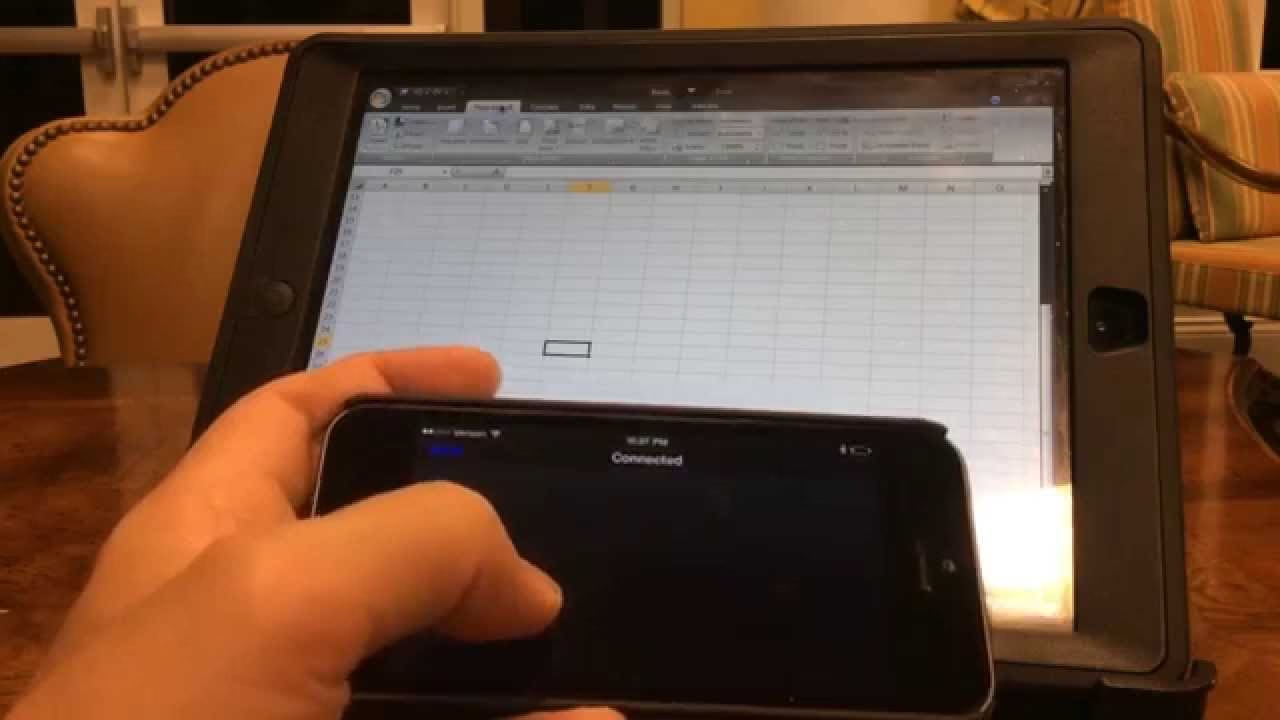
El Trackpad je geniální řešení, které vám umožní ovládat kurzor myši, procházet obsahem s plynulým inerciálním posouváním, přiblížit či otočit prsty a mnoho dalšího, a to vše v reálném čase a bez znatelného zpoždění. Tato aplikace, vyvinutá jedinou osobou, si rychle získala uznání a byla vyzdvižena renomovanými technologickými magazíny jako 9to5Mac, Redmond Pie, AppAdvice a MacMagazine, což svědčí o její kvalitě a funkčnosti. Připravte se na to, že vaše interakce s Macem už nikdy nebude stejná.
- El Trackpad – Přeměňte svůj iPhone/iPad v Mac trackpad
- Jak začít s El Trackpadem?
- Podporovaná gesta – Ovládání na dosah ruky
- Další informace a cena
- Řešení běžných problémů s El Trackpadem
- iPad jako plnohodnotné centrum s externím trackpadem/myší
- Jak spárovat myš nebo trackpad s iPadem
- Správa nastavení ukazatele na iPadu
- Využití AssistiveTouch pro rozšířené možnosti
- Připojení Bluetooth myši k iPhonu/iPadu s AssistiveTouch
- Přizpůsobení tlačítek na ukazovacím zařízení
- Často kladené otázky (FAQ)
- Závěr
El Trackpad – Přeměňte svůj iPhone/iPad v Mac trackpad
Aplikace El Trackpad je navržena tak, aby replikovala zážitek z používání fyzického Magic Trackpadu, ale s pohodlím a přenositelností vašeho iOS nebo iPadOS zařízení. Můžete plynule pohybovat kurzorem myši pouhým posunutím prstu po obrazovce, což je intuitivní a efektivní. Inerciální posouvání zajišťuje, že se vaše procházení dokumenty nebo webovými stránkami bude chovat přesně tak, jak očekáváte od nativního trackpadu Apple.
Co dělá El Trackpad skutečně výjimečným, je jeho schopnost podporovat širokou škálu gest. Od jednoduchého klepnutí pro kliknutí až po složité multi-touch kombinace, které zefektivňují vaši práci a navigaci. Ať už potřebujete přiblížit detail obrázku, otočit grafiku, nebo rychle přepínat mezi aplikacemi, El Trackpad vám to umožní s neuvěřitelnou přesností a rychlostí. Recenzenti se shodují, že aplikace funguje identicky jako skutečný Magic Trackpad, což je pro uživatele Macu obrovská výhoda. Žádné kompromisy ve funkčnosti, jen rozšířené možnosti ovládání.
Jak začít s El Trackpadem?
Spuštění El Trackpadu je překvapivě jednoduché a vyžaduje jen několik málo kroků. Pro optimální funkčnost a stabilní připojení je doporučeno připojení přes USB kabel, což minimalizuje jakékoli potenciální zpoždění a zajišťuje spolehlivý přenos dat mezi vaším zařízením iOS/iPadOS a Macem.
- Stažení a instalace: Nejprve si stáhněte a nainstalujte aplikaci El Trackpad jak na vaše iOS/iPadOS zařízení (z App Store), tak i na váš Mac (z oficiálních stránek vývojáře). Ujistěte se, že máte aktuální verze operačních systémů – macOS 10.13 (High Sierra) nebo novější a iOS 10.0 nebo novější.
- Povolení funkcí zpřístupnění: Při prvním spuštění aplikace na Macu budete pravděpodobně vyzváni k povolení funkcí zpřístupnění (Accessibility Features). Je to klíčový krok, protože tyto funkce jsou nezbytné pro to, aby El Trackpad mohl ovládat kurzor myši vašeho Macu. Povolte je v Předvolbách systému > Zabezpečení a soukromí > Zpřístupnění.
- Připojení zařízení: Propojte vaše iOS/iPadOS zařízení s Macem pomocí USB kabelu. Jakmile jsou obě aplikace spuštěny a zařízení propojena, El Trackpad by se měl automaticky připojit a být připraven k použití.
Podporovaná gesta – Ovládání na dosah ruky
El Trackpad přináší kompletní sadu multi-touch gest, která znáte a milujete z Apple Magic Trackpadu, přímo na obrazovku vašeho iPhonu nebo iPadu. Tato gesta vám umožní efektivně a intuitivně ovládat váš Mac, zrychlit vaši práci a zlepšit celkový uživatelský zážitek. Zde je přehled nejdůležitějších gest:
- Klepnutí pro kliknutí: Jednoduché klepnutí jedním prstem pro provedení kliknutí.
- Sekundární kliknutí: Klepnutí dvěma prsty pro zobrazení kontextového menu (pravé kliknutí).
- Chytré přiblížení: Dvojité klepnutí dvěma prsty pro rychlé přiblížení a oddálení obsahu.
- Posouvání: Posunutí dvěma prsty pro rolování obsahem nahoru a dolů nebo do stran.
- Přiblížení (zoom): Stažení nebo roztažení dvou prstů (pinch gesture) pro přiblížení nebo oddálení zobrazení.
- Otočení: Pohyb dvěma prsty kolem sebe pro otáčení objektů nebo obrázků.
- Přetažení třemi prsty: Použití tří prstů pro přetahování položek po obrazovce.
- Vyhledání: Klepnutí třemi prsty pro rychlé vyhledání slova nebo informace (Look up).
- Zobrazení plochy: Roztažení palce a čtyř prstů od sebe pro okamžité zobrazení plochy Macu.
- Launchpad: Stažení celé ruky (štipnutí) pro zobrazení Launchpadu s vašimi aplikacemi.
- Mission Control: Přejetí čtyřmi prsty nahoru pro otevření Mission Control a zobrazení všech otevřených oken a ploch.
- App Exposé: Přejetí čtyřmi prsty dolů pro otevření App Exposé a zobrazení všech oken aktuální aplikace.
- Přepínání mezi plochami: Přejetí čtyřmi prsty doleva nebo doprava pro rychlé přepínání mezi celoobrazovkovými aplikacemi nebo virtuálními plochami.
Tato široká škála gest zajišťuje, že budete mít nad Macem plnou kontrolu, ať už pracujete s dokumenty, prohlížíte web, nebo upravujete fotografie. Intuitivní a plynulé ovládání je klíčové pro efektivní práci.
Další informace a cena
El Trackpad je k dispozici ke stažení zdarma, což vám umožní aplikaci vyzkoušet a ověřit si její funkčnost. Nabízí 7denní bezplatnou zkušební verzi s plnou funkcionalitou. Během této doby můžete využívat všechna gesta, včetně těch pro dva a více prstů. Po uplynutí zkušební doby však gesta s dvěma a více prsty přestanou být rozpoznávána. Abyste si aplikaci odemkli navždy a získali zpět plnou funkčnost bez omezení, můžete si zakoupit jednorázový nákup v aplikaci. To zajišťuje, že za aplikaci zaplatíte pouze jednou a můžete ji používat neomezeně dlouho.
Aplikace vyžaduje macOS 10.13 (High Sierra) nebo novější na straně Macu a iOS 10.0 nebo novější na straně iPhonu nebo iPadu. Tyto požadavky zajišťují kompatibilitu s většinou moderních zařízení Apple a umožňují stabilní a plynulý provoz.
Řešení běžných problémů s El Trackpadem
I když je El Trackpad navržen tak, aby fungoval "jako kouzlo", občas se mohou vyskytnout drobné problémy. Zde je tabulka s nejčastějšími potížemi a jejich řešeními, která vám pomohou rychle se vrátit k plynulé práci.
| Problém | Možné řešení |
|---|---|
| Aplikace El Trackpad je připojena, ale kurzor Macu se nehýbe. | Pravděpodobně jste nepovolili funkce zpřístupnění pro El Trackpad. Přejděte do Předvolby systému > Zabezpečení a soukromí > Zpřístupnění, klikněte na zámek vlevo dole a zaškrtněte políčko El Trackpad. |
| Mac zobrazuje chybu při pokusu o otevření instalačního souboru .dmg. | Zkuste na soubor kliknout pravým tlačítkem a poté zvolte "Otevřít". Pokud chyba přetrvává, zkuste vyhledat řešení na Apple Community nebo Apple Support. |
| Zařízení jsou připojena USB kabelem, ale stav aplikace je "odpojeno". | Zkuste ukončit a znovu spustit obě aplikace (na Macu i iOS/iPadOS). Pokud problém přetrvává, zkuste použít jiný USB kabel a/nebo jiný USB port na Macu. |
| Gesta nefungují nebo spouštějí systémová gesta iOS/iPadOS. | Pro použití gest se 4 a 5 prsty na iPadu zakažte systémová gesta multitaskingu v Nastavení > Plocha a Dock > Multitasking > Gesta. Gesta nemusí být rozpoznána, pokud je systém již používá. Možná budete muset zakázat i systémové přiblížení (zoom). Zkontrolujte také, zda nemáte vlastní zkratky pro Mission Control atd., a případně je obnovte na výchozí v Předvolbách systému > Klávesnice > Zkratky > Mission Control. |
Zásady ochrany osobních údajů: El Trackpad bere vaše soukromí velmi vážně. Aplikace neshromažďuje žádné osobně identifikovatelné informace a nepřenáší vaše data nikam. To znamená, že můžete aplikaci používat s klidem, že vaše citlivá data zůstanou v bezpečí na vašem zařízení.
Spuštění El Trackpadu při startu Macu: Pokud chcete, aby se El Trackpad spouštěl automaticky při každém spuštění vašeho Macu, můžete jej přidat do přihlašovacích položek. Přejděte do Předvolby systému > Uživatelé a skupiny > Přihlašovací položky, klikněte na tlačítko "+" a vyberte aplikaci El Trackpad.
iPad jako plnohodnotné centrum s externím trackpadem/myší
Pro mnoho uživatelů se iPad stal primárním počítačem, který nahrazuje tradiční notebooky. Apple tento trend výrazně podpořil zavedením podpory klávesnic a od iPadOS 13.4 také externích trackpadů a myší. Díky těmto schopnostem se váš iPad přiblížil k plnohodnotnému zážitku z práce na notebooku více než kdykoli předtím. Ať už používáte iPad Pro, iPad Air nebo dokonce iPad mini, možnost připojení externího ukazovacího zařízení výrazně zvyšuje produktivitu a komfort.
Nyní můžete využívat přesné ovládání kurzoru, vylepšenou navigaci a multi-touch gesta, která vám umožní pracovat s aplikacemi a obsahem s dosud nevídanou efektivitou. Připojení externího trackpadu nebo myši je zásadní pro ty, kteří chtějí svůj iPad využít naplno, ať už pro práci, studium nebo zábavu.
Jak spárovat myš nebo trackpad s iPadem
Připojení externího ukazovacího zařízení k iPadu je jednoduché a lze jej provést buď bezdrátově přes Bluetooth, nebo pomocí kabelu. Pro většinu moderních zařízení je Bluetooth preferovanou volbou pro bezdrátovou svobodu.
Spárování Bluetooth myši nebo trackpadu (např. Apple Magic Trackpad 2):
- Příprava zařízení: Ujistěte se, že je vaše myš nebo trackpad v režimu párování. Postup se liší podle výrobce, ale obvykle se jedná o stisknutí a podržení tlačítka párování na zařízení.
- Otevřete Nastavení na iPadu: Přejděte na domovskou obrazovku a klepněte na ikonu "Nastavení".
- Vyberte Bluetooth: V levém panelu nastavení klepněte na "Bluetooth".
- Vyhledejte zařízení: Pod sekcí "Jiná zařízení" by se mělo objevit jméno vaší myši nebo trackpadu. Klepněte na něj.
- Potvrďte párování: Po klepnutí na zařízení se může objevit výzva k potvrzení párování. Potvrďte ji a vaše ukazovací zařízení bude nyní spárováno s iPadem.
Připojení drátové myši nebo trackpadu:
Pokud máte drátovou myš nebo Magic Trackpad, jednoduše jej připojte k portu vašeho iPadu. V závislosti na modelu iPadu a trackpadu budete potřebovat správný kabel – například USB-C na Lightning pro připojení Magic Trackpadu 2 k novějšímu iPadu Pro. Jakmile je zařízení fyzicky připojeno, není potřeba žádné další párování, stačí povolit AssistiveTouch, pokud chcete využít rozšířené možnosti (viz níže).
Správa nastavení ukazatele na iPadu
Po připojení myši nebo trackpadu k iPadu můžete přizpůsobit několik klíčových nastavení, abyste si zajistili co nejpohodlnější a nejefektivnější používání.
- Otevřete Nastavení: Přejděte do "Nastavení" na vašem iPadu.
- Přejděte na Obecné: V levém panelu klepněte na "Obecné".
- Vyberte Trackpad nebo Trackpad & Myš: Zde najdete možnosti pro správu vašeho ukazovacího zařízení. Název se může lišit v závislosti na tom, co máte připojeno.
- Rychlost sledování: Přetáhněte posuvník pro změnu rychlosti pohybu ukazatele na obrazovce.
- Přirozené posouvání: Přepněte přepínač vedle "Přirozené posouvání" (Natural Scrolling) pro zapnutí nebo vypnutí. Přirozené posouvání znamená, že se obsah posouvá stejným směrem, jako když se dotýkáte obrazovky prsty.
- Klepnutí pro kliknutí: Pokud je k dispozici (obvykle pro trackpady), přepněte "Klepnutí pro kliknutí" (Tap to Click) pro povolení nebo zakázání této funkce.
- Sekundární kliknutí dvěma prsty: Pokud je k dispozici, přepněte "Sekundární kliknutí dvěma prsty" (Two Finger Secondary Click) pro povolení nebo zakázání pravého kliknutí pomocí dvou prstů.
Využití AssistiveTouch pro rozšířené možnosti
Funkce AssistiveTouch na iPhonu a iPadu vám otevírá další možnosti pro ovládání ukazovacích zařízení. Umožňuje přizpůsobit akce tlačítek, přidávat vlastní gesta a zpřístupnit systémové funkce, které by jinak vyžadovaly dotyk obrazovky.
- Otevřete Nastavení: Přejděte do "Nastavení" na vašem iPhonu nebo iPadu.
- Přístupnost: Klepněte na "Přístupnost".
- Dotyk: Pod sekcí "Fyzické a motorické" klepněte na "Dotyk".
- AssistiveTouch: Klepněte na "AssistiveTouch".
- Povolit AssistiveTouch: Přepněte přepínač vedle "AssistiveTouch" do zelené polohy "zapnuto". Na obrazovce se objeví virtuální tlačítko AssistiveTouch.
Připojení Bluetooth myši k iPhonu/iPadu s AssistiveTouch
Pokud chcete k iPhonu nebo iPadu připojit Bluetooth myš (s výjimkou Apple Magic Mouse, která má specifické omezení), postupujte následovně, s povoleným AssistiveTouch:
- Nastavení: Přejděte do "Nastavení" > "Přístupnost" > "Dotyk".
- AssistiveTouch: Klepněte na "AssistiveTouch".
- Zařízení: Klepněte na "Zařízení".
- Bluetooth Zařízení…: Klepněte na "Bluetooth Zařízení…".
- Párování myši: Uveďte vaši Bluetooth myš do režimu párování.
- Vyhledání a spárování: Jakmile se název vaší myši objeví v seznamu, klepněte na něj. Poté klepněte na "Spárovat". Vaše myš se nyní připojí k vašemu zařízení.
Jakmile je myš připojena, na obrazovce vašeho zařízení se objeví kruhový kurzor. Pro použití kurzoru jednoduše pohybujte myší, abyste přetáhli kurzor nad položku, na kterou chcete kliknout, a poté klikněte tlačítkem myši.
Přizpůsobení tlačítek na ukazovacím zařízení
S povoleným AssistiveTouch můžete jít ještě dál a přizpůsobit si funkce jednotlivých tlačítek na vaší myši nebo trackpadu. To vám umožní optimalizovat pracovní postupy a zpřístupnit často používané akce na dosah prstu.
- Nastavení AssistiveTouch: Přejděte do "Nastavení" > "Přístupnost" > "Dotyk" > "AssistiveTouch".
- Zařízení: Klepněte na "Zařízení".
- Vyberte vaše zařízení: Klepněte na název vašeho připojeného ukazovacího zařízení.
- Přizpůsobení tlačítek: Zde uvidíte seznam tlačítek (např. Tlačítko 1, Tlačítko 2 atd.). Klepněte na libovolné tlačítko, které chcete přizpůsobit.
- Přiřazení akce: Vyberte akci, kterou má dané tlačítko vykonávat po stisknutí. Možnosti sahají od jednoduchých akcí, jako je klepnutí jedním prstem, až po otevření Docku, spuštění Siri zkratky nebo provedení vlastních gest.
- Přizpůsobení dalších tlačítek: Pokud má vaše myš více tlačítek, můžete klepnout na "Přizpůsobit další tlačítka…" (Customize Additional Buttons…) a poté kliknout na tlačítko na myši, které chcete přizpůsobit jeho funkci v iOS nebo iPadOS.
Možnost přizpůsobit si tlačítka výrazně zvyšuje flexibilitu a produktivitu, zejména pro uživatele, kteří vyžadují specifické pracovní postupy nebo mají speciální potřeby.
Často kladené otázky (FAQ)
- Je El Trackpad zdarma?
- Aplikace El Trackpad je k dispozici ke stažení zdarma a nabízí 7denní bezplatnou zkušební verzi s plnou funkčností. Po uplynutí této doby jsou gesta se 2 a více prsty deaktivována. Plnou verzi lze odemknout jednorázovým nákupem v aplikaci.
- Mohu použít El Trackpad bez kabelu?
- Dle informací od vývojáře je pro optimální funkčnost a spolehlivost primárně doporučeno připojení přes USB kabel. Bezdrátová funkcionalita není v popisu aplikace explicitně zmíněna jako podporovaná.
- Jaké verze macOS a iOS jsou vyžadovány pro El Trackpad?
- Pro správnou funkci El Trackpadu potřebujete macOS 10.13 (High Sierra) nebo novější na vašem Macu a iOS 10.0 nebo novější na vašem iPhonu nebo iPadu.
- Jak mohu použít trackpad na iPadu?
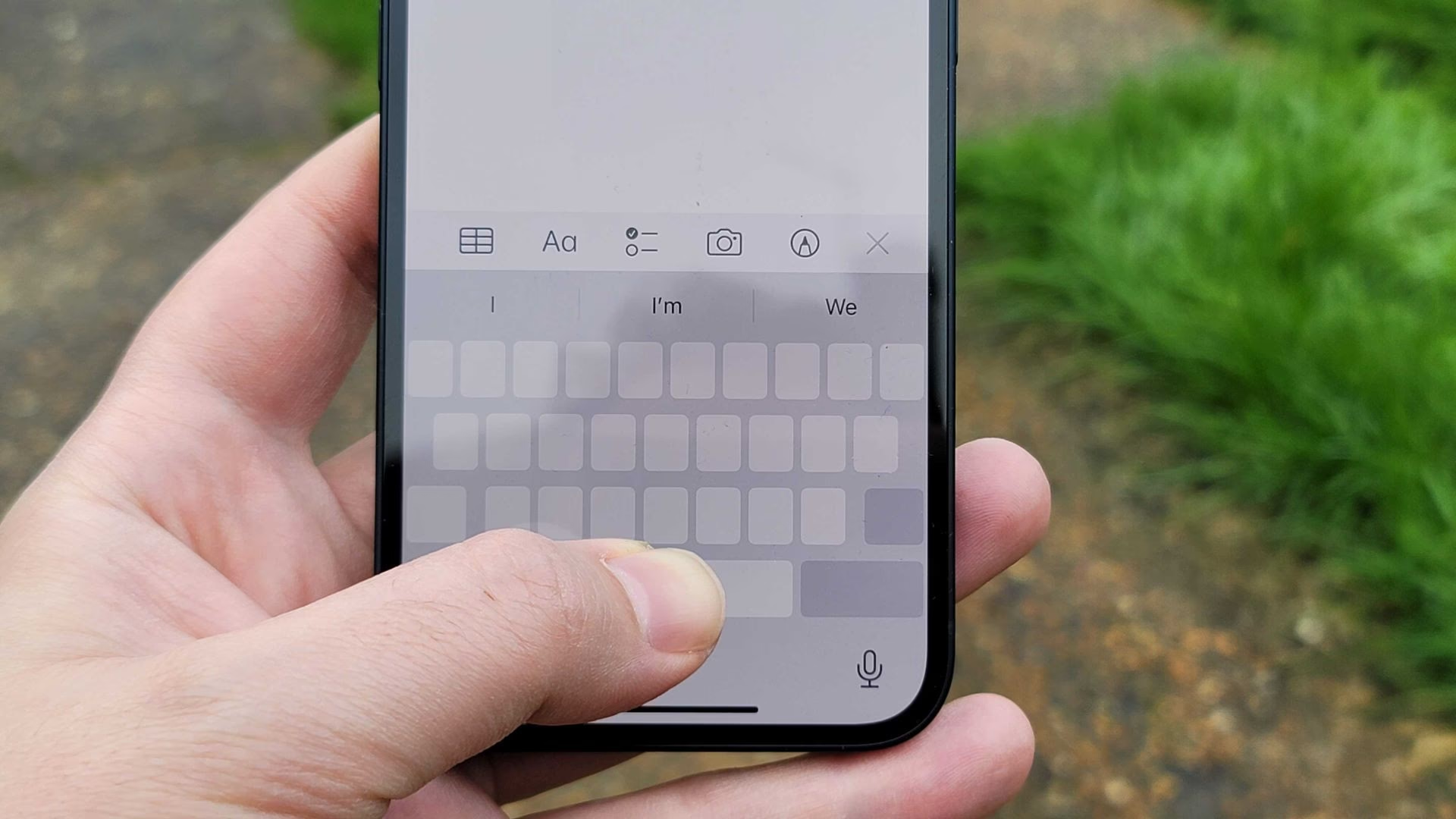
- Existují dva hlavní způsoby. Pokud používáte softwarovou klávesnici iPadu, můžete dvěma prsty lehce stisknout klávesnici pro aktivaci režimu trackpadu. Pro externí trackpady (jako je Apple Magic Trackpad 2) můžete spárovat zařízení přes Bluetooth v Nastavení > Bluetooth (od iPadOS 13.4 a novější) nebo jej připojit kabelem.
- Proč moje gesta na El Trackpadu nefungují správně nebo spouštějí systémová gesta iOS/iPadOS?
- To se může stát, pokud systémová gesta iOS/iPadOS kolidují s gesty El Trackpadu. Zkuste v Nastavení > Plocha a Dock > Multitasking > Gesta vypnout systémová gesta multitaskingu. Také se ujistěte, že nemáte vlastní zkratky pro funkce jako Mission Control na Macu; pokud ano, obnovte je na výchozí v Předvolbách systému > Klávesnice > Zkratky > Mission Control.
Závěr
Ať už hledáte způsob, jak rozšířit ovládání svého Macu pomocí zařízení, které už vlastníte, nebo chcete proměnit svůj iPad v plnohodnotnou pracovní stanici, možnosti jsou dnes širší než kdy dříve. Aplikace jako El Trackpad představují elegantní a efektivní řešení pro ty, kteří chtějí využít svůj iPhone nebo iPad jako precizní a gesty bohatý trackpad pro Mac. Zároveň, s neustálým vývojem iPadOS a podporou externích myší a trackpadů, se iPad stává stále schopnějším nástrojem, který v mnoha ohledech dokáže nahradit tradiční notebook. Možnost připojení a přizpůsobení externích ukazovacích zařízení na iPadu, v kombinaci s funkcemi jako AssistiveTouch, otevírá dveře k dosud nevídané úrovni produktivity a pohodlí. Využijte tyto technologie naplno a posuňte svou digitální interakci na novou úroveň.
Chceš-li si přečíst další články podobné jako iPhone/iPad jako Mac trackpad: Nová úroveň ovládání, navštiv kategorii iPhone.