
15/09/2022
Vypnutí smartphonu se může zdát jako banální úkol, ale u iPhonů, a zejména u modelu iPhone SE, existují specifické postupy, které se liší od jiných zařízení nebo dokonce od novějších modelů iPhonů. Důvodem je především přítomnost ikonického Tlačítka Domů, které iPhone SE odlišuje od ostatních, modernějších iPhonů bez tohoto tlačítka. Pokud vlastníte iPhone SE, jste na správném místě, abyste se naučili, jak jej správně a efektivně vypnout, a to několika způsoby.

Ať už potřebujete vyřešit drobný softwarový zádrhel, šetřit baterii, nebo jen na chvíli "vypnout" od digitálního světa, vypnutí vašeho iPhonu SE je klíčové. Níže naleznete podrobné instrukce pro standardní i alternativní metody, včetně užitečných tipů a odpovědí na časté dotazy.
- Standardní metoda: Vypnutí iPhonu SE pomocí fyzických tlačítek
- Alternativní metoda: Vypnutí iPhonu SE přes Nastavení
- Vypnutí iPhonu SE pomocí AssistiveTouch
- Vynucený restart (Hard Reset) iPhonu SE
- Proč a kdy vypnout iPhone SE?
- Porovnání metod vypnutí: iPhone SE vs. iPhony bez tlačítka Domů
- Co se stane, když vypnete iPhone SE?
- Řešení problémů: Co dělat, když iPhone SE nereaguje?
- Často kladené otázky (FAQ)
- Závěr
Standardní metoda: Vypnutí iPhonu SE pomocí fyzických tlačítek
Nejčastější a nejintuitivnější způsob, jak vypnout iPhone SE, zahrnuje použití kombinace fyzických tlačítek. Tento postup je specifický pro modely s Tlačítkem Domů a je poměrně jednoduchý, jakmile si jej osvojíte.
Kroky pro vypnutí iPhonu SE pomocí tlačítek:
- Najděte tlačítka: Na pravé straně vašeho iPhonu SE naleznete Boční tlačítko (někdy nazývané též tlačítko Power nebo uspání/probuzení). Pod displejem uprostřed je pak kruhové Tlačítko Domů.
- Stiskněte a držte: Současně stiskněte a držte Boční tlačítko a Tlačítko Domů. Je důležité držet obě tlačítka najednou.
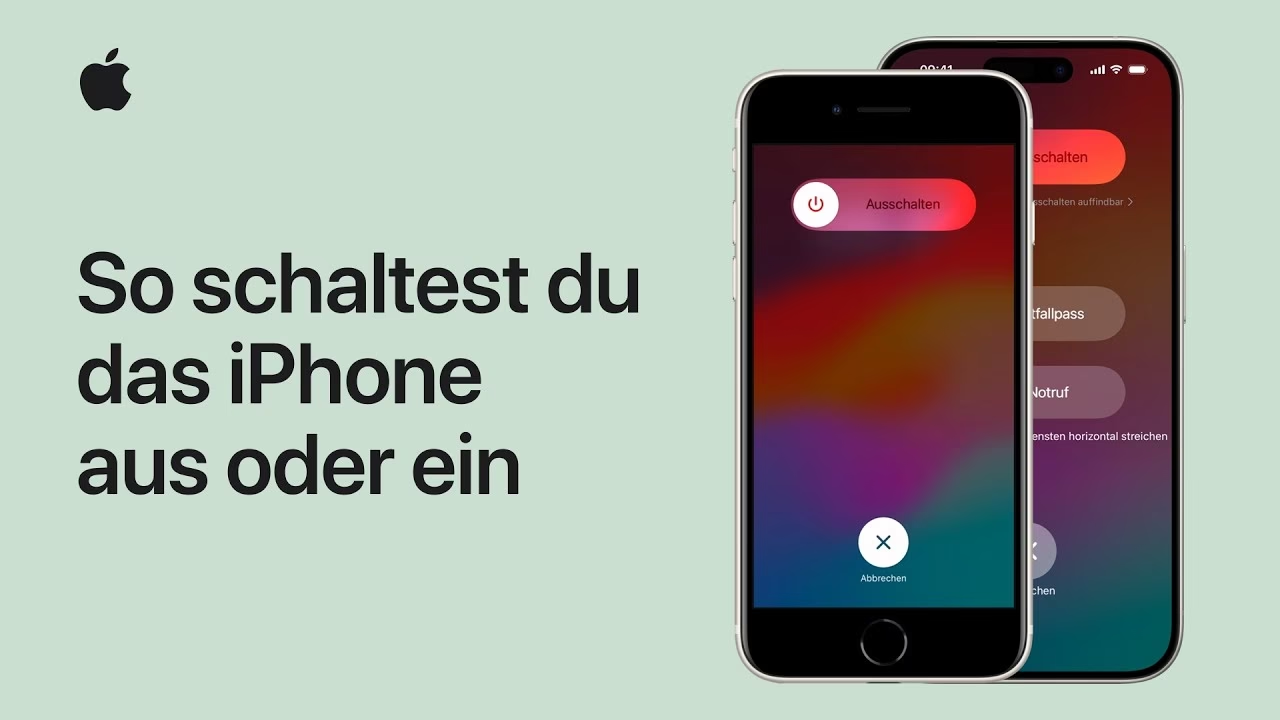
- Vyčkejte na posuvník: Držte obě tlačítka, dokud se na displeji neobjeví posuvník s nápisem „Vypněte přejetím“. Může to trvat několik sekund.
- Posuňte pro vypnutí: Prstem přejeďte po posuvníku zleva doprava.
- Vyčkejte na vypnutí: Váš iPhone SE se začne vypínat. Displej zčerná a zařízení se úplně vypne. Tento proces může trvat několik sekund. Jakmile se na displeji nic nezobrazuje a telefon nereaguje, je vypnutý.
Tato metoda je rychlá a spolehlivá pro většinu situací. Je to primární způsob, jak vypnout iPhone SE, pokud jsou tlačítka funkční.
Alternativní metoda: Vypnutí iPhonu SE přes Nastavení
Pokud preferujete softwarové řešení, nebo v případě, že máte problémy s funkčností fyzických tlačítek, můžete svůj iPhone SE vypnout přímo z aplikace Nastavení. Tato metoda je univerzální pro všechny modely iPhonů a je obzvláště užitečná, když se tlačítka zaseknou nebo nereagují.
Kroky pro vypnutí iPhonu SE přes Nastavení:
- Otevřete Nastavení: Na domovské obrazovce iPhonu SE klepněte na ikonu aplikace Nastavení (šedá ikona ozubeného kola).
- Přejděte na Obecné: V menu Nastavení sjeďte dolů a klepněte na položku „Obecné“.
- Najděte Vypnout: V menu Obecné sjeďte úplně dolů. Poslední položkou bude „Vypnout“. Klepněte na ni.
- Posuňte pro vypnutí: Na displeji se objeví stejný posuvník „Vypněte přejetím“ jako u metody s tlačítky. Prstem přejeďte po posuvníku zleva doprava.
- Vyčkejte na vypnutí: Váš iPhone SE se začne vypínat a displej zčerná.
Tato softwarová metoda je skvělou zálohou a zajišťuje, že můžete svůj telefon vypnout, i když máte potíže s hardwarem.
Vypnutí iPhonu SE pomocí AssistiveTouch
Pro uživatele, kteří mají specifické požadavky na přístupnost, nebo pro ty, jejichž fyzická tlačítka jsou poškozená, nabízí iOS funkci AssistiveTouch. Tato funkce vám umožní ovládat iPhone pomocí dotykového menu na obrazovce, včetně možnosti vypnutí zařízení.
Jak povolit a použít AssistiveTouch pro vypnutí:
- Povolení AssistiveTouch:
- Otevřete Nastavení.
- Přejděte na „Zpřístupnění“.
- Klepněte na „Dotyk“.
- Zde naleznete „AssistiveTouch“. Klepněte na něj a přepněte přepínač do polohy Zapnuto.
- Na obrazovce se objeví průhledné tlačítko AssistiveTouch.
- Vypnutí iPhonu SE pomocí AssistiveTouch:
- Klepněte na průhledné tlačítko AssistiveTouch na obrazovce. Otevře se menu.
- V menu klepněte na „Zařízení“.
- Poté klepněte na „Více“.
- Zde naleznete možnost „Restartovat“. Držte ji stisknutou, dokud se neobjeví posuvník „Vypněte přejetím“.
- Přejeďte po posuvníku pro vypnutí iPhonu.
AssistiveTouch je výkonný nástroj pro zpřístupnění, který se hodí v mnoha situacích, včetně vypnutí telefonu bez použití fyzických tlačítek.
Vynucený restart (Hard Reset) iPhonu SE
Vynucený restart je odlišný od běžného vypnutí a zapnutí. Používá se v situacích, kdy váš iPhone SE zamrzne, nereaguje nebo se chová nestandardně a nemůžete jej vypnout běžnými metodami. Vynucený restart nespustí mazání dat ani nenainstaluje aktualizace, pouze vynutí restartování operačního systému.
Kroky pro vynucený restart iPhonu SE:
- Stiskněte a držte: Současně stiskněte a držte Boční tlačítko a Tlačítko Domů.
- Držte déle: Na rozdíl od běžného vypnutí, tentokrát držte obě tlačítka stisknutá déle, i když se objeví posuvník „Vypněte přejetím“.
- Vyčkejte na logo Apple: Držte tlačítka, dokud obrazovka nezčerná a následně se neobjeví logo Apple. To může trvat přibližně 10 až 20 sekund.
- Uvolněte tlačítka: Jakmile se objeví logo Apple, můžete tlačítka uvolnit. Váš iPhone se poté normálně spustí.
Vynucený restart by měl být používán pouze v případě potřeby, když běžné metody selžou. Není náhradou za pravidelné vypínání a zapínání.
Proč a kdy vypnout iPhone SE?
Mnoho uživatelů nechává svůj iPhone neustále zapnutý, ale občasné vypnutí a zapnutí může přinést několik výhod:
- Prodloužení životnosti baterie: I když je iPhone v pohotovostním režimu, stále spotřebovává energii. Vypnutím se spotřeba energie zcela zastaví.
- Vyřešení drobných softwarových problémů: Stejně jako počítač, i iPhone může občas potřebovat restart, aby se vyčistila operační paměť a opravily drobné softwarové chyby, které mohou způsobovat zpomalení nebo nestabilitu.
- Zlepšení výkonu: Pravidelné vypínání může pomoci udržet plynulý chod operačního systému a aplikací.
- Ochrana soukromí a bezpečnosti: Vypnutý telefon je méně náchylný k neoprávněnému přístupu (i když moderní iPhony mají silné šifrování).
- Při dlouhodobém skladování: Pokud víte, že nebudete iPhone delší dobu používat (např. déle než týden), je lepší jej vypnout s přibližně 50% nabitím baterie, aby se předešlo jejímu poškození.
Porovnání metod vypnutí: iPhone SE vs. iPhony bez tlačítka Domů
Rozdíl v metodách vypnutí je jedním z klíčových rozlišení mezi iPhonem SE a novějšími modely s Face ID (např. iPhone X, 11, 12, 13, 14, 15). Následující tabulka to názorně ukazuje:
| Metoda / Model | iPhone SE (všechny generace) | iPhony bez tlačítka Domů (X a novější) |
|---|---|---|
| Standardní vypnutí (tlačítka) | Současně držet Boční tlačítko + Tlačítko Domů | Současně držet Boční tlačítko + jedno z tlačítek hlasitosti (nahoru nebo dolů) |
| Vypnutí přes Nastavení | Nastavení > Obecné > Vypnout | Nastavení > Obecné > Vypnout |
| Vynucený restart | Současně držet Boční tlačítko + Tlačítko Domů (držet déle) | 1. Stisknout a rychle uvolnit tlačítko hlasitosti nahoru. 2. Stisknout a rychle uvolnit tlačítko hlasitosti dolů. 3. Stisknout a držet Boční tlačítko (dokud se neobjeví logo Apple). |
Jak je vidět, iPhone SE se drží tradičnějšího přístupu, zatímco novější modely musely adaptovat své metody kvůli absenci Tlačítka Domů.
Co se stane, když vypnete iPhone SE?
Při vypnutí vašeho iPhonu SE se děje několik věcí:
- Zastaví se všechny procesy: Všechny aplikace, služby na pozadí a operační systém se úplně vypnou.
- Žádné notifikace ani hovory: Nebudete přijímat žádné notifikace, hovory ani zprávy.
- "Najít iPhone" funkčnost: U modernějších iOS verzí a modelů může funkce "Najít iPhone" fungovat i po vypnutí, a to po omezenou dobu, pokud má zařízení dostatek baterie a je povolena funkce "Najít síť". Je to však spíše výjimka než pravidlo pro úplně vypnutý telefon.
- Úspora baterie: Spotřeba energie klesne na nulu.
Řešení problémů: Co dělat, když iPhone SE nereaguje?
Někdy se může stát, že váš iPhone SE zamrzne, nereaguje na dotyk ani na stisknutí tlačítek. V takových případech je důležité vědět, jak postupovat:
- Zkuste vynucený restart: Toto je první a nejúčinnější krok. Jak je popsáno výše, současně držte Boční tlačítko a Tlačítko Domů, dokud se neobjeví logo Apple.
- Nabijte telefon: Možná je baterie zcela vybitá. Připojte iPhone k nabíječce a nechte jej nabíjet alespoň 30 minut, než se pokusíte o restart.
- Zkontrolujte tlačítka: Ujistěte se, že tlačítka nejsou zaseknutá nebo fyzicky poškozená. Někdy může pomoci jemné čištění.
- Servis: Pokud nic nepomůže, je možné, že se jedná o hardwarovou závadu a bude nutné navštívit autorizovaný servis Apple nebo spolehlivého technika.
Často kladené otázky (FAQ)
Můžu vypnout iPhone SE bez tlačítek?
Ano, můžete. Použijte metodu přes Nastavení (Nastavení > Obecné > Vypnout) nebo funkci AssistiveTouch (Nastavení > Zpřístupnění > Dotyk > AssistiveTouch, poté použijte menu AssistiveTouch pro vypnutí).
Jaký je rozdíl mezi vypnutím a vynuceným restartem?
Vypnutí je standardní proces, který elegantně ukončí všechny procesy a vypne zařízení. Vynucený restart je nouzový proces, který okamžitě přeruší napájení a restartuje systém bez řádného vypnutí. Používá se, když telefon nereaguje.
Šetří vypnutí iPhonu SE baterii?
Ano, vypnutím telefonu se spotřeba baterie sníží na nulu, na rozdíl od režimu spánku nebo režimu nízké spotřeby, kdy iPhone stále spotřebovává minimální množství energie na pozadí.
Jak dlouho trvá vypnutí iPhonu SE?
Vypnutí iPhonu SE obvykle trvá jen několik sekund, poté co posunete posuvník. Celý proces od stisknutí tlačítek po zhasnutí displeje by neměl trvat déle než 10-15 sekund.
Je špatné často vynuceně restartovat iPhone SE?
Vynucený restart není škodlivý, ale neměl by být používán jako běžná metoda vypnutí. Je určen pro řešení zamrznutí nebo nereagujících zařízení. Pravidelné používání pro běžné vypnutí by mohlo teoreticky vést k drobným chybám v souborovém systému, ačkoliv moderní operační systémy jsou proti tomu robustní.
Závěr
Vypnutí vašeho iPhonu SE je jednoduchý, ale důležitý úkol, který může pomoci udržet vaše zařízení v optimálním stavu. Ať už používáte standardní metodu s tlačítky, softwarové řešení přes Nastavení, nebo pokročilou funkci AssistiveTouch, vždy máte možnost svůj telefon ovládat. Pamatujte, že pravidelné vypínání a restartování může přispět k lepšímu výkonu a delší životnosti baterie. Doufáme, že tento komplexní průvodce vám pomohl plně porozumět všem aspektům správy napájení vašeho iPhonu SE.
Chceš-li si přečíst další články podobné jako Jak správně vypnout iPhone SE? Kompletní průvodce, navštiv kategorii Návody.